TeknoDestek Müşteri Hizmetleri
  • Haberler
    HaberlerDaha Fazla Göster
    Sessiz İçerik Nedir Nasıl Yapılır
    Sessiz İçerik Nedir
    6 dk. okuma
    Spotify SongDNA Nedir
    4 dk. okuma
    Apple Creator Studio Nasıl Kullanılır
    6 dk. okuma
    Mikro İçerik Nedir Nasıl Yapılır
    Mikro İçerik Nedir
    6 dk. okuma
    Türkiye’de Araçlarda Multimedya Ekranı Kullanımı Yasakları
    6 dk. okuma
  • Bilgisayar
    BilgisayarDaha Fazla Göster
    WordPress bakım modunda takılı kalması için FTP istemcisinde .maintenance dosyasının kök dizindeki görüntüsü
    WordPress Bakım Modunda Takılı Kalması Sorunu ve Çözümü
    7 dk. okuma
    WordPress Site Teknik Sorunlar Yaşıyor
    WordPress Site Teknik Sorunlar Yaşıyor Hatası Çözümü
    5 dk. okuma
    SSH Bağlantı Reddedildi Hatası Çözümü
    6 dk. okuma
    WordPress Planlı Bakım
    WordPress Planlı Bakım Nedeniyle Kısa Süreliğine Kullanılamayacak Hatası ve Çözümü
    7 dk. okuma
    Windows 11 Başlat Menüsünden Web Aramaları Kapatma
    5 dk. okuma
  • Mobil
    MobilDaha Fazla Göster
    Navigasyon Yönlendirici Değiştirme
    Google Haritalarda Navigasyon Yönlendirici Değiştirme
    3 dk. okuma
    Apple CarPlay'da uygulamaların yerini değiştirme
    Apple CarPlay’da Uygulamaların Yerini Değiştirme
    4 dk. okuma
    Android Auto Nedir, Nasıl Kullanılır
    4 dk. okuma
    Android 5G Ayarı Nasıl Yapılır
    4 dk. okuma
    iPhone 5G Ayarı Nasıl Yapılır
    4 dk. okuma
  • Sosyal Medya
    Sosyal MedyaDaha Fazla Göster
    YouTube Video Başlığı Nasıl Yazılmalı Yolları Neler
    YouTube Video Başlığı Nasıl Yazılmalı
    6 dk. okuma
    Tiktok Sorun Bildirme Ekranı Nerede
    5 dk. okuma
    X uygulamasında gündeme girme için hashtag ve etkileşim ekranı
    X Uygulamasında Gündeme Nasıl Girilir
    5 dk. okuma
    TikTok İçerik Yorgunluğu Nedir
    6 dk. okuma
    Sosyal Medyada Marka Dili Nasıl Oluşturulur Yolları Neler
    Sosyal Medyada Marka Dili Nasıl Oluşturulur
    6 dk. okuma
  • İnceleme
    İncelemeDaha Fazla Göster
    MacBook Neo Piyasayı Sarsmaya Geliyor
    5 dk. okuma
    Instax Mini Evo Cinema
    4 dk. okuma
    Samsung Galaxy Book 6 Ultra
    Samsung Galaxy Book 6 Ultra İnceleme
    8 dk. okuma
    Bütçe Dostu Mac Seçenekleri
    Bütçe Dostu Mac MacBook Neo vs Mac Mini
    7 dk. okuma
    Xiaomi Mi Taşınabilir Şarjlı Kompresör İnceleme
    10 dk. okuma
  • İletişim
YouTube
  • Facebook
26 Nis 2026, Pazar
TeknoDestek Müşteri HizmetleriTeknoDestek Müşteri Hizmetleri
Yazı BoyutuAa
  • Haberler
  • Mobil
  • Sosyal Medya
  • Bilgisayar
  • İnceleme
  • İnternet ve Ağ
  • Ev Elektroniği
  • İletişim
Search
  • Haberler
    • Cihaz Duyuruları
    • Teknoloji
    • Uygulama Gelişmeleri
  • Bilgisayar
    • Linux
    • macOS
    • Windows
  • İnceleme
    • Bilgisayar
    • Ev Elektroniği
    • Tablet
    • Tavsiyeler & Karşılaştırmalar
    • Telefon
  • Mobil
    • Android
    • Giyilebilir Cihazlar
    • HarmonyOS
    • iPhone / iOS
  • Sosyal Medya
    • Facebook
    • Instagram
    • TikTok
    • Snapchat
    • Teams
    • Telegram
    • WhatsApp
    • X
  • İletişim
Bizi Takip Edin
iPhone / iOS

iOS Güncelleme Sorunu Çözümü

Hatice TATLISU
Son güncelleme: 10 Kasım 2023 11:10
Hatice TATLISU
Paylaş
Paylaş

Bu makalemizde sizlere iOS güncelleme sorunu nasıl çözülür ve güncelleme takıldığında neler yapabileceğinizi anlatacağız.

iOS cihazların sıkça karşılaştığı sorunlardan biri, iPhone güncellemelerinin takılmasıdır. Bazı kullanıcılar, bu duruma o kadar alışmış olabilir ki, yeni bir güncelleme sırasında cihazları hata mesajı verse bile umursamayabilirler.

İçindekiler
  • iOS Güncelleme Sorunu Çözümü
    • iPhone’unuzu Yeniden Başlatmaya Zorlayın
    • Önceki Güncelleme Dosyasını Silin
    • Ağ Ayarları Sıfırlama
    • iOS Güncelleme Sorunu Çözümü İçin iTunes ile Güncellemeyi Deneyin
- 11858 Teknoloji Destek Hattı -

Ancak bu, aslında ciddi bir sorundur ve özellikle yeni kullanıcılar için iPhone’un güncellenirken takılması çok endişe verici olabilir. Neyse ki, artık bu sorunun üstesinden gelmek için birkaç etkili çözüm bulunmakta. Aşağıda, bu sorunu çözmenize yardımcı olacak bazı yöntemler detaylı bir şekilde ele alınmıştır. Bu adımları takip ederek, güncellemeyi tekrar denemek artık daha sorunsuz olacaktır.

iOS Güncelleme Sorunu Çözümü

Eğer iPhone’unuzdaki en yeni iOS sürümünü, örneğin iOS 17’yi manuel olarak güncellediyseniz ve cihazınız güncelleme ekranında takılı kaldıysa, bu durum genellikle yazılımsal veya donanımsal sorunlardan kaynaklanabilir. Bu durum, güncelleme hazırlığı sırasında tamamlanamayan işlemlerden dolayı oluşabilir.

Apple, bu yılın eylül ayında en son iOS 17 sürümünü piyasaya sürdü. Bu sırada iPhone’unuzun güncelleme ekranında takılı kalmasıyla karşılaştıysanız, sorunun kökenini anlamak önemlidir. Her ne sebeple olursa olsun, iPhone’u güncelleme ekranında takılı kalmasını düzeltme ve başarılı bir şekilde iOS 17’ye güncelleme yapma yollarını aramak isteyebilirsiniz. iPhone güncelleme takılma sorununu çözmek için neler yapabileceğinizi birlikte inceleyelim.
iPhone’unuzu Yeniden Başlatmaya Zorlayın

iPhone’unuz yazılım güncellemesi sırasında takılı kaldığında, sorunu aşmak ve güncellemeyi tekrar yapabilmek için cihazınızı zorla yeniden başlatmayı deneyebilirsiniz. Eğer sorun bir yazılım hatasından kaynaklanıyorsa, bu adım genellikle yardımcı olur ve ardından iPhone’unuzu güncelleyebilirsiniz.

  • iPhone’unuzda zorla yeniden başlatma işlemi şu adımlarla gerçekleştirilebilir:
  • Sesi artırma düğmesine ardından hemen sesi azaltma düğmesine hızlıca basın.
  • Şimdi güç düğmesine basın ve basılı tutmaya devam edin.
  • iPhone kapanıncaya kadar yaklaşık 10-15 saniye bekleyin.
  • Telefon kapanınca, iPhone’u açmak için güç düğmesine yaklaşık 5 saniye boyunca basılı tutun.

Bu işlem, iPhone’unuzu yeniden başlatarak güncelleme sürecini sıfırlayabilir ve güncelleme işlemini tekrar başlatmanıza olanak tanır.

Önceki Güncelleme Dosyasını Silin

iOS güncelleme sorununu çözmek için bu yöntemi kullanabilirsiniz. Cihazınızın güncelleme ekranında takılıp kalmasının nedenlerinden biri, indirilen güncelleme dosyasının bozuk olmasıdır. Güncelleme indirilirken bir hata oluşmuş olabilir ve bu durum, güncelleme dosyasının bozulmasına yol açarak iPhone’unuzun takılmasına sebep olmuş olabilir.

- 11858 Teknoloji Destek Hattı -

iPhone’unuzda indirilen güncellemeleri görebileceğiniz bir menü bulunmaktadır. Bu menüde, indirilen güncellemeler listelenir ve isterseniz bu güncellemeleri silebilirsiniz. Güncelleme dosyasını silmek, cihazınızdaki sorunu çözebilir ve bu nedenle bu yöntemi denemeniz önerilir.

Güncelleme dosyasını sildikten sonra, tekrar güncelleme dosyasını indirmeniz gerekecektir. Bu, bu yöntemin dezavantajı olabilir; ancak eğer sorun bu dosyadan kaynaklanıyorsa, bu adım oldukça etkili olabilir. Aşağıdaki adımları takip etmeniz yeterli olacaktır.

  • Ayarlar uygulamasını açın ve “Genel” seçeneğine dokunun.
  • “iPhone Depolama” veya “Depolama” bölümüne giderek indirilen güncelleme dosyasını bulun.
  • İOS 17 güncelleme dosyasını seçin ve “Güncellemeyi Sil” seçeneğini seçin. Bu, güncelleme dosyasını cihazınızdan kaldıracaktır.
  • Daha sonra güncellemeyi tekrar indirmek için Ayarlar > Genel > Yazılım Güncelleme’ye gidin.
  • Bu adımları izleyerek, bozuk bir güncelleme dosyasını kaldırabilir ve ardından sorunsuz bir şekilde güncelleme işlemini yeniden başlatabilirsiniz.
Ağ Ayarları Sıfırlama

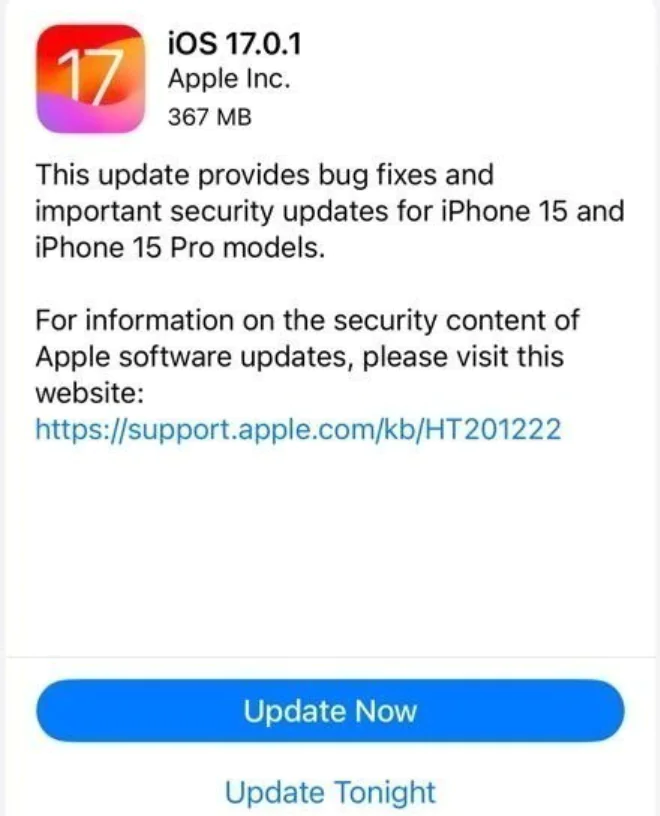
iPhone’unuz güncellemeyi başarıyla indirdiyse ancak güncelleme işlemi takılıp kaldıysa ve saatler geçmişse, bunun nedeni genellikle ağ sorunları olabilir. Bu durumda, iPhone’unuzun ağ ayarlarını sıfırlamak ve ardından yazılım güncellemesini tekrar denemek çözüm olabilir. Ağ Ayarlarını sıfırlamak için aşağıdaki adımları takip edin.

  • “Ayarlar” uygulamasını açın ve “Genel” sekmesine dokunun.
  • “Sıfırla” seçeneğine gidin.
  • “Ağ Ayarlarını Sıfırla” seçeneğine dokunun.
  • Şifrenizi girmeniz istenebilir. Gerekliyse, şifrenizi girin.
  • “Ağ Ayarlarını Sıfırla“yı onaylamak için ilgili ekranda devam etmek için dokunun.

Bu işlem, cihazınızdaki ağ ayarlarını varsayılan fabrika ayarlarına geri getirir. Daha sonra, internet bağlantısı ve ağ ayarlarında potansiyel sorunları düzeltebilir.

Eğer iPhone’ dainternet bağlantısıyla ilgili genel bir yavaşlık sorunu yaşıyorsanız, ilgili makaleleri okuyarak daha fazla bilgi edinebilirsiniz. Bu adımları takip ettikten sonra, iPhone’unuzdaki güncelleme sorununu çözebilir ve güncellemeyi tekrar deneyebilirsiniz.

- 11858 Teknoloji Destek Hattı -

iOS Güncelleme Sorunu Çözümü İçin iTunes ile Güncellemeyi Deneyin

Bu tür durumlar genellikle iOS güncellemesini OTA (over-the-air) yani kablosuz olarak yapan kullanıcılar için ortaya çıkar. Bu gibi durumlarda iTunes üzerinden güncelleme yapmak daha sağlıklı bir seçenek olabilir. iTunes üzerinden iPhone güncellemesi için aşağıdaki adımları takip edin.
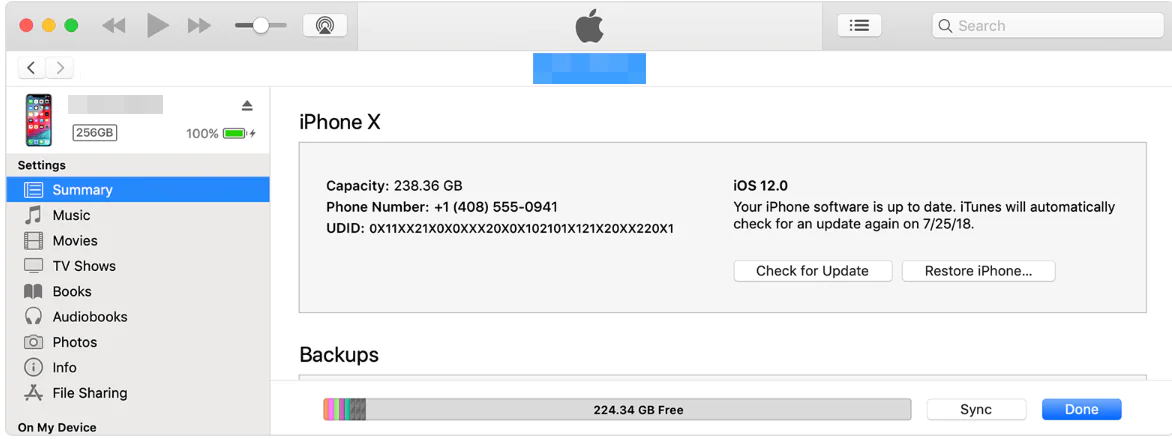
  • İlk olarak, bilgisayarınızdaki iTunes uygulamasını güncellediğinizden emin olun. Bu, uygulamanın performansını artırabilir.
  • Cihazınızı bilgisayara bağlayın ve iTunes uygulamasını açın.
  • iTunes, cihazınızı otomatik olarak algılayacaktır. Sol taraftaki menüde “Özet”e tıklayın.
  • “Güncellemeleri Kontrol Et” seçeneğine tıklayarak mevcut güncellemeleri görüntüleyin.
  • Listelenen güncellemeler arasında, “İndir ve Güncelle” seçeneğine tıklayın.
  • Bu işlem sırasında muhtemelen iPhone’unuzun şifresi istenecektir. Bu istendiğinde şifrenizi girmeniz gerekecektir.

Bu adımları takip ederek, iTunes üzerinden güncelleme yaparak iPhone’unuzdaki donanım güncellemesini sağlayabilirsiniz. Bu yöntem, OTA güncellemelerde yaşanan bazı sorunları çözebilir ve güncellemenin daha istikrarlı olmasını sağlayabilir.

Bu yöntemleri deneyerek sizlerde iOS güncelleme sorununuzu kolayca çözebilirsiniz.

Sonraki makale: iOS 17 de Bekleme Modu Nasıl Kullanılır

Konu için resmi site: İOS Güncelleme Sorunları

ETİKETLER:ios güncellemeiphonenasıl yapılırsorun çözümü
Bu Makaleyi Paylaş
Facebook WhatsApp WhatsApp Threads Bağlantıyı Kopyala Yazdır
Paylaş
Yorum yapılmamış

Bir yanıt yazın Yanıtı iptal et

E-posta adresiniz yayınlanmayacak. Gerekli alanlar * ile işaretlenmişlerdir

Bağlantı Kuralım

21KBeğen
19.6KTakip Et
7.3KAbone Ol
192Takip Et

Popüler Gönderiler

AirTies Air 4960 Modem Kurulum

Uğurcan ÜN
Uğurcan ÜN
3 dk. okuma
11 Görüntüleme
Sessiz İçerik Nedir Nasıl Yapılır

Sessiz İçerik Nedir

İsmail YILDIZ
İsmail YILDIZ
6 dk. okuma
13 Görüntüleme
YouTube Video Başlığı Nasıl Yazılmalı Yolları Neler

YouTube Video Başlığı Nasıl Yazılmalı

İsmail YILDIZ
İsmail YILDIZ
6 dk. okuma
10 Görüntüleme

Lyra 3 Pro ile Şarkı Nasıl Oluşturulur

Uğurcan ÜN
Uğurcan ÜN
4 dk. okuma
24 Görüntüleme

You Might Also Like

Windows 11'de Ayarlar Nasıl Sıfırlanır
Windows

Windows 11 Ayarlar Uygulaması Nasıl Sıfırlanır

3 dk. okuma
Zyxel VMG1312 T20B Modem Kurulumu
Modem Kurulumu

Zyxel VMG1312 T20B Modem Kurulumu

5 dk. okuma
Photoshop CC Yeni Sayfa Ayarları Nasıl Yapılır? (Resimli Anlatım)
Yazılım ve Uygulamalar

Photoshop CC Yeni Sayfa Ayarları Nasıl Yapılır? (Resimli Anlatım)

1 dk. okuma
Netis WF2409E Kablosuz Kurulum
Modem Kurulumu

Netis WF2409E Kablosuz Kurulum

6 dk. okuma

Size her gün en son haberleri ve sorun çözümlerini getiriyoruz!

TeknoDestek Müşteri Hizmetleri
Facebook-f Instagram Tiktok Twitter Youtube Linkedin Whatsapp Phone-alt Rss

İş Ortaklarımız

TeknoDestek Müşteri Hizmetleri
© 2013 - 2026 TeknoDestek Müşteri Hizmetleri • Tüm hakları saklıdır • Bu sitedeki tüm içerikler (metin, görsel, video, logo, tasarım vb.) 5846 sayılı Fikir ve Sanat Eserleri Kanunu (FSEK) kapsamında korunmaktadır • İzinsiz kopyalanması, çoğaltılması, yayınlanması veya herhangi bir şekilde kullanılması yasaktır • İhlal tespitinde; FSEK Madde 71-73 uyarınca yasal süreç başlatma, maddi/manevi tazminat talep etme ve cezai işlem için başvurma hakkımız saklıdır • TeknoDestek, TeknoS@R'un bir kuruluşudur • Tema Düzenleyen: Fatih ATEŞ
Sorun Hala Çözülmedi mi?
Aradığın çözümü bulamadıysan, 11858 Teknoloji Destek Hattımız sana yardımcı olabilir. 2011’den beri Türkiye’nin en tecrübeli teknoloji destek ekiplerinden biri olarak, bilgisayar, telefon, tablet, modem, akıllı TV ve sosyal medya sorunlarında 7/24 profesyonel destek veriyoruz. Uzman ekibimizle hemen görüşmek ister misin?

    📞 11858’i Şimdi Ara

    Görüşme öncesi dakika ücreti sesli olarak bilgilendirilir
    Welcome Back!

    Sign in to your account

    Kullanıcı Adı veya E-posta Adresi
    Şifre

    Şifrenizi mi unuttunuz?