TeknoDestek Müşteri Hizmetleri
  • Haberler
    HaberlerDaha Fazla Göster
    Sessiz İçerik Nedir Nasıl Yapılır
    Sessiz İçerik Nedir
    6 dk. okuma
    Spotify SongDNA Nedir
    4 dk. okuma
    Apple Creator Studio Nasıl Kullanılır
    6 dk. okuma
    Mikro İçerik Nedir Nasıl Yapılır
    Mikro İçerik Nedir
    6 dk. okuma
    Türkiye’de Araçlarda Multimedya Ekranı Kullanımı Yasakları
    6 dk. okuma
  • Bilgisayar
    BilgisayarDaha Fazla Göster
    WordPress bakım modunda takılı kalması için FTP istemcisinde .maintenance dosyasının kök dizindeki görüntüsü
    WordPress Bakım Modunda Takılı Kalması Sorunu ve Çözümü
    7 dk. okuma
    WordPress Site Teknik Sorunlar Yaşıyor
    WordPress Site Teknik Sorunlar Yaşıyor Hatası Çözümü
    5 dk. okuma
    SSH Bağlantı Reddedildi Hatası Çözümü
    6 dk. okuma
    WordPress Planlı Bakım
    WordPress Planlı Bakım Nedeniyle Kısa Süreliğine Kullanılamayacak Hatası ve Çözümü
    7 dk. okuma
    Windows 11 Başlat Menüsünden Web Aramaları Kapatma
    5 dk. okuma
  • Mobil
    MobilDaha Fazla Göster
    Navigasyon Yönlendirici Değiştirme
    Google Haritalarda Navigasyon Yönlendirici Değiştirme
    3 dk. okuma
    Apple CarPlay'da uygulamaların yerini değiştirme
    Apple CarPlay’da Uygulamaların Yerini Değiştirme
    4 dk. okuma
    Android Auto Nedir, Nasıl Kullanılır
    4 dk. okuma
    Android 5G Ayarı Nasıl Yapılır
    4 dk. okuma
    iPhone 5G Ayarı Nasıl Yapılır
    4 dk. okuma
  • Sosyal Medya
    Sosyal MedyaDaha Fazla Göster
    YouTube Video Başlığı Nasıl Yazılmalı Yolları Neler
    YouTube Video Başlığı Nasıl Yazılmalı
    6 dk. okuma
    Tiktok Sorun Bildirme Ekranı Nerede
    5 dk. okuma
    X uygulamasında gündeme girme için hashtag ve etkileşim ekranı
    X Uygulamasında Gündeme Nasıl Girilir
    5 dk. okuma
    TikTok İçerik Yorgunluğu Nedir
    6 dk. okuma
    Sosyal Medyada Marka Dili Nasıl Oluşturulur Yolları Neler
    Sosyal Medyada Marka Dili Nasıl Oluşturulur
    6 dk. okuma
  • İnceleme
    İncelemeDaha Fazla Göster
    MacBook Neo Piyasayı Sarsmaya Geliyor
    5 dk. okuma
    Instax Mini Evo Cinema
    4 dk. okuma
    Samsung Galaxy Book 6 Ultra
    Samsung Galaxy Book 6 Ultra İnceleme
    8 dk. okuma
    Bütçe Dostu Mac Seçenekleri
    Bütçe Dostu Mac MacBook Neo vs Mac Mini
    7 dk. okuma
    Xiaomi Mi Taşınabilir Şarjlı Kompresör İnceleme
    10 dk. okuma
  • İletişim
YouTube
  • Facebook
26 Nis 2026, Pazar
TeknoDestek Müşteri HizmetleriTeknoDestek Müşteri Hizmetleri
Yazı BoyutuAa
  • Haberler
  • Mobil
  • Sosyal Medya
  • Bilgisayar
  • İnceleme
  • İnternet ve Ağ
  • Ev Elektroniği
  • İletişim
Search
  • Haberler
    • Cihaz Duyuruları
    • Teknoloji
    • Uygulama Gelişmeleri
  • Bilgisayar
    • Linux
    • macOS
    • Windows
  • İnceleme
    • Bilgisayar
    • Ev Elektroniği
    • Tablet
    • Tavsiyeler & Karşılaştırmalar
    • Telefon
  • Mobil
    • Android
    • Giyilebilir Cihazlar
    • HarmonyOS
    • iPhone / iOS
  • Sosyal Medya
    • Facebook
    • Instagram
    • TikTok
    • Snapchat
    • Teams
    • Telegram
    • WhatsApp
    • X
  • İletişim
Bizi Takip Edin
iPad'i Parola Olmadan Sıfırlama
Tablet

iPad’i Parola Olmadan Sıfırlama İçin 5 Yöntem

Banu ULUPINAR
Son güncelleme: 2 Nisan 2024 17:19
Banu ULUPINAR
Paylaş
Paylaş

Bir iOS cihazının kilidini açmak için birkaç farklı yöntem vardır, ancak her biri belirli durumlar için uygundur ve bazıları veri kaybıyla sonuçlanabilir. Bu makalemizde iPad’i şifre olmadan sıfırlamanıza yardımcı olabilecek bazı yöntemlerden bahsedeceğiz.

Bu yöntemlerin her biri, iPad’inizdeki verileri sileceğinden emin olun. Ayrıca, bazı yöntemler yalnızca cihazınıza erişim sağlamanıza yardımcı olurken, diğerleri cihazınızı sıfırlar. İhtiyaçlarınıza ve durumunuza en uygun yöntemi seçmek önemlidir.

İçindekiler
  • iPad’i Parola Olmadan Sıfırlama İçin 5 Yöntem
    • 1. iOS Kilit Açıcıyı Kullanma (AnyUnlocker)
    • 2. Itunes Aracılığıyla iPad Sıfırlama
    • 3. iPhone’umu Bul Aracılığıyla Uzaktan Silme
    • 4. Kurtarma Modundan Sıfırlama
    • 5. Apple Destek’e Başvurun
- 11858 Teknoloji Destek Hattı -

iPad’i Parola Olmadan Sıfırlama İçin 5 Yöntem

Eğer iPad’inizi kaybettiyseniz veya parolasını unuttuysanız, iPad’i parola olmadan sıfırlamanıza yardımcı olacak yöntemler şöyle:

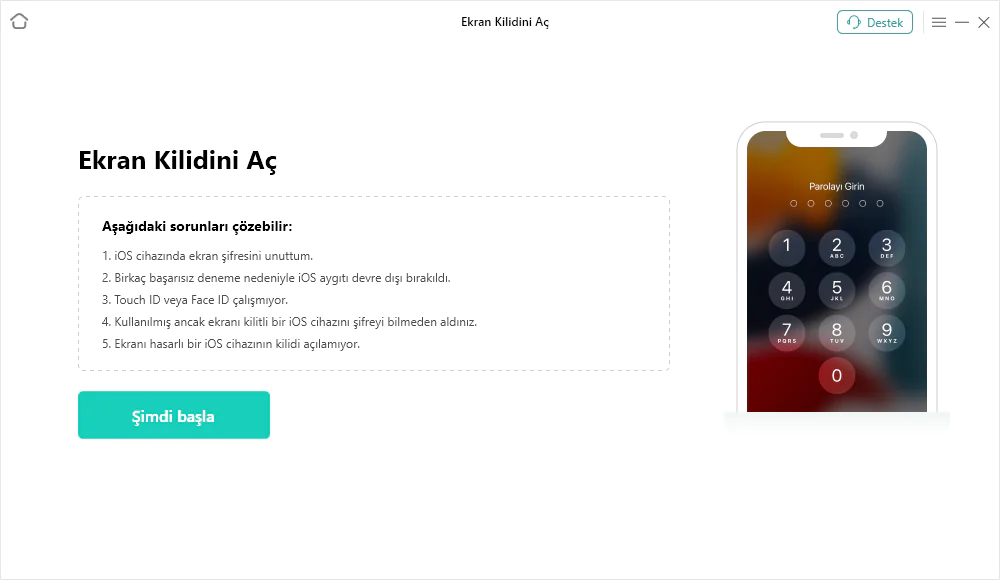
1. iOS Kilit Açıcıyı Kullanma (AnyUnlocker)

iOS Kilit Açıcı, iPad’i parola olmadan sıfırlama işlemi için bir araçtır. Eğer parolanızı unuttuysanız veya kullanılmış bir iPad satın aldıysanız bu yöntem oldukça faydalı olabilir. Birçok iOS kilit açma aracı bulunsa da, AnyUnlock şu ana kadar en iyilerinden biri olarak öne çıkıyor.
iPad'i Parola Olmadan Sıfırlama

iPad’i AnyUnlock ile sıfırlamak için bu adımları izleyebilirsiniz:

  • AnyUnlock’u bilgisayarınıza indirin ve yükleyin.
  • Bir USB kablosu kullanarak iPad’inizi bilgisayarınıza bağlayın.
  • AnyUnlock’u başlatın ve ekranda çeşitli seçenekler göreceksiniz. “Ekran Süresi Parolasının Kilidini Aç” seçeneğini belirleyin.
  • iPad’inizi şifre olmadan sıfırlamak için ekrandaki talimatları izleyin.

AnyUnlock gibi bir iOS Kilit Açma aracı kullanmak, iPad’i şifre olmadan sıfırlamanın etkili bir yoludur. Ancak, bu işlem cihazınızdaki tüm verileri siler, bu nedenle önceden önemli verilerinizi yedeklemeniz önemlidir.
2. Itunes Aracılığıyla iPad Sıfırlama

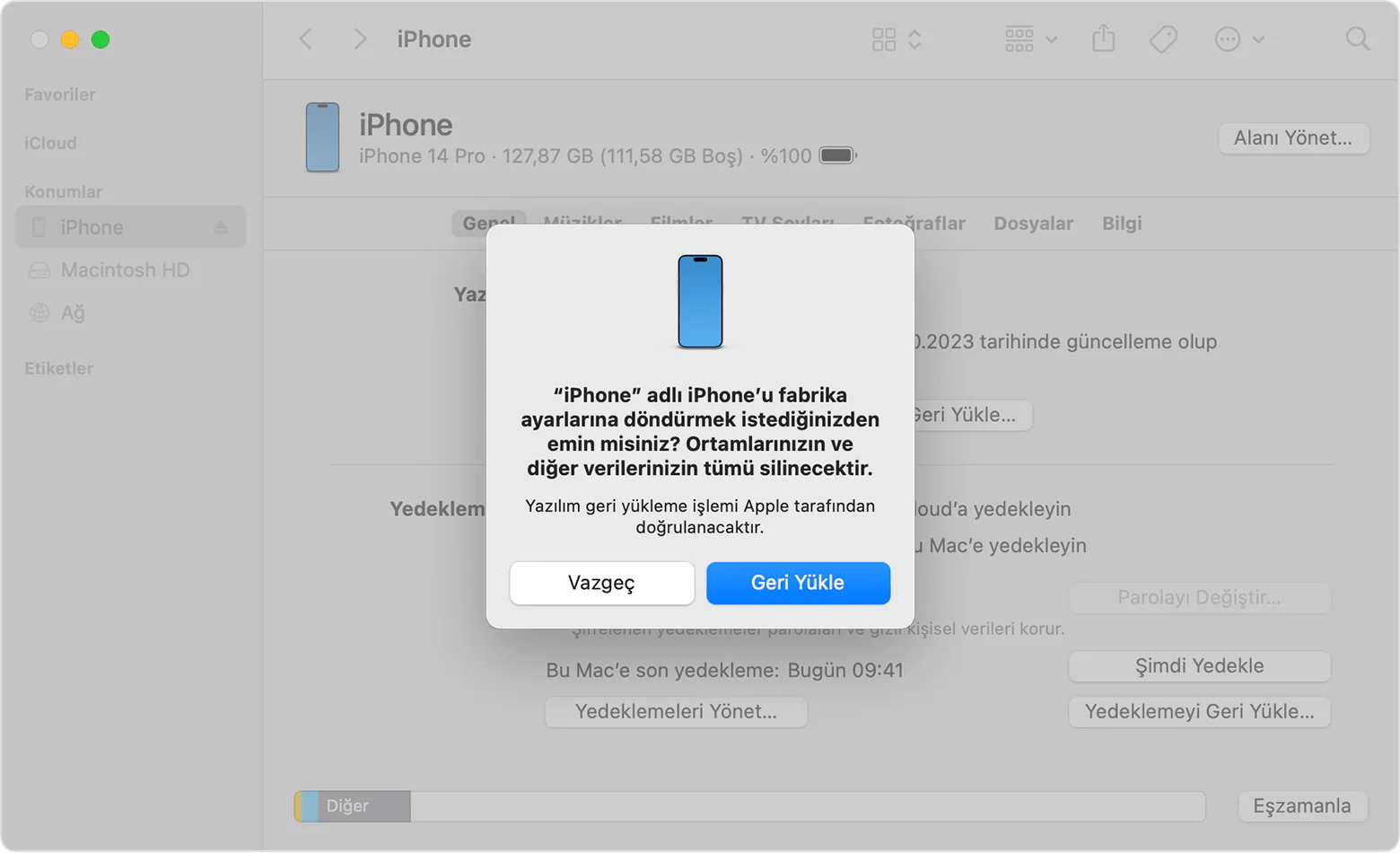
Eğer iPad’i parola olmadan sıfırlamak istiyorsanız, iPad’i parola olmadan sıfırlamanın başka bir yolu bilgisayarınızdaki iTunes’u kullanmaktır. iTunes, verilerinizi yedeklemek ve iPad’inizi sıfırlamak için kullanabileceğiniz bir araçtır.

Itunes Aracılığıyla iPad Sıfırlama

iPad’i iTunes aracılığıyla sıfırlamak için bu adımları izleyebilirsiniz:

  • USB kablosunu kullanarak iPad’inizi bilgisayarınıza bağlayın.
  • iTunes’u açın ve sol taraftaki cihazlar listesinden iPad’inizi seçin.
  • Ana penceredeki “Özet” sekmesine tıklayın.
  • “iPad’i Geri Yükle” bölümünde “Geri Yükle” düğmesine tıklayın.
  • iTunes, iPad’inizi geri yüklemeye başlamadan önce yedeklemek isteyip istemediğinizi soracaktır. Yedek oluşturmak istiyorsanız “Şimdi Yedekle” butonuna, yedekleme oluşturmak istemiyorsanız “Yedekleme” butonuna tıklayın.
  • Geri yükleme işlemi başlayacaktır. İşlem tamamlandığında iPad’iniz fabrika ayarlarına sıfırlanacaktır ve yeni bir şifre oluşturabilir veya bu adımı atlayabilirsiniz.

Bu işlem iPad’deki tüm verileri silecektir, bu yüzden önemli verilerinizi kaydetmek için bir yedek oluşturduğunuzdan emin olun.

3. iPhone’umu Bul Aracılığıyla Uzaktan Silme

iPhone’lar ve iPad’ler, iPhone’umu Bul adı verilen yerleşik bir güvenlik özelliğiyle birlikte gelir. Bu özellik, kullanıcıların cihazlarını kaybettiklerinde veya çalındığında takip etmelerine ve gerektiğinde cihazdaki tüm verileri uzaktan silmelerine olanak tanır.

iPad’i sıfırlamak için iPhone’umu Bul’u kullanma adımları şöyle:

  1. Başka bir cihazda (örneğin, bilgisayarınız veya başka bir iPhone/iPad) iPhone’umu Bul uygulamasını açın.
  2. iCloud hesabınıza giriş yapın.
  3. Ekranın üst kısmındaki “Cihazlar” sekmesine tıklayın.
  4. Cihaz listesinden iPad’inizi seçin.
  5. Ekranın altındaki “iPad’i Sil” düğmesine tıklayın.
  6. İstendiğinde iCloud şifrenizi girin.
  7. Silmeyi onaylamak için “Sil” butonuna tıklayın.

iPad’iniz uzaktan silinecek ve artık iPad’inize erişmek ve tercih ettiğiniz yedekleme seçeneğini kullanarak tüm verileri geri yüklemek için yeni bir yedek oluşturabilirsiniz. Bu, düzenli yedeklemeler oluşturmanın önemli olduğunu gösterir, çünkü uzaktan silme işlevini ne zaman kullanacağınızı asla bilemezsiniz.

4. Kurtarma Modundan Sıfırlama

Bir iPad, şifre olmadan Kurtarma modundan donanımdan sıfırlanabilir. Kurtarma Modu’nun çalışması için, şifrenizi kaybetmeden veya unutmadan önce bir noktada bir yedek oluşturmuş olmanız gerekir.

Kurtarma Modundan Sıfırlama

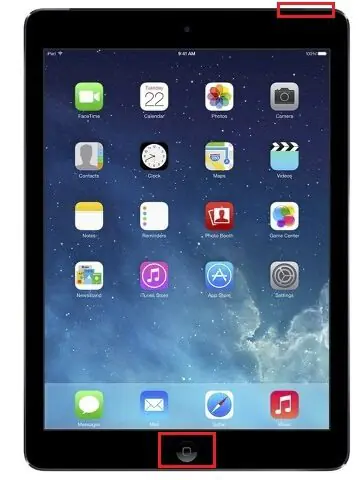
Ana Ekran Düğmelerine sahip iPad’leri fabrika ayarlarına sıfırlamak için adımları şöyle sıralayabiliriz:

  1. iPad’i bir USB kablosuyla bir bilgisayara bağlayın.
  2. iPad’i kapatın.
  3. Ana Ekran düğmesini ve Uyut/Uyandır düğmesini aynı anda basılı tutun.
  4. Apple logosu göründüğünde her iki düğmeyi de bırakın. Bu, şu anda Kurtarma Modu ekranında olduğunuzun bir göstergesidir.
  5. Bilgisayar ekranında bir pencere görünecektir. “Geri Yükle”yi tıklayın.
  6. İPad fabrika ayarlarına sıfırlanacaktır.

Ana Ekran Düğmesi olmayan iPad’ler için:

  1. Sesi Aç düğmesine hızlıca basıp bırakın.
  2. Sesi Kısma Düğmesine basın ve hemen bırakın.
  3. Üst düğmeye uzun basın, iPad Kurtarma Modu ekranına girene kadar bekleyin.
  4. Daha sonra geri yükleyebilirsiniz ve fabrika ayarlarına geri döner.

Fabrika ayarlarına sıfırlama iPad işlemi tamamlandığında, yeni bir parola belirleyebilir ve silinen her şeyi mevcut bir yedekleme kaynağından geri yükleyebilirsiniz.

5. Apple Destek’e Başvurun

Eğer iPad’i parola olmadan sıfırlama konusunda ne yapacağınızdan emin değilseniz veya yukarıda önerilen yöntemlerin tümü işe yaramıyorsa, iOS aygıtınızı her zaman en yakın Apple Merkezine götürebilir ve aygıtın sıfırlanmasını sağlayabilirsiniz. En azından profesyonel yardım alacağınızdan emin olacaksınız ve iPad’i parola olmadan sıfırlama yapıldıktan sonra aygıtı eskisi gibi en iyi duruma geri getirmiş olacaksınız.

iPad’i Parola Olmadan Sıfırlama İçin 5 Yöntem adlı makalemiz buraya kadar.

  • iPhone ve iPad Arasında Uygulama Aktarma
  • iPhone ve iPad için Ebeveyn Kontrolü Uygulamaları
  • iPhone veya iPadde Fotoğrafları Gizleme
ETİKETLER:cihaz kilidiipad sıfırlamanasıl yapılırparola kaldırma
Bu Makaleyi Paylaş
Facebook WhatsApp WhatsApp Threads Bağlantıyı Kopyala Yazdır
Paylaş
Yorum yapılmamış

Bir yanıt yazın Yanıtı iptal et

E-posta adresiniz yayınlanmayacak. Gerekli alanlar * ile işaretlenmişlerdir

Bağlantı Kuralım

21KBeğen
19.6KTakip Et
7.3KAbone Ol
192Takip Et

Popüler Gönderiler

AirTies Air 4960 Modem Kurulum

Uğurcan ÜN
Uğurcan ÜN
3 dk. okuma
11 Görüntüleme
Sessiz İçerik Nedir Nasıl Yapılır

Sessiz İçerik Nedir

İsmail YILDIZ
İsmail YILDIZ
6 dk. okuma
13 Görüntüleme
YouTube Video Başlığı Nasıl Yazılmalı Yolları Neler

YouTube Video Başlığı Nasıl Yazılmalı

İsmail YILDIZ
İsmail YILDIZ
6 dk. okuma
10 Görüntüleme

Lyra 3 Pro ile Şarkı Nasıl Oluşturulur

Uğurcan ÜN
Uğurcan ÜN
4 dk. okuma
24 Görüntüleme

You Might Also Like

Disk Birleştirme Nedir ve Windows'ta Nasıl Yapılır?
Windows

Disk Birleştirme (Defragmentation) Nedir? Nasıl Yapılır?

3 dk. okuma
NVIDIA ekran ayarları penceresi, kullanıcıların ekran ayarlarını değiştirmeye çalışırken "Kullanılamaz" hatasıyla karşılaştığı bir durumu gösteriyor.
Windows

NVIDIA Ekran Ayarları Kullanılamaz Hatası

6 dk. okuma
iPhone Şarj Olmuyor Sorunu
iPhone / iOS

iPhone Şarj Olmuyor Sorunu

5 dk. okuma
Linux

SSH Bağlantı Reddedildi Hatası Çözümü

6 dk. okuma

Size her gün en son haberleri ve sorun çözümlerini getiriyoruz!

TeknoDestek Müşteri Hizmetleri
Facebook-f Instagram Tiktok Twitter Youtube Linkedin Whatsapp Phone-alt Rss

İş Ortaklarımız

TeknoDestek Müşteri Hizmetleri
© 2013 - 2026 TeknoDestek Müşteri Hizmetleri • Tüm hakları saklıdır • Bu sitedeki tüm içerikler (metin, görsel, video, logo, tasarım vb.) 5846 sayılı Fikir ve Sanat Eserleri Kanunu (FSEK) kapsamında korunmaktadır • İzinsiz kopyalanması, çoğaltılması, yayınlanması veya herhangi bir şekilde kullanılması yasaktır • İhlal tespitinde; FSEK Madde 71-73 uyarınca yasal süreç başlatma, maddi/manevi tazminat talep etme ve cezai işlem için başvurma hakkımız saklıdır • TeknoDestek, TeknoS@R'un bir kuruluşudur • Tema Düzenleyen: Fatih ATEŞ
Sorun Hala Çözülmedi mi?
Aradığın çözümü bulamadıysan, 11858 Teknoloji Destek Hattımız sana yardımcı olabilir. 2011’den beri Türkiye’nin en tecrübeli teknoloji destek ekiplerinden biri olarak, bilgisayar, telefon, tablet, modem, akıllı TV ve sosyal medya sorunlarında 7/24 profesyonel destek veriyoruz. Uzman ekibimizle hemen görüşmek ister misin?

    📞 11858’i Şimdi Ara

    Görüşme öncesi dakika ücreti sesli olarak bilgilendirilir
    Welcome Back!

    Sign in to your account

    Kullanıcı Adı veya E-posta Adresi
    Şifre

    Şifrenizi mi unuttunuz?