TeknoDestek Müşteri Hizmetleri
  • Haberler
    HaberlerDaha Fazla Göster
    Sessiz İçerik Nedir Nasıl Yapılır
    Sessiz İçerik Nedir
    6 dk. okuma
    Spotify SongDNA Nedir
    4 dk. okuma
    Apple Creator Studio Nasıl Kullanılır
    6 dk. okuma
    Mikro İçerik Nedir Nasıl Yapılır
    Mikro İçerik Nedir
    6 dk. okuma
    Türkiye’de Araçlarda Multimedya Ekranı Kullanımı Yasakları
    6 dk. okuma
  • Bilgisayar
    BilgisayarDaha Fazla Göster
    WordPress bakım modunda takılı kalması için FTP istemcisinde .maintenance dosyasının kök dizindeki görüntüsü
    WordPress Bakım Modunda Takılı Kalması Sorunu ve Çözümü
    7 dk. okuma
    WordPress Site Teknik Sorunlar Yaşıyor
    WordPress Site Teknik Sorunlar Yaşıyor Hatası Çözümü
    5 dk. okuma
    SSH Bağlantı Reddedildi Hatası Çözümü
    6 dk. okuma
    WordPress Planlı Bakım
    WordPress Planlı Bakım Nedeniyle Kısa Süreliğine Kullanılamayacak Hatası ve Çözümü
    7 dk. okuma
    Windows 11 Başlat Menüsünden Web Aramaları Kapatma
    5 dk. okuma
  • Mobil
    MobilDaha Fazla Göster
    Navigasyon Yönlendirici Değiştirme
    Google Haritalarda Navigasyon Yönlendirici Değiştirme
    3 dk. okuma
    Apple CarPlay'da uygulamaların yerini değiştirme
    Apple CarPlay’da Uygulamaların Yerini Değiştirme
    4 dk. okuma
    Android Auto Nedir, Nasıl Kullanılır
    4 dk. okuma
    Android 5G Ayarı Nasıl Yapılır
    4 dk. okuma
    iPhone 5G Ayarı Nasıl Yapılır
    4 dk. okuma
  • Sosyal Medya
    Sosyal MedyaDaha Fazla Göster
    YouTube Video Başlığı Nasıl Yazılmalı Yolları Neler
    YouTube Video Başlığı Nasıl Yazılmalı
    6 dk. okuma
    Tiktok Sorun Bildirme Ekranı Nerede
    5 dk. okuma
    X uygulamasında gündeme girme için hashtag ve etkileşim ekranı
    X Uygulamasında Gündeme Nasıl Girilir
    5 dk. okuma
    TikTok İçerik Yorgunluğu Nedir
    6 dk. okuma
    Sosyal Medyada Marka Dili Nasıl Oluşturulur Yolları Neler
    Sosyal Medyada Marka Dili Nasıl Oluşturulur
    6 dk. okuma
  • İnceleme
    İncelemeDaha Fazla Göster
    MacBook Neo Piyasayı Sarsmaya Geliyor
    5 dk. okuma
    Instax Mini Evo Cinema
    4 dk. okuma
    Samsung Galaxy Book 6 Ultra
    Samsung Galaxy Book 6 Ultra İnceleme
    8 dk. okuma
    Bütçe Dostu Mac Seçenekleri
    Bütçe Dostu Mac MacBook Neo vs Mac Mini
    7 dk. okuma
    Xiaomi Mi Taşınabilir Şarjlı Kompresör İnceleme
    10 dk. okuma
  • İletişim
YouTube
  • Facebook
26 Nis 2026, Pazar
TeknoDestek Müşteri HizmetleriTeknoDestek Müşteri Hizmetleri
Yazı BoyutuAa
  • Haberler
  • Mobil
  • Sosyal Medya
  • Bilgisayar
  • İnceleme
  • İnternet ve Ağ
  • Ev Elektroniği
  • İletişim
Search
  • Haberler
    • Cihaz Duyuruları
    • Teknoloji
    • Uygulama Gelişmeleri
  • Bilgisayar
    • Linux
    • macOS
    • Windows
  • İnceleme
    • Bilgisayar
    • Ev Elektroniği
    • Tablet
    • Tavsiyeler & Karşılaştırmalar
    • Telefon
  • Mobil
    • Android
    • Giyilebilir Cihazlar
    • HarmonyOS
    • iPhone / iOS
  • Sosyal Medya
    • Facebook
    • Instagram
    • TikTok
    • Snapchat
    • Teams
    • Telegram
    • WhatsApp
    • X
  • İletişim
Bizi Takip Edin
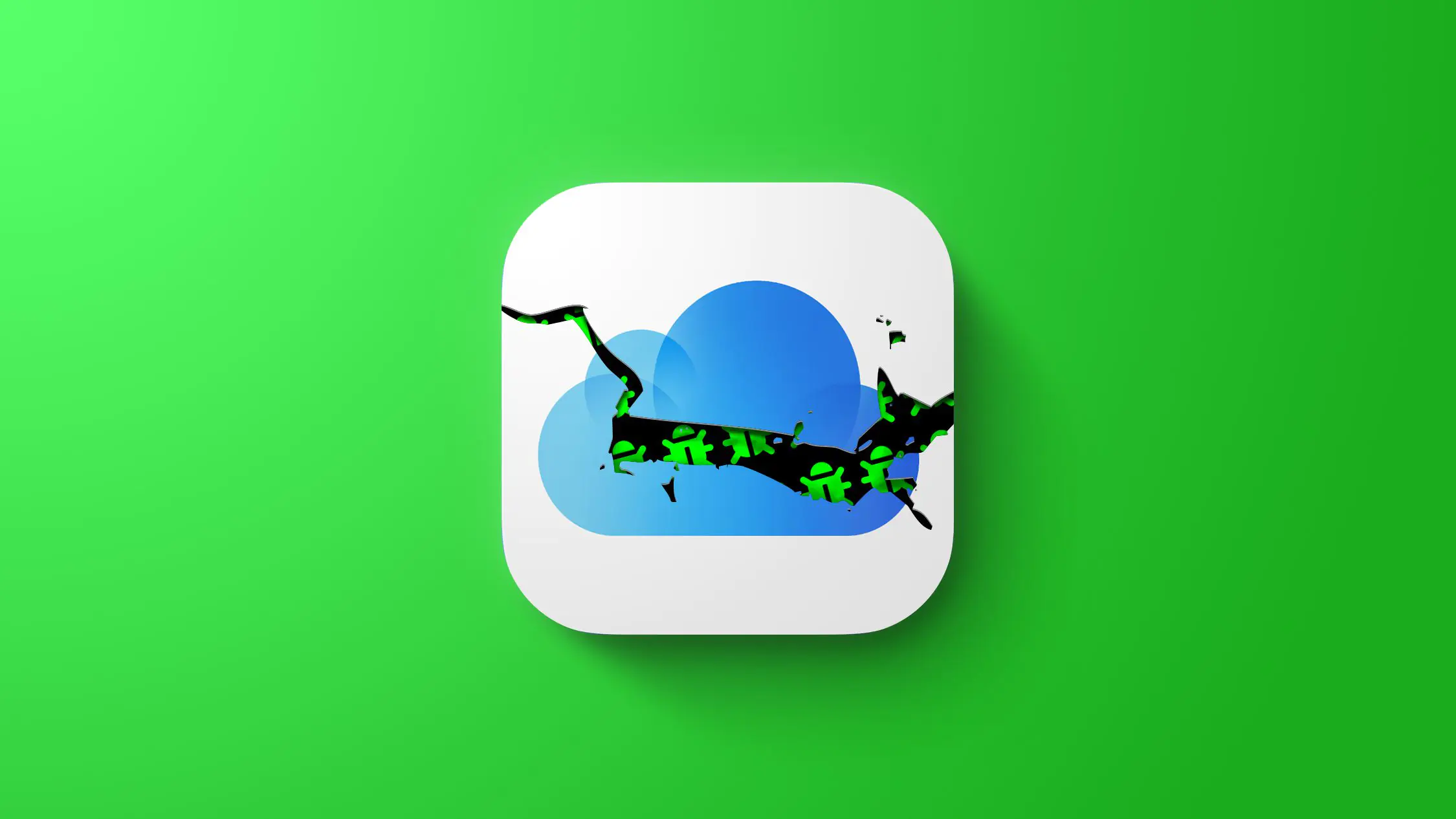
iPhone 15 Pro Max’te iCloud eşzamanlama sorunu yaşayan bir kullanıcı.
iPhone / iOS

iPhone 15 Pro Max iCloud Eşzamanlama Sorunu

Elanur OKTAY
Son güncelleme: 11 Ekim 2024 21:53
Elanur OKTAY
Paylaş
Paylaş

iPhone 15 Pro Max iCloud eşzamanlama sorunu, yeni cihazınızdaki bulut depolama servisimizle uyumsuzluk yaşadığınız anlamına gelebilir. Fotoğraflarınız, notlarınız ya da diğer verileriniz bir türlü eşzamanlanmıyor mu? Endişelenmeyin, yalnız değilsiniz. Birçok kullanıcı, özellikle yeni bir iPhone modeline geçtiklerinde benzer sorunlarla karşılaşabiliyor.

Ayrıca okuyun: iPhone için 8 En İyi Font Uygulaması

Eşzamanlama Sorunlarının Olası Nedenleri

iPhone’unuzun iCloud ile eşzamanlanmamasının birçok nedeni olabilir. Bunların bazıları basit bağlantı sorunları olabilirken, bazıları daha karmaşık yazılım hatalarından kaynaklanabilir. İşte en sık karşılaşılan nedenlerden bazıları:
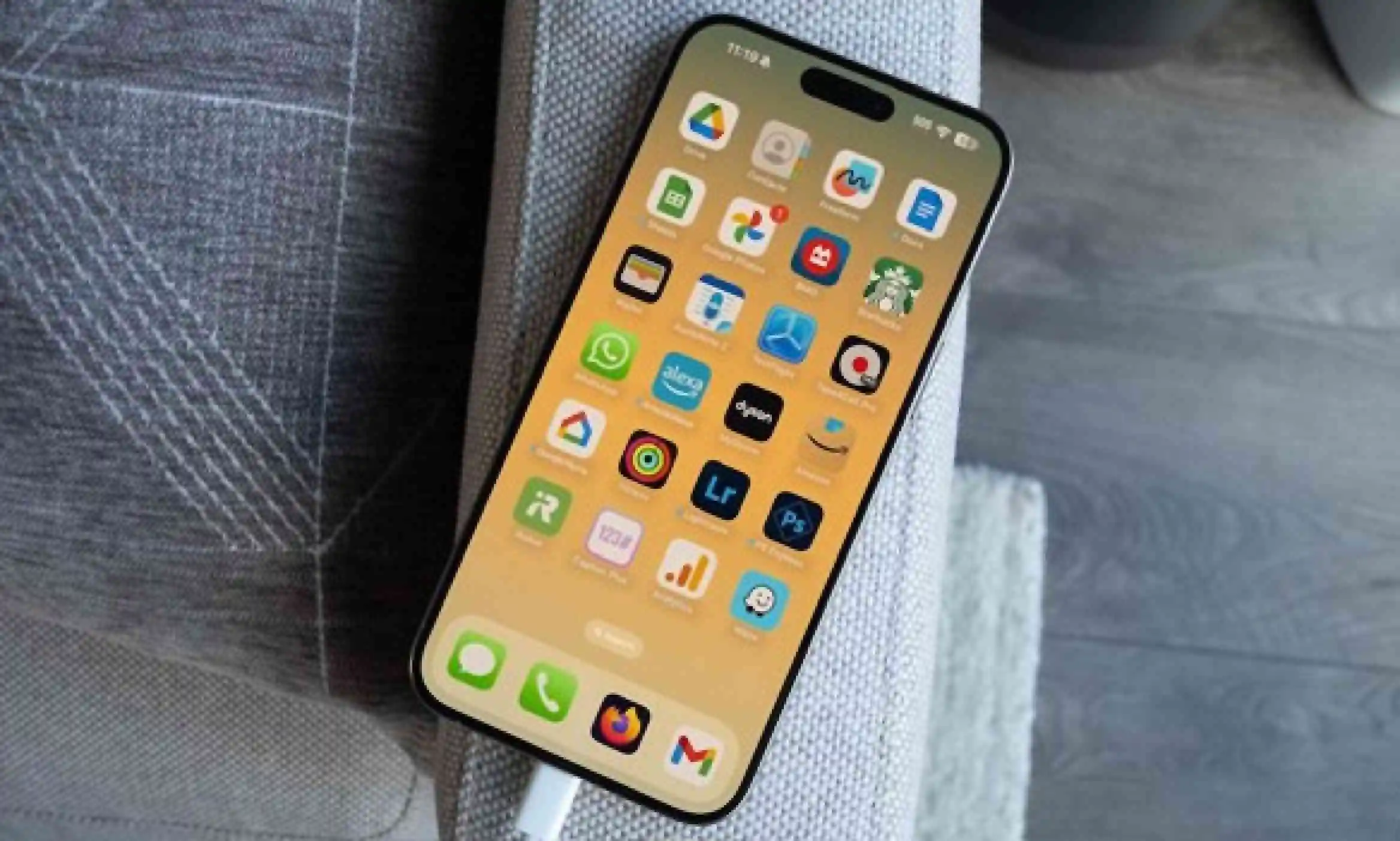
iPhone 15 Pro Max iCloud Eşzamanlama Sorunu

Zayıf internet bağlantısı

iCloud ile eşzamanlama, istikrarlı bir internet bağlantısı gerektirir. Wi-Fi ağınızın güçlü olduğundan veya hücresel veri bağlantınızın iyi olduğundan emin olun.

Yanlış iCloud ayarları

iCloud ayarlarınızın doğru yapılandırıldığından emin olun. iCloud hesabınıza doğru Apple Kimliği ile giriş yaptığınızı ve eşzamanlamak istediğiniz veriler için iCloud yedeklemenin etkinleştirildiğini kontrol edin.

Yetersiz iCloud depolama alanı

iCloud hesabınızda yeterli depolama alanı yoksa, yeni veriler eşzamanlanamaz. iCloud depolama alanınızı kontrol edin ve gerekirse daha fazla alan satın alın.
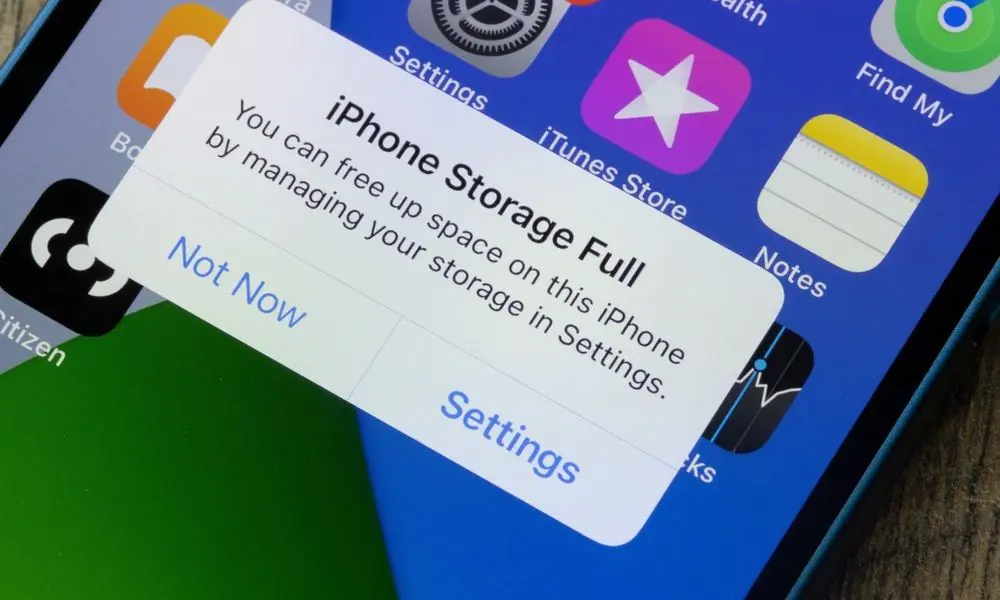
iPhone 15 Pro Max iCloud Eşzamanlama Sorunu

Yazılım hataları

iPhone’unuzdaki veya iCloud sunucularındaki yazılım hataları da eşzamanlama sorunlarına neden olabilir. Apple, bu tür sorunları gidermek için düzenli olarak yazılım güncellemeleri yayınlar, bu nedenle iPhone’unuzun ve iCloud uygulamalarınızın güncel olduğundan emin olun.

Donanım sorunları

Nadiren de olsa, iPhone’unuzdaki bir donanım sorunu iCloud ile eşzamanlamayı engelleyebilir. Bu durumda, Apple Destek ile iletişime geçmeniz gerekebilir.

Temel Çözüm Adımları

Eşzamanlama sorununu çözmek için deneyebileceğiniz bazı temel adımlar şunlardır:

"iPhone 15 Pro Max’te iCloud eşzamanlama sorununu çözmek için temel adımlar.

iPhone’unuzu ve iCloud uygulamalarınızı güncelleyin

Apple, yazılım hatalarını düzeltmek ve performansı iyileştirmek için düzenli olarak güncellemeler yayınlar. Ayarlar > Genel > Yazılım Güncelleme bölümüne giderek iPhone’unuzun en son iOS sürümüne sahip olduğundan emin olun. Ayrıca, App Store’u açarak iCloud uygulamalarınızın da güncel olup olmadığını kontrol edin.

İnternet bağlantınızı kontrol edin

iCloud ile eşzamanlama için istikrarlı bir internet bağlantısı gereklidir. Wi-Fi ağınızın düzgün çalıştığından veya hücresel veri bağlantınızın güçlü olduğundan emin olun. İnternet hızınızı test etmek için bir hız testi uygulaması kullanabilirsiniz.

iCloud ayarlarınızı doğrulayın

Ayarlar > [Adınız] > iCloud bölümüne giderek iCloud hesabınıza doğru Apple Kimliği ile giriş yaptığınızı ve eşzamanlamak istediğiniz veriler için iCloud yedeklemenin etkinleştirildiğini kontrol edin.

iCloud depolama alanınızı kontrol edin

Ayarlar > [Adınız] > iCloud > Depolama Alanı bölümüne giderek iCloud hesabınızda ne kadar depolama alanı kaldığını kontrol edin. Yeterli alan yoksa, daha fazla alan satın almanız gerekebilir.

iPhone’unuzu yeniden başlatın

Bazen basit bir yeniden başlatma, geçici yazılım sorunlarını çözebilir ve iCloud eşzamanlamasını yeniden başlatabilir. iPhone’unuzu yeniden başlatmak için, güç düğmesini basılı tutun ve ardından “Kaydırıp Kapat” seçeneğini kaydırın. Birkaç saniye sonra, Apple logosu görünene kadar güç düğmesini tekrar basılı tutun.

İleri Düzey Çözüm Adımları

Temel adımlar sorunu çözmezse, aşağıdaki ileri düzey çözümleri deneyebilirsiniz:
iPhone 15 Pro Max’te iCloud eşzamanlama sorununu çözmek için ileri düzey adımlar.

  • iCloud hesabınızdan çıkış yapın ve tekrar giriş yapın: Ayarlar > [Adınız] bölümüne gidin, en aşağı kaydırın ve “Çıkış Yap” seçeneğine dokunun. Ardından, iCloud hesabınıza tekrar giriş yapın.
  • Ağ ayarlarınızı sıfırlayın: Ayarlar > Genel > Sıfırla > Ağ Ayarlarını Sıfırla bölümüne gidin. Bu işlem, Wi-Fi ağlarınızı ve şifrelerinizi, hücresel ayarlarınızı, VPN ve APN ayarlarınızı sıfırlayacaktır.
  • iPhone’unuzu DFU modunda geri yükleyin: Bu, iPhone’unuzdaki yazılımı tamamen silip yeniden yükleyecektir. Bu işlemi yapmadan önce, verilerinizi yedeklediğinizden emin olun. DFU modu geri yüklemesi hakkında daha fazla bilgi için Apple Destek web sitesini ziyaret edebilirsiniz.
  • Apple Destek ile iletişime geçin: Yukarıdaki adımların hiçbiri sorunu çözmezse, Apple Destek ile iletişime geçmeniz gerekebilir. Apple uzmanları, sorunu teşhis etmenize ve çözmenize yardımcı olabilir veya gerekirse iPhone’unuzu onarabilir.

Önleyici Tedbirler

Gelecekte iCloud eşzamanlama sorunlarıyla karşılaşmamak için aşağıdaki önleyici tedbirleri alabilirsiniz:

Düzenli olarak iCloud yedekleme yapın

Verilerinizi düzenli olarak iCloud’a yedekleyerek, veri kaybı riskini azaltabilirsiniz. Ayarlar > [Adınız] > iCloud > iCloud Yedekleme bölümüne giderek iCloud yedeklemeyi etkinleştirebilir ve yedekleme sıklığını ayarlayabilirsiniz.

İnternet bağlantınızı güçlü tutun

iCloud ile sorunsuz bir eşzamanlama için istikrarlı bir internet bağlantısı şarttır. Mümkün olduğunca Wi-Fi ağına bağlı kalmaya çalışın ve hücresel veri bağlantınızın güçlü olduğundan emin olun.

iCloud depolama alanınızı yönetin

iCloud depolama alanınızı düzenli olarak kontrol edin ve gerekirse daha fazla alan satın alın. Gereksiz verileri silerek veya iCloud Fotoğraf Arşivi gibi özellikleri optimize ederek depolama alanından tasarruf edebilirsiniz.

iPhone’unuzu ve iCloud uygulamalarınızı güncel tutun

Apple, yazılım hatalarını düzeltmek ve performansı iyileştirmek için düzenli olarak güncellemeler yayınlar. iPhone’unuzun ve iCloud uygulamalarınızın her zaman güncel olduğundan emin olun.

Ayrıca okuyun: iPhone ile Kaybolan AirPods Kulaklıkları Bulma

ETİKETLER:bulut depolamaicloud eşzamanlamaiphone sorun gidermenasıl yapılır
Bu Makaleyi Paylaş
Facebook WhatsApp WhatsApp Threads Bağlantıyı Kopyala Yazdır
Paylaş
Yorum yapılmamış

Bir yanıt yazın Yanıtı iptal et

E-posta adresiniz yayınlanmayacak. Gerekli alanlar * ile işaretlenmişlerdir

Bağlantı Kuralım

21KBeğen
19.6KTakip Et
7.3KAbone Ol
192Takip Et

Popüler Gönderiler

AirTies Air 4960 Modem Kurulum

Uğurcan ÜN
Uğurcan ÜN
3 dk. okuma
11 Görüntüleme
Sessiz İçerik Nedir Nasıl Yapılır

Sessiz İçerik Nedir

İsmail YILDIZ
İsmail YILDIZ
6 dk. okuma
13 Görüntüleme
YouTube Video Başlığı Nasıl Yazılmalı Yolları Neler

YouTube Video Başlığı Nasıl Yazılmalı

İsmail YILDIZ
İsmail YILDIZ
6 dk. okuma
10 Görüntüleme

Lyra 3 Pro ile Şarkı Nasıl Oluşturulur

Uğurcan ÜN
Uğurcan ÜN
4 dk. okuma
24 Görüntüleme

You Might Also Like

Bluetooth Bağlantı Sorunu
İnternet ve Ağ

Bluetooth Cihazlarıyla Bağlantı Sorunu

4 dk. okuma
Windows 10 Koyu Tema Modu Nasıl Etkinleştirilir
Windows

Windows 10 Koyu Tema Modu Nasıl Etkinleştirilir

3 dk. okuma
Bilgisayar Oyunları

Windows PC’nizde The Legend of Zelda Nasıl Oynanır?

4 dk. okuma
Windows

Windows 10 Masaüstü Simgeleri Gelmiyor

2 dk. okuma

Size her gün en son haberleri ve sorun çözümlerini getiriyoruz!

TeknoDestek Müşteri Hizmetleri
Facebook-f Instagram Tiktok Twitter Youtube Linkedin Whatsapp Phone-alt Rss

İş Ortaklarımız

TeknoDestek Müşteri Hizmetleri
© 2013 - 2026 TeknoDestek Müşteri Hizmetleri • Tüm hakları saklıdır • Bu sitedeki tüm içerikler (metin, görsel, video, logo, tasarım vb.) 5846 sayılı Fikir ve Sanat Eserleri Kanunu (FSEK) kapsamında korunmaktadır • İzinsiz kopyalanması, çoğaltılması, yayınlanması veya herhangi bir şekilde kullanılması yasaktır • İhlal tespitinde; FSEK Madde 71-73 uyarınca yasal süreç başlatma, maddi/manevi tazminat talep etme ve cezai işlem için başvurma hakkımız saklıdır • TeknoDestek, TeknoS@R'un bir kuruluşudur • Tema Düzenleyen: Fatih ATEŞ
Sorun Hala Çözülmedi mi?
Aradığın çözümü bulamadıysan, 11858 Teknoloji Destek Hattımız sana yardımcı olabilir. 2011’den beri Türkiye’nin en tecrübeli teknoloji destek ekiplerinden biri olarak, bilgisayar, telefon, tablet, modem, akıllı TV ve sosyal medya sorunlarında 7/24 profesyonel destek veriyoruz. Uzman ekibimizle hemen görüşmek ister misin?

    📞 11858’i Şimdi Ara

    Görüşme öncesi dakika ücreti sesli olarak bilgilendirilir
    Welcome Back!

    Sign in to your account

    Kullanıcı Adı veya E-posta Adresi
    Şifre

    Şifrenizi mi unuttunuz?