TeknoDestek Müşteri Hizmetleri
  • Haberler
    HaberlerDaha Fazla Göster
    Sessiz İçerik Nedir Nasıl Yapılır
    Sessiz İçerik Nedir
    6 dk. okuma
    Spotify SongDNA Nedir
    4 dk. okuma
    Apple Creator Studio Nasıl Kullanılır
    6 dk. okuma
    Mikro İçerik Nedir Nasıl Yapılır
    Mikro İçerik Nedir
    6 dk. okuma
    Türkiye’de Araçlarda Multimedya Ekranı Kullanımı Yasakları
    6 dk. okuma
  • Bilgisayar
    BilgisayarDaha Fazla Göster
    WordPress bakım modunda takılı kalması için FTP istemcisinde .maintenance dosyasının kök dizindeki görüntüsü
    WordPress Bakım Modunda Takılı Kalması Sorunu ve Çözümü
    7 dk. okuma
    WordPress Site Teknik Sorunlar Yaşıyor
    WordPress Site Teknik Sorunlar Yaşıyor Hatası Çözümü
    5 dk. okuma
    SSH Bağlantı Reddedildi Hatası Çözümü
    6 dk. okuma
    WordPress Planlı Bakım
    WordPress Planlı Bakım Nedeniyle Kısa Süreliğine Kullanılamayacak Hatası ve Çözümü
    7 dk. okuma
    Windows 11 Başlat Menüsünden Web Aramaları Kapatma
    5 dk. okuma
  • Mobil
    MobilDaha Fazla Göster
    Navigasyon Yönlendirici Değiştirme
    Google Haritalarda Navigasyon Yönlendirici Değiştirme
    3 dk. okuma
    Apple CarPlay'da uygulamaların yerini değiştirme
    Apple CarPlay’da Uygulamaların Yerini Değiştirme
    4 dk. okuma
    Android Auto Nedir, Nasıl Kullanılır
    4 dk. okuma
    Android 5G Ayarı Nasıl Yapılır
    4 dk. okuma
    iPhone 5G Ayarı Nasıl Yapılır
    4 dk. okuma
  • Sosyal Medya
    Sosyal MedyaDaha Fazla Göster
    YouTube Video Başlığı Nasıl Yazılmalı Yolları Neler
    YouTube Video Başlığı Nasıl Yazılmalı
    6 dk. okuma
    Tiktok Sorun Bildirme Ekranı Nerede
    5 dk. okuma
    X uygulamasında gündeme girme için hashtag ve etkileşim ekranı
    X Uygulamasında Gündeme Nasıl Girilir
    5 dk. okuma
    TikTok İçerik Yorgunluğu Nedir
    6 dk. okuma
    Sosyal Medyada Marka Dili Nasıl Oluşturulur Yolları Neler
    Sosyal Medyada Marka Dili Nasıl Oluşturulur
    6 dk. okuma
  • İnceleme
    İncelemeDaha Fazla Göster
    MacBook Neo Piyasayı Sarsmaya Geliyor
    5 dk. okuma
    Instax Mini Evo Cinema
    4 dk. okuma
    Samsung Galaxy Book 6 Ultra
    Samsung Galaxy Book 6 Ultra İnceleme
    8 dk. okuma
    Bütçe Dostu Mac Seçenekleri
    Bütçe Dostu Mac MacBook Neo vs Mac Mini
    7 dk. okuma
    Xiaomi Mi Taşınabilir Şarjlı Kompresör İnceleme
    10 dk. okuma
  • İletişim
YouTube
  • Facebook
26 Nis 2026, Pazar
TeknoDestek Müşteri HizmetleriTeknoDestek Müşteri Hizmetleri
Yazı BoyutuAa
  • Haberler
  • Mobil
  • Sosyal Medya
  • Bilgisayar
  • İnceleme
  • İnternet ve Ağ
  • Ev Elektroniği
  • İletişim
Search
  • Haberler
    • Cihaz Duyuruları
    • Teknoloji
    • Uygulama Gelişmeleri
  • Bilgisayar
    • Linux
    • macOS
    • Windows
  • İnceleme
    • Bilgisayar
    • Ev Elektroniği
    • Tablet
    • Tavsiyeler & Karşılaştırmalar
    • Telefon
  • Mobil
    • Android
    • Giyilebilir Cihazlar
    • HarmonyOS
    • iPhone / iOS
  • Sosyal Medya
    • Facebook
    • Instagram
    • TikTok
    • Snapchat
    • Teams
    • Telegram
    • WhatsApp
    • X
  • İletişim
Bizi Takip Edin
iPhone / iOS

iPhone 15 Tam Konum Bulma

Hatice TATLISU
Son güncelleme: 3 Ekim 2023 13:15
Hatice TATLISU
Paylaş
Paylaş

Apple, iPhone 15 serisi ile bir dizi yeni özellik tanıttı. Bunlardan biri iPhone 15 tam konum bulma özelliği.

Yeni ikinci nesil Ultra Geniş Bant çipinden güç alıyor ve kullanıcılara 60 metre mesafedeki arkadaşlarını bulma ve onlara yönlendirme imkanı sunuyor. iPhone 15 tam konum bulma özelliği, yalnızca belirli ülkeler ve bölgeler içinde kullanılabilir ve bu özelliği kullanabilmek için hem sizin hem de aradığınız arkadaşınızın iPhone 15 veya iPhone 15 Pro modeline sahip olması gerekmektedir.

İçindekiler
  • iPhone 15 Tam Konum Bulma
    • Arkadaşın Konumuna Etiket Ayarlama
    • Konumunuzu paylaşmayı durdurma
    • İPhone 15 Harita’da Yol Tarifi Alma
- 11858 Teknoloji Destek Hattı -

iPhone 15 Tam Konum Bulma

Arkadaşınızın konumunu bulmak isterseniz aşağıdaki adımları izlemeniz yeterli.

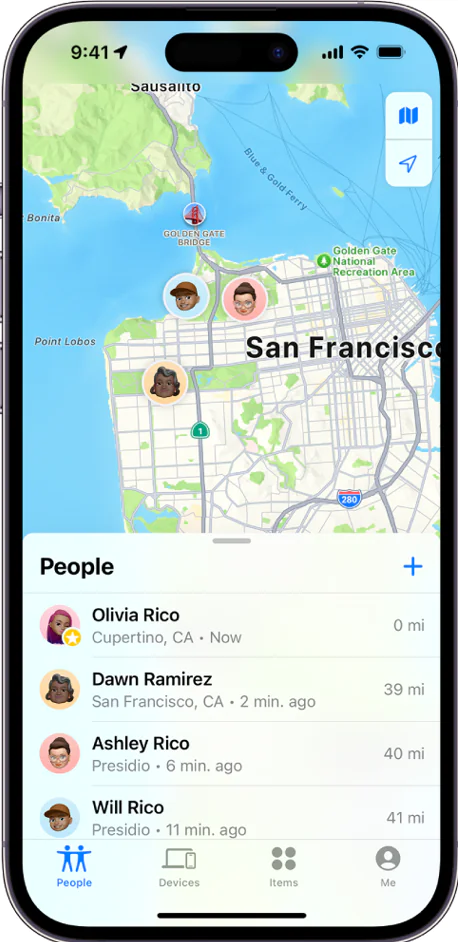
  • iPhone 15’inizde Bul uygulamasını açın.
  • Ekranın alt kısmında “Kişiler” sekmesine dokunun ve ardından bulmak istediğiniz arkadaşınızın adını seçin.
  • Eğer siz ve arkadaşınız halihazırda konum paylaşmıyorsanız, konumunuzu paylaşmanız veya arkadaşınızdan konumunu istemeniz gerekebilir.

Durumunuza bağlı olarak aşağıdakilerden adımlarla devam edin.

Arkadaşınızı Haritalar’da görün

Eğer arkadaşınız yakınınızda değilse, onun bulunduğu yere gitmek için “Yol Tarifi” düğmesine dokunun.

Yakınınızdaki arkadaşınızı bulun

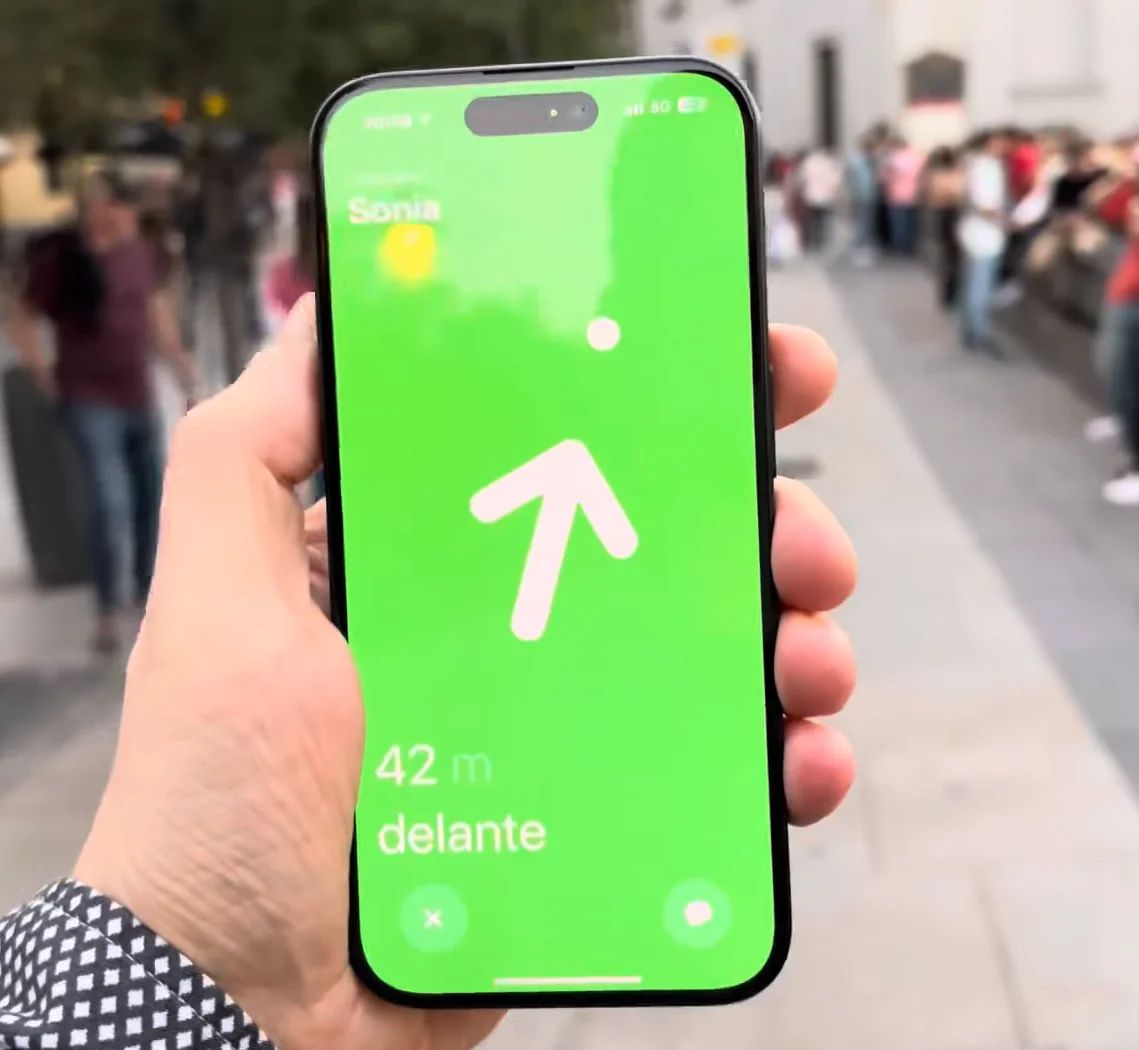
  • Arkadaşınızla birbirinize yakınsanız, arkadaşınızı bulmak için “Bul” düğmesine dokunun ve konumlarına ilişkin yol tariflerini takip edin.
  • Birbirinize yaklaştıkça, mesafelerinin tahmini bir ok ile birlikte yönü gösterecektir.
  • Doğru yöne gittiğinizde ekran yeşile dönecektir.
  • Aradığınız kişiyi bulduktan sonra “Kapat” düğmesine dokunun.
  • Eğer bir arkadaşınız sizi bulmaya çalışıyorsa, onun işini kolaylaştırmak için “Paylaş” düğmesine dokunabilirsiniz.
- 11858 Teknoloji Destek Hattı -

Konumunuzu zaten paylaşıyorsanız, arkadaşınız konumunuzu görecektir. Özellik ile istediğiniz zaman konum paylaşmayı durdurabilirsiniz.

Eğer konum göndermek istediğiniz kişiyle iletişime geçmeniz gerekiyorsa, ekranın sağ alt köşesinde yer alan Mesaj simgesine dokunun. Arkadaşınızı bulduktan sonra işlemi tamamlamak için sol alt köşedeki X düğmesine tıklayabilirsiniz.

Bu işlem adımları ile Teknfilo adlı bir Twitter kullanıcısı iPhone 15 tam konum bulma özelliğini test ederek arkadaşını bulma yeteneğini canlı bir gösteride sergilemiş ve Apple’ın ikinci nesil çipin U1 çipinden üç kat daha fazla menzil sunduğunu göstermiştir. Bu, AirTag’ler için Hassas Bulma özelliğinin geliştiğini işaret ediyor ve yeni nesil AirTags modellerinin daha iyi öğe bulma deneyimi sunması bekleniyor.

Arkadaşın Konumuna Etiket Ayarlama

Bir arkadaşınızın konumuna daha anlamlı bir etiket eklemek için aşağıdaki adımları takip edebilirsiniz:

  • Cihazınızın ekranının altında bulunan “Kişiler” uygulamasına dokunun.
  • Ardından, konum etiketi ayarlamak istediğiniz arkadaşınızın adına dokunun.
  • Arkadaşınızın profil sayfasına gittikten sonra, “Konum Adını Düzenle” seçeneğine dokunun.
  • Şimdi, bir etiket seçebilirsiniz. Önceden tanımlanmış etiketler arasından birini seçebilirsiniz, örneğin “Ev” veya “İş.”
  • Eğer mevcut etiketler arasında istediğiniz bir seçenek yoksa, yeni bir etiket eklemek için “Özel Etiket Ekle” seçeneğine dokunun.
  • Yeni etiketinizi tanımlamak için bir ad girin. Örneğin, “Spor Salonu” veya “Kafe” gibi.
  • Etiketi tanımladıktan sonra, “Bitti” veya benzeri bir onay düğmesine dokunun.

Bu adımları takip ederek, arkadaşınızın konumuna daha anlamlı bir etiket ekleyebilirsiniz. Artık arkadaşınız bu konumda olduğunda, etiket adı arkadaşınızın adının altında görünecektir.

Konumunuzu paylaşmayı durdurma

iPhone 15 tam konum bulma ile paylaştığınız konumunuzu belirli bir arkadaşınızla durdurmak veya konumunuzu herkesten gizlemek için aşağıdaki adımları takip edebilirsiniz:

- 11858 Teknoloji Destek Hattı -

Konumunuzu belirli bir arkadaşınızla paylaşmayı durdurma

  • Cihazınızın ekranının altında bulunan “Kişiler” uygulamasına dokunun.
  • Ardından, konumunuzu paylaşmayı durdurmak istediğiniz arkadaşınızın adına dokunun.
  • Arkadaşınızın profil sayfasına gittikten sonra, “Konumum Paylaşılmasın” veya benzer bir seçeneğe dokunun.
  • Daha sonra “Konum Paylaşmayı Durdur” seçeneğine dokunun.

Bu adımları takip ederek, belirli bir arkadaşınızla konumunuzu paylaşmayı durdurabilirsiniz.

Konumunuzu herkesten gizleme

  • Ekranın en altındaki “Ben” veya “Profil” seçeneğine dokunun.
  • Ardından, “Konumumu Paylaş” seçeneğini kapatın veya devre dışı bırakın.

Bu adımları takip ederek, konumunuzu herkesten gizleyebilirsiniz. Artık konumunuz başkaları tarafından görüntülenmeyecektir.

İPhone 15 Harita’da Yol Tarifi Alma

iPhone’unuzdaki Harita uygulamasında yol tarifi almak için aşağıdaki adımları takip etmeniz yeterlidir.

  • iPhone’unuzda Harita uygulamasını açın.
  • Yol tarifi almak istediğiniz yeri belirlemek için aşağıdaki yöntemlerden birini kullanabilirsiniz:
  • Bir hedefe gitmek istiyorsanız, haritada hedefin üzerine dokunun.
    Haritada herhangi bir yeri keşfetmek istiyorsanız, istediğiniz yeri basılı tutun.
  • Arama yaparak gitmek istediğiniz yeri bulmak isterseniz, arama alanına dokunun, yerin adını veya adresini yazın ve ardından bir sonuca dokunun.
    Yer kartı sayfasında, “Yol Tarifi” düğmesine dokunun.
  • Yol tarifi düğmesine dokunduktan sonra, farklı seyahat modları (örneğin, yürüyüş, bisiklet veya araba), farklı başlangıç noktaları ve diğer seçenekler arasından seçim yapabilirsiniz. İhtiyaçlarınıza ve tercihlerinize göre bu seçenekleri özelleştirebilirsiniz.
  • İstediğiniz güzergahı belirledikten sonra, “Git” düğmesine dokunun.
  • “Git” düğmesine dokunduktan sonra, yolculuğunuzun tahmini varış zamanını paylaşabilir, güzergahınız veya yol tarifi listesi hakkında genel bilgi alabilir, yol tarifinize duraklar ekleyebilir ve diğer işlevleri kullanabilirsiniz.

iPhone 15 tam konum bulma ile ilgili paylaştıklarımız umarız sizler için faydalı olur.

Sonraki makale:

  • iPhone Konum Geçmişi Nasıl Bulunur

Konu için resmi site:

  • Bir arkadaşınızla buluşmak için iPhone 15 modellerinde Tam Konum Bulma’yı kullanın
ETİKETLER:iphone 15konum bulmaultra geniş bandyeni özellik
Bu Makaleyi Paylaş
Facebook WhatsApp WhatsApp Threads Bağlantıyı Kopyala Yazdır
Paylaş
Yorum yapılmamış

Bir yanıt yazın Yanıtı iptal et

E-posta adresiniz yayınlanmayacak. Gerekli alanlar * ile işaretlenmişlerdir

Bağlantı Kuralım

21KBeğen
19.6KTakip Et
7.3KAbone Ol
192Takip Et

Popüler Gönderiler

AirTies Air 4960 Modem Kurulum

Uğurcan ÜN
Uğurcan ÜN
3 dk. okuma
11 Görüntüleme
Sessiz İçerik Nedir Nasıl Yapılır

Sessiz İçerik Nedir

İsmail YILDIZ
İsmail YILDIZ
6 dk. okuma
13 Görüntüleme
YouTube Video Başlığı Nasıl Yazılmalı Yolları Neler

YouTube Video Başlığı Nasıl Yazılmalı

İsmail YILDIZ
İsmail YILDIZ
6 dk. okuma
10 Görüntüleme

Lyra 3 Pro ile Şarkı Nasıl Oluşturulur

Uğurcan ÜN
Uğurcan ÜN
4 dk. okuma
24 Görüntüleme

You Might Also Like

iphone bildirim çubuğu kişiselleştirme ekranında düzenle ve kısayol ekleme seçenekleri
iPhone / iOS

iPhone da Bildirim Çubuğu Kişiselleştirme

1 dk. okuma
iPhone / iOS

Apple AirDrop Nedir Nasıl Kullanılır ?

3 dk. okuma
App Store ayarlarında konum değiştirme seçeneklerini gösteren bir ekran görüntüsü.
iPhone / iOS

App Store Konumu Değişmiyor Sorunu

7 dk. okuma
Konum Geçmişi Nasıl Bulunur
iPhone / iOS

iPhone 15 Hard Reset Nasıl Yapılır

7 dk. okuma

Size her gün en son haberleri ve sorun çözümlerini getiriyoruz!

TeknoDestek Müşteri Hizmetleri
Facebook-f Instagram Tiktok Twitter Youtube Linkedin Whatsapp Phone-alt Rss

İş Ortaklarımız

TeknoDestek Müşteri Hizmetleri
© 2013 - 2026 TeknoDestek Müşteri Hizmetleri • Tüm hakları saklıdır • Bu sitedeki tüm içerikler (metin, görsel, video, logo, tasarım vb.) 5846 sayılı Fikir ve Sanat Eserleri Kanunu (FSEK) kapsamında korunmaktadır • İzinsiz kopyalanması, çoğaltılması, yayınlanması veya herhangi bir şekilde kullanılması yasaktır • İhlal tespitinde; FSEK Madde 71-73 uyarınca yasal süreç başlatma, maddi/manevi tazminat talep etme ve cezai işlem için başvurma hakkımız saklıdır • TeknoDestek, TeknoS@R'un bir kuruluşudur • Tema Düzenleyen: Fatih ATEŞ
Sorun Hala Çözülmedi mi?
Aradığın çözümü bulamadıysan, 11858 Teknoloji Destek Hattımız sana yardımcı olabilir. 2011’den beri Türkiye’nin en tecrübeli teknoloji destek ekiplerinden biri olarak, bilgisayar, telefon, tablet, modem, akıllı TV ve sosyal medya sorunlarında 7/24 profesyonel destek veriyoruz. Uzman ekibimizle hemen görüşmek ister misin?

    📞 11858’i Şimdi Ara

    Görüşme öncesi dakika ücreti sesli olarak bilgilendirilir
    Welcome Back!

    Sign in to your account

    Kullanıcı Adı veya E-posta Adresi
    Şifre

    Şifrenizi mi unuttunuz?