TeknoDestek Müşteri Hizmetleri
  • Haberler
    HaberlerDaha Fazla Göster
    PlayStation Plus Haziran ayı ücretsiz oyunlarında Grounded ve Darktide karakterleri birlikte görünüyor
    PlayStation Plus Haziran Ayı Ücretsiz Oyunlar
    5 dk. okuma
    WhatsApp Kullanamayacak Android Modelleri listesinde eski Samsung ve LG telefonlar görüntüleniyor
    Eylül Ayı İtibariyle WhatsApp Kullanamayacak Android Modelleri
    4 dk. okuma
    Apple CarPlay ChatGPT Desteği Geldi
    Apple CarPlay ChatGPT Desteği Geldi
    5 dk. okuma
    Yenilenmiş Akıllı Telefonlara İade Hakkı kapsamında mağazada telefon inceleyen kullanıcı görüntüsü
    Yenilenmiş Akıllı Telefonlara İade Hakkı Getirildi
    7 dk. okuma
    Zerger App nedir? Nasıl kullanılır?
    Zerger App Nedir? Nasıl Kullanılır?
    7 dk. okuma
  • Bilgisayar
    BilgisayarDaha Fazla Göster
    Macbook neo performans
    MacBook Neo Performans Yükseltme
    5 dk. okuma
    Bilgisayar Kapalıyken Işıkları Neden Yanar ve Nasıl Kapatılır
    Bilgisayar Kapalıyken Işıkları Neden Yanar ve Nasıl Kapatılır
    7 dk. okuma
    OneDrive Çift Görünme Sorunu Nasıl Çözülür?
    OneDrive Çift Görünme Sorunu Nasıl Çözülür
    4 dk. okuma
    Bilgisayar güç düğmesi ayarları ekranında uyku ve kapatma seçenekleri görüntüleniyor
    Bilgisayar Güç Düğmesi Ayarları Nasıl Değiştirilir
    7 dk. okuma
    OneDrive Yükleme Hızı Neden Yavaş?
    OneDrive Yükleme Hızı Neden Yavaş
    5 dk. okuma
  • Mobil
    MobilDaha Fazla Göster
    Kamera Çıkıntısı olmayan yeni telefon tasarımı düz arka yüzeyiyle futuristik biçimde sergileniyor.
    Kamera Çıkıntısını Yok Eden Yeni Telefon Tasarımları Geliyor
    8 dk. okuma
    8000 mAh bataryalı telefonlar, parlak enerji bloğuyla fütüristik kapakta gösteriliyor.
    8000 mAh Bataryalı Telefonlar Geliyor: Şarj Sorunu Bitiyor mu
    6 dk. okuma
    HyperOS 3 Bildirim Sesi Sorunu Çözümü
    HyperOS 3 Bildirim Sesi Sorunu Çözümü
    5 dk. okuma
    HyperOS 3 Özellikleri ve Öne Çıkan Yenilikler
    HyperOS 3 Özellikleri ve Öne Çıkan Yenilikler
    8 dk. okuma
    HyperOS 3 performans sorunları yaşayan bir telefonda bellek uzatma ve pil ayarları menüsü.
    HyperOS 3 Performans Sorunları ve Çözüm Yolları
    7 dk. okuma
  • Sosyal Medya
    Sosyal MedyaDaha Fazla Göster
    Dikkat Çekici YouTube Küçük Resimleri Nasıl Oluşturulur
    Dikkat Çekici YouTube Küçük Resimleri Nasıl Oluşturulur
    7 dk. okuma
    WhatsApp Katı Hesap Ayarı
    WhatsApp Katı Hesap Ayarı Nasıl Açılır
    3 dk. okuma
    TikTok Sıfır İzlenme Sorunu
    TikTok Sıfır İzlenme Sorunu Çözümü
    7 dk. okuma
    LinkedIn Post Saatleri Neye Göre Belirlenir Yolları Neler
    LinkedIn Post Saatleri Neye Göre Belirlenir
    7 dk. okuma
    istatislikler üzerinden Reels paylaşma
    Instagram İstatistikler Üzerinden Reels Paylaşma Nasıl Yapılır
    4 dk. okuma
  • İnceleme
    İncelemeDaha Fazla Göster
    Yapay zekalı bilgisayar ekranında NPU ve AI özellikleri görüntüleniyor
    Yapay Zekalı Bilgisayar (AI PC) Nedir
    9 dk. okuma
    Çift Monitör Kurulumu Nasıl Yapılır
    Çift Monitör Kurulumu Nasıl Yapılır
    5 dk. okuma
    Tcl S55h Soundbar Telefon Bağlantısı Nasıl Yapılır Yolları Neler
    Tcl S55h Soundbar Telefon Bağlantısı Nasıl Yapılır
    6 dk. okuma
    Tcl S55h Soundbar Televizyon Bağlantısı Nasıl Yapılır Yolları Neler
    Tcl S55h Soundbar Televizyon Bağlantısı Nasıl Yapılır
    6 dk. okuma
    Radar ve Kontrol Noktalarını Görme
    Otoyollarda Radar ve Kontrol Noktalarını Görme
    4 dk. okuma
  • İletişim
YouTube
Takip Et
  • Müşteri Hizmetleri
  • Modem Kurulumu
  • Windows 11
  • Yapay Zeka
  • Akıllı Telefon
  • Robot Süpürge
11 Haz 2026, Perşembe
TeknoDestek Müşteri HizmetleriTeknoDestek Müşteri Hizmetleri
Yazı BoyutuAa
  • Haberler
  • Mobil
  • Sosyal Medya
  • Bilgisayar
  • İnceleme
  • İnternet ve Ağ
  • Ev Elektroniği
  • İletişim
Site içi Arama
  • Haberler
    • Cihaz Duyuruları
    • Teknoloji
    • Uygulama Gelişmeleri
  • Bilgisayar
    • Linux
    • macOS
    • Windows
  • İnceleme
    • Bilgisayar
    • Ev Elektroniği
    • Tablet
    • Tavsiyeler & Karşılaştırmalar
    • Telefon
  • Mobil
    • Android
    • Giyilebilir Cihazlar
    • HarmonyOS
    • iPhone / iOS
  • Sosyal Medya
    • Facebook
    • Instagram
    • TikTok
    • Snapchat
    • Teams
    • Telegram
    • WhatsApp
    • X
  • İletişim
Bizi Takip Edin
iPhone ekranının Windows 11 cihazına yansıtıldığı bir ekran görüntüsü.
iPhone / iOS

iPhone Ekranını Windows 11 Cihaza Yansıtma

Elanur OKTAY
Son güncelleme: 12 Ekim 2024 01:08
Elanur OKTAY
1.6K Görüntüleme
Paylaş
5 dk. okuma
Paylaş

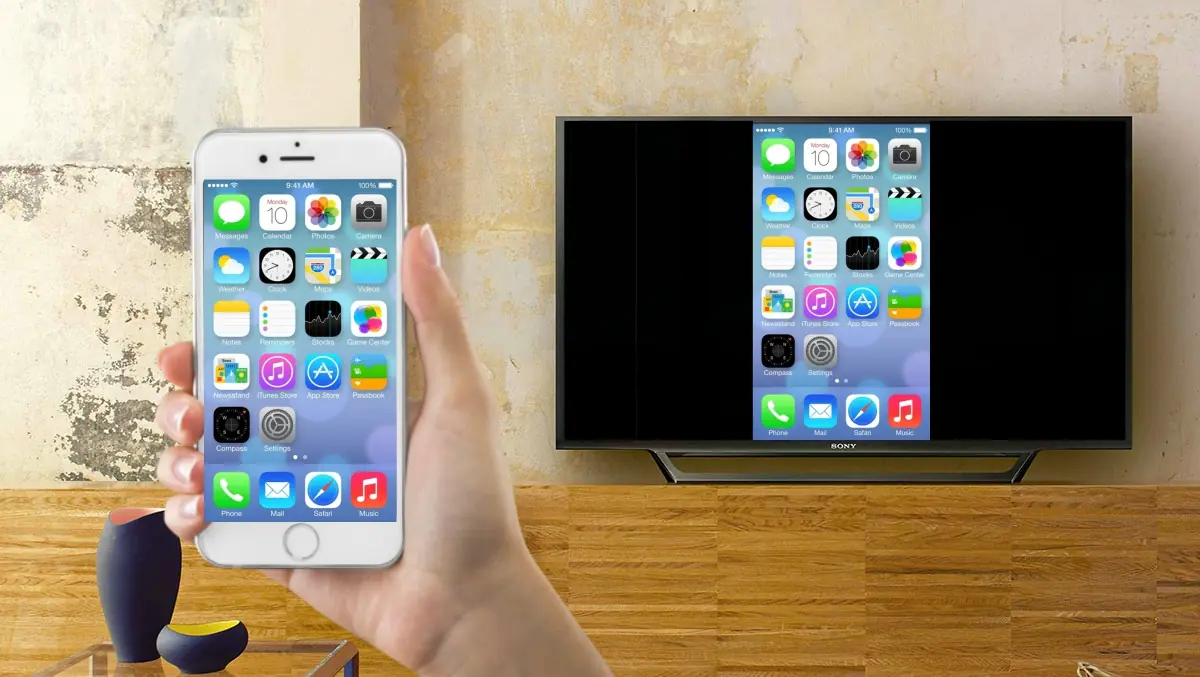
iPhone ekranını windows 11 cihaza yansıtma, özellikle sunum yapmak, fotoğrafları büyük ekranda görüntülemek veya oyun oynamak isteyen kullanıcılar için oldukça faydalı bir özellik olabilir. Neyse ki, bu işlemi gerçekleştirmek düşündüğünüzden çok daha basit ve birkaç farklı yöntemle yapılabiliyor.

Ayrıca okuyun: İOS ve Android Cihazlar için En İyi Yansıtma Uygulamaları

Kablosuz Bağlantı ile Ekran Yansıtma

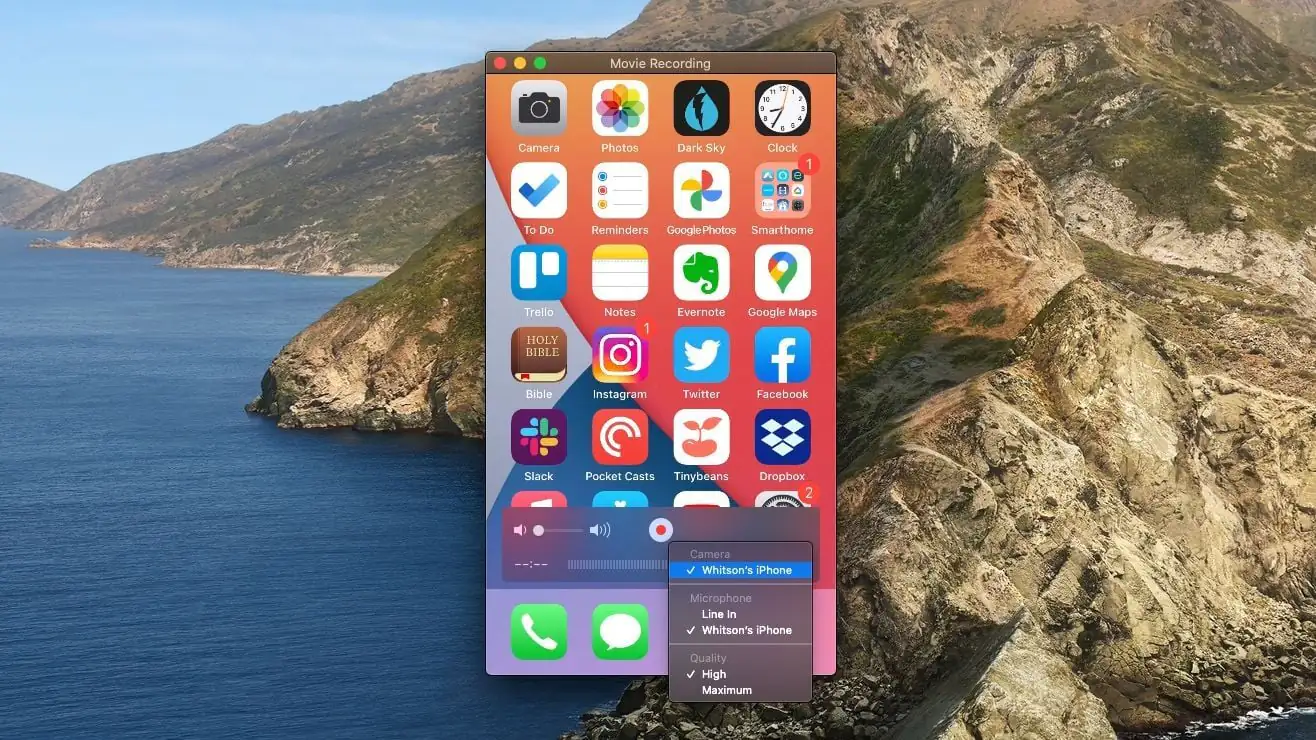
Kablosuz bağlantı, iPhone ekranınızı Windows 11 cihaza yansıtmanın en pratik yoludur. İki cihazı aynı Wi-Fi ağına bağlayarak, üçüncü parti bir uygulama kullanmadan ekran yansıtmayı gerçekleştirebilirsiniz.
iPhone Ekranını Windows 11 Cihaza Yansıtma

1. Adım: Cihazları aynı Wi-Fi ağına bağlama

İlk olarak, hem iPhone’unuzun hem de Windows 11 bilgisayarınızın aynı Wi-Fi ağına bağlı olduğundan emin olun. Bu, iki cihaz arasında kesintisiz bir iletişim sağlayarak ekran yansıtma işleminin sorunsuz gerçekleşmesini sağlar.

2. Adım: Windows 11 Cihazda “Bağlan” uygulamasını açma

Windows 11 bilgisayarınızda “Başlat” menüsüne tıklayın ve arama çubuğuna “Bağlan” yazın. “Bağlan” uygulamasını açın. Bu uygulama, kablosuz ekran yansıtma özelliğini etkinleştirmenizi sağlar.

3. Adım: iPhone’da denetim merkezini açma ve ekran yansıtma

iPhone’unuzda ekranın sağ üst köşesinden aşağı doğru kaydırarak Denetim Merkezini açın. Denetim Merkezi’nde “Ekran Yansıtma” seçeneğine dokunun.

4. Adım: Windows 11 cihazı seçme

Ekran Yansıtma seçenekleri arasında Windows 11 bilgisayarınızın adını göreceksiniz. Bu ada dokunun.

5. Adım: Ekran yansıtma işlemini başlatma

iPhone ekranınız artık Windows 11 bilgisayarınızda görünmeye başlayacaktır. Artık iPhone’unuzdaki her şeyi büyük ekranda görebilir ve kontrol edebilirsiniz.

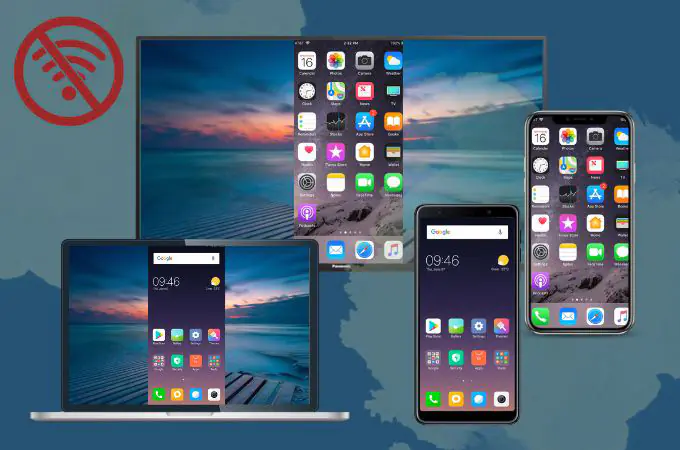
Üçüncü Parti Uygulamalar ile Ekran Yansıtma

Kablosuz bağlantı dışında, üçüncü parti uygulamalar kullanarak da iPhone ekranınızı Windows 11 cihaza yansıtabilirsiniz. Bu uygulamalar, daha fazla özellik ve özelleştirme seçeneği sunabilir.
iPhone Ekranını Windows 11 Cihaza Yansıtma

1. Adım: Uygulama seçimi ve indirme

İlk olarak, ihtiyaçlarınıza uygun bir ekran yansıtma uygulaması seçin. Popüler seçenekler arasında LetsView, ApowerMirror ve Reflector 4 bulunur. Seçtiğiniz uygulamayı hem iPhone’unuza hem de Windows 11 bilgisayarınıza indirin ve yükleyin.

2. Adım: Uygulamaları açma

Hem iPhone’unuzda hem de Windows 11 bilgisayarınızda indirdiğiniz ekran yansıtma uygulamasını açın.

3. Adım: Cihazları bağlama

Uygulama arayüzünde, iPhone’unuzu Windows 11 bilgisayarınıza bağlamak için talimatları izleyin. Bu genellikle QR kodu tarama veya PIN kodu girme işlemlerini içerir.

4. Adım: Ekran yansıtma işlemini başlatma

Bağlantı kurulduktan sonra, iPhone ekranınız Windows 11 bilgisayarınızda görünmeye başlayacaktır. Artık iPhone’unuzdaki içerikleri büyük ekranda görüntüleyebilir ve yönetebilirsiniz.

Ekran Yansıtma ile Neler Yapabilirsiniz?

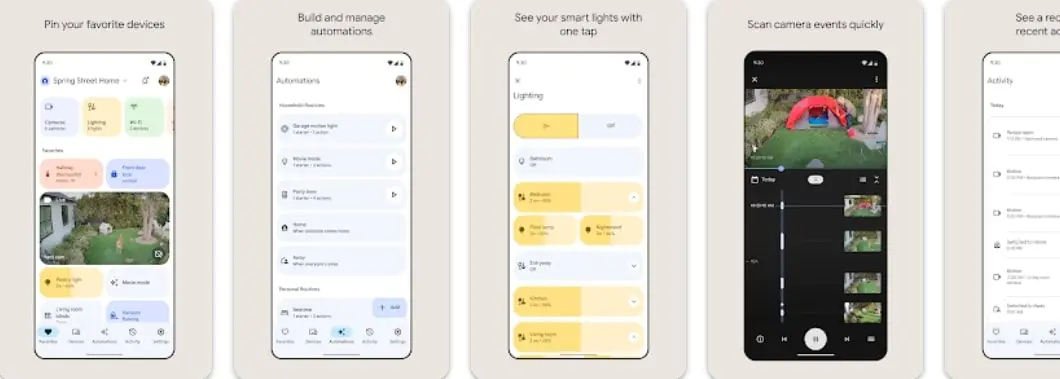
iPhone ekranınızı Windows 11 cihaza yansıtmak, birçok farklı amaç için kullanılabilir. İşte bazı örnekler:
iPhone ekranını Windows 11 cihaza yansıtarak gerçekleştirilen çeşitli aktiviteleri gösteren bir görüntü.

  • Sunumlar: İş veya eğitim amaçlı sunumlarınızı iPhone’unuzdan Windows 11 bilgisayarınıza yansıtarak daha büyük bir kitleye ulaşabilirsiniz.
  • Oyun oynama: Mobil oyunları daha büyük bir ekranda ve daha rahat bir şekilde oynamak için ekran yansıtma özelliğini kullanabilirsiniz.
  • Fotoğraf ve video gösterimi: iPhone’unuzdaki fotoğraf ve videoları aileniz ve arkadaşlarınızla daha büyük bir ekranda paylaşabilirsiniz.
  • Uygulama demoları: Yeni bir uygulamayı tanıtırken veya bir uygulamanın nasıl kullanıldığını gösterirken ekran yansıtma özelliği oldukça faydalıdır.

Ekran Yansıtma Sorunları ve Çözümleri

Ekran yansıtma işlemi sırasında bazı sorunlarla karşılaşabilirsiniz. İşte sık karşılaşılan sorunlar ve çözümleri:
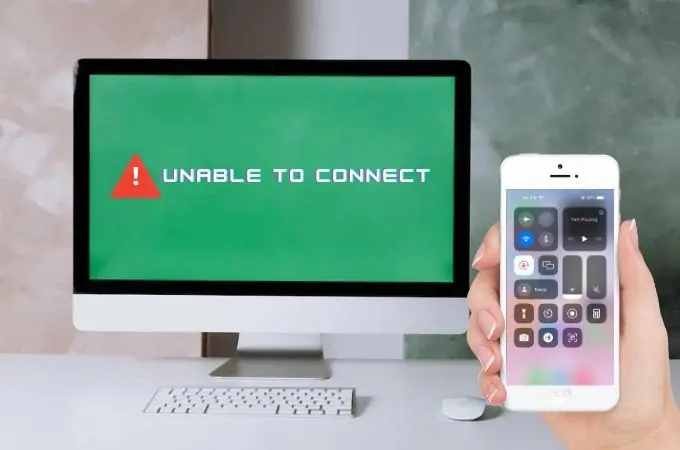
iPhone ekranını Windows 11 cihaza yansıtırken karşılaşılabilecek sorunları ve çözümlerini gösteren bir grafik.

  • Bağlantı sorunları: iPhone ve Windows 11 cihazınızın aynı Wi-Fi ağına bağlı olduğundan emin olun. Ayrıca, her iki cihazda da Wi-Fi bağlantısının güçlü olduğundan emin olun.
  • Uygulama sorunları: Ekran yansıtma uygulamasının güncel olduğundan emin olun. Ayrıca, uygulamanın her iki cihazda da doğru şekilde yapılandırıldığından emin olun.
  • Performans sorunları: Ekran yansıtma sırasında gecikme veya takılma yaşarsanız, her iki cihazda da arka planda çalışan uygulamaları kapatmayı deneyin. Ayrıca, Wi-Fi bağlantınızın hızını kontrol edin.

AirPlay ile Ekran Yansıtma

Eğer bir Apple TV veya AirPlay 2 uyumlu bir akıllı TV’niz varsa, iPhone ekranınızı Windows 11 bilgisayarınıza yansıtmak için AirPlay teknolojisini kullanabilirsiniz. Bu yöntem, kablosuz bağlantıya benzer şekilde çalışır, ancak bazı ek adımlar gerektirir.

1. Adım: Gerekli yazılımı indirme

İlk olarak, Windows 11 bilgisayarınıza AirPlay alıcısı görevi görecek bir yazılım indirmeniz gerekir. LonelyScreen veya 5KPlayer gibi popüler seçenekler arasından birini tercih edebilirsiniz. İndirdiğiniz yazılımı bilgisayarınıza yükleyin.

2. Adım: Yazılımı açma ve AirPlay’i etkinleştirme

Yüklediğiniz AirPlay alıcısı yazılımını açın. Yazılım arayüzünde, AirPlay özelliğini etkinleştirin. Bu, iPhone’unuzun yazılımı algılamasını ve bağlantı kurmasını sağlar.

3. Adım: iPhone’da denetim merkezini açma ve ekran yansıtma

iPhone’unuzda ekranın sağ üst köşesinden aşağı doğru kaydırarak Denetim Merkezini açın. Denetim Merkezi’nde “Ekran Yansıtma” seçeneğine dokunun.

4. Adım: AirPlay alıcısını seçme

Ekran Yansıtma seçenekleri arasında, yüklediğiniz AirPlay alıcısı yazılımının adını göreceksiniz. Bu ada dokunun.

5. Adım: Ekran yansıtma işlemini başlatma

iPhone ekranınız artık Windows 11 bilgisayarınızda, AirPlay alıcısı yazılımı aracılığıyla görünmeye başlayacaktır. Artık iPhone’unuzdaki her şeyi büyük ekranda görebilir ve kontrol edebilirsiniz.

Ayrıca okuyun: Phone Link Nedir ve Nasıl Kurulur

ETİKETLER:ekran yansıtmaiphone windowskablosuz bağlantınasıl yapılır
Bu Makaleyi Paylaş
Facebook WhatsApp WhatsApp Threads Bağlantıyı Kopyala Yazdır
Paylaş
Yorum yapılmamış

Bir yanıt yazın Yanıtı iptal et

Yorum yapabilmek için oturum açmalısınız.

Bağlantı Kuralım

21KBeğen
19.6KTakip Et
7.3KAbone Ol
192Takip Et

Popüler Gönderiler

Kamera Çıkıntısı olmayan yeni telefon tasarımı düz arka yüzeyiyle futuristik biçimde sergileniyor.

Kamera Çıkıntısını Yok Eden Yeni Telefon Tasarımları Geliyor

Hatice TATLISU
Hatice TATLISU
8 dk. okuma
1 Görüntüleme
Dikkat Çekici YouTube Küçük Resimleri Nasıl Oluşturulur

Dikkat Çekici YouTube Küçük Resimleri Nasıl Oluşturulur

Adem SOYLU
Adem SOYLU
7 dk. okuma
6 Görüntüleme
WhatsApp Katı Hesap Ayarı

WhatsApp Katı Hesap Ayarı Nasıl Açılır

Senanur FINDIKÇI
Senanur FINDIKÇI
3 dk. okuma
5 Görüntüleme
8000 mAh bataryalı telefonlar, parlak enerji bloğuyla fütüristik kapakta gösteriliyor.

8000 mAh Bataryalı Telefonlar Geliyor: Şarj Sorunu Bitiyor mu

Hatice TATLISU
Hatice TATLISU
6 dk. okuma
6 Görüntüleme
//

We influence 20 million users and is the number one business and technology news network on the planet

You Might Also Like

Polosmart Akıllı Bileklik PSSW12
Giyilebilir Cihazlar

Polosmart Akıllı Bileklik PSSW12 Kurulumu

5 dk. okuma
Instagram Hikayedeki Müziği Spotify Beğenilenlere Ekleme
Instagram

Instagram Hikayedeki Müziği Spotify Beğenilenlere Ekleme

3 dk. okuma
Neden iPhone 16e Yerine iPhone 15 Satın Almalısınız
Telefon

Neden iPhone 16e Yerine iPhone 15 Satın Almalısınız

6 dk. okuma
iOS 16 Fotoğraf Kopyalama
iPhone / iOS

iOS 16 Fotoğraf Kopyalama

3 dk. okuma

Size her gün en son haberleri ve sorun çözümlerini getiriyoruz!

TeknoDestek Müşteri Hizmetleri
Facebook-f Instagram Tiktok Twitter Youtube Linkedin Whatsapp Rss

İş Ortaklarımız

TeknoDestek Müşteri Hizmetleri
© 2013 - 2026 TeknoDestek Müşteri Hizmetleri • Tüm hakları saklıdır • Bu sitedeki tüm içerikler (metin, görsel, video, logo, tasarım vb.) 5846 sayılı Fikir ve Sanat Eserleri Kanunu (FSEK) kapsamında korunmaktadır • İzinsiz kopyalanması, çoğaltılması, yayınlanması veya herhangi bir şekilde kullanılması yasaktır • İhlal tespitinde; FSEK Madde 71-73 uyarınca yasal süreç başlatma, maddi/manevi tazminat talep etme ve cezai işlem için başvurma hakkımız saklıdır • TeknoDestek, TeknoS@R'un bir kuruluşudur • Tema Düzenleyen: Fatih ATEŞ
Sorun Hala Çözülmedi mi?
Aradığın çözümü bulamadıysan, 11858 Teknoloji Destek Hattımız sana yardımcı olabilir. 2011’den beri Türkiye’nin en tecrübeli teknoloji destek ekiplerinden biri olarak, bilgisayar, telefon, tablet, modem, akıllı TV ve sosyal medya sorunlarında 7/24 profesyonel destek veriyoruz. Uzman ekibimizle hemen görüşmek ister misin?
📞 11858’i Şimdi Ara
Görüşme öncesi dakika ücreti sesli olarak bilgilendirilir
Welcome Back!

Sign in to your account

Kullanıcı Adı veya E-posta Adresi
Şifre

Şifrenizi mi unuttunuz?