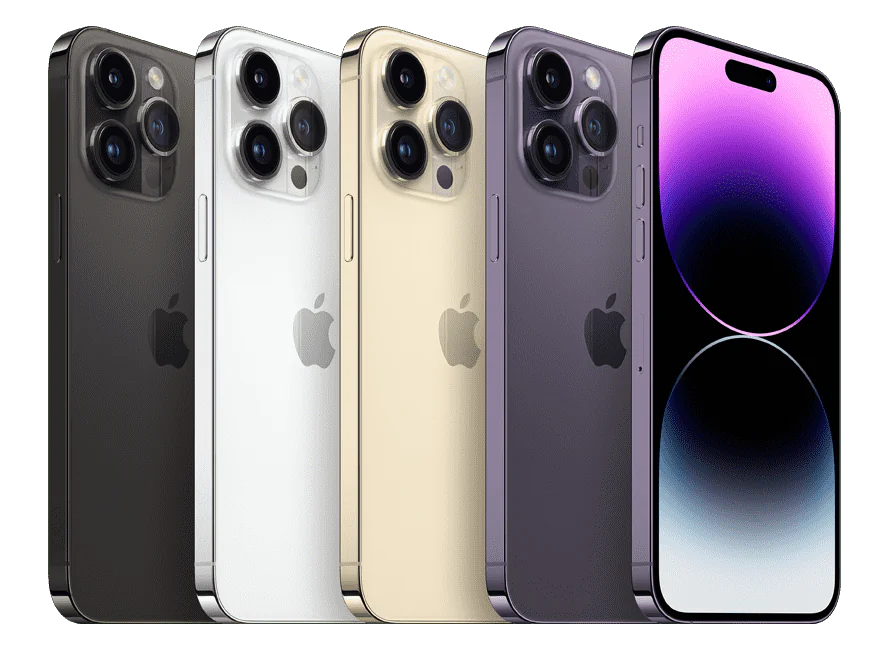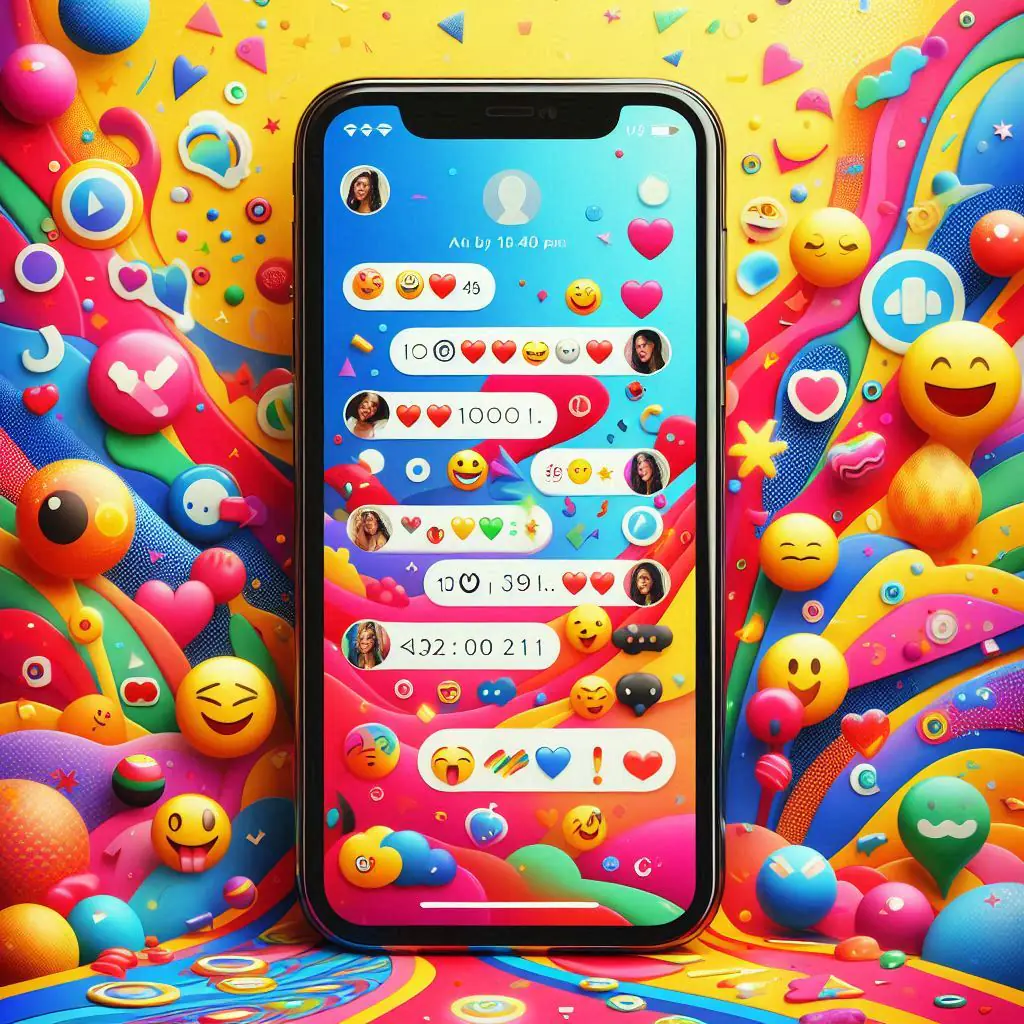

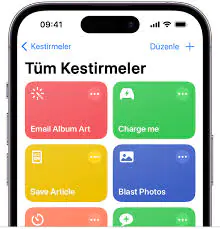
iPhone En İyi 10 Kestirme Fikri ile günlük işlerinizi hızlandırır, otomasyonlarla zaman kazanırsınız. iPhone’un sunduğu pratik kestirmelerle verimliliğinizi artırın.
Günümüzde akıllı telefonlar yalnızca iletişim için değil, hayatı kolaylaştırmak için de vazgeçilmez hale gelmişti. Özellikle iPhone kullanıcıları için otomasyon ve kestirme özellikleri, zamanı verimli kullanmanın en pratik yollarından birini sunuyordu. Gün boyunca sık tekrarlanan görevler, basit kestirmeler sayesinde tek dokunuşla halledilebiliyordu.
Bu içerikte, iPhone En İyi 10 Kestirme Fikri üzerinden, cihazınızı daha akıllı hale getirmenin püf noktalarını öğreneceksiniz. Pil tasarrufu sağlamaktan mesaj gönderimini otomatikleştirmeye kadar pek çok farklı kestirmeyi adım adım keşfedeceksiniz. Eğer siz de telefonunuzun potansiyelini tam anlamıyla kullanmak istiyorsanız, bu içerik tam size göre.
iPhone En İyi 10 Kestirme Fikri
iPhone’unuzda hayatınızı kolaylaştıracak en iyi 10 kestirme fikrini keşfedin. Otomasyon özellikleri ile günlük işlerinizi hızlandırın ve verimliliğinizi artırın.
iPhone’unuz, günlük yaşamınızı kolaylaştırmak için birçok otomasyon ve kestirme özelliği sunar. Bu özellikler sayesinde, belirli koşullar sağlandığında otomatik olarak belirli görevleri yerine getirirsiniz. Bu yazıda, iPhone en iyi 10 kestirme fikri ile hayatınızı nasıl daha verimli hale getirebileceğinizi keşfedeceksiniz.
- iPhone En İyi 10 Kestirme Fikri
- 1. Düşük Güç Modunu Otomatik Olarak Aktifleştirin
- 2. Evden Çıkarken Yönlendirme Alın
- 3. İş Yerine Ulaştığınızda Ekranınızı Açık Tutun
- 4. Belirli Zamanlarda Mesaj Gönderin
- 5. Uçak Modunu Otomatik Olarak Aktifleştirin
- 6. Bir Uygulama Açıldığında Rahatsız Etmeyin Modunu Aktifleştirin
- 7. Uygulama Açıldığında Oryantasyon Kilidini Kapatın
- 8. Apple Watch ile Egzersiz Başladığınızda Playlist Oynatın
- 9. Bir Uygulama Açıldığında Canlı Altyazıları Aktifleştirin
- 10. Yatmadan Önce Kombine Otomasyonlar
- Uzman Desteği ile Hızlı Çözüm


1. Düşük Güç Modunu Otomatik Olarak Aktifleştirin
Düşük güç modunu, iPhone’unuzun pil seviyesi belirli bir seviyenin altına düştüğünde otomatik olarak açılacak şekilde ayarlarsınız. Bu, pil ömrünü uzatmanın harika bir yoludur.
Nasıl Yapılır:
- Kestirmeler uygulamasını açın ve Otomasyon sekmesine gidin.
- Pil Seviyesi seçeneğini seçin ve pil seviyesini ayarlayın.
- Pil seviyesi belirlediğiniz seviyenin altına düştüğünde, Düşük Güç Modunu açacak şekilde ayarlayın.
2. Evden Çıkarken Yönlendirme Alın
Evden çıkarken iş yerinize yönlendirme almak, zaman kazandırır. Bu otomasyonu ayarlayarak, evden çıktığınızda otomatik olarak iş yerinize giden yönlendirmeleri alırsınız.
Nasıl Yapılır:
- Otomasyon sekmesinde Çık seçeneğini seçin.
- Ev adresinizi ekleyin ve yönlendirmeleri almak için Sürüş Yönlendirmelerini Aç eylemini ekleyin.
3. İş Yerine Ulaştığınızda Ekranınızı Açık Tutun
İş yerinde olduğunuzda, bildirimleri hızlıca kontrol etmek için ekranınızın açık kalmasını sağlarsınız.
Nasıl Yapılır:
- Otomasyon sekmesinde Var seçeneğini seçin ve iş yerinizin adresini ekleyin.
- Her Zaman Açık Ekran eylemini ekleyin.
4. Belirli Zamanlarda Mesaj Gönderin
Aylık olarak bir mesaja ihtiyaç duyuyorsanız, bu otomasyonu ayarlayarak mesajınızı otomatik olarak gönderirsiniz.
Nasıl Yapılır:
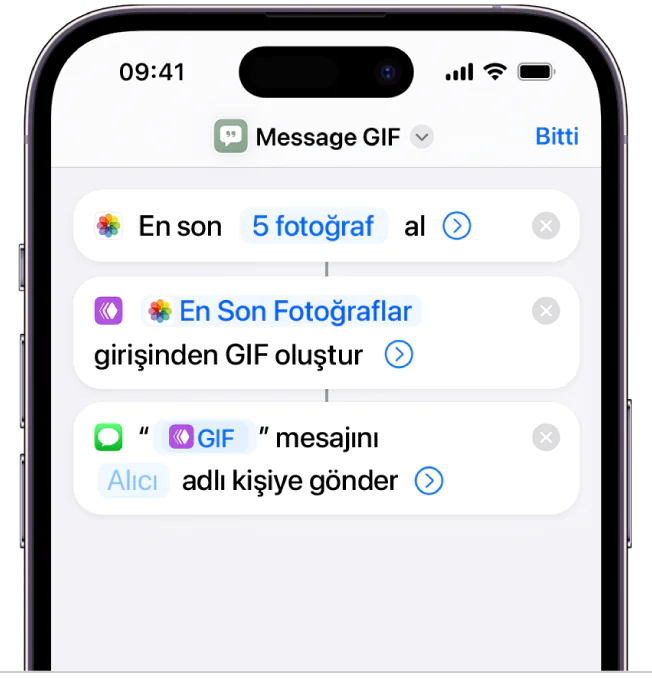
- Otomasyon sekmesinde Zaman seçeneğini seçin ve ayın belirli bir gününü ayarlayın.
- Mesaj Gönder eylemini ekleyin ve mesaj içeriğini belirleyin.
5. Uçak Modunu Otomatik Olarak Aktifleştirin
İş gününüz bittiğinde, iletişimden uzak kalmak için uçak modunu otomatik olarak açarsınız.
Nasıl Yapılır:
- Otomasyon sekmesinde Zaman seçeneğini seçin ve uçak modunu açmak için saat belirleyin.
- Uçak Modu eylemini ekleyin.
6. Bir Uygulama Açıldığında Rahatsız Etmeyin Modunu Aktifleştirin
Netflix gibi bir uygulama açıldığında, bildirimlerinizi kapatmak için Rahatsız Etmeyin modunu otomatik olarak açarsınız.
Nasıl Yapılır:
- Otomasyon sekmesinde Uygulama seçeneğini seçin ve Netflix’i seçin.
- Rahatsız Etmeyin eylemini ekleyin.
7. Uygulama Açıldığında Oryantasyon Kilidini Kapatın
Netflix gibi bir uygulama açıldığında, ekranın otomatik olarak dönebilmesi için oryantasyon kilidini kapatırsınız.
Nasıl Yapılır:
- Otomasyon sekmesinde Uygulama seçeneğini seçin ve Netflix’i seçin.
- Oryantasyon Kilidini Kapat eylemini ekleyin.
8. Apple Watch ile Egzersiz Başladığınızda Playlist Oynatın
Koşu egzersizine başladığınızda, favori müzik listenizi otomatik olarak çalacak şekilde ayarlarsınız.
Nasıl Yapılır:
- Otomasyon sekmesinde Apple Watch Egzersizi seçeneğini seçin ve Koşu türünü belirleyin.
- Müzik Çal eylemini ekleyin ve çalacak playlisti seçin.
9. Bir Uygulama Açıldığında Canlı Altyazıları Aktifleştirin
Google Meet gibi bir uygulama açıldığında, canlı altyazıları otomatik olarak açarsınızz.
Nasıl Yapılır:
- Otomasyon sekmesinde Uygulama seçeneğini seçin ve Google Meet’i seçin.
- Canlı Altyazıları Aç eylemini ekleyin.
10. Yatmadan Önce Kombine Otomasyonlar
Yatmadan önce bir dizi otomasyonu bir arada çalıştırırsınız. Örneğin, uyku moduna geçtiğinizde belirli ayarları otomatik olarak yaparsınız.
Nasıl Yapılır:
- Otomasyon sekmesinde Uyku seçeneğini seçin ve Wind Down başladığında çalışacak şekilde ayarlayın.
- Renk Filtrelerini Aç, Müzik Çalma gibi eylemleri ekleyin.
Uzman Desteği ile Hızlı Çözüm
Bazı otomasyon ayarları veya kestirme işlemleri, özellikle yeni başlayanlar için karmaşık görünebilir. Bu noktada 11858 Teknoloji Destek Hattı devreye girer. 7/24 hizmet veren uzman ekip, iPhone’unuzda kestirmeleri doğru şekilde oluşturmanıza, sistem ayarlarını yapılandırmanıza ve yaşadığınız teknik sorunları adım adım çözmenize yardımcı olur. Üstelik tüm işlemler güvenli uzaktan bağlantı araçlarıyla gerçekleştirilir. Siz de vakit kaybetmeden profesyonel bir çözüm almak isterseniz, 11858 Teknoloji Destek Hattı üzerinden hemen destek alabilirsiniz.
iPhone’unuzun görünümünü kişiselleştirmek ve deneyiminizi daha konforlu hale getirmek istiyorsanız, ekran ayarlarını da gözden geçirmeniz faydalı olur. Özellikle gece kullanımlarında göz yorgunluğunu azaltmak ya da görsel kontrastı değiştirmek isteyen kullanıcılar için ekran renk seçenekleri büyük kolaylık sağlar. Ekran rengini nasıl özelleştireceğinizi adım adım öğrenmek için iPhone’da Ekran Rengi Nasıl Değiştirilir? başlıklı içeriğe göz atabilirsiniz. Bu içerik, erişilebilirlik menüsündeki ayarların doğru şekilde kullanılmasına yardımcı olur.