TeknoDestek Müşteri Hizmetleri
  • Haberler
    HaberlerDaha Fazla Göster
    Türkiye'de kredi kartı taksit sayısı güncellemesini temsil eden kredi kartı, POS cihazı ve 3, 6, 9, 12 ve 18 taksit seçeneklerinin bulunduğu görsel.
    Türkiye’de Kredi Kartı Taksit Sayısı Güncellemesi
    10 dk. okuma
    GTA 6'nın tropikal dünyasını temsil eden gün batımı manzarasında timsah, puma, rakun, flamingo, pelikan ve manati gibi hayvanlar ile şehir silüeti.
    GTA 6’da Yer Alan Tüm Yeni Hayvan Türleri Belli Oldu
    5 dk. okuma
    Google AI ile uçuş ve otel rezervasyonlarını takip etme
    Google AI ile Uçuş ve Otel Rezervasyonu Takibi Yapın
    8 dk. okuma
    Kiosk Bagaj Uygulaması Nasıl Kullanılır?
    Kiosk Bagaj Uygulaması Nasıl Kullanılır
    4 dk. okuma
    Apple AirPods 5 kablosuz kulaklık ve şarj kutusu
    Apple AirPods 5 İncelemesi: Yeni Nesil Açık Kulak Tasarımı ve Güçlü ANC Deneyimi
    11 dk. okuma
  • Bilgisayar
    BilgisayarDaha Fazla Göster
    Windows 11 Tanım Güncellemeleri Nedir Ne işe yarıyor?
    Windows 11 Tanım Güncellemeleri Nedir
    9 dk. okuma
    NumberPad Üzerinden Hesap Makinesi Nasıl Açılır?
    NumberPad Üzerinden Hesap Makinesi Nasıl Açılır
    6 dk. okuma
    Cannot Find OS Partition(s) For Disk 0 Hatası için Kesin 5 Çözüm
    Cannot Find OS Partition(s) For Disk 0 Hatası için Kesin 5 Çözüm
    10 dk. okuma
    Windows 11 Sağ Tık Menüsü Özelleştirme (Bağlam Menüsü)
    Windows 11 Sağ Tık Menüsü Özelleştirme (Bağlam Menüsü)
    9 dk. okuma
    ASUS Zenbook 14 UX3405CA AI Noise Cancellation Nedir?
    ASUS Zenbook 14 UX3405CA AI Noise Cancellation Nedir
    10 dk. okuma
  • Mobil
    MobilDaha Fazla Göster
    Akıllı telefon üzerinden Türk Telekom cayma bedeli sorgulama işlemi, taahhüt bilgileri ve ücret hesaplama ekranı.
    Türk Telekom Cayma Bedeli Sorgulama Nasıl Yapılır
    8 dk. okuma
    Android Auto güncelleme işlemi yapan bir kullanıcının araç içindeki telefon ekranı görünümü.
    Android Auto Güncelleme İşlemi Nasıl Yapılır
    8 dk. okuma
    Android Telefonda Depolama Alanı Doluyor Sorunu için 7 Pratik Çözüm
    Android Telefonda Depolama Alanı Doluyor Sorunu Çözümü
    6 dk. okuma
    Mobil Ağ Kullanılamıyor Hatası için 7 Hızlı Çözüm Yolu
    Mobil Ağ Kullanılamıyor Hatası için 7 Hızlı Çözüm Yolu
    11 dk. okuma
    ColorOS 17 arayüzünü, yeni tasarımını ve akıllı özelliklerini gösteren üç akıllı telefonun yer aldığı kapak görseli.
    ColorOS 17 Tanıtıldı Yeni Özellikleri ve Güncelleme Alacak Telefonlar
    14 dk. okuma
  • Sosyal Medya
    Sosyal MedyaDaha Fazla Göster
    X gönderi görünürlüğü ne demek nasıl artırılır?
    X Gönderi Görünürlüğü Ne Demek, Nasıl Artırılır
    7 dk. okuma
    Instagram Hikaye Paylaşımını Önceden Planlama Nasıl Yapılır?
    Instagram Hikaye Paylaşımını Önceden Planlama Nasıl Yapılır
    7 dk. okuma
    Instagram Şipşak özelliği kapatma rehberi, telefonda Şipşak içeriklerini gelen kutusunda gizleme ayarı.
    Instagram Şipşak Özelliği Kapatma
    5 dk. okuma
    E-Postaya Bağlı Hesapları Bulma
    E-Postaya Bağlı Hesapları Bulma
    11 dk. okuma
    Kullanıcılar Neden İçerik Tüketir Ama Etkileşim Vermez?
    Kullanıcıların Ürettiği İçerik Neden Etkileşim Vermez
    9 dk. okuma
  • İnceleme
    İncelemeDaha Fazla Göster
    Beyaz AirPods kulaklıkları ve açık şarj kutusu
    AirPods Resetleme Nasıl Yapılır
    11 dk. okuma
    Samsung 1100Hz yenileme hızına sahip yeni monitör
    Samsung 1100Hz Monitör Ortaya Çıktı
    8 dk. okuma
    Apple AirPods 5 kablosuz kulaklık ve şarj kutusu
    Apple AirPods 5 İncelemesi: Yeni Nesil Açık Kulak Tasarımı ve Güçlü ANC Deneyimi
    11 dk. okuma
    Elektrik Kesintisinde İnternete Bağlı Kalmak
    Elektrik Kesintisinde İnternete Bağlı Kalmak
    11 dk. okuma
    Uçak kabinindeki yolcu masasında duran modern bir powerbank ve arka planda görünen bulanık gökyüzü manzaralı uçak penceresi.
    Uçakta Powerbank: 2026 Uçuş Kuralları ve mAh Sınırları
    7 dk. okuma
  • İletişim
YouTube
Takip Et
  • Müşteri Hizmetleri
  • Modem Kurulumu
  • Windows 11
  • Yapay Zeka
  • Akıllı Telefon
  • Robot Süpürge
  • Uzak Bağlantı
25 Eki 2026, Pazar
TeknoDestek Müşteri HizmetleriTeknoDestek Müşteri Hizmetleri
Yazı BoyutuAa
  • Haberler
  • Mobil
  • Sosyal Medya
  • Bilgisayar
  • İnceleme
  • İnternet ve Ağ
  • Ev Elektroniği
  • Uzak Bağlantı Programları
  • İletişim
Site içi Arama
  • Haberler
    • Cihaz Duyuruları
    • Teknoloji
    • Uygulama Gelişmeleri
  • Bilgisayar
    • Linux
    • macOS
    • Windows
  • İnceleme
    • Bilgisayar
    • Ev Elektroniği
    • Tablet
    • Tavsiyeler & Karşılaştırmalar
    • Telefon
  • Mobil
    • Android
    • Giyilebilir Cihazlar
    • HarmonyOS
    • iPhone / iOS
  • Sosyal Medya
    • Facebook
    • Instagram
    • TikTok
    • Snapchat
    • Teams
    • Telegram
    • WhatsApp
    • X
  • Uzak Bağlantı Programları
  • İletişim
Bizi Takip Edin
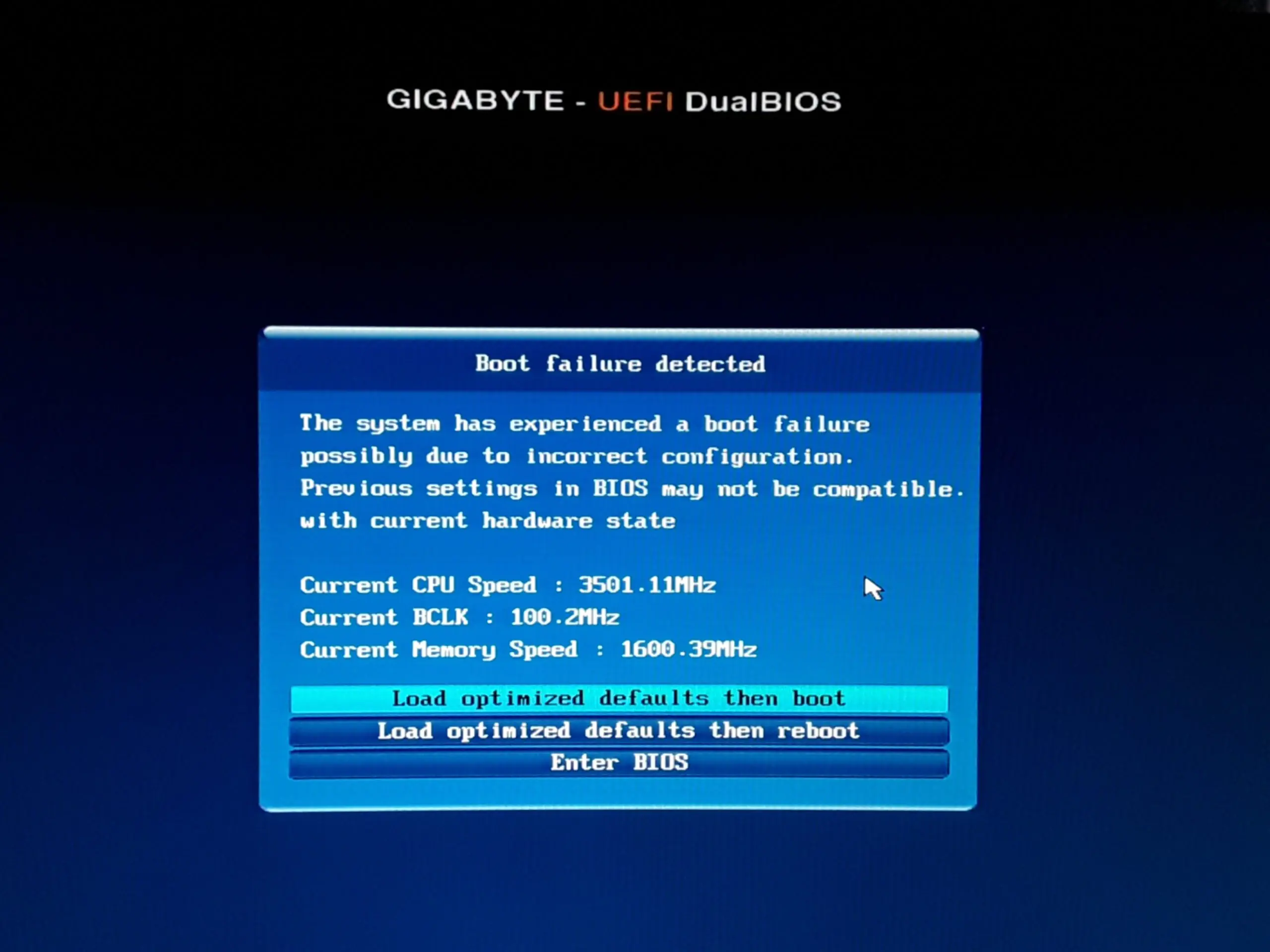
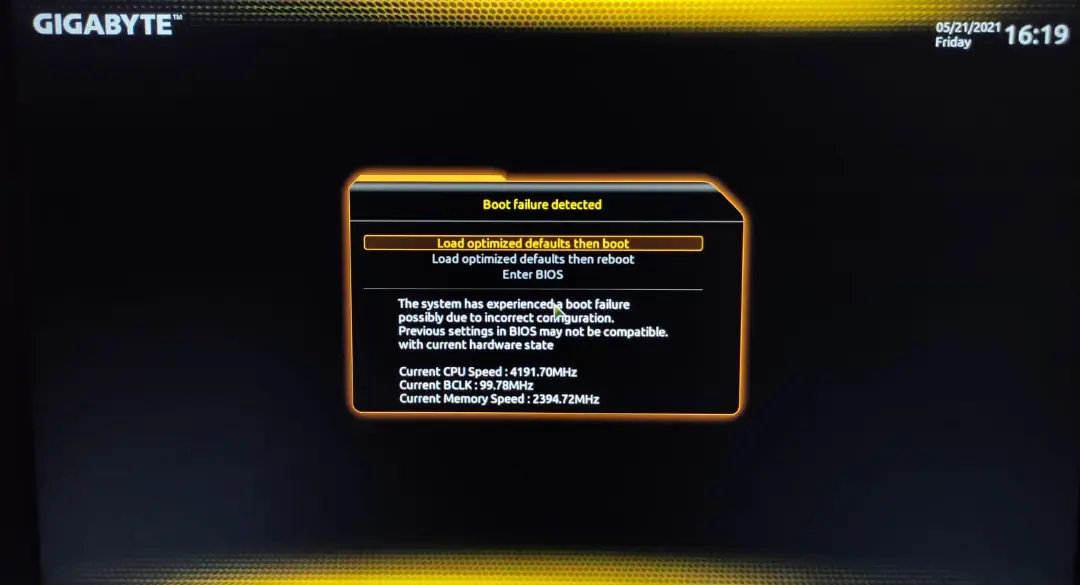
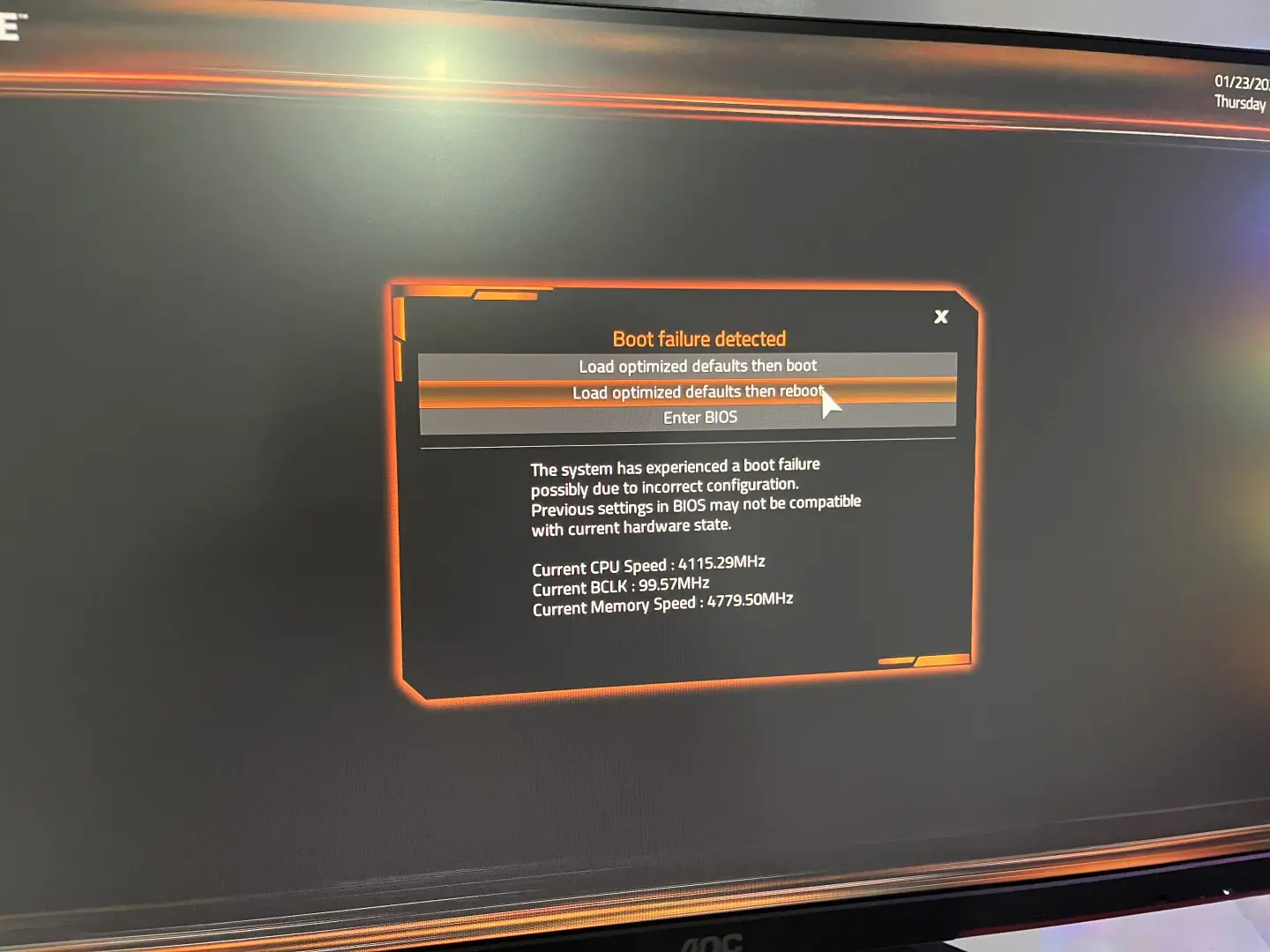
RAM MHz değerlerini ayarlarken oluşan Boot Failure Detected hatasını açıklayan bir görsel.
Windows

RAM MHz Değerlerini Ayarlarken Boot Failure Detected Hatası

Elanur OKTAY
Son güncelleme: 14 Mart 2025 13:35
Elanur OKTAY
1.3K Görüntüleme
Paylaş
8 dk. okuma
Paylaş

RAM MHz değerlerini ayarlarken Boot Failure Detected hatası almak, sistemin bellek frekanslarını desteklememesi veya yanlış yapılandırılmış bellek zamanlamaları nedeniyle ortaya çıkabilir. Bu hata genellikle overclock işlemleri sırasında veya XMP profillerini aktif hale getirdiğinizde meydana gelir. Anakart ve işlemcinin desteklediği frekans aralıklarının dışına çıkıldığında sistem kararsız hale gelebilir ve açılış sürecinde hata alabilirsiniz.

Ayrıca okuyun: Google Chrome STATUS_ACCESS_VIOLATION Hatası

İçindekiler
  • RAM MHz Değerlerini Ayarlarken Boot Failure Detected Hatası Nedenleri
    • RAM uyumluluğu
    • XMP profili uyumsuzluğu
    • Yetersiz voltaj
    • Hatalı zamanlamalar
    • Arızalı RAM modülü
    • BIOS ayarları
    • Diğer donanım sorunları
  • RAM MHz Değerlerini Ayarlarken Boot Failure Detected Hatası Nasıl Çözülür?
    • RAM uyumluluğunu kontrol edin
    • XMP profilini devre dışı bırakın
    • RAM voltajını ayarlayın
    • RAM zamanlamalarını optimize edin
    • RAM modüllerini test edin
    • BIOS’u güncelleyin
    • Diğer donanım bileşenlerini kontrol edin
  • RAM MHz Değerlerini Ayarlarken Dikkat Edilmesi Gerekenler
    • Sisteminizin özelliklerini bilin
    • Adım adım ilerleyin
    • Sisteminizi izleyin
    • Sabırlı olun
11858 Teknoloji Destek Hattı ile 7/24 telefonla teknik destek ve uzaktan destek alın 11858 Teknoloji Destek Hattı ile 7/24 telefonla teknik destek ve uzaktan destek alma

RAM MHz Değerlerini Ayarlarken Boot Failure Detected Hatası Nedenleri

RAM MHz Değerlerini Ayarlarken Boot Failure Detected Hatası

RAM’inizin MHz değerlerini yükseltirken RAM MHz değerlerini ayarlarken boot failure detected hatası karşılaşmanızın birkaç farklı nedeni olabilir. Bu nedenleri kavramak, sorunun çözümüne giden doğru yolu belirlemenize katkıda bulunacaktır.

RAM uyumluluğu

Her anakart ve işlemci, belirli bir hız aralığındaki RAM’lerle uyumlu olarak çalışır. Eğer RAM’iniz anakartınız veya işlemcinizle uyumlu değilse, MHz değerlerini artırmaya çalıştığınızda “boot failure detected” hatası alabilirsiniz. Bu durum genellikle yeni nesil bir RAM’i eski bir anakartla kullanmaya çalıştığınızda veya işlemcinizin desteklemediği bir hıza RAM’i zorladığınızda ortaya çıkar. Örneğin, DDR4 RAM’ler DDR3 anakartlarla uyumlu olmadığı gibi, bazı eski işlemciler yüksek hızlı DDR4 RAM’leri desteklemeyebilir.

XMP profili uyumsuzluğu

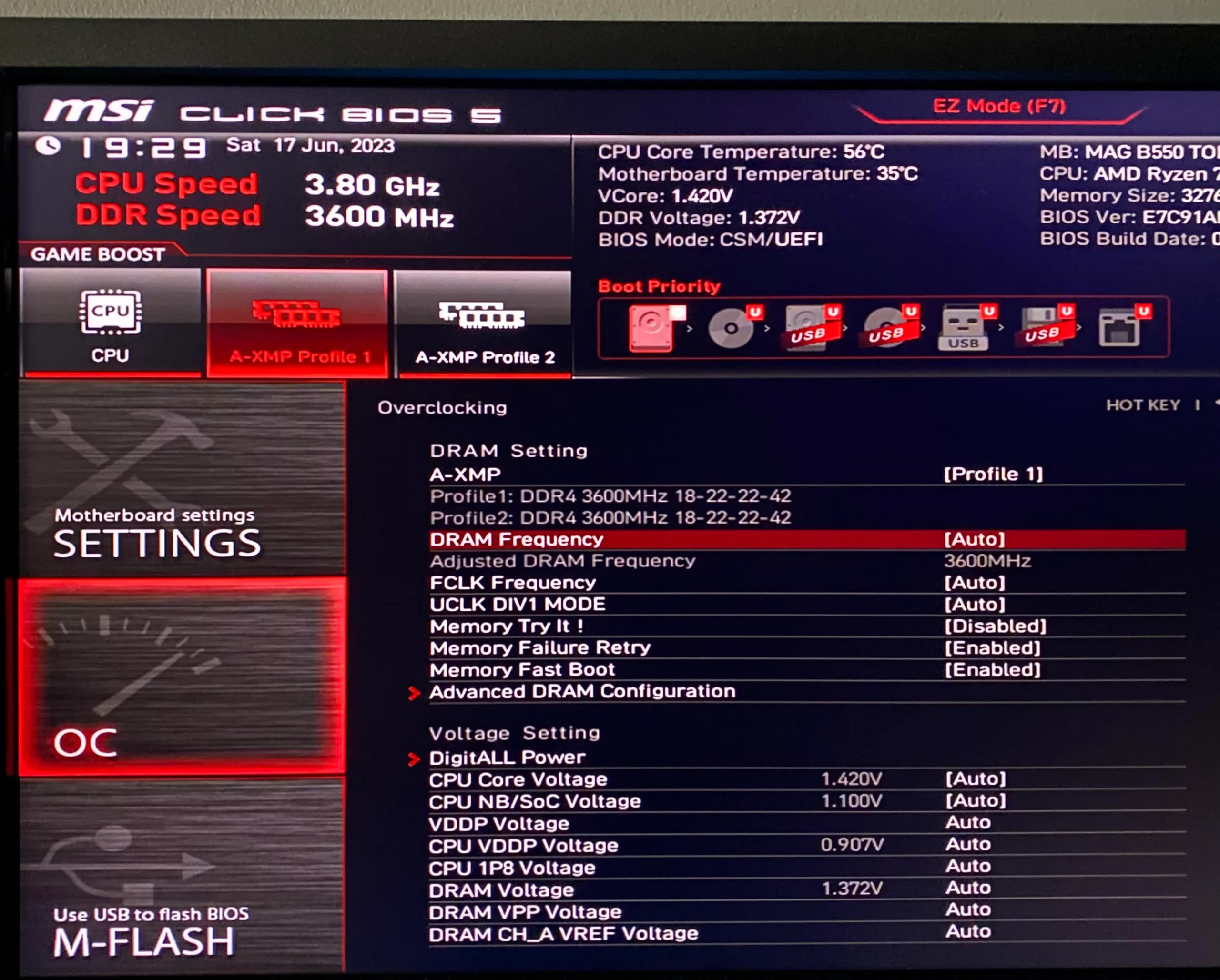
XMP (Extreme Memory Profile), RAM’inizin hızını, zamanlamalarını ve voltajını otomatik olarak ayarlamanızı sağlayan bir özelliktir. Ancak, her XMP profili her sistemle uyumlu olmayabilir. Anakartınız veya işlemciniz XMP profilinizle uyumlu değilse, “boot failure detected” hatası alabilirsiniz. Bu durum, özellikle yüksek hız aşırtmalı XMP profillerinde daha sık görülür. Bazen, XMP profilini etkinleştirmek yerine RAM ayarlarını manuel olarak yapmak daha istikrarlı bir sonuç verebilir.

Yetersiz voltaj

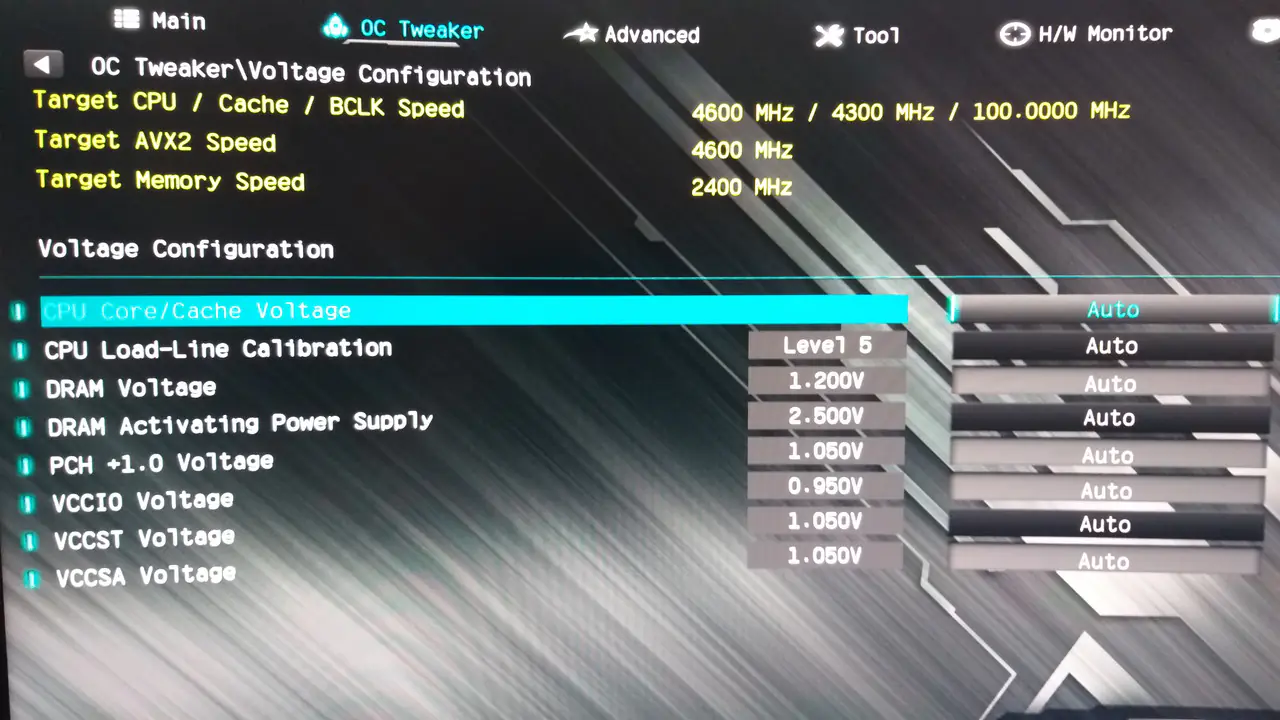
RAM’lerinizin daha yüksek hızlarda çalışabilmesi için daha fazla voltaja ihtiyaç duyabilir. Eğer anakartınız RAM’lere yeterli voltaj sağlamıyorsa, “boot failure detected” hatası alabilirsiniz. Bu sorunu çözmek için, BIOS ayarlarından RAM voltajını biraz artırmayı deneyebilirsiniz. Ancak, voltajı çok fazla artırmak RAM’lerinize zarar verebileceğinden dikkatli olmanız önemlidir. RAM’lerinizin üretici tarafından belirtilen voltaj değerlerini aşmamaya özen gösterin.

Hatalı zamanlamalar

RAM’lerinizin hızı kadar zamanlamaları da önemlidir. Zamanlamalar, RAM’in veri okuma ve yazma süreçlerini kontrol eden değerlerdir. Eğer RAM’lerinizin zamanlamaları anakartınız veya işlemcinizle uyumlu değilse, “boot failure detected” hatası alabilirsiniz. Bu sorunu çözmek için, BIOS ayarlarından RAM zamanlamalarını manuel olarak ayarlayabilirsiniz. Ancak, zamanlamaları optimize etmek karmaşık bir işlem olabilir ve genellikle deneyim gerektirir. RAM’lerinizin üretici tarafından önerilen zamanlamalarını kullanmak genellikle en iyi başlangıç noktasıdır.

Arızalı RAM modülü

Nadir de olsa, “boot failure detected” hatasına arızalı bir RAM modülü neden olabilir. Eğer RAM modüllerinizden biri hasarlıysa, sisteminiz düzgün şekilde önyükleme yapamayabilir. Bu durumda, RAM modüllerinizi tek tek test ederek arızalı olanı belirleyebilirsiniz. Arızalı bir RAM modülünü değiştirmek, sorunu çözmek için en etkili yol olacaktır.

11858 Teknoloji Destek Hattı ile 7/24 telefonla teknik destek ve uzaktan destek alın 11858 Teknoloji Destek Hattı ile 7/24 telefonla teknik destek ve uzaktan destek alma

BIOS ayarları

Yanlış BIOS ayarları da “boot failure detected” hatasına yol açabilir. Örneğin, eski bir BIOS sürümü kullanıyorsanız, yeni nesil RAM’lerle uyumluluk sorunları yaşayabilirsiniz. Bu nedenle, anakartınızın üretici web sitesinden en son BIOS sürümünü indirerek güncellemeniz önemlidir. Ayrıca, BIOS ayarlarında RAM hızını manuel olarak ayarlarken dikkatli olmanız gerekir. Yanlış değerler girmek, sisteminizin başlatılamamasına neden olabilir.

Diğer donanım sorunları

“Boot failure detected” hatası, RAM’lerinizle ilgili olmayabilir. Anakartınız, işlemciniz, güç kaynağınız veya diğer donanım bileşenlerinizde bir sorun varsa da bu hatayı alabilirsiniz. Bu nedenle, sorunu RAM’lerinizde aramadan önce diğer donanım bileşenlerinizi de kontrol etmeniz önemlidir. Örneğin, güç kaynağınız yeterli güç sağlamıyorsa, sisteminiz düzgün şekilde önyükleme yapamayabilir.

RAM MHz Değerlerini Ayarlarken Boot Failure Detected Hatası Nasıl Çözülür?

RAM MHz Değerlerini Ayarlarken Boot Failure Detected Hatası

RAM MHz değerlerini ayarlarken boot failure detected hatası karşılaştığınızda, sorunu çözmek için deneyebileceğiniz birkaç yöntem bulunmaktadır. Bu yöntemleri adım adım uygulayarak, sisteminizi tekrar çalışır hale getirebilirsiniz.

RAM uyumluluğunu kontrol edin

İlk adım olarak, RAM’lerinizin anakartınız ve işlemcinizle uyumlu olduğundan emin olun. Anakartınızın ve işlemcinizin desteklediği RAM hızlarını ve türlerini öğrenmek için üretici web sitelerini veya kullanım kılavuzlarını inceleyebilirsiniz. Eğer RAM’leriniz uyumlu değilse, uyumlu olanlarla değiştirmeniz gerekebilir.

XMP profilini devre dışı bırakın

Eğer XMP profilini etkinleştirdiyseniz, devre dışı bırakmayı deneyin. XMP profili, RAM’lerinizi otomatik olarak yüksek hızlarda çalıştırmaya çalışır, ancak bu her zaman istikrarlı olmayabilir. XMP profilini devre dışı bırakarak, RAM’lerinizin varsayılan hızlarında çalışmasını sağlayabilirsiniz. Bu, sorunu çözmenize yardımcı olabilir.

11858 Teknoloji Destek Hattı ile 7/24 telefonla teknik destek ve uzaktan destek alın 11858 Teknoloji Destek Hattı ile 7/24 telefonla teknik destek ve uzaktan destek alma

RAM voltajını ayarlayın

RAM MHz Değerlerini Ayarlarken Boot Failure Detected Hatası

RAM’lerinizin daha yüksek hızlarda çalışabilmesi için daha fazla voltaja ihtiyaç duyabilir. BIOS ayarlarından RAM voltajını biraz artırmayı deneyebilirsiniz. Ancak, voltajı çok fazla artırmak RAM’lerinize zarar verebileceğinden dikkatli olmanız önemlidir. RAM’lerinizin üretici tarafından belirtilen voltaj değerlerini aşmamaya özen gösterin.

RAM zamanlamalarını optimize edin

RAM’lerinizin zamanlamaları da “boot failure detected” hatasına neden olabilir. BIOS ayarlarından RAM zamanlamalarını manuel olarak ayarlayabilirsiniz. Ancak, zamanlamaları optimize etmek karmaşık bir işlem olabilir ve genellikle deneyim gerektirir. RAM’lerinizin üretici tarafından önerilen zamanlamalarını kullanmak genellikle en iyi başlangıç noktasıdır.

RAM modüllerini test edin

“Boot failure detected” hatasına arızalı bir RAM modülü neden olabilir. RAM modüllerinizi tek tek test ederek arızalı olanı belirleyebilirsiniz. Arızalı bir RAM modülünü değiştirmek, sorunu çözmek için en etkili yol olacaktır.

BIOS’u güncelleyin

Eski bir BIOS sürümü kullanıyorsanız, yeni nesil RAM’lerle uyumluluk sorunları yaşayabilirsiniz. Anakartınızın üretici web sitesinden en son BIOS sürümünü indirerek güncellemeniz önemlidir. BIOS güncellemesi, RAM uyumluluğunu artırabilir ve “boot failure detected” hatasını çözebilir.

Diğer donanım bileşenlerini kontrol edin

“Boot failure detected” hatası, RAM’lerinizle ilgili olmayabilir. Anakartınız, işlemciniz, güç kaynağınız veya diğer donanım bileşenlerinizde bir sorun varsa da bu hatayı alabilirsiniz. Bu nedenle, sorunu RAM’lerinizde aramadan önce diğer donanım bileşenlerinizi de kontrol etmeniz önemlidir.

RAM MHz Değerlerini Ayarlarken Dikkat Edilmesi Gerekenler

RAM MHz değerlerini ayarlarken dikkat edilmesi gereken noktaları anlatan bir görsel.

RAM’lerinizin MHz değerlerini ayarlarken dikkat etmeniz gereken bazı önemli noktalar bulunmaktadır. Bu noktalara dikkat ederek, “boot failure detected” hatasıyla karşılaşma riskini azaltabilir ve sisteminizin istikrarlı çalışmasını sağlayabilirsiniz.

Sisteminizin özelliklerini bilin

RAM’lerinizin MHz değerlerini ayarlamadan önce, anakartınızın, işlemcinizin ve RAM’lerinizin özelliklerini iyi bilmeniz önemlidir. Anakartınızın ve işlemcinizin desteklediği RAM hızlarını ve türlerini öğrenin. RAM’lerinizin XMP profillerini ve zamanlamalarını inceleyin. Bu bilgiler, RAM’lerinizi doğru şekilde ayarlamanıza yardımcı olacaktır.

Adım adım ilerleyin

RAM’lerinizin MHz değerlerini artırırken, adım adım ilerlemeniz önemlidir. Hızı bir kerede çok fazla artırmak, sisteminizin istikrarsızlaşmasına ve “boot failure detected” hatasına neden olabilir. Hızı küçük adımlarla artırın ve her adımda sisteminizin istikrarlı çalıştığından emin olun.

Sisteminizi izleyin

RAM’lerinizin MHz değerlerini artırdıktan sonra, sisteminizi dikkatlice izleyin. Herhangi bir hata veya istikrarsızlık belirtisi fark ederseniz, RAM hızını düşürün veya zamanlamalarını ayarlayın. Sisteminizi stres testlerine tabi tutarak, istikrarlı çalıştığından emin olabilirsiniz.

Sabırlı olun

RAM’lerinizi optimize etmek zaman alabilir. Hemen mükemmel sonuçlar beklemeyin. Farklı ayarları deneyerek ve sisteminizi izleyerek, en iyi performansı ve istikrarı elde edebilirsiniz. Sabırlı olun ve denemekten vazgeçmeyin.

Ayrıca okuyun: Overclock (Hız Aşırtma) Nedir? Nasıl Yapılır? (Resimli Anlatım)

ETİKETLER:bellek frekansıboot hatasınasıl yapılırram ayarlarısistem kararlılığı
Bu Makaleyi Paylaş
Facebook WhatsApp WhatsApp Threads Bağlantıyı Kopyala Yazdır
Paylaş
Yorum yapılmamış

Bir yanıt yazın Yanıtı iptal et

E-posta adresiniz yayınlanmayacak. Gerekli alanlar * ile işaretlenmişlerdir


Bağlantı Kuralım

21KBeğen
19.6KTakip Et
7.3KAbone Ol
192Takip Et

Popüler Gönderiler

X gönderi görünürlüğü ne demek nasıl artırılır?

X Gönderi Görünürlüğü Ne Demek, Nasıl Artırılır

Senanur FINDIKÇI
Senanur FINDIKÇI
7 dk. okuma
1 Görüntüleme
NET::ERR_CERT_AUTHORITY_INVALID Hatası, güvenilmeyen SSL sertifikası nedeniyle web sitesine erişimi engelleyebilir.

NET::ERR_CERT_AUTHORITY_INVALID Hatası Neden Olur, 7 Çözüm Yöntemi

Hatice TATLISU
Hatice TATLISU
7 dk. okuma
3 Görüntüleme
WordPress Alan Adı Değiştirme sürecinde eski bağlantıları korumak, yeni adrese geçişi kolaylaştırır.

WordPress Alan Adı Değiştirme: SEO Kaybetmeden Nasıl Yapılır

Serdar TATLISU
Serdar TATLISU
7 dk. okuma
4 Görüntüleme
Windows 11 Tanım Güncellemeleri Nedir Ne işe yarıyor?

Windows 11 Tanım Güncellemeleri Nedir

Senanur FINDIKÇI
Senanur FINDIKÇI
9 dk. okuma
3 Görüntüleme
//

We influence 20 million users and is the number one business and technology news network on the planet

You Might Also Like

İnternetinizi Korumak İçin Güvenlik Cihazı
Şifre ve Güvenlik

İnternetinizi Korumak İçin Güvenlik Cihazı

7 dk. okuma
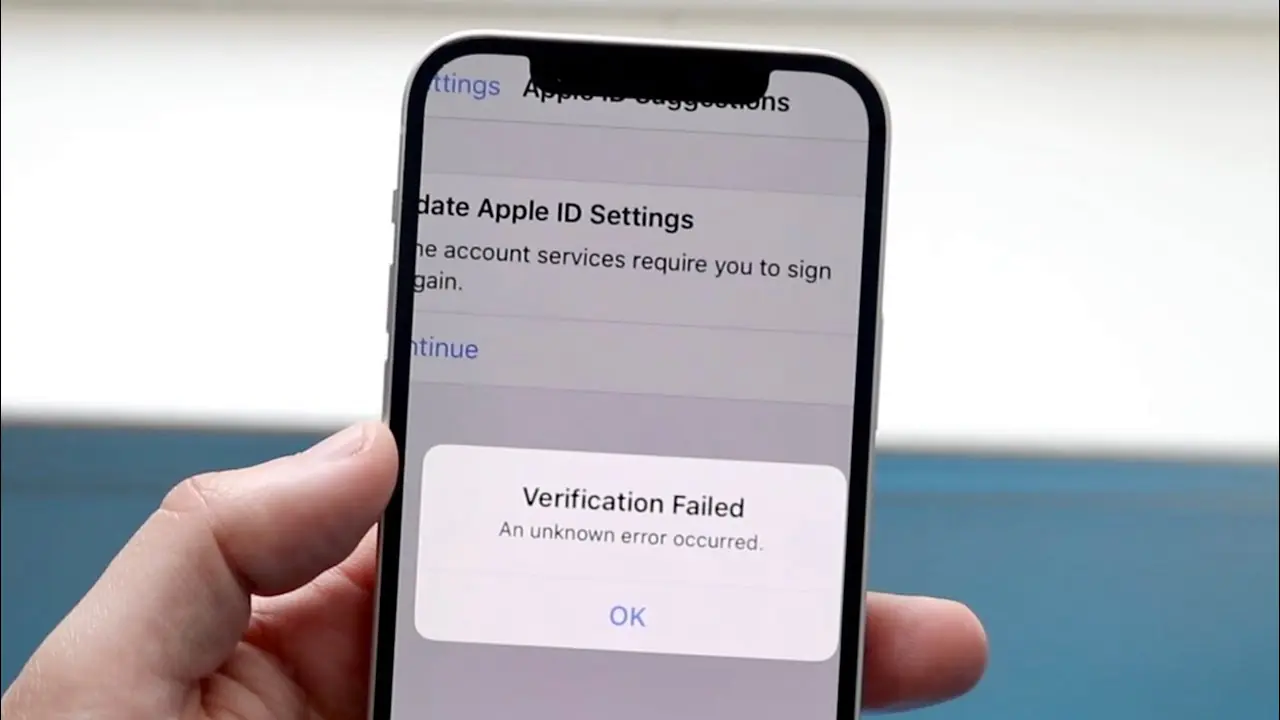
Apple Music uygulamasında Apple ID hesabının doğrulanmaması ile ilgili bir sorun.
iPhone / iOS

Apple Music Apple ID Hesabı Doğrulanmıyor Sorunu

5 dk. okuma
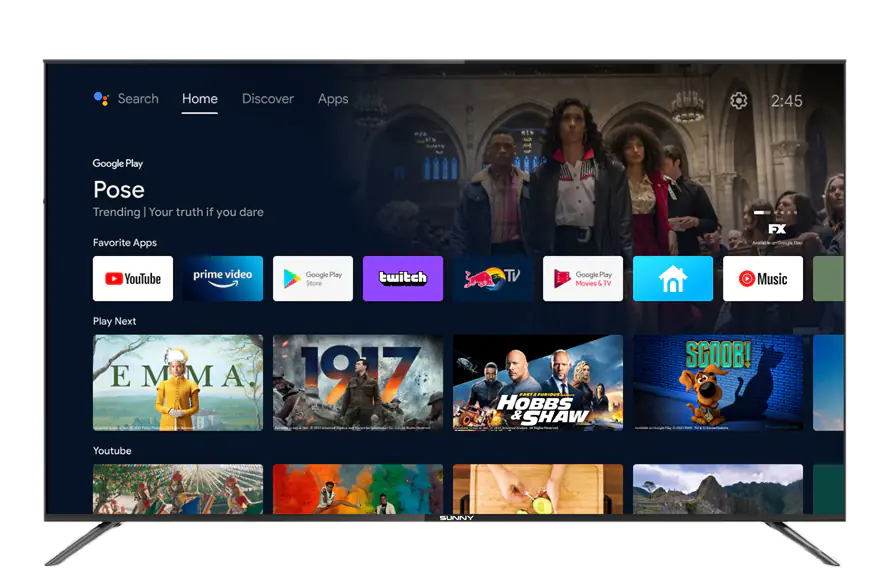
duvar kağıdı değiştirmek istiyorum
Akıllı TV

TV Ekran Koruyucu Nasıl Değiştirilir

7 dk. okuma
kaspersky antivirus etkinleştirme nasıl yapılır
Antivirüs & Güvenlik

Kaspersky Antivirüs Kurulumu Nasıl Yapılır?

3 dk. okuma

Size her gün en son haberleri ve sorun çözümlerini getiriyoruz!

TeknoDestek Müşteri Hizmetleri
Facebook-f Instagram Tiktok Twitter Youtube Linkedin Whatsapp Rss

İş Ortaklarımız

TeknoDestek Müşteri Hizmetleri
© 2013 - 2026 TeknoDestek Müşteri Hizmetleri • Tüm hakları saklıdır • Bu sitedeki tüm içerikler (metin, görsel, video, logo, tasarım vb.) 5846 sayılı Fikir ve Sanat Eserleri Kanunu (FSEK) kapsamında korunmaktadır • İzinsiz kopyalanması, çoğaltılması, yayınlanması veya herhangi bir şekilde kullanılması yasaktır • İhlal tespitinde; FSEK Madde 71-73 uyarınca yasal süreç başlatma, maddi/manevi tazminat talep etme ve cezai işlem için başvurma hakkımız saklıdır • TeknoDestek, TeknoS@R'un bir kuruluşudur • Tema Düzenleyen: Fatih ATEŞ
Sorun Hala Çözülmedi mi?
Aradığın çözümü bulamadıysan, 11858 Teknoloji Destek Hattımız sana yardımcı olabilir. 2011’den beri Türkiye’nin en tecrübeli teknoloji destek ekiplerinden biri olarak, bilgisayar, telefon, tablet, modem, akıllı TV ve sosyal medya sorunlarında 7/24 profesyonel destek veriyoruz. Uzman ekibimizle hemen görüşmek ister misin?
📞 11858’i Şimdi Ara
Görüşme öncesi dakika ücreti sesli olarak bilgilendirilir
Welcome Back!

Sign in to your account

Kullanıcı Adı veya E-posta Adresi
Şifre

Şifrenizi mi unuttunuz?