TeknoDestek Müşteri Hizmetleri
  • Haberler
    HaberlerDaha Fazla Göster
    Yenilenmiş Akıllı Telefonlara İade Hakkı kapsamında mağazada telefon inceleyen kullanıcı görüntüsü
    Yenilenmiş Akıllı Telefonlara İade Hakkı Getirildi
    7 dk. okuma
    Zerger App nedir? Nasıl kullanılır?
    Zerger App Nedir? Nasıl Kullanılır?
    7 dk. okuma
    Sessiz İçerik Nedir Nasıl Yapılır
    Sessiz İçerik Nedir
    6 dk. okuma
    Spotify SongDNA Nedir
    Spotify SongDNA Nedir
    4 dk. okuma
    Apple Creator Studio Nasıl Kullanılır
    Apple Creator Studio Nasıl Kullanılır
    6 dk. okuma
  • Bilgisayar
    BilgisayarDaha Fazla Göster
    Windows 11 Başlat Menüsü Boyut ayarlarının yeni küçük ve büyük görünüm seçenekleri
    Windows 11 Başlat Menüsü Boyut Değiştirme
    7 dk. okuma
    Windows 11 Düşük Gecikme Profili, işlemciyi kısa süreli maksimum frekansa çıkararak Başlat menüsü ve uygulama açılışlarını hızlandırıyor.
    Windows 11 Düşük Gecikme Profili Etkinleştirme
    6 dk. okuma
    Windows 11 NVMe hızlandırma tweak sonrası SSD performans testi ve sistem yanıt süresi
    Windows 11 NVMe Hızlandırma Yöntemi
    7 dk. okuma
    Mac'te Firmware Parolası Nedir
    Mac’te Firmware Parolası Nedir
    5 dk. okuma
    Windows'ta iOS Uygulamaları Geliştirmenin 4 Yolu
    Windows’ta iOS Uygulamaları Geliştirmenin 4 Yolu
    5 dk. okuma
  • Mobil
    MobilDaha Fazla Göster
    5G kullanımı aşırı mobil veri tüketimi sırasında telefon ayarlarının kontrol edildiği ekran
    5G Kullanımı Aşırı Mobil Veri Tüketimi Yaratabilir
    5 dk. okuma
    iPhone'da uygulamasız resim arka planı silme
    iPhone’da Uygulamasız Resim Arka Planı Silme
    4 dk. okuma
    iPhone'da Kamera Takibini Kapatma
    iPhone’da Kamera Takibini Kapatma
    3 dk. okuma
    Yenilenmiş Akıllı Telefonlara İade Hakkı kapsamında mağazada telefon inceleyen kullanıcı görüntüsü
    Yenilenmiş Akıllı Telefonlara İade Hakkı Getirildi
    7 dk. okuma
    iOS 26'da Face ID Çalışmıyor mu
    iOS 26’da Face ID Çalışmıyor Sorunu Çözümü
    5 dk. okuma
  • Sosyal Medya
    Sosyal MedyaDaha Fazla Göster
    Instagram Hikayesini WhatsApp'ta Paylaşma
    Instagram Hikayesini WhatsApp’ta Paylaşma
    3 dk. okuma
    Instagram Hikayesini Facebook'ta Paylaşma
    Instagram Hikayesini Facebook’ta Paylaşma
    3 dk. okuma
    LinkedIn Şirket Sayfası oluşturma ekranı ve profil ayarlarının görsel anlatımı
    LinkedIn Şirket Sayfası Nasıl Oluşturulur
    6 dk. okuma
    WordPress Facebook eklentisi seçeneklerini gösteren sosyal medya entegrasyon ekranı örneği
    En İyi 8 WordPress Facebook Eklentisi ile Sitenizi Güçlendirin
    5 dk. okuma
    Dijital Reklam Platformları Google Ads Facebook ve Instagram reklam türlerini karşılaştıran görsel
    Dijital Reklam Platformları Google Ads, Facebook ve Instagram Reklamlarını Doğru Kullanma Rehberi
    5 dk. okuma
  • İnceleme
    İncelemeDaha Fazla Göster
    Radar ve Kontrol Noktalarını Görme
    Otoyollarda Radar ve Kontrol Noktalarını Görme
    4 dk. okuma
    Poco F7 Ultra 5G nasıl açılır sorusunu yanıtlayan güç tuşu ve ekran görseli
    Poco F7 Ultra 5G Nasıl Açılır ve Kapatılır
    5 dk. okuma
    Moto G87 Tanıtıldı 200 MP Kamera İle Dengeleri Değiştiriyor
    Moto G87 Tanıtıldı 200 MP Kamera İle Dengeleri Değiştiriyor
    7 dk. okuma
    Lenovo Pro 9i Aura Edition İnceleme için OLED ekranlı dizüstü bilgisayar
    Lenovo Pro 9i Aura Edition İnceleme
    Google Haritalar Navigasyon da Yönlendirici Değiştirme
    Google Haritalar Navigasyonda Yönlendirici Değiştirme
    3 dk. okuma
  • İletişim
YouTube
Takip Et
  • Müşteri Hizmetleri
  • Modem Kurulumu
  • Windows 11
  • Yapay Zeka
  • Akıllı Telefon
  • Robot Süpürge
17 May 2026, Pazar
TeknoDestek Müşteri HizmetleriTeknoDestek Müşteri Hizmetleri
Yazı BoyutuAa
  • Haberler
  • Mobil
  • Sosyal Medya
  • Bilgisayar
  • İnceleme
  • İnternet ve Ağ
  • Ev Elektroniği
  • İletişim
Site içi Arama
  • Haberler
    • Cihaz Duyuruları
    • Teknoloji
    • Uygulama Gelişmeleri
  • Bilgisayar
    • Linux
    • macOS
    • Windows
  • İnceleme
    • Bilgisayar
    • Ev Elektroniği
    • Tablet
    • Tavsiyeler & Karşılaştırmalar
    • Telefon
  • Mobil
    • Android
    • Giyilebilir Cihazlar
    • HarmonyOS
    • iPhone / iOS
  • Sosyal Medya
    • Facebook
    • Instagram
    • TikTok
    • Snapchat
    • Teams
    • Telegram
    • WhatsApp
    • X
  • İletişim
Bizi Takip Edin
Windows 11 Başlat Menüsü Boyut ayarlarının yeni küçük ve büyük görünüm seçenekleri
Windows

Windows 11 Başlat Menüsü Boyut Değiştirme

Fatih ATEŞ
Son güncelleme: 17 Mayıs 2026 15:22
Fatih ATEŞ - Teknik Destek Uzmanı
2 Görüntüleme
2
Paylaş
7 dk. okuma
Paylaş

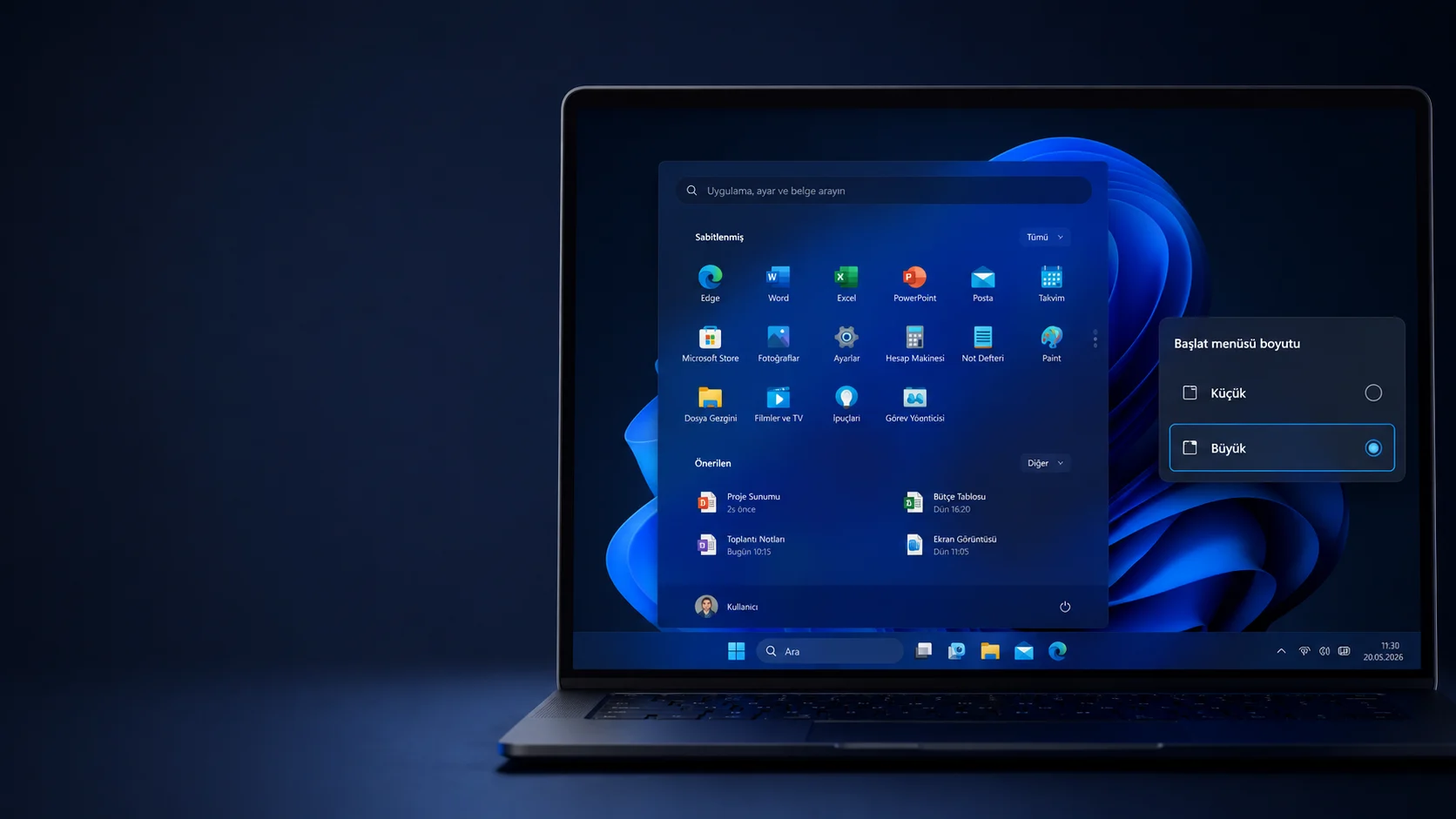
Windows 11 Başlat Menüsü Boyut ayarları sonunda Microsoft’un test ettiği yeni özellikler arasına girdi. 2026 itibarıyla Insider yapılarında görülmeye başlayan bu değişiklikler sayesinde kullanıcılar artık Başlat menüsünü küçültüp büyütebilecek, istemedikleri bölümleri gizleyebilecek ve önerilen içerikleri sistemin geri kalanından bağımsız şekilde yönetebilecek.

Özellikle uzun süredir Başlat menüsündeki Önerilen alanından rahatsız olan kullanıcılar için bu değişiklik oldukça önemli görünüyor. Test edilen yapılarda Microsoft’un ilk kez Başlat deneyimini daha esnek hale getirmeye odaklandığı fark ediliyor. Bu da Windows 11’in yıllardır eleştirilen katı Başlat menüsü yapısının yavaş yavaş değişmeye başladığını gösteriyor.

İçindekiler
  • Windows 11 Başlat Menüsü Boyut Değiştirme Nasıl Çalışıyor?
    • Başlat Menüsündeki En Büyük Sorun Nihayet Çözülüyor
    • Windows 11 Başlat Menüsü küçültme Özelliği Kimler İçin Faydalı?
    • Windows 11 Başlat Menüsü Büyütme Seçeneği Ne Sağlıyor?
  • Başlat Menüsü Ayarları Nereden Açılacak?
  • Microsoft Neden Geri Adım Atıyor?
  • Güncelleme Ne Zaman Yayınlanacak?
- 11858 Teknoloji Destek Hattı -
11858 Teknoloji Destek Hattı ile 7/24 telefonla teknik destek ve uzaktan destek alın 11858 Teknoloji Destek Hattı ile 7/24 telefonla teknik destek ve uzaktan destek alma

Windows 11 Başlat Menüsü Boyut Değiştirme Nasıl Çalışıyor?

Microsoft’un test ettiği yeni sistem sayesinde kullanıcılar Başlat menüsü için Small ve Large olmak üzere iki farklı boyut seçeneği arasında geçiş yapabilecek. Böylece ekran çözünürlüğüne göre otomatik ölçeklenen mevcut yapı yerine, kullanıcı tercihine dayalı daha kontrollü bir görünüm sunulacak.

Küçük boyut seçeneği özellikle dizüstü bilgisayarlarda ve daha kompakt ekranlarda ciddi avantaj sağlayabilir. Büyük boyut seçeneği ise ultrawide monitör kullananlar veya daha fazla sabitlenmiş uygulamayı tek ekranda görmek isteyen kullanıcılar için daha kullanışlı hale geliyor.

Başlat Menüsündeki En Büyük Sorun Nihayet Çözülüyor

Windows 11’in ilk sürümünden beri en çok eleştirilen noktalardan biri Başlat menüsündeki gereksiz alan kullanımıydı. Özellikle Önerilen bölümü birçok kullanıcı için işlevsel olmaktan çok ekran kalabalığı yaratıyordu.

Microsoft şimdi bu sistemi tamamen değiştiriyor. Güncel test sürümlerinde:

  • Sabitlenenler bölümü ayrı yönetilebiliyor
  • Önerilen içerikler bağımsız kapatılabiliyor
  • Tüm Uygulamalar alanı ayrı kontrol edilebiliyor
  • Profil resmi ve hesap adı gizlenebiliyor

Daha önemlisi, Başlat menüsündeki önerileri kapatmanın artık Dosya Gezgini içindeki son kullanılan dosyaları etkilemeyecek olması. Önceki sistemde bu iki özellik birbirine bağlı çalışıyordu ve kullanıcılar istemedikleri halde bazı özelliklerden vazgeçmek zorunda kalıyordu.

Windows 11 Başlat Menüsü küçültme Özelliği Kimler İçin Faydalı?

Küçük Başlat menüsü seçeneği özellikle sade kullanım isteyen kişiler için ciddi fark yaratabilir. Test edilen yapılarda menünün daha kompakt hale gelmesi sayesinde uygulamalara erişim daha hızlı hissettiriyor.

Bir süredir ultrawide monitör ve ikinci ekran kullanan sistemlerde bu alan yönetimi problemi daha belirgin hale gelmişti. Özellikle 14 inç ve altı ekranlı cihazlarda mevcut Başlat menüsü gereğinden fazla büyük görünüyordu. Yeni yapı bu sorunu büyük ölçüde azaltabilir.

- 11858 Teknoloji Destek Hattı -
11858 Teknoloji Destek Hattı ile 7/24 telefonla teknik destek ve uzaktan destek alın 11858 Teknoloji Destek Hattı ile 7/24 telefonla teknik destek ve uzaktan destek alma

Kendi testlerimde en dikkat çekici farkın öneri alanının bağımsız yönetilebilmesi olduğunu düşünüyorum. Dosya Gezgini’nde son kullanılan dosyaları görmek hâlâ faydalı hissettiriyor ancak aynı sistemin Başlat menüsünde sürekli alan kaplaması günlük kullanım deneyimini gereksiz şekilde ağırlaştırıyordu.

Windows 11 Başlat Menüsü Büyütme Seçeneği Ne Sağlıyor?

Microsoft yalnızca küçültme tarafına odaklanmıyor. Büyük Başlat menüsü seçeneği de özellikle üretkenlik odaklı kullanım senaryolarında işe yarayabilir.

Daha büyük görünümde:

  • Daha fazla sabitlenmiş uygulama aynı anda görüntülenebiliyor
  • Uygulamalar arasında kaydırma ihtiyacı azalıyor
  • Dokunmatik ekranlı cihazlarda kullanım kolaylaşıyor
  • Çoklu monitör kurulumlarında görünürlük artıyor

Özellikle Windows tablet kullanıcıları için bu değişiklik uzun süredir beklenen bir düzenleme gibi duruyor.

Başlat Menüsü Ayarları Nereden Açılacak?

Son güncellemeler sonrası test edilen Insider yapılarında yeni kontrollerin Ayarlar > Kişiselleştirme > Başlat bölümüne eklendiği görülüyor.
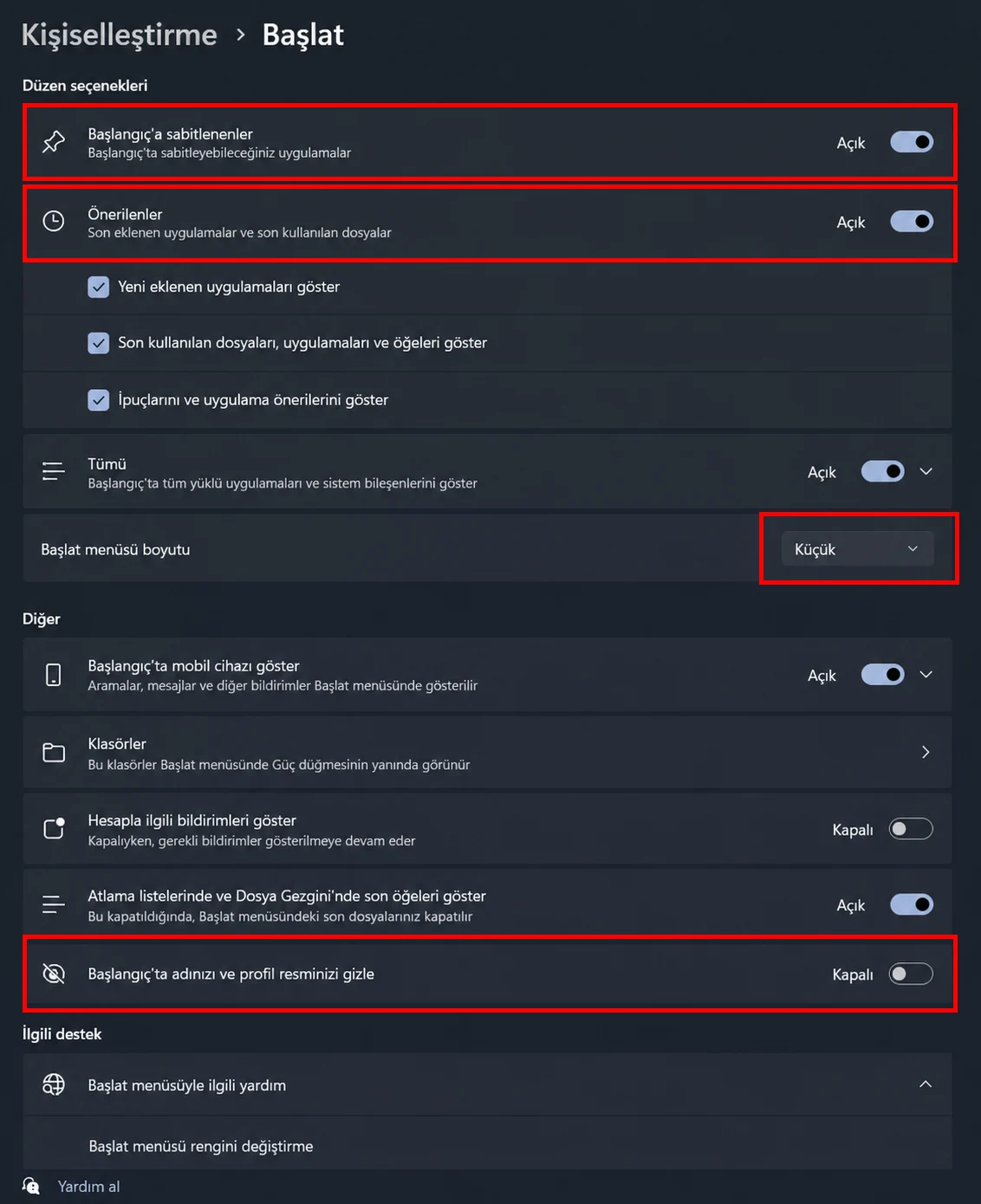
Windows 11 Başlat Menüsü Boyut Değiştirme

- 11858 Teknoloji Destek Hattı -
11858 Teknoloji Destek Hattı ile 7/24 telefonla teknik destek ve uzaktan destek alın 11858 Teknoloji Destek Hattı ile 7/24 telefonla teknik destek ve uzaktan destek alma

Buradan kullanıcılar:

  • Başlat menüsü boyutunu değiştirebilecek
  • Önerilen alanını gizleyebilecek
  • Sabitlenen uygulama bölümünü yönetebilecek
  • Tüm Uygulamalar görünümünü kontrol edebilecek
  • Hesap adı ve profil fotoğrafını gizleyebilecek

Özellikle yayın yapanlar, ekran paylaşımı kullananlar veya toplantı sırasında gizlilik isteyen kişiler için hesap bilgilerinin saklanabilmesi oldukça mantıklı bir ekleme olmuş görünüyor.

Microsoft Neden Geri Adım Atıyor?

Aslında burada yaşanan şey tamamen yeni değil. Microsoft benzer süreci daha önce Görev Çubuğu ve Dosya Gezgini tarafında da yaşadı.

Şirket genellikle daha kontrollü ve kendi belirlediği kullanım deneyimini ön plana çıkaran tasarımlar sunuyor. Sonrasında ise kullanıcı geri bildirimleri doğrultusunda özelleştirme seçeneklerini geri ekliyor. Başlat menüsünde yaşanan süreç de tam olarak buna benziyor.

2026 itibarıyla Microsoft’un kullanıcı geri bildirimlerini önceki yıllara göre daha hızlı dikkate aldığı fark ediliyor. Özellikle Windows Insider topluluğundan gelen yoğun eleştiriler sonrası şirketin daha esnek bir yapı benimsemeye başladığı görülüyor.

Başlat menüsünü daha fazla kişiselleştirmek isteyen kullanıcılar için ayrıca Windows 11 üzerinde yapılan yeni düzenlemeler dışında, görev çubuğu ve uygulama yerleşimi tarafında da önemli ayarlar bulunuyor. Bu noktada Windows 11 Başlat Menüsü Özelleştirme ayarlarıyla birlikte kullanıldığında yeni sistem çok daha işlevsel hale geliyor.

Güncelleme Ne Zaman Yayınlanacak?

Şu anda özellikler Insider Preview yapılarında test edilmeye hazırlanıyor. Microsoft henüz kesin bir yayın tarihi paylaşmış değil ancak Windows K2 geliştirme süreci kapsamında özelliklerin kademeli olarak dağıtılması bekleniyor.

Eğer Microsoft test sürecinde büyük bir sorun yaşamazsa, yeni Başlat menüsü seçeneklerinin yıl içerisinde kararlı sürüme gelme ihtimali oldukça yüksek görünüyor.

Bu tür Windows güncellemeleri sonrası ortaya çıkan ayar karmaşaları, performans sorunları veya sistem yapılandırmaları bazen kullanıcıların tek başına çözmekte zorlandığı problemlere dönüşebiliyor. Özellikle Başlat menüsü, görev çubuğu ve sistem özelleştirmeleri tarafında sorun yaşayan kullanıcılar için 2011’den bu yana Türkiye genelinde hizmet veren 11858 uzaktan bağlantı desteğiyle yardımcı olabiliyor. TeamViewer ve AnyDesk üzerinden sunulan bağlantılar sayesinde kullanıcılar sistem ayarlarını güvenli şekilde yapılandırabiliyor ve karmaşık Windows sorunlarında doğrudan uzman desteği alabiliyor.

Birkaç yıldır Windows 11’de en çok eksik hissedilen şey yeni özellikler değil, kullanıcıya bırakılan kontrol alanıydı. Windows 11 Başlat Menüsü Boyut seçeneklerinin finally daha esnek hale gelmesi, Microsoft’un uzun süredir eleştirilen tek tip kullanım anlayışından yavaş yavaş uzaklaşmaya başladığını gösteriyor. Özellikle önerilen içeriklerin bağımsız yönetilebilmesi ve menü boyutunun kullanıcı tercihine bırakılması, küçük görünen ama günlük kullanım deneyimini doğrudan etkileyen değişiklikler arasında yer alıyor.

Asıl soru ise şu: Microsoft bu yaklaşımı Windows’un diğer bölümlerine de taşımaya devam edecek mi? Çünkü kullanıcıların istediği şey çoğu zaman daha fazla özellik değil, mevcut sistemi kendi kullanım alışkanlıklarına göre şekillendirebilmek oluyor. Sizce Windows 11 Başlat Menüsü Boyut ayarları geç kalmış ama doğru bir adım mı, yoksa Microsoft’un hâlâ değiştirmesi gereken daha büyük problemler mi var?


ETİKETLER:başlat menüsüinsider previewnasıl yapılırwindows 11
Bu Makaleyi Paylaş
Facebook WhatsApp WhatsApp Threads Bağlantıyı Kopyala Yazdır
Paylaş
YazarFatih ATEŞ
Teknik Destek Uzmanı
Takip Et
İster iPhone'undaki, ister Android cihazındaki veya Windows'taki ayarlar arasında geziniyor olsun, Fatih her zaman teknolojiye düşkün olmuştur. Teknolojiye, Windows'a ve güç düğmesi olan her şeye tutkuyla bağlı olarak, zamanının çoğunu yeni beceriler geliştirmek ve teknoloji dünyası hakkında daha fazla şey öğrenmek için harcadı. Öğrendiklerini de sizlerle paylaşıyor.
Yorum yapılmamış

Bir yanıt yazın Yanıtı iptal et

E-posta adresiniz yayınlanmayacak. Gerekli alanlar * ile işaretlenmişlerdir

Bağlantı Kuralım

21KBeğen
19.6KTakip Et
7.3KAbone Ol
192Takip Et

Popüler Gönderiler

Google Chrome Cache Temizliği ekranında tarama verilerini temizleme ayarlarının görüntülenmesi

Google Chrome Cache Temizliği Nasıl Yapılır

Uğurcan ÜN
Uğurcan ÜN
4 dk. okuma
Ağ sorunları için ping ve tracert nasıl kullanılır?

Ağ Sorunları İçin Ping ve Tracert Kullanım

Mustafa DURUR
Mustafa DURUR
5 dk. okuma
1 Görüntüleme
5G kullanımı aşırı mobil veri tüketimi sırasında telefon ayarlarının kontrol edildiği ekran

5G Kullanımı Aşırı Mobil Veri Tüketimi Yaratabilir

Uğurcan ÜN
Uğurcan ÜN
5 dk. okuma
4 Görüntüleme
Instagram Hikayesini WhatsApp'ta Paylaşma

Instagram Hikayesini WhatsApp’ta Paylaşma

Senanur FINDIKÇI
Senanur FINDIKÇI
3 dk. okuma
5 Görüntüleme

You Might Also Like

TCL görüntü ve ses ayarlarını nasıl yapabilirim?
Akıllı TV

TCL Android TV Ayarları

8 dk. okuma
Telefonda Discord abonelik iptali görseli
Discord

Telefonda Discord Abonelik İptali

6 dk. okuma
Xiaomi Temizleyici Uygulamasında Çıkan Reklamlar Nasıl Kapatılır?
Android

Xiaomi Temizleyici Uygulamasında Çıkan Reklamlar Nasıl Kapatılır?

2 dk. okuma
ZyXEL WMG1312-B10A yazılım güncelleme ekranı ve firmware yükleme adımı
Modem Kurulumu

ZyXel WMG1312-B10A Yazılım Güncelleme Nasıl Yapılır?

2 dk. okuma

Size her gün en son haberleri ve sorun çözümlerini getiriyoruz!

TeknoDestek Müşteri Hizmetleri
Facebook-f Instagram Tiktok Twitter Youtube Linkedin Whatsapp Rss

İş Ortaklarımız

TeknoDestek Müşteri Hizmetleri
© 2013 - 2026 TeknoDestek Müşteri Hizmetleri • Tüm hakları saklıdır • Bu sitedeki tüm içerikler (metin, görsel, video, logo, tasarım vb.) 5846 sayılı Fikir ve Sanat Eserleri Kanunu (FSEK) kapsamında korunmaktadır • İzinsiz kopyalanması, çoğaltılması, yayınlanması veya herhangi bir şekilde kullanılması yasaktır • İhlal tespitinde; FSEK Madde 71-73 uyarınca yasal süreç başlatma, maddi/manevi tazminat talep etme ve cezai işlem için başvurma hakkımız saklıdır • TeknoDestek, TeknoS@R'un bir kuruluşudur • Tema Düzenleyen: Fatih ATEŞ
Sorun Hala Çözülmedi mi?
Aradığın çözümü bulamadıysan, 11858 Teknoloji Destek Hattımız sana yardımcı olabilir. 2011’den beri Türkiye’nin en tecrübeli teknoloji destek ekiplerinden biri olarak, bilgisayar, telefon, tablet, modem, akıllı TV ve sosyal medya sorunlarında 7/24 profesyonel destek veriyoruz. Uzman ekibimizle hemen görüşmek ister misin?
📞 11858’i Şimdi Ara
Görüşme öncesi dakika ücreti sesli olarak bilgilendirilir
Welcome Back!

Sign in to your account

Kullanıcı Adı veya E-posta Adresi
Şifre

Şifrenizi mi unuttunuz?