TeknoDestek Müşteri Hizmetleri
  • Haberler
    HaberlerDaha Fazla Göster
    Sessiz İçerik Nedir Nasıl Yapılır
    Sessiz İçerik Nedir
    6 dk. okuma
    Spotify SongDNA Nedir
    4 dk. okuma
    Apple Creator Studio Nasıl Kullanılır
    6 dk. okuma
    Mikro İçerik Nedir Nasıl Yapılır
    Mikro İçerik Nedir
    6 dk. okuma
    Türkiye’de Araçlarda Multimedya Ekranı Kullanımı Yasakları
    6 dk. okuma
  • Bilgisayar
    BilgisayarDaha Fazla Göster
    WordPress bakım modunda takılı kalması için FTP istemcisinde .maintenance dosyasının kök dizindeki görüntüsü
    WordPress Bakım Modunda Takılı Kalması Sorunu ve Çözümü
    7 dk. okuma
    WordPress Site Teknik Sorunlar Yaşıyor
    WordPress Site Teknik Sorunlar Yaşıyor Hatası Çözümü
    5 dk. okuma
    SSH Bağlantı Reddedildi Hatası Çözümü
    6 dk. okuma
    WordPress Planlı Bakım
    WordPress Planlı Bakım Nedeniyle Kısa Süreliğine Kullanılamayacak Hatası ve Çözümü
    7 dk. okuma
    Windows 11 Başlat Menüsünden Web Aramaları Kapatma
    5 dk. okuma
  • Mobil
    MobilDaha Fazla Göster
    Navigasyon Yönlendirici Değiştirme
    Google Haritalarda Navigasyon Yönlendirici Değiştirme
    3 dk. okuma
    Apple CarPlay'da uygulamaların yerini değiştirme
    Apple CarPlay’da Uygulamaların Yerini Değiştirme
    4 dk. okuma
    Android Auto Nedir, Nasıl Kullanılır
    4 dk. okuma
    Android 5G Ayarı Nasıl Yapılır
    4 dk. okuma
    iPhone 5G Ayarı Nasıl Yapılır
    4 dk. okuma
  • Sosyal Medya
    Sosyal MedyaDaha Fazla Göster
    YouTube Video Başlığı Nasıl Yazılmalı Yolları Neler
    YouTube Video Başlığı Nasıl Yazılmalı
    6 dk. okuma
    Tiktok Sorun Bildirme Ekranı Nerede
    5 dk. okuma
    X uygulamasında gündeme girme için hashtag ve etkileşim ekranı
    X Uygulamasında Gündeme Nasıl Girilir
    5 dk. okuma
    TikTok İçerik Yorgunluğu Nedir
    6 dk. okuma
    Sosyal Medyada Marka Dili Nasıl Oluşturulur Yolları Neler
    Sosyal Medyada Marka Dili Nasıl Oluşturulur
    6 dk. okuma
  • İnceleme
    İncelemeDaha Fazla Göster
    MacBook Neo Piyasayı Sarsmaya Geliyor
    5 dk. okuma
    Instax Mini Evo Cinema
    4 dk. okuma
    Samsung Galaxy Book 6 Ultra
    Samsung Galaxy Book 6 Ultra İnceleme
    8 dk. okuma
    Bütçe Dostu Mac Seçenekleri
    Bütçe Dostu Mac MacBook Neo vs Mac Mini
    7 dk. okuma
    Xiaomi Mi Taşınabilir Şarjlı Kompresör İnceleme
    10 dk. okuma
  • İletişim
YouTube
  • Facebook
26 Nis 2026, Pazar
TeknoDestek Müşteri HizmetleriTeknoDestek Müşteri Hizmetleri
Yazı BoyutuAa
  • Haberler
  • Mobil
  • Sosyal Medya
  • Bilgisayar
  • İnceleme
  • İnternet ve Ağ
  • Ev Elektroniği
  • İletişim
Search
  • Haberler
    • Cihaz Duyuruları
    • Teknoloji
    • Uygulama Gelişmeleri
  • Bilgisayar
    • Linux
    • macOS
    • Windows
  • İnceleme
    • Bilgisayar
    • Ev Elektroniği
    • Tablet
    • Tavsiyeler & Karşılaştırmalar
    • Telefon
  • Mobil
    • Android
    • Giyilebilir Cihazlar
    • HarmonyOS
    • iPhone / iOS
  • Sosyal Medya
    • Facebook
    • Instagram
    • TikTok
    • Snapchat
    • Teams
    • Telegram
    • WhatsApp
    • X
  • İletişim
Bizi Takip Edin
iPhone / iOS

iPhone Kamerasında Yanıp Sönme Sorunu Çözümü

Hatice TATLISU
Son güncelleme: 3 Eylül 2024 19:49
Hatice TATLISU
Paylaş
Paylaş

Bu yazımızda sizlere iPhone kamerasında yanıp sönme sorunu için nasıl çözüm sağlayacağınızı anlatacağız.

iPhone kameranızda titreme veya yanıp sönme gibi sorunlar mı yaşıyorsunuz? Bu tür problemler çeşitli nedenlerden kaynaklanabilir. Ancak hemen panik yapmayın ve cihazınızı servise götürmeyi düşünmeyin. Bu tür sorunlar her zaman donanım kaynaklı değildir ve çoğunlukla basit adımlarla çözülebilmektedir.

İçindekiler
  • iPhone Kamerasında Yanıp Sönme Sorunu Çözümü
    • Kamera Uygulamasını Yeniden Başlatın
    • Makro Modunu Devre Dışı Bırakın
    • Pozlamayı Manuel Olarak Ayarlayın
    • Kamerayı Kilitle Özelliğini Kullanın
    • iPhone Kamerasında Yanıp Sönme Sorunu Çöümü için Cihazı Yeniden Başlatın
- 11858 Teknoloji Destek Hattı -

iPhone Kamerasında Yanıp Sönme Sorunu Çözümü

Kameranızda yaşadığınız yanıp sönme sorununu çözmek için deneyebileceğiniz birkaç farklı yöntem bulunmaktadır. Bu adımları sırası ile deneyerek sizlerde servise götürmenize gerek kalmadan sorunu çözebilirsiniz. Deneyebileceğiniz bu yöntemleri aşağıda sizin için sıraladık.
Kamera Uygulamasını Yeniden Başlatın

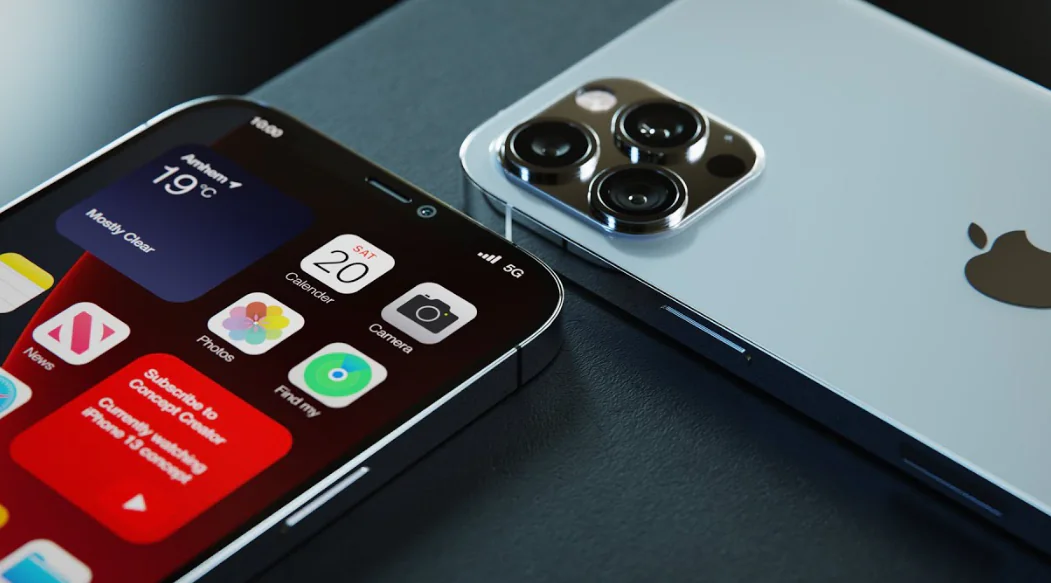
İlk öncelikle Kamera uygulamasını kapatıp yeniden açmayı deneyin. Bu işlem, uygulamanın geçici verilerini sıfırlar. Böylece potansiyel olarak bozulmuş olabilecek bu verileri temizler. Yanıp sönme veya titreme gibi sorunların nedeni genellikle bu geçici veriler olabilir. Kamera uygulamasını sıfırlamak için aşağıdaki adımları takip edin.

  • iPhone’da Ana Ekran düğmesine iki kez basarak veya ekranın altından yukarı doğru kaydırarak ve ortada duraklatarak Uygulama Değiştirici’yi açabilirsiniz.
  • Uygulamalar arasında gezinerek Kamera uygulamasını bulun ve uygulamayı kapatmak için yukarı doğru kaydırın.
  • Uygulamayı tekrar açın ve sorunun devam edip etmediğini kontrol edin.

Bu basit adım, uygulamanın hafızasında biriken geçici sorunları temizler ve kameranızın düzgün çalışmasını sağlar.

Makro Modunu Devre Dışı Bırakın

Eğer kamera uygulamasını yeniden başlattıktan sonra sorun hala devam ediyorsa, makro modunu devre dışı bırakmayı deneyin. Makro modu, yakın çekim fotoğraflar çekmek için ultra geniş lense geçiş yaparak çalışır. Ancak bu otomatik geçiş, titreme veya yanıp sönme sorunlarına neden olabilmektedir. Özellikle sadece yakın çekimler yaparken bu sorunla karşılaşıyorsanız, makro modun sorunun kaynağı olma olasılığı yüksektir. Aşağıdaki adımları takip ederek makro modu devre dışı bırakın.

  • İlk olarak iPhone ‘da Ayarlar uygulamasını bulun ve açın.
  • Ardından menüden Kamera seçeneğine dokunun.
  • Gelen ekranda Makro Kontrolü seçeneğini devre dışı bırakın.
  • Makro Kontrolü, iPhone 13 Pro, 14 Pro ve 15 Pro modellerine özel bir özelliktir, bu nedenle bu modele sahip değilseniz bu seçeneği görmezsiniz.
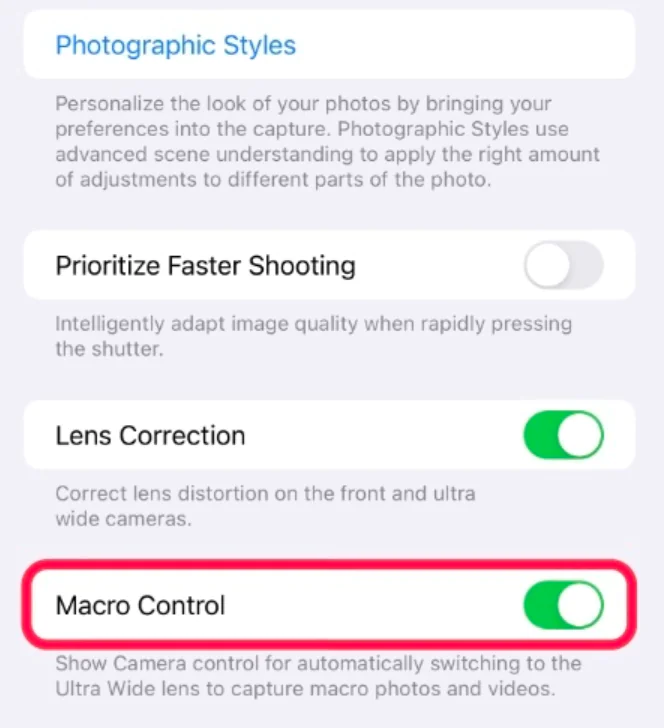
Bu adımlarla, kameranızın ultra geniş lense geçiş yapmasını engelleyerek titreme ve yanıp sönme sorunlarının önüne geçebilirsiniz.

- 11858 Teknoloji Destek Hattı -

Pozlamayı Manuel Olarak Ayarlayın

iPhone cihazınızın kamerası, çekim yaptığınız ortamın ışık koşullarına göre pozlamayı otomatik olarak ayarlar. Ancak, bu otomatik ayarlamalar her zaman doğru sonucu vermez. Özellikle aydınlık veya karanlık ortamlarda, otomatik pozlama kararlarında zorluk yaşanabilir. Bu durum yanıp sönme sorunlarına yol açabilir. Pozlamayı manuel olarak ayarlamak, bu sorunu çözebilir. Aşağıdaki adımları izleyerek kolayca bunu yapabilirsiniz.

  • Öncelikle Kamera uygulamasını başlatın.
  • Kamera ekranının üst kısmında yer alan köşeli çift ayraç simgesine dokunun.
  • Artı (+) ve eksi (-) simgeleriyle işaretlenmiş dairesel düğmeye dokunun.
  • İdeal pozlamayı bulmak için kaydırıcıyı sola veya sağa hareket ettirin.
  • Pozlama ayarlarından memnun olduğunuzda, fotoğraf çekmek için deklanşör düğmesine dokunun.

Bu işlem, iPhone’da otomatik pozlama ayarını devre dışı bırakır ve yanıp sönme sorunlarını azaltabilir.

Kamerayı Kilitle Özelliğini Kullanın

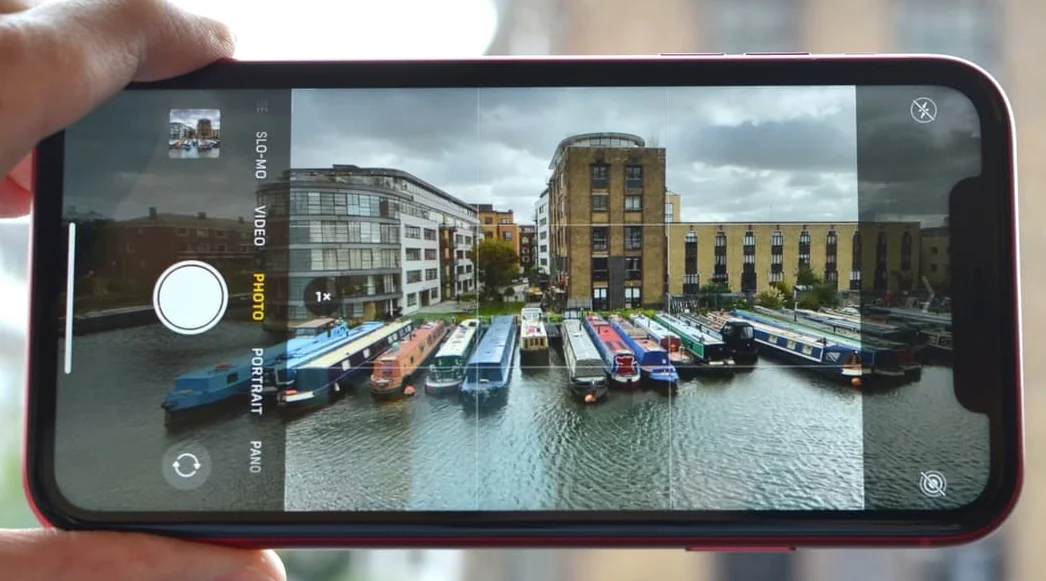
Makro modu, kameranızın lenslerini otomatik olarak değiştiren tek özellik değildir. iPhone’da, en iyi çekimi yapmak için video çekerken de lensleri otomatik olarak değiştirebilir. Ancak bu otomatik geçiş, bazı durumlarda kameranın yanıp sönmesine veya titremesine neden olabilir. Neyse ki, bu özelliği devre dışı bırakmak mümkündür.

  • Öncelikle iPhone’da Ayarlar uygulamasına gidin.
  • Menüden Kamera seçeneğine dokunun.
  • Ardından Kamera ayarları menüsünde, Video Kaydet seçeneğine dokunun.
  • Bu seçenek, video kaydederken lens değişimini engeller ve böylece titreme sorunlarını ortadan kaldırır.

Bu ayar, iPhone’da video çekerken lens değiştirmesini engelleyerek, daha kararlı ve sorunsuz bir kayıt deneyimi sunar.
iPhone Kamerasında Yanıp Sönme Sorunu Çöümü için Cihazı Yeniden Başlatın

Yeniden başlatma, telefonlardaki birçok geçici sorunu çözmenin en yaygın ve basit yöntemlerinden biridir. Bu işlem, bellekte depolanan tüm geçici verileri temizler ve sistem kaynaklarını serbest bırakır. Kameranın yanıp sönme veya titreme sorunları, bu tür geçici aksaklıklardan kaynaklı olabilir.

- 11858 Teknoloji Destek Hattı -

iPhone modelinize göre farklı yeniden başlatma yöntemleri vardır. Cihazınızı yeniden başlatın ve sorunun devam edip etmediğini kontrol edin. Bu adımlar, genellikle yazılımsal sorunları çözmekte etkili olur ve kameranızın düzgün çalışmasını sağlar.

Eğer yukarıdaki adımları uyguladıktan sonra hala sorun yaşıyorsanız, artık donanım kaynaklı bir problem olabileceğini göz önünde bulundurmalısınız. Bu durumda, Apple Destek ile görüşmeniz faydalı olacaktır. Garantiniz devam ediyorsa cihazınızı bir Apple Store’a veya Apple Yetkili Servisi ‘ne götürerek ücretsiz bir onarım veya değişim talep edebilirsiniz. Ancak, garantiniz yoksa bu işlem için sizden ücret talep edilebilir.

Umarız iPhone kamerasında yanıp sönme sorunu ile ilgili makalemiz sizler için faydalı olmuştur.

Sonraki makale: iPhone’daki Bir Görüntüden Metin Çıkarma

ETİKETLER:iphone kamerakamera sorununasıl yapılırsorun giderme
Bu Makaleyi Paylaş
Facebook WhatsApp WhatsApp Threads Bağlantıyı Kopyala Yazdır
Paylaş
Yorum yapılmamış

Bir yanıt yazın Yanıtı iptal et

E-posta adresiniz yayınlanmayacak. Gerekli alanlar * ile işaretlenmişlerdir

Bağlantı Kuralım

21KBeğen
19.6KTakip Et
7.3KAbone Ol
192Takip Et

Popüler Gönderiler

AirTies Air 4960 Modem Kurulum

Uğurcan ÜN
Uğurcan ÜN
3 dk. okuma
14 Görüntüleme
Sessiz İçerik Nedir Nasıl Yapılır

Sessiz İçerik Nedir

İsmail YILDIZ
İsmail YILDIZ
6 dk. okuma
15 Görüntüleme
YouTube Video Başlığı Nasıl Yazılmalı Yolları Neler

YouTube Video Başlığı Nasıl Yazılmalı

İsmail YILDIZ
İsmail YILDIZ
6 dk. okuma
14 Görüntüleme

Lyra 3 Pro ile Şarkı Nasıl Oluşturulur

Uğurcan ÜN
Uğurcan ÜN
4 dk. okuma
26 Görüntüleme

You Might Also Like

Mac'te Terminal Nasıl Kullanılır
macOS

Mac’te Terminal Nasıl Kullanılır

5 dk. okuma
Windows

Kamera Siyah Ekran Hatası

4 dk. okuma
Windows

Geliştirme sekmesi eksik

5 dk. okuma
WhatsApp Meta Al İphone Nasıl Silinir Yolları Neler
WhatsApp

WhatsApp Meta Al iPhone Nasıl Silinir

5 dk. okuma

Size her gün en son haberleri ve sorun çözümlerini getiriyoruz!

TeknoDestek Müşteri Hizmetleri
Facebook-f Instagram Tiktok Twitter Youtube Linkedin Whatsapp Phone-alt Rss

İş Ortaklarımız

TeknoDestek Müşteri Hizmetleri
© 2013 - 2026 TeknoDestek Müşteri Hizmetleri • Tüm hakları saklıdır • Bu sitedeki tüm içerikler (metin, görsel, video, logo, tasarım vb.) 5846 sayılı Fikir ve Sanat Eserleri Kanunu (FSEK) kapsamında korunmaktadır • İzinsiz kopyalanması, çoğaltılması, yayınlanması veya herhangi bir şekilde kullanılması yasaktır • İhlal tespitinde; FSEK Madde 71-73 uyarınca yasal süreç başlatma, maddi/manevi tazminat talep etme ve cezai işlem için başvurma hakkımız saklıdır • TeknoDestek, TeknoS@R'un bir kuruluşudur • Tema Düzenleyen: Fatih ATEŞ
Sorun Hala Çözülmedi mi?
Aradığın çözümü bulamadıysan, 11858 Teknoloji Destek Hattımız sana yardımcı olabilir. 2011’den beri Türkiye’nin en tecrübeli teknoloji destek ekiplerinden biri olarak, bilgisayar, telefon, tablet, modem, akıllı TV ve sosyal medya sorunlarında 7/24 profesyonel destek veriyoruz. Uzman ekibimizle hemen görüşmek ister misin?

    📞 11858’i Şimdi Ara

    Görüşme öncesi dakika ücreti sesli olarak bilgilendirilir
    Welcome Back!

    Sign in to your account

    Kullanıcı Adı veya E-posta Adresi
    Şifre

    Şifrenizi mi unuttunuz?