TeknoDestek Müşteri Hizmetleri
  • Haberler
    HaberlerDaha Fazla Göster
    Sessiz İçerik Nedir Nasıl Yapılır
    Sessiz İçerik Nedir
    6 dk. okuma
    Spotify SongDNA Nedir
    4 dk. okuma
    Apple Creator Studio Nasıl Kullanılır
    6 dk. okuma
    Mikro İçerik Nedir Nasıl Yapılır
    Mikro İçerik Nedir
    6 dk. okuma
    Türkiye’de Araçlarda Multimedya Ekranı Kullanımı Yasakları
    6 dk. okuma
  • Bilgisayar
    BilgisayarDaha Fazla Göster
    WordPress bakım modunda takılı kalması için FTP istemcisinde .maintenance dosyasının kök dizindeki görüntüsü
    WordPress Bakım Modunda Takılı Kalması Sorunu ve Çözümü
    7 dk. okuma
    WordPress Site Teknik Sorunlar Yaşıyor
    WordPress Site Teknik Sorunlar Yaşıyor Hatası Çözümü
    5 dk. okuma
    SSH Bağlantı Reddedildi Hatası Çözümü
    6 dk. okuma
    WordPress Planlı Bakım
    WordPress Planlı Bakım Nedeniyle Kısa Süreliğine Kullanılamayacak Hatası ve Çözümü
    7 dk. okuma
    Windows 11 Başlat Menüsünden Web Aramaları Kapatma
    5 dk. okuma
  • Mobil
    MobilDaha Fazla Göster
    Navigasyon Yönlendirici Değiştirme
    Google Haritalarda Navigasyon Yönlendirici Değiştirme
    3 dk. okuma
    Apple CarPlay'da uygulamaların yerini değiştirme
    Apple CarPlay’da Uygulamaların Yerini Değiştirme
    4 dk. okuma
    Android Auto Nedir, Nasıl Kullanılır
    4 dk. okuma
    Android 5G Ayarı Nasıl Yapılır
    4 dk. okuma
    iPhone 5G Ayarı Nasıl Yapılır
    4 dk. okuma
  • Sosyal Medya
    Sosyal MedyaDaha Fazla Göster
    YouTube Video Başlığı Nasıl Yazılmalı Yolları Neler
    YouTube Video Başlığı Nasıl Yazılmalı
    6 dk. okuma
    Tiktok Sorun Bildirme Ekranı Nerede
    5 dk. okuma
    X uygulamasında gündeme girme için hashtag ve etkileşim ekranı
    X Uygulamasında Gündeme Nasıl Girilir
    5 dk. okuma
    TikTok İçerik Yorgunluğu Nedir
    6 dk. okuma
    Sosyal Medyada Marka Dili Nasıl Oluşturulur Yolları Neler
    Sosyal Medyada Marka Dili Nasıl Oluşturulur
    6 dk. okuma
  • İnceleme
    İncelemeDaha Fazla Göster
    MacBook Neo Piyasayı Sarsmaya Geliyor
    5 dk. okuma
    Instax Mini Evo Cinema
    4 dk. okuma
    Samsung Galaxy Book 6 Ultra
    Samsung Galaxy Book 6 Ultra İnceleme
    8 dk. okuma
    Bütçe Dostu Mac Seçenekleri
    Bütçe Dostu Mac MacBook Neo vs Mac Mini
    7 dk. okuma
    Xiaomi Mi Taşınabilir Şarjlı Kompresör İnceleme
    10 dk. okuma
  • İletişim
YouTube
  • Facebook
26 Nis 2026, Pazar
TeknoDestek Müşteri HizmetleriTeknoDestek Müşteri Hizmetleri
Yazı BoyutuAa
  • Haberler
  • Mobil
  • Sosyal Medya
  • Bilgisayar
  • İnceleme
  • İnternet ve Ağ
  • Ev Elektroniği
  • İletişim
Search
  • Haberler
    • Cihaz Duyuruları
    • Teknoloji
    • Uygulama Gelişmeleri
  • Bilgisayar
    • Linux
    • macOS
    • Windows
  • İnceleme
    • Bilgisayar
    • Ev Elektroniği
    • Tablet
    • Tavsiyeler & Karşılaştırmalar
    • Telefon
  • Mobil
    • Android
    • Giyilebilir Cihazlar
    • HarmonyOS
    • iPhone / iOS
  • Sosyal Medya
    • Facebook
    • Instagram
    • TikTok
    • Snapchat
    • Teams
    • Telegram
    • WhatsApp
    • X
  • İletişim
Bizi Takip Edin
iPhone / iOS

iPhone’da Ekran Süresini Devre Dışı Bırakma

Senanur FINDIKÇI
Son güncelleme: 26 Nisan 2024 21:01
Senanur FINDIKÇI
Paylaş
Paylaş

İPhone’da ekran süresini devre dışı bırakma adımları: iOS cihazlar günlük yaşamımızda çok önemli bir rol oynayan çok yönlü bir cihazdır. Birbirinden farklı özellikleri ile kullanıcılarının ilgi odağı halini aldı demek yanlış olmayacaktır. Ancak bazen ekran süresi özelliği, kullanıcıların rahatsızlık duyduğu veya kullanmak istemediği bir kısıtlama haline gelebilir.

iPhone kullanıcıları, ekran süresi özelliğini devre dışı bırakmak istediklerinde, bu adımları izleyerek kolayca uygulayabilirler. Bizlerde bu makalemizde siz kullanıcılar için bu adımları inceledik ve sizler için paylaştık.

İçindekiler
  • iPhone, Ekran Süresi, Devre Dışı Bırakma Adımları
  • Android Telefonlarda Ekran Süresini Devre Dışı Bırakma
- 11858 Teknoloji Destek Hattı -

iPhone, Ekran Süresi, Devre Dışı Bırakma Adımları

1)Ayarlar uygulamasını açın

*Ekran süresini devre dışı bırakmak için ilk olarak iPhone’un Ayarlar menüsüne gidin.

*Bu menü genellikle ana ekranınızda bulunan dişli simgesi şeklindeki olur. Bu hemen hemen tüm cihazlarda aynı simge ile temsil edilir.

*Artık Ayarlar uygulamasını açtıysanız işlemlere  başlayabilirsiniz.
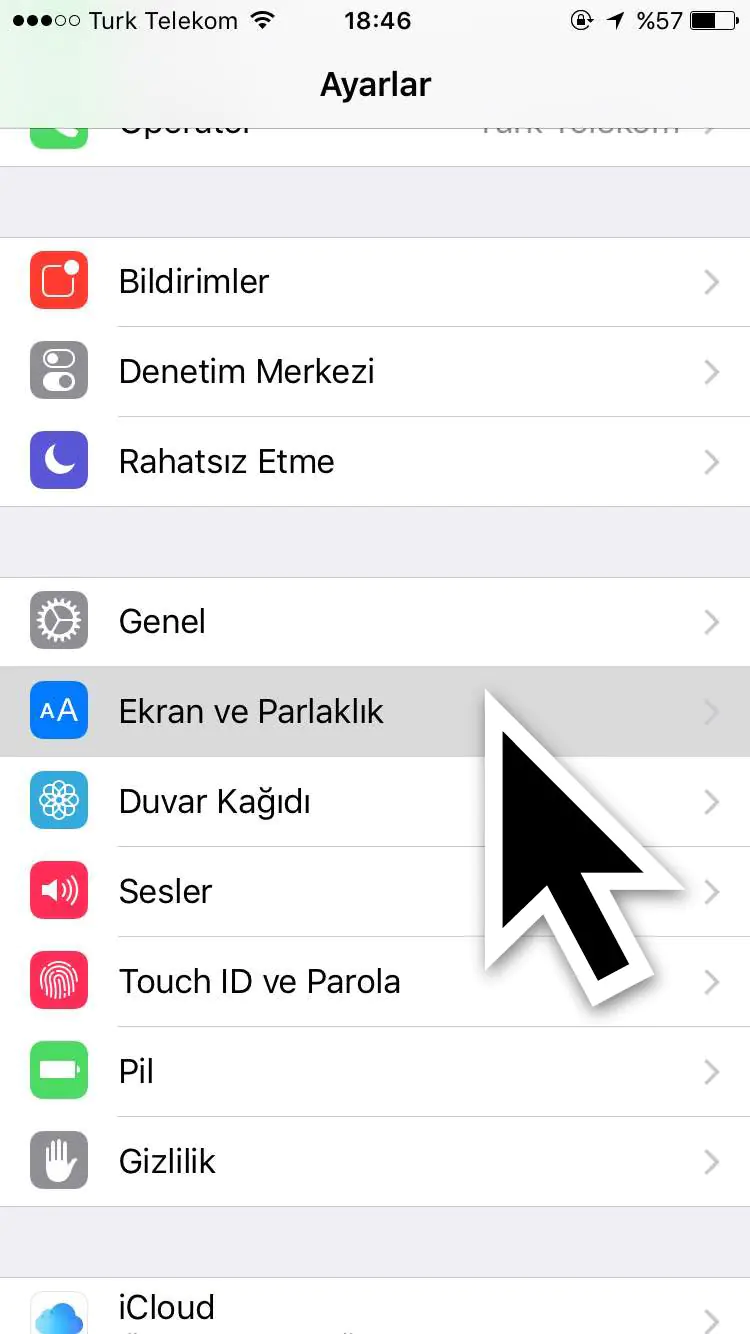
Ekran Süresi devre dışı bırakıldı

2)Ekran Süresi’ni seçin

*Bir sonraki adım da, ana listede yer alan “Ekran Süresi” seçeneğini bulun ve üzerine dokunun. Bu seçenek, ekran süresi ayarlarınıza erişmenizi sağlar.

- 11858 Teknoloji Destek Hattı -

3)Ekran Süresi’ni devre dışı bırakın

*Ekran Süresi bölümüne girdiğinizde, ilk seçenek “Ekran Süresi”nin açık olduğunu göreceksiniz.

*Bu seçeneğin  hemen altında yer alan  “Aç” veya “Kapat” seçenekleri bulunur.
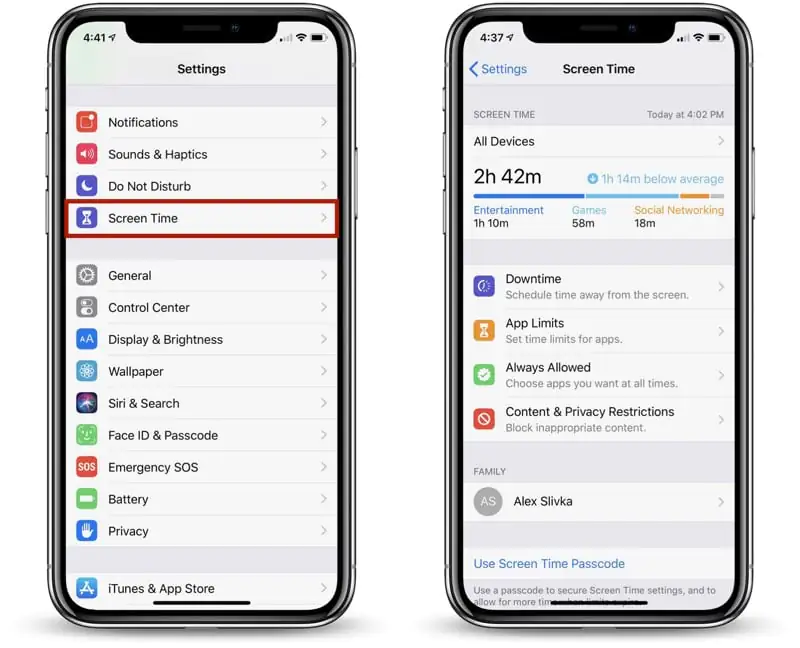
Ekran Süresini Devre Dışı Bırakma

*İstediğiniz seçenek olan Ekran süresini devre dışı bırakmak için “Kapat” seçeneğine dokunun.

4)Onaylayın ve şifrenizi girin

- 11858 Teknoloji Destek Hattı -

*Ekran süresini devre dışı bırakmayı seçtiğinizde, bir onay iletişim kutusu görünecektir.

*Devre dışı bırakmayı onaylamak için “Devre Dışı Bırak” seçeneğine dokunun. Ardından, ekran süresi ayarlarınızı korumak için daha önce belirlediğiniz parolayı girmeniz isteyecek parolanızı ekleyin.
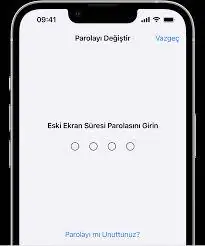
İPhone’da Ekran Süresini Devre Dışı Bırakma

5)Ekran Süresi devre dışı bırakıldı

*Şifrenizi girdikten sonra, ekran süresi özelliği iPhone’unuzdan tamamen devre dışı bırakılacaktır.

*Bu işlemlerden sonra telefonunuzda sınırlamalar olmadan telefonunuzu özgürce kullanabilirsiniz.

iPhone’da ekran süresini devre dışı bırakmak, kullanıcılar için daha fazla özgürlük ve esneklik sağlar. Yukarıdaki adımları izleyerek, bu işlemi hızlı ve kolay bir şekilde gerçekleştirebilirsiniz. Ancak, ekran süresi özelliği size fayda sağlıyorsa, bunu tekrar etkinleştirebilirsiniz. İhtiyaçlarınıza ve tercihlerinize bağlı olarak, ekran süresini kontrol etmek veya devre dışı bırakmak sizin isteğinize bağlıdır. Şimdi Android telefonlarda bu özelliği nasıl kullanacağız bu konuya değinelim.

Android Telefonlarda Ekran Süresini Devre Dışı Bırakma

Android telefonlar, günlük hayatta vazgeçilmez bir araç haline geldi. Ancak, bazen kullanıcılar için sürekli olarak ekranla etkileşimde bulunmak zorlayıcı olabilir ve bazı durumlarda ekran süresini kısıtlamak veya tamamen devre dışı bırakmak isteyebilirsiniz.

1. Ayarlar Menüsünü Açın
İlk adım olarak yapmanız gereken, Android cihazınızın ana ekranından “Ayarlar” uygulamasını bulun ve bu menüye gidin. Genellikle bu uygulama, diğer uygulamalarla birlikte ana ekranda yer alıyor olacaktır dilerseniz ana ekrandan direk ayarlar menüsüne giriş yapabilirsiniz. Ayarlar uygulamasını açtığınızda, cihazınızın tüm ayarlarını yapılandırabileceğiniz bir menü açılacaktır.

2. Ekran Zamanlayıcısını Bulun
Ayarlar menüsünde, gene olarak  “Ekran” veya “Ekran ve Parlaklık” gibi bir bölüm bulunacaktır. Bu bölümü bulun ve dokunun. Ardından, ekran süresiyle ilgili ayarları içeren bir menüye erişeceksiniz.

3. Ekran Süresi veya Dijital İyi Hissettiriciyi Seçin
Birçok Android cihazında, ekran süresini yönetmek için “Ekran Süresi” veya “Dijital İyi Hissettirici” gibi özellikler yer alıyor. Bu özellikleri bulun ve üzerine dokunun.  Özellikler, ekran süresini izlemenize, kısıtlamanıza veya devre dışı bırakmanıza olanak tanır.

4. Ekran Süresini Devre Dışı Bırakma Seçeneğini Bulun
“Ekran Süresi” veya “Dijital İyi Hissettirici” menüsünde, genellikle ekran süresini devre dışı bırakma seçeneği yer alır. Bu seçeneği bulun ve dokunun.

5. Ekran Süresini Devre Dışı Bırakın
Ekran süresini devre dışı bırakma seçeneğini seçtikten sonra, genellikle bir onay istemi alırsınız. Onay vermek için ekrandaki talimatları izleyin. Bu adımı tamamladığınızda, Android cihazınızın ekran süresi artık devre dışı bırakılmış olacaktır.

6. Opsiyonel: Ekran Zamanlama Ayarlarını Değiştirin
Bazı durumlarda, ekran süresini tamamen devre dışı bırakmak yerine belirli zaman aralıklarında veya belirli uygulamalar için kısıtlamalar belirlemek isteyebilirsiniz. Bu durumda, ekran zamanlama ayarlarını değiştirebilirsiniz. “Ekran Süresi” veya “Dijital İyi Hissettirici” menüsünde bu ayarları bulun ve isteğiniz şekilde ayarlayın.

7. Ayarları Kaydedin ve Kapatın
Tüm ayarları tamamladıktan sonra, ayarları kaydedin ve Ayarlar menüsünden çıkın. Artık Android cihazınızın ekran süresi devre dışı bırakılmış veya değiştirilmiş olacaktır.

Bu adımları izleyerek, Android telefonunuzdaki ekran süresini devre dışı bırakabilir veya istediğiniz şekilde yapılandırabilirsiniz. Daha fazla bilgi veya yardım için cihazınızın kullanım kılavuzuna veya üreticiye başvurabilirsiniz.

Yukarıda yer alan yazımızda siz Android ve İphone kullanıcıları için ekran süresi ayarları nasıl yapılır, bu işlemi tamamlayabilmek için hangi yöntemleri kullanabiliriz bu konuya değindik. Makalemiz umarım sizler için faydalı olmuştur. Benzeri konularda destek almak isterseniz sayfamızı ziyaret edebilir ve destek alabilirsiniz.

Bir sonraki yazımız;

  • İPhone’da Tam Sayfa Ekran Görüntüsü Alma
  • iPhone Güvenlik Önerileri İçin Ne Yapılmalı?
ETİKETLER:ekran süresiios rehberiiphone ayarlarınasıl yapılır
Bu Makaleyi Paylaş
Facebook WhatsApp WhatsApp Threads Bağlantıyı Kopyala Yazdır
Paylaş
Yorum yapılmamış

Bir yanıt yazın Yanıtı iptal et

E-posta adresiniz yayınlanmayacak. Gerekli alanlar * ile işaretlenmişlerdir

Bağlantı Kuralım

21KBeğen
19.6KTakip Et
7.3KAbone Ol
192Takip Et

Popüler Gönderiler

AirTies Air 4960 Modem Kurulum

Uğurcan ÜN
Uğurcan ÜN
3 dk. okuma
11 Görüntüleme
Sessiz İçerik Nedir Nasıl Yapılır

Sessiz İçerik Nedir

İsmail YILDIZ
İsmail YILDIZ
6 dk. okuma
13 Görüntüleme
YouTube Video Başlığı Nasıl Yazılmalı Yolları Neler

YouTube Video Başlığı Nasıl Yazılmalı

İsmail YILDIZ
İsmail YILDIZ
6 dk. okuma
10 Görüntüleme

Lyra 3 Pro ile Şarkı Nasıl Oluşturulur

Uğurcan ÜN
Uğurcan ÜN
4 dk. okuma
24 Görüntüleme

You Might Also Like

Sosyal Medya Ağları için En İyi ve En Güçlü 5 Arama Motoru
Sosyal Medya

Sosyal Medya Ağları için En İyi ve En Güçlü 5 Arama Motoru

7 dk. okuma
vestel tv kanal dosyası yükleme adımlarını gösteren USB ve ayarlar menüsü ekranı
Akıllı TV

VESTEL (Regal , Finlux, Seg, Hilevel, Lcd, Led Tv lere) KANAL DOSYASI YÜKLEME

1 dk. okuma
Android

HUAWEI P Smart Hard Reset

6 dk. okuma
Para Birimi Nasıl Dönüştürülür
Yardımcı Araçlar

Google E-Tablolar’da Para Birimi Nasıl Dönüştürülür

6 dk. okuma

Size her gün en son haberleri ve sorun çözümlerini getiriyoruz!

TeknoDestek Müşteri Hizmetleri
Facebook-f Instagram Tiktok Twitter Youtube Linkedin Whatsapp Phone-alt Rss

İş Ortaklarımız

TeknoDestek Müşteri Hizmetleri
© 2013 - 2026 TeknoDestek Müşteri Hizmetleri • Tüm hakları saklıdır • Bu sitedeki tüm içerikler (metin, görsel, video, logo, tasarım vb.) 5846 sayılı Fikir ve Sanat Eserleri Kanunu (FSEK) kapsamında korunmaktadır • İzinsiz kopyalanması, çoğaltılması, yayınlanması veya herhangi bir şekilde kullanılması yasaktır • İhlal tespitinde; FSEK Madde 71-73 uyarınca yasal süreç başlatma, maddi/manevi tazminat talep etme ve cezai işlem için başvurma hakkımız saklıdır • TeknoDestek, TeknoS@R'un bir kuruluşudur • Tema Düzenleyen: Fatih ATEŞ
Sorun Hala Çözülmedi mi?
Aradığın çözümü bulamadıysan, 11858 Teknoloji Destek Hattımız sana yardımcı olabilir. 2011’den beri Türkiye’nin en tecrübeli teknoloji destek ekiplerinden biri olarak, bilgisayar, telefon, tablet, modem, akıllı TV ve sosyal medya sorunlarında 7/24 profesyonel destek veriyoruz. Uzman ekibimizle hemen görüşmek ister misin?

    📞 11858’i Şimdi Ara

    Görüşme öncesi dakika ücreti sesli olarak bilgilendirilir
    Welcome Back!

    Sign in to your account

    Kullanıcı Adı veya E-posta Adresi
    Şifre

    Şifrenizi mi unuttunuz?