TeknoDestek Müşteri Hizmetleri
  • Haberler
    HaberlerDaha Fazla Göster
    Alternatif arama motorları logolarının yer aldığı, gizlilik odaklı arama sonuçlarını gösteren bilgisayar ekranı.
    Google’a Alternatif Arama Motorları: Brave, Startpage ve Mojeek
    7 dk. okuma
    KolibriOS: 1.4 MB’lık Dünyanın En Küçük İşletim Sistemi
    KolibriOS: 1.4 MB’lık Dünyanın En Küçük İşletim Sistemi
    8 dk. okuma
    Windows 11 Copilot PC insights özelliği ile bilgisayar donanım bilgilerinin sorgulandığı bir ekran görünümü.
    Windows 11 Copilot PC Insights Özelliği: Bilgisayar Arıza Tespiti
    7 dk. okuma
    Play Store Alternatif Mağaza Nasıl Bir Karara Uyuluyor?
    Google Play Store Alternatif Mağazalara Açılıyor
    8 dk. okuma
    GTA 5 hileleri kullanılarak Story Mode'da araç çağıran ve süper zıplama yapan karakter
    Popüler GTA 5 Hileleri
    6 dk. okuma
  • Bilgisayar
    BilgisayarDaha Fazla Göster
    Dosya Gezgini klavye kısayolları kullanımı için Ctrl, Shift ve N tuşlarının vurgulandığı bilgisayar klavyesi.
    Windows 11 Dosya Gezgini Klavye Kısayolları ile Hızlı Dosya Yönetimi
    7 dk. okuma
    Gizli başlangıç programları tespiti için Sysinternals Autoruns aracının kullanıldığı bir bilgisayar ekranı görünümü.
    Windows 11 Gizli Başlangıç Programları Nasıl Kapatılır
    8 dk. okuma
    Büyük dosyaları kopyalama işlemi için komut satırında kullanılan Robocopy aracının bilgisayar ekranındaki görünümü.
    Windows 11 Büyük Dosyaları Kopyalama Sorunlarına Robocopy Çözümü
    9 dk. okuma
    Windows 11 Copilot kapatma işlemi için PowerShell komutlarının girildiği bir bilgisayar ekranı görünümü.
    Windows 11 Copilot Kapatma: 7 Adımda Tamamen Kaldırın
    7 dk. okuma
    Windows 11 ağ sorunu giderme adımlarının uygulandığı açık bir PowerShell ekranı görünümü.
    Windows 11 Ağ Sorunu Giderme İçin 6 PowerShell Komutu
    8 dk. okuma
  • Mobil
    MobilDaha Fazla Göster
    Samsung Galaxy Glasses yapay zekâ destekli akıllı gözlük tasarımı
    Samsung Galaxy Glasses Nedir, Özellikleri, Yapay Zekâ Yetenekleri ve Çıkış Tarihi
    17 dk. okuma
    Samsung Galaxy Watch Ultra 2 akıllı saat özellikleri ve tasarımı
    Samsung Galaxy Watch Ultra 2: Özellikleri, Yenilikleri ve Merak Edilenler
    12 dk. okuma
    Android uygulama izinleri ekranını simgeleyen akıllı telefon, güvenlik kalkanı ve konum, kamera, mikrofon ile dosya erişim izinlerini temsil eden simgeler.
    Android’de Uygulama İzinlerindeki Farklar Ne Anlama Geliyor
    6 dk. okuma
    iPhone'da uygulama izinleri ekranını ve gizlilik simgelerini gösteren, konum, kamera, mikrofon ve fotoğraf izinlerini anlatan modern teknoloji temalı kapak görseli.
    iPhone’da Uygulama İzinlerindeki Farklar Ne Anlama Geliyor
    8 dk. okuma
    iPhone 17 Pro Max kasa, ekran ve kamera yüzeyleri için hassas temizleme yöntemleri
    iPhone 17 Pro Max Hassas Temizleme Yöntemleri
    9 dk. okuma
  • Sosyal Medya
    Sosyal MedyaDaha Fazla Göster
    TikTok'ta PK atmak nedir ve TikTok PK nasıl yapılır
    TikTok’ta PK Atmak Nedir, Ne İşe Yarar
    12 dk. okuma
    StopNCII.org sistemi kullanılarak izinsiz paylaşılan mahrem fotoğrafların internetten kaldırılma sürecini gösteren dijital ekran.
    Mahrem Fotoğrafları İnternetten Kaldırma: StopNCII
    10 dk. okuma
    Instagram'da Şipşak içerikler görünmüyor sorunu ve çözüm yöntemleri
    Instagram’da ŞipŞak İçerikler Görünmüyor Sorunu Çözümü
    11 dk. okuma
    Telegram sahte hesap şikayeti ve sahte profil bildirme işlemi
    Telegram Sahte Hesap Şikayeti Nasıl Yapılır
    10 dk. okuma
    TikTok’un ücretli olup olmayacağı, uygulamanın ücretsiz kullanımı, abonelik sistemi ve ücretli özellikleri hakkında güncel bilgiler.
    TikTok Ücretli Mi Olacak, Para Ödemek Gerekiyor Mu
    7 dk. okuma
  • İnceleme
    İncelemeDaha Fazla Göster
    Lenovo Lecoo Bellatoor GM103 oyuncu mouse modeli, ultra hafif tasarımı ve yüksek performanslı oyun özellikleriyle siyah arka plan üzerinde tanıtılıyor.
    Lenovo Oyuncu Mouse’u Lecoo Bellatoor GM103 Tanıtıldı
    7 dk. okuma
    2026 yılının en iyi akıllı saat modelleri arasında öne çıkan premium ve bütçe seçenekleri
    2026 Yılının En İyi Akıllı Saat Modelleri ve Karşılaştırması
    11 dk. okuma
    2026 yılının en iyi akıllı telefon modelleri karşılaştırmasında öne çıkan amiral gemisi ve bütçe seçenekleri
    2026 Yılının En İyi Akıllı Telefon Modelleri ve Karşılaştırması
    10 dk. okuma
    Araç şarj cihazı seçerken güvenlik sertifikaları ve hızlı şarj özellikleri
    Araç Şarj Cihazı Alırken 5 Pratik Güvenlik Kuralı
    9 dk. okuma
    Android Telefon Demo Moddan Nasıl Çıkılır Yolları Neler
    Android Telefon Demo Moddan Nasıl Çıkılır
    7 dk. okuma
  • İletişim
YouTube
Takip Et
  • Müşteri Hizmetleri
  • Modem Kurulumu
  • Windows 11
  • Yapay Zeka
  • Akıllı Telefon
  • Robot Süpürge
  • Uzak Bağlantı
26 Tem 2026, Pazar
TeknoDestek Müşteri HizmetleriTeknoDestek Müşteri Hizmetleri
Yazı BoyutuAa
  • Haberler
  • Mobil
  • Sosyal Medya
  • Bilgisayar
  • İnceleme
  • İnternet ve Ağ
  • Ev Elektroniği
  • Uzak Bağlantı Programları
  • İletişim
Site içi Arama
  • Haberler
    • Cihaz Duyuruları
    • Teknoloji
    • Uygulama Gelişmeleri
  • Bilgisayar
    • Linux
    • macOS
    • Windows
  • İnceleme
    • Bilgisayar
    • Ev Elektroniği
    • Tablet
    • Tavsiyeler & Karşılaştırmalar
    • Telefon
  • Mobil
    • Android
    • Giyilebilir Cihazlar
    • HarmonyOS
    • iPhone / iOS
  • Sosyal Medya
    • Facebook
    • Instagram
    • TikTok
    • Snapchat
    • Teams
    • Telegram
    • WhatsApp
    • X
  • Uzak Bağlantı Programları
  • İletişim
Bizi Takip Edin
iPhone’da VoiceOver ile ekran klavyesi kullanma ve yazma stili ayarları
iPhone / iOS

iPhone’da VoiceOver ile Ekran Klavyesi Kullanma

Elanur OKTAY
Son güncelleme: 3 Haziran 2024 16:09
Elanur OKTAY
1.1K Görüntüleme
Paylaş
6 dk. okuma
Paylaş

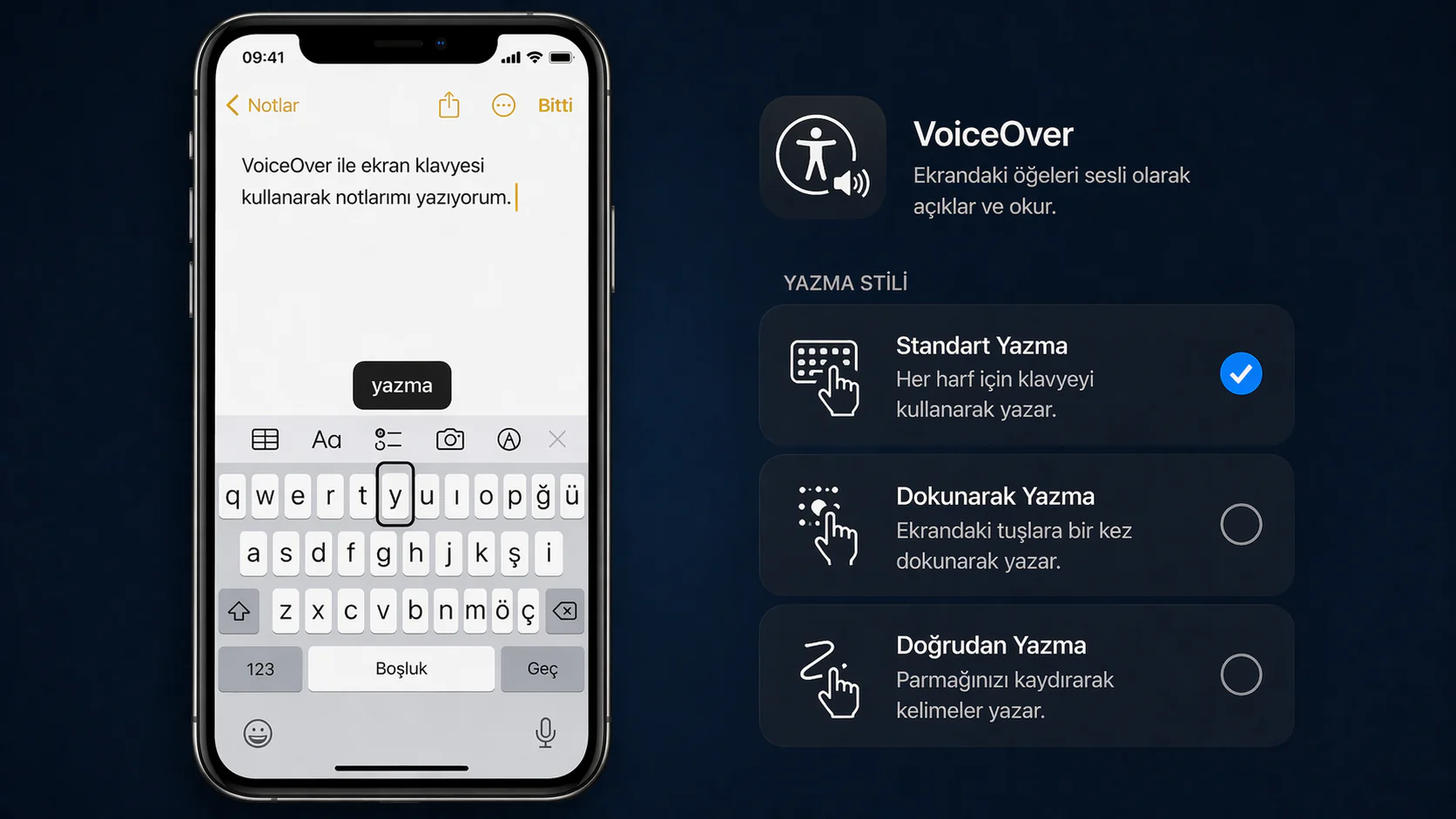
iPhone’da VoiceOver ile ekran klavyesi kullanma herkesin yapabileceği kadar basittir. VoiceOver, iPhone’unuzu yalnızca sesli geri bildirim ve dokunmatik hareketler kullanarak kontrol etmenizi sağlayan erişilebilirlik özelliğidir. Bu sayede metin yazmak, e-posta göndermek, sosyal medyada gezinmek gibi birçok işlemi ekranı görmeden gerçekleştirebilirsiniz. VoiceOver etkinleştirildiğinde, ekran klavyesi kullanarak metin girmeniz gerektiğinde size üç farklı yazma stili sunar.

Ayrıca okuyun: iPhone’dan Android Telefon Takip Etmek İçin Yöntemler

VoiceOver ile Ekran Klavyesi Ayarlarını Özelleştirme

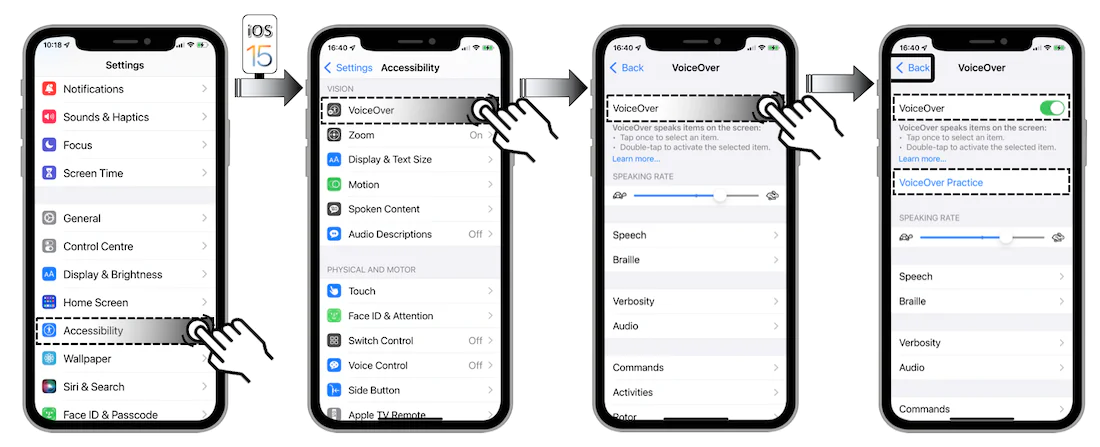
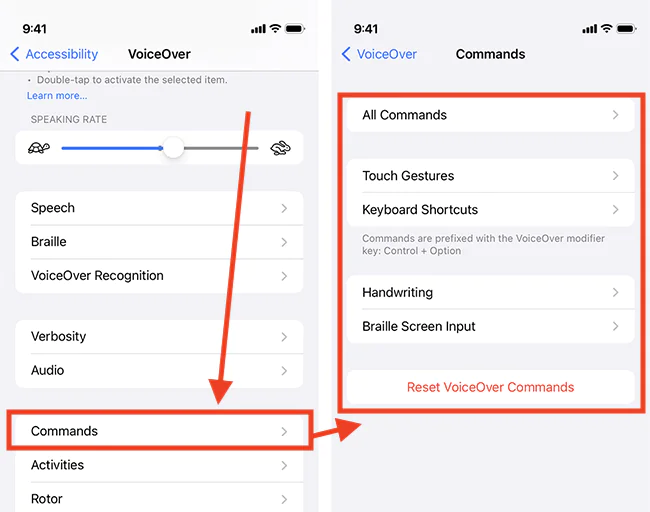
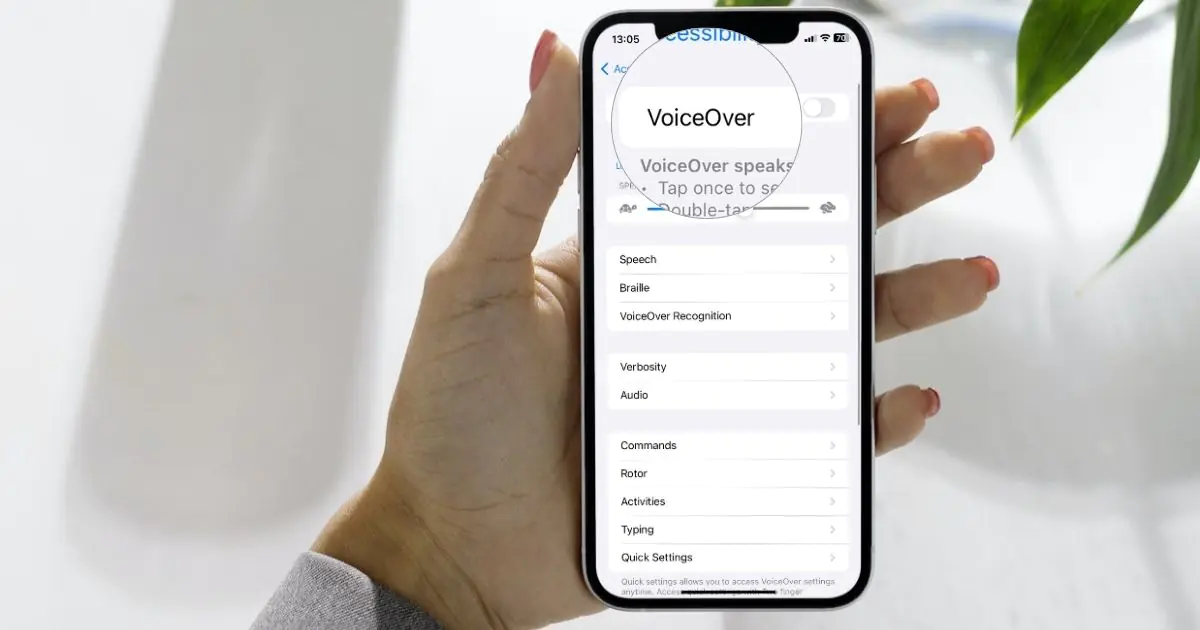
VoiceOver ile ekran klavyesini kullanma deneyiminizi kişiselleştirmek için çeşitli ayarları özelleştirebilirsiniz. Ayarlar uygulamasına gidin, ardından Erişilebilirlik > VoiceOver seçeneklerine dokunun. Burada yazma stilleri, fonetik geri bildirim ve rotoru kullanarak yazma modu gibi seçenekleri bulabilirsiniz.
iPhone'da VoiceOver ile Ekran Klavyesi Kullanma

Yazma stilleri

Standart yazma, Dokunarak yazma ve Doğrudan dokunarak yazma olmak üzere üç farklı yazma stili arasından seçim yapabilirsiniz.

Standart yazma

Bu stil, harf harf gezerek ve seçmek istediğiniz harfe çift dokunarak yazmayı ifade eder.

Dokunarak yazma

Bu stilde parmağınızı bir harften diğerine kaydırarak yazarsınız. Parmağınızı kaldırıp tekrar dokunduğunuzda ise seçili karakter ekrana yazılır.

Doğrudan dokunarak yazma

Bu seçenekte parmağınızı istediğiniz harfe doğrudan dokundurursunuz ve kaldırır kaldırmaz karakter ekrana yazılır.

Kişisel kullanım alışkanlıklarınıza en uygun yazma stilini seçmeniz önerilir.

  • Fonetik geri bildirim: Bu seçeneği etkinleştirdiğinizde, VoiceOver her tuşa bastığınızda size harfin adını söyler. Bu özellik özellikle yeni öğrenenler için faydalı olabilir.

Ek olarak, rotoru kullanarak yazma modunu seçebilir ve noktalama işaretleri, büyük harfler veya semboller gibi ek işlevlere hızlıca erişebilirsiniz.

VoiceOver ile Standart Yazma Kullanarak Metin Girme

iPhone’da VoiceOver ile ekran klavyesi kullanma yöntemlerinden biri standart yazma stili, VoiceOver ile ekran klavyesini kullanmanın en temel yöntemidir. Aşağıdaki adımları takip ederek standart yazma stilini kullanarak metin girebilirsiniz:
iPhone'da VoiceOver ile Ekran Klavyesi Kullanma

  1. Metin alanını seçin ve çift dokunun. Ekran klavyesi görünecektir.
  2. VoiceOver, şu anda bulunduğunuz tuşu size söyleyecektir. Sola veya sağa doğru kaydırma hareketleriyle klavye üzerinde gezinebilirsiniz.
  3. Yazmak istediğiniz harfe geldiğinizde çift dokunun. Seçili harf ekrana yazılacaktır.
  4. Boşluk tuşuna gitmek için sağa kaydırmaya devam edin ve çift dokunun.
  5. Noktalama işaretleri, büyük harfler veya semboller gibi ek işlevlere erişmek için rotoru kullanın.

Bu adımları izleyerek metin alanına istediğiniz metni yazabilirsiniz.

VoiceOver ile Dokunarak Yazma Kullanarak Metin Girme

Dokunarak yazma stili, standart yazma stilinden biraz daha hızlıdır. Bu stili kullanmak için aşağıdaki adımları takip edin:
Standart yazma simgesi.

  1. Metin alanını seçin ve çift dokunun. Ekran klavyesi görünecektir.
  2. Parmağınızı yazmak istediğiniz harflerin üzerinde kaydırın. VoiceOver, parmağınızın altındaki harfi size söyleyecektir.
  3. Yazmak istediğiniz harfe geldiğinizde parmağınızı kaldırın ve tekrar ekrana dokunun. Seçili harf ekrana yazılacaktır.
  4. Bir sonraki harfe geçmek için parmağınızı kaydırmaya devam edin ve kaldırıp tekrar dokunduğunuzda o harf yazılır.

Bu yöntemle parmağınızı kaldırıp indirme hareketleriyle harf harf yazabilirsiniz.

VoiceOver ile Ekran Klavyesinde Büyük Harf, Noktalama İşaretleri ve Semboller Kullanımı

Ekran klavyesini kullanırken büyük harf, noktalama işaretleri ve semboller gibi ek işlevlere ihtiyacınız olabilir. VoiceOver ile bu işlevlere nasıl erişebileceğinizi aşağıda öğrenebilirsiniz.

Büyük harf yazma

Bir harfi büyük yazmak için, standart yazma modunda yazarken Shift tuşuna gitmeniz gerekir. Shift tuşuna geldiğinizde VoiceOver size “Shift” diyecektir. Shift tuşuna çift dokunun ve ardından yazmak istediğiniz harfe gidin ve çift dokunarak yazın.

Noktalama işaretleri

Nokta, virgül, soru işareti gibi noktalama işaretlerine erişmek için standart yazma modunda Shift tuşunu kullanabilir veya rotoru etkinleştirebilirsiniz. Shift tuşunu kullanıyorsanız, Shift tuşuna çift dokunduktan sonra noktalama işaretlerinin olduğu satıra gidin ve istediğiniz işarete çift dokunarak ekrana yazın. Rotoru kullanmak istiyorsanız, rotoru etkinleştirin ve “Noktalama” ifadesini duyana kadar sola doğru kaydırın. Seçmek için rotoru onaylayın. Noktalama işaretleri listesini duyabilir ve istediğiniz işarete geldiğinizde rotoru tekrar onaylayarak seçebilirsiniz.

Semboller

Ekran klavyesinde bulunan çeşitli semboller de rotor kullanılarak erişilebilir. Rotoru etkinleştirin ve “Sembol” ifadesini duyana kadar sola doğru kaydırın. Seçmek için rotoru onaylayın. Sembol listesini duyabilir ve istediğiniz sembole geldiğinizde rotoru tekrar onaylayarak seçebilirsiniz.

VoiceOver ile Ekran Klavyesi Kullanım İpuçları

VoiceOver ile ekran klavyesi kullanma deneyiminizi daha verimli hale getirmek için aşağıdaki ipuçlarını takip edebilirsiniz:
İpuçları simgesi.

Sesli harf tekrarını etkinleştirme

VoiceOver ayarlarına giderek “Fonetik Geri Bildirim” seçeneğini etkinleştirebilirsiniz. Bu özellik, özellikle yeni öğrenenler için faydalı olabilir, çünkü her tuşa bastığınızda size harfin adını söyler.

Klavye seslerini kapatma

Klavye seslerini kapatmak, sesli geri bildirime daha iyi odaklanmanızı sağlayabilir. Bunu yapmak için Ayarlar > Erişilebilirlik > VoiceOver > Sesler seçeneğine gidin ve “Klavye Tıklamaları” ve “Klavye Sesleri” seçeneklerini kapatın.

Klavye kısayollarını öğrenme

VoiceOver, ekran klavyesini daha hızlı kullanmanızı sağlayan çeşitli klavye kısayollarına sahiptir. Bu kısayolları öğrenmek, metin girme işlemini hızlandırabilir. Klavye kısayollarını öğrenmek için VoiceOver Kullanıcı Kılavuzu’na veya Apple’ın web sitesine bakabilirsiniz.

Pratik yapmak

VoiceOver ile ekran klavyesini kullanmaya ne kadar çok alışırsanız, o kadar hızlı ve verimli olursunuz. Boş zamanınızda metin yazarak veya notlar alarak pratik yapabilirsiniz.

VoiceOver ile Ekran Klavyesi Kullanmanın Faydaları

VoiceOver ile ekran klavyesini kullanmanın birçok faydası vardır. Bunlardan bazıları şunlardır:

  • Görme engelli veya düşük görme engelli kişiler için erişilebilirlik: VoiceOver, ekranı görmeden metin girmeyi mümkün kılarak iPhone’u görme engelli veya düşük görme engelli kişiler için daha erişilebilir hale getirir.
  • Daha hızlı metin girişi: Klavye kısayollarını ve diğer özellikleri kullanarak, VoiceOver ile ekran klavyesini kullanarak standart klavye kadar hızlı metin girebilirsiniz.
  • Daha fazla hassasiyet: VoiceOver, hangi tuşa bastığınızı size sesli olarak söyleyerek hata yapma olasılığını azaltır.

Ayrıca okuyun: iPhone’da Resmi PDF’ye Çevirme

ETİKETLER:ekran klavyesiiphone erişilebilirliknasıl yapılırvoiceover kullanımı
Bu Makaleyi Paylaş
Facebook WhatsApp WhatsApp Threads Bağlantıyı Kopyala Yazdır
Paylaş
Yorum yapılmamış

Bir yanıt yazın Yanıtı iptal et

E-posta adresiniz yayınlanmayacak. Gerekli alanlar * ile işaretlenmişlerdir


Bağlantı Kuralım

21KBeğen
19.6KTakip Et
7.3KAbone Ol
192Takip Et

Popüler Gönderiler

Gatsby ile statik site oluşturma sürecini gösteren modern geliştirici çalışma alanı.

Gatsby ile Statik Site Oluşturma

Hatice TATLISU
Hatice TATLISU
6 dk. okuma
2 Görüntüleme
Alternatif arama motorları logolarının yer aldığı, gizlilik odaklı arama sonuçlarını gösteren bilgisayar ekranı.

Google’a Alternatif Arama Motorları: Brave, Startpage ve Mojeek

Fatih ATEŞ
Fatih ATEŞ
7 dk. okuma
6 Görüntüleme
Google Drive depolama alanı ücretleri ve güncel Google One paket seçeneklerini gösteren görsel

Güncel Google Drive Depolama Alanı Ücretleri ve Paket Detayları

Uğurcan ÜN
Uğurcan ÜN
19 dk. okuma
4 Görüntüleme
Astro Nedir sorusunu uzay temalı web geliştirme görseliyle açıklayan kapak tasarımı

Astro Nedir, Hızlı ve Esnek Statik Siteler Oluşturmanın Modern Yolu

Hatice TATLISU
Hatice TATLISU
6 dk. okuma
4 Görüntüleme
//

We influence 20 million users and is the number one business and technology news network on the planet

You Might Also Like

iPhone 15 Pro'nun barkod odaklama sorununu açıklayan bir görsel.
iPhone / iOS

iPhone 15 Pro Barkod Odaklamıyor Sorunu

5 dk. okuma
Facebook ‘ta Kimi Engellediğinizi Kontrol Etme
Facebook

Facebook ‘ta Kimi Engellediğinizi Kontrol Etme

2 dk. okuma
Xiaomi Mi Mop Vacuum Pro Akıllı Süpürge Kurulumu
Robot Süpürge

Xiaomi Mi Mop Vacuum Pro Akıllı Süpürge Kurulumu

3 dk. okuma
Outlook İleti Önizlemelerinde Satır Sayısı Değiştirme
Ofis Uygulamaları

Outlook İleti Önizlemelerinde Satır Sayısı Değiştirme

5 dk. okuma

Size her gün en son haberleri ve sorun çözümlerini getiriyoruz!

TeknoDestek Müşteri Hizmetleri
Facebook-f Instagram Tiktok Twitter Youtube Linkedin Whatsapp Rss

İş Ortaklarımız

TeknoDestek Müşteri Hizmetleri
© 2013 - 2026 TeknoDestek Müşteri Hizmetleri • Tüm hakları saklıdır • Bu sitedeki tüm içerikler (metin, görsel, video, logo, tasarım vb.) 5846 sayılı Fikir ve Sanat Eserleri Kanunu (FSEK) kapsamında korunmaktadır • İzinsiz kopyalanması, çoğaltılması, yayınlanması veya herhangi bir şekilde kullanılması yasaktır • İhlal tespitinde; FSEK Madde 71-73 uyarınca yasal süreç başlatma, maddi/manevi tazminat talep etme ve cezai işlem için başvurma hakkımız saklıdır • TeknoDestek, TeknoS@R'un bir kuruluşudur • Tema Düzenleyen: Fatih ATEŞ
Sorun Hala Çözülmedi mi?
Aradığın çözümü bulamadıysan, 11858 Teknoloji Destek Hattımız sana yardımcı olabilir. 2011’den beri Türkiye’nin en tecrübeli teknoloji destek ekiplerinden biri olarak, bilgisayar, telefon, tablet, modem, akıllı TV ve sosyal medya sorunlarında 7/24 profesyonel destek veriyoruz. Uzman ekibimizle hemen görüşmek ister misin?
📞 11858’i Şimdi Ara
Görüşme öncesi dakika ücreti sesli olarak bilgilendirilir
Welcome Back!

Sign in to your account

Kullanıcı Adı veya E-posta Adresi
Şifre

Şifrenizi mi unuttunuz?