TeknoDestek Müşteri Hizmetleri
  • Haberler
    HaberlerDaha Fazla Göster
    PlayStation Plus Haziran ayı ücretsiz oyunlarında Grounded ve Darktide karakterleri birlikte görünüyor
    PlayStation Plus Haziran Ayı Ücretsiz Oyunlar
    5 dk. okuma
    WhatsApp Kullanamayacak Android Modelleri listesinde eski Samsung ve LG telefonlar görüntüleniyor
    Eylül Ayı İtibariyle WhatsApp Kullanamayacak Android Modelleri
    4 dk. okuma
    Apple CarPlay ChatGPT Desteği Geldi
    Apple CarPlay ChatGPT Desteği Geldi
    5 dk. okuma
    Yenilenmiş Akıllı Telefonlara İade Hakkı kapsamında mağazada telefon inceleyen kullanıcı görüntüsü
    Yenilenmiş Akıllı Telefonlara İade Hakkı Getirildi
    7 dk. okuma
    Zerger App nedir? Nasıl kullanılır?
    Zerger App Nedir? Nasıl Kullanılır?
    7 dk. okuma
  • Bilgisayar
    BilgisayarDaha Fazla Göster
    Macbook neo performans
    MacBook Neo Performans Yükseltme
    5 dk. okuma
    Bilgisayar Kapalıyken Işıkları Neden Yanar ve Nasıl Kapatılır
    Bilgisayar Kapalıyken Işıkları Neden Yanar ve Nasıl Kapatılır
    7 dk. okuma
    OneDrive Çift Görünme Sorunu Nasıl Çözülür?
    OneDrive Çift Görünme Sorunu Nasıl Çözülür
    4 dk. okuma
    Bilgisayar güç düğmesi ayarları ekranında uyku ve kapatma seçenekleri görüntüleniyor
    Bilgisayar Güç Düğmesi Ayarları Nasıl Değiştirilir
    7 dk. okuma
    OneDrive Yükleme Hızı Neden Yavaş?
    OneDrive Yükleme Hızı Neden Yavaş
    5 dk. okuma
  • Mobil
    MobilDaha Fazla Göster
    8000 mAh bataryalı telefonlar, parlak enerji bloğuyla fütüristik kapakta gösteriliyor.
    8000 mAh Bataryalı Telefonlar Geliyor: Şarj Sorunu Bitiyor mu
    6 dk. okuma
    HyperOS 3 Bildirim Sesi Sorunu Çözümü
    HyperOS 3 Bildirim Sesi Sorunu Çözümü
    5 dk. okuma
    HyperOS 3 Özellikleri ve Öne Çıkan Yenilikler
    HyperOS 3 Özellikleri ve Öne Çıkan Yenilikler
    8 dk. okuma
    HyperOS 3 performans sorunları yaşayan bir telefonda bellek uzatma ve pil ayarları menüsü.
    HyperOS 3 Performans Sorunları ve Çözüm Yolları
    7 dk. okuma
    HyperOS 3 kamera sorunu yaşayan bir telefonda açık olan kamera ayarları ve depolama ekranı.
    HyperOS 3 Kamera Sorunu ve Çözüm Yolları
    8 dk. okuma
  • Sosyal Medya
    Sosyal MedyaDaha Fazla Göster
    Dikkat Çekici YouTube Küçük Resimleri Nasıl Oluşturulur
    Dikkat Çekici YouTube Küçük Resimleri Nasıl Oluşturulur
    7 dk. okuma
    WhatsApp Katı Hesap Ayarı
    WhatsApp Katı Hesap Ayarı Nasıl Açılır
    3 dk. okuma
    TikTok Sıfır İzlenme Sorunu
    TikTok Sıfır İzlenme Sorunu Çözümü
    7 dk. okuma
    LinkedIn Post Saatleri Neye Göre Belirlenir Yolları Neler
    LinkedIn Post Saatleri Neye Göre Belirlenir
    7 dk. okuma
    istatislikler üzerinden Reels paylaşma
    Instagram İstatistikler Üzerinden Reels Paylaşma Nasıl Yapılır
    4 dk. okuma
  • İnceleme
    İncelemeDaha Fazla Göster
    Yapay zekalı bilgisayar ekranında NPU ve AI özellikleri görüntüleniyor
    Yapay Zekalı Bilgisayar (AI PC) Nedir
    9 dk. okuma
    Çift Monitör Kurulumu Nasıl Yapılır
    Çift Monitör Kurulumu Nasıl Yapılır
    5 dk. okuma
    Tcl S55h Soundbar Telefon Bağlantısı Nasıl Yapılır Yolları Neler
    Tcl S55h Soundbar Telefon Bağlantısı Nasıl Yapılır
    6 dk. okuma
    Tcl S55h Soundbar Televizyon Bağlantısı Nasıl Yapılır Yolları Neler
    Tcl S55h Soundbar Televizyon Bağlantısı Nasıl Yapılır
    6 dk. okuma
    Radar ve Kontrol Noktalarını Görme
    Otoyollarda Radar ve Kontrol Noktalarını Görme
    4 dk. okuma
  • İletişim
YouTube
Takip Et
  • Müşteri Hizmetleri
  • Modem Kurulumu
  • Windows 11
  • Yapay Zeka
  • Akıllı Telefon
  • Robot Süpürge
11 Haz 2026, Perşembe
TeknoDestek Müşteri HizmetleriTeknoDestek Müşteri Hizmetleri
Yazı BoyutuAa
  • Haberler
  • Mobil
  • Sosyal Medya
  • Bilgisayar
  • İnceleme
  • İnternet ve Ağ
  • Ev Elektroniği
  • İletişim
Site içi Arama
  • Haberler
    • Cihaz Duyuruları
    • Teknoloji
    • Uygulama Gelişmeleri
  • Bilgisayar
    • Linux
    • macOS
    • Windows
  • İnceleme
    • Bilgisayar
    • Ev Elektroniği
    • Tablet
    • Tavsiyeler & Karşılaştırmalar
    • Telefon
  • Mobil
    • Android
    • Giyilebilir Cihazlar
    • HarmonyOS
    • iPhone / iOS
  • Sosyal Medya
    • Facebook
    • Instagram
    • TikTok
    • Snapchat
    • Teams
    • Telegram
    • WhatsApp
    • X
  • İletişim
Bizi Takip Edin
Kablosuz modem güvenliğini artırma adımlarını gösteren bir infografik.
Şifre ve Güvenlik

Kablosuz Modem Güvenliği Arttırma

Elanur OKTAY
Son güncelleme: 13 Ekim 2024 00:24
Elanur OKTAY
869 Görüntüleme
Paylaş
6 dk. okuma
Paylaş

Kablosuz modem güvenliği arttırma, dijital hayatımızı korumak adına son derece önemlidir. Kablosuz internet, modern yaşamın vazgeçilmez bir parçası haline geldi. Evlerimizde, iş yerlerimizde ve hatta kamusal alanlarda kablosuz ağlara bağlanarak internete erişim sağlıyoruz. Ancak bu kolaylık, beraberinde bazı güvenlik risklerini de getiriyor. Kablosuz modemler, siber saldırganlar için potansiyel bir hedef haline gelebilir ve kişisel bilgilerimizin, finansal verilerimizin ve hatta cihazlarımızın kontrolünün ele geçirilmesine yol açabilir. Bu nedenle, modem güvenliğinizi artırmak için atılacak adımlar kritik bir öneme sahiptir.

Ayrıca okuyun: İndirme Hızı Düşük Sorunu

Modeminizin Yazılımını Güncel Tutun

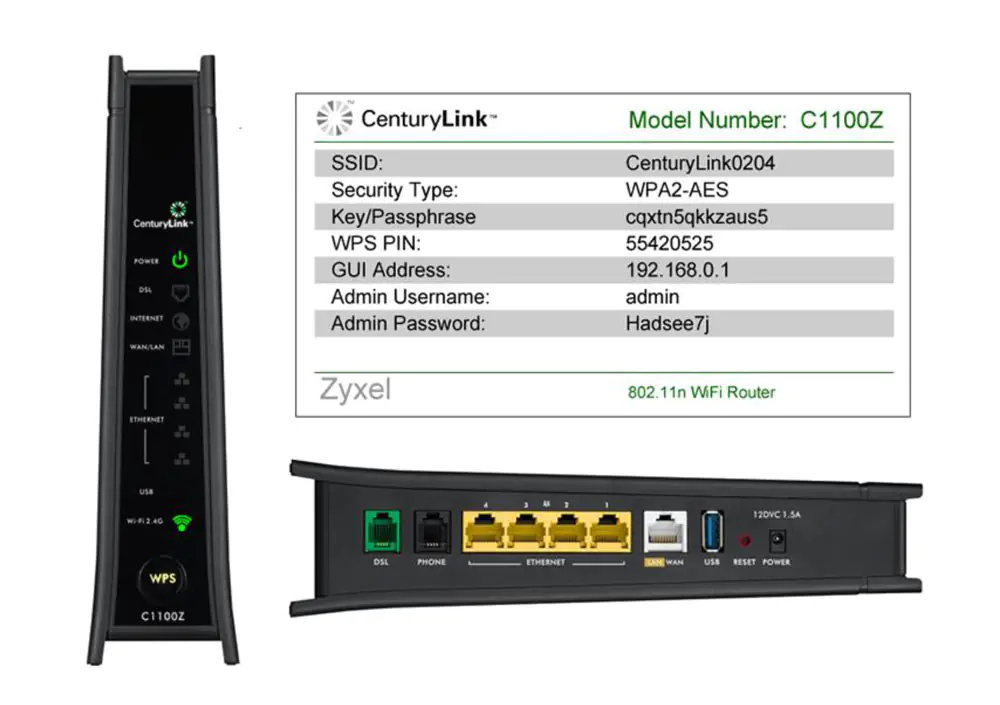
Kablosuz modeminizin güvenliğini sağlamanın en temel adımlarından biri, yazılımını düzenli olarak güncellemektir. Modem üreticileri, zaman zaman güvenlik açıklarını gidermek ve yeni özellikler eklemek için yazılım güncellemeleri yayınlarlar. Bu güncellemeleri ihmal etmek, modeminizi siber saldırganların potansiyel saldırılarına karşı savunmasız bırakabilir.
Kablosuz Modem Güvenliği Arttırma

Güncellemeleri kontrol etmek ve yüklemek genellikle modeminizin yönetim arayüzü üzerinden oldukça basit bir işlemdir. Modem üreticinizin web sitesini ziyaret ederek veya modeminizin arayüzüne girerek güncellemeleri kontrol edebilirsiniz. Güncellemeleri otomatik olarak yükleme seçeneği de mevcut olabilir, bu da modeminizin her zaman en son güvenlik yamalarına sahip olmasını sağlar.

Varsayılan Şifreleri Değiştirin

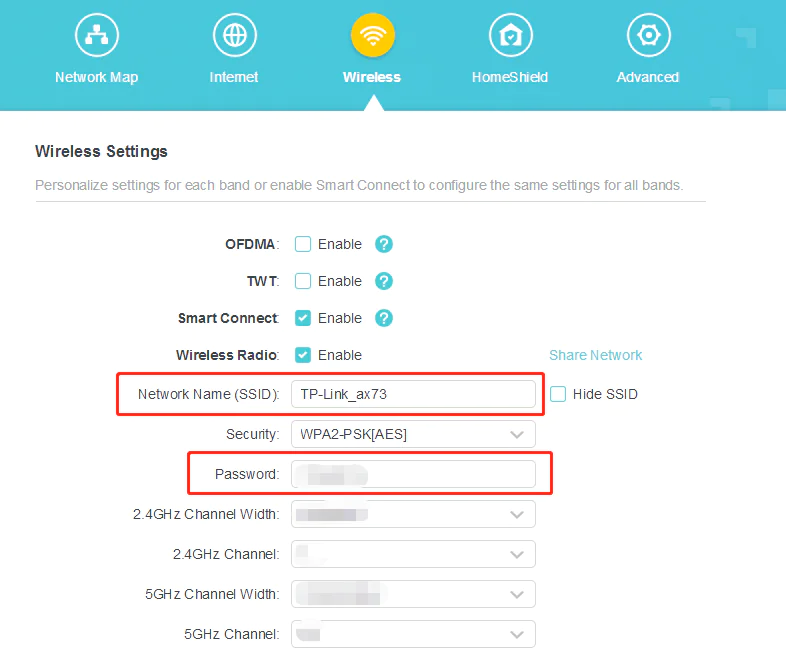
Kablosuz modeminizin güvenliğini artırmanın bir diğer önemli adımı, varsayılan kullanıcı adı ve şifreleri değiştirmektir. Birçok modem, üretim aşamasında varsayılan kullanıcı adı ve şifrelerle gelir. Bu bilgileri değiştirmemek, siber saldırganların modeminize kolayca erişmesine ve kontrolü ele geçirmesine neden olabilir.
Kablosuz Modem Güvenliği Arttırma

Modeminizin yönetim arayüzüne girerek kullanıcı adı ve şifreleri değiştirebilirsiniz. Güçlü bir şifre seçmek, güvenliğinizi önemli ölçüde artıracaktır. Şifrenizde büyük ve küçük harfler, rakamlar ve semboller kullanmayı unutmayın. Ayrıca, şifrenizi düzenli aralıklarla değiştirmek de iyi bir güvenlik uygulamasıdır.

Ağ Adınızı (SSID) Gizleyin

Kablosuz ağınızın adını (SSID) gizlemek, modeminizin güvenliğini artırmanın bir başka etkili yoludur. SSID, kablosuz ağınızın adıdır ve çevredeki cihazlara görünürlüğünü sağlar. SSID’nizi gizleyerek, ağınızı potansiyel saldırganların gözlerinden uzak tutabilirsiniz.

SSID’nizi gizlemek, modeminizin yönetim arayüzünden yapılabilir. Ancak unutmayın ki, SSID’nizi gizlemek tek başına yeterli bir güvenlik önlemi değildir. Güçlü bir şifre ve diğer güvenlik önlemleriyle birlikte kullanılmalıdır.
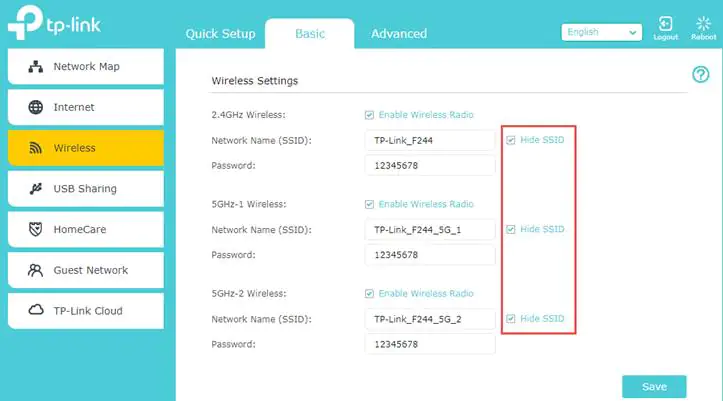
Kablosuz ağ adı (SSID) gizleme ayarlarını gösteren bir ekran görüntüsü.

WPA3 Şifreleme Protokolünü Kullanın

Kablosuz ağınızda veri iletimini güvence altına almak için güçlü bir şifreleme protokolü kullanmak son derece önemlidir. WPA3, günümüzde mevcut olan en güvenli kablosuz şifreleme protokolüdür ve WPA2’ye göre daha gelişmiş güvenlik özellikleri sunar.

Modeminizin WPA3 protokolünü destekleyip desteklemediğini kontrol edin ve mümkünse bu protokolü kullanın. WPA3, verilerinizi şifreleyerek yetkisiz erişime karşı korur ve ağınızın güvenliğini önemli ölçüde artırır.

Misafir Ağı Oluşturun

Evinize veya iş yerinize gelen misafirlerinizin internete erişim sağlamasına izin vermek isteyebilirsiniz. Ancak, ana ağınıza doğrudan erişim vermek yerine, misafir ağı oluşturmak daha güvenli bir seçenektir.

Misafir ağı, ana ağınızdan izole edilmiş ayrı bir kablosuz ağdır. Bu sayede misafirleriniz internete erişebilir, ancak ana ağınızdaki cihazlara ve verilere erişemezler. Misafir ağı oluşturmak, ağınızın güvenliğini ve gizliliğini korumaya yardımcı olur.

MAC Adresi Filtrelemesi Kullanın

MAC adresi filtrelemesi, kablosuz ağınıza yalnızca belirli cihazların bağlanmasına izin veren bir güvenlik özelliğidir. Her cihazın benzersiz bir MAC adresi vardır ve bu adresleri modeminizin ayarlarına ekleyerek ağınıza erişimi kontrol edebilirsiniz.
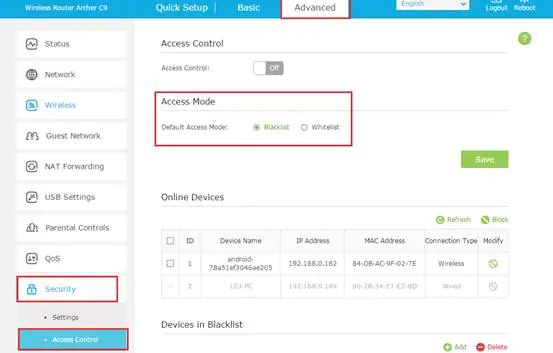
Kablosuz modem ayarlarında MAC adresi filtrelemesi özelliğini gösteren bir ekran görüntüsü.

MAC adresi filtrelemesi, yetkisiz cihazların ağınıza bağlanmasını engelleyerek güvenliği artırır. Ancak, bu yöntemin dezavantajı, yeni bir cihaz eklemek istediğinizde modeminizin ayarlarını güncellemeniz gerektiğidir.

Güvenlik Duvarını Etkinleştirin

Kablosuz modeminizin güvenlik duvarı özelliğini etkinleştirmek, ağınızı dış tehditlere karşı korumak için önemli bir adımdır. Güvenlik duvarı, gelen ve giden veri trafiğini izler ve potansiyel saldırıları engeller.

Modeminizin yönetim arayüzünden güvenlik duvarı ayarlarını kontrol edebilir ve etkinleştirebilirsiniz. Güvenlik duvarı, ağınızı yetkisiz erişimlere, kötü amaçlı yazılımlara ve diğer siber saldırılara karşı koruyarak güvenliğinizi artırır.

Uzaktan Erişim Özelliğini Devre Dışı Bırakın

Bazı kablosuz modemler, internet üzerinden uzaktan erişim özelliği sunar. Bu özellik, modeminizin ayarlarını uzaktan yönetmenize olanak tanır, ancak aynı zamanda potansiyel bir güvenlik açığı da oluşturabilir.

Uzaktan erişim özelliğini kullanmıyorsanız, modeminizin ayarlarından bu özelliği devre dışı bırakmanız önerilir. Bu, yetkisiz kişilerin modeminize uzaktan erişim sağlamasını ve kontrolü ele geçirmesini engeller.

Düzenli Olarak Log Kayıtlarını İnceleyin

Kablosuz modeminizin log kayıtları, ağınızdaki aktiviteler hakkında değerli bilgiler içerir. Bu kayıtları düzenli olarak incelemek, şüpheli aktiviteleri tespit etmenize ve potansiyel güvenlik tehditlerini önceden fark etmenize yardımcı olabilir.

Log kayıtları, ağınıza bağlanan cihazlar, veri trafiği ve diğer önemli olaylar hakkında ayrıntılı bilgiler sunar. Bu bilgileri analiz ederek, ağınızda herhangi bir anormallik veya güvenlik ihlali olup olmadığını kontrol edebilirsiniz.

VPN Kullanmayı Düşünün

VPN (Sanal Özel Ağ), internet trafiğinizi şifreleyerek gizliliğinizi ve güvenliğinizi artıran bir teknolojidir. VPN kullanarak, internet servis sağlayıcınızın ve diğer üçüncü tarafların çevrimiçi aktivitelerinizi izlemesini engelleyebilirsiniz.

VPN, özellikle halka açık Wi-Fi ağlarına bağlanırken son derece faydalıdır. Halka açık ağlar, siber saldırganlar için kolay bir hedef olabilir ve VPN kullanmak, verilerinizi şifreleyerek bu tür ağlarda güvende kalmanızı sağlar.

İki Faktörlü Kimlik Doğrulamayı Etkinleştirin

İki faktörlü kimlik doğrulama (2FA), modeminizin yönetim arayüzüne erişim için ek bir güvenlik katmanı sağlar. 2FA, kullanıcı adı ve şifrenin yanı sıra bir doğrulama kodu veya biyometrik doğrulama gibi ek bir doğrulama yöntemi gerektirir.

2FA’yı etkinleştirerek, modeminize yetkisiz erişimleri önemli ölçüde zorlaştırabilirsiniz. Bu, özellikle modeminizin uzaktan erişim özelliği etkinse son derece önemlidir.

Ayrıca okuyun: İnternet Hızı Nasıl Arttırılır?

ETİKETLER:güvenlik ayarlarıkablosuz ağmodem güvenliğinasıl yapılır
Bu Makaleyi Paylaş
Facebook WhatsApp WhatsApp Threads Bağlantıyı Kopyala Yazdır
Paylaş
Yorum yapılmamış

Bir yanıt yazın Yanıtı iptal et

Yorum yapabilmek için oturum açmalısınız.

Bağlantı Kuralım

21KBeğen
19.6KTakip Et
7.3KAbone Ol
192Takip Et

Popüler Gönderiler

Dikkat Çekici YouTube Küçük Resimleri Nasıl Oluşturulur

Dikkat Çekici YouTube Küçük Resimleri Nasıl Oluşturulur

Adem SOYLU
Adem SOYLU
7 dk. okuma
5 Görüntüleme
WhatsApp Katı Hesap Ayarı

WhatsApp Katı Hesap Ayarı Nasıl Açılır

Senanur FINDIKÇI
Senanur FINDIKÇI
3 dk. okuma
5 Görüntüleme
8000 mAh bataryalı telefonlar, parlak enerji bloğuyla fütüristik kapakta gösteriliyor.

8000 mAh Bataryalı Telefonlar Geliyor: Şarj Sorunu Bitiyor mu

Hatice TATLISU
Hatice TATLISU
6 dk. okuma
6 Görüntüleme
TikTok Sıfır İzlenme Sorunu

TikTok Sıfır İzlenme Sorunu Çözümü

Mustafa DURUR
Mustafa DURUR
7 dk. okuma
4 Görüntüleme
//

We influence 20 million users and is the number one business and technology news network on the planet

You Might Also Like

Aztech DSL5018 Modem Kurulumu ve Kablosuz Ayarları
Modem Kurulumu

Aztech DSL5018 Modem Kurulumu ve Kablosuz Ayarları

4 dk. okuma
Windows Hata Kodu 0xc0000001 Nasıl Onarılır
Windows

Windows Hata Kodu 0xc0000001 Nasıl Onarılır

5 dk. okuma
Windows 10’da Bir Ağ Nasıl Yeniden Adlandırılır
Windows

Windows 10’da Bir Ağ Nasıl Yeniden Adlandırılır

2 dk. okuma
M.2 PCI Express 4.0'da çalışmıyor sorunu
Windows

M.2 PCI Express 4.0’da Çalışmıyor Sorunu

5 dk. okuma

Size her gün en son haberleri ve sorun çözümlerini getiriyoruz!

TeknoDestek Müşteri Hizmetleri
Facebook-f Instagram Tiktok Twitter Youtube Linkedin Whatsapp Rss

İş Ortaklarımız

TeknoDestek Müşteri Hizmetleri
© 2013 - 2026 TeknoDestek Müşteri Hizmetleri • Tüm hakları saklıdır • Bu sitedeki tüm içerikler (metin, görsel, video, logo, tasarım vb.) 5846 sayılı Fikir ve Sanat Eserleri Kanunu (FSEK) kapsamında korunmaktadır • İzinsiz kopyalanması, çoğaltılması, yayınlanması veya herhangi bir şekilde kullanılması yasaktır • İhlal tespitinde; FSEK Madde 71-73 uyarınca yasal süreç başlatma, maddi/manevi tazminat talep etme ve cezai işlem için başvurma hakkımız saklıdır • TeknoDestek, TeknoS@R'un bir kuruluşudur • Tema Düzenleyen: Fatih ATEŞ
Sorun Hala Çözülmedi mi?
Aradığın çözümü bulamadıysan, 11858 Teknoloji Destek Hattımız sana yardımcı olabilir. 2011’den beri Türkiye’nin en tecrübeli teknoloji destek ekiplerinden biri olarak, bilgisayar, telefon, tablet, modem, akıllı TV ve sosyal medya sorunlarında 7/24 profesyonel destek veriyoruz. Uzman ekibimizle hemen görüşmek ister misin?
📞 11858’i Şimdi Ara
Görüşme öncesi dakika ücreti sesli olarak bilgilendirilir
Welcome Back!

Sign in to your account

Kullanıcı Adı veya E-posta Adresi
Şifre

Şifrenizi mi unuttunuz?