TeknoDestek Müşteri Hizmetleri
  • Haberler
    HaberlerDaha Fazla Göster
    PlayStation Plus Haziran ayı ücretsiz oyunlarında Grounded ve Darktide karakterleri birlikte görünüyor
    PlayStation Plus Haziran Ayı Ücretsiz Oyunlar
    5 dk. okuma
    WhatsApp Kullanamayacak Android Modelleri listesinde eski Samsung ve LG telefonlar görüntüleniyor
    Eylül Ayı İtibariyle WhatsApp Kullanamayacak Android Modelleri
    4 dk. okuma
    Apple CarPlay ChatGPT Desteği Geldi
    Apple CarPlay ChatGPT Desteği Geldi
    5 dk. okuma
    Yenilenmiş Akıllı Telefonlara İade Hakkı kapsamında mağazada telefon inceleyen kullanıcı görüntüsü
    Yenilenmiş Akıllı Telefonlara İade Hakkı Getirildi
    7 dk. okuma
    Zerger App nedir? Nasıl kullanılır?
    Zerger App Nedir? Nasıl Kullanılır?
    7 dk. okuma
  • Bilgisayar
    BilgisayarDaha Fazla Göster
    Macbook neo performans
    MacBook Neo Performans Yükseltme
    5 dk. okuma
    Bilgisayar Kapalıyken Işıkları Neden Yanar ve Nasıl Kapatılır
    Bilgisayar Kapalıyken Işıkları Neden Yanar ve Nasıl Kapatılır
    7 dk. okuma
    OneDrive Çift Görünme Sorunu Nasıl Çözülür?
    OneDrive Çift Görünme Sorunu Nasıl Çözülür
    4 dk. okuma
    Bilgisayar güç düğmesi ayarları ekranında uyku ve kapatma seçenekleri görüntüleniyor
    Bilgisayar Güç Düğmesi Ayarları Nasıl Değiştirilir
    7 dk. okuma
    OneDrive Yükleme Hızı Neden Yavaş?
    OneDrive Yükleme Hızı Neden Yavaş
    5 dk. okuma
  • Mobil
    MobilDaha Fazla Göster
    Kamera Çıkıntısı olmayan yeni telefon tasarımı düz arka yüzeyiyle futuristik biçimde sergileniyor.
    Kamera Çıkıntısını Yok Eden Yeni Telefon Tasarımları Geliyor
    8 dk. okuma
    8000 mAh bataryalı telefonlar, parlak enerji bloğuyla fütüristik kapakta gösteriliyor.
    8000 mAh Bataryalı Telefonlar Geliyor: Şarj Sorunu Bitiyor mu
    6 dk. okuma
    HyperOS 3 Bildirim Sesi Sorunu Çözümü
    HyperOS 3 Bildirim Sesi Sorunu Çözümü
    5 dk. okuma
    HyperOS 3 Özellikleri ve Öne Çıkan Yenilikler
    HyperOS 3 Özellikleri ve Öne Çıkan Yenilikler
    8 dk. okuma
    HyperOS 3 performans sorunları yaşayan bir telefonda bellek uzatma ve pil ayarları menüsü.
    HyperOS 3 Performans Sorunları ve Çözüm Yolları
    7 dk. okuma
  • Sosyal Medya
    Sosyal MedyaDaha Fazla Göster
    Dikkat Çekici YouTube Küçük Resimleri Nasıl Oluşturulur
    Dikkat Çekici YouTube Küçük Resimleri Nasıl Oluşturulur
    7 dk. okuma
    WhatsApp Katı Hesap Ayarı
    WhatsApp Katı Hesap Ayarı Nasıl Açılır
    3 dk. okuma
    TikTok Sıfır İzlenme Sorunu
    TikTok Sıfır İzlenme Sorunu Çözümü
    7 dk. okuma
    LinkedIn Post Saatleri Neye Göre Belirlenir Yolları Neler
    LinkedIn Post Saatleri Neye Göre Belirlenir
    7 dk. okuma
    istatislikler üzerinden Reels paylaşma
    Instagram İstatistikler Üzerinden Reels Paylaşma Nasıl Yapılır
    4 dk. okuma
  • İnceleme
    İncelemeDaha Fazla Göster
    Yapay zekalı bilgisayar ekranında NPU ve AI özellikleri görüntüleniyor
    Yapay Zekalı Bilgisayar (AI PC) Nedir
    9 dk. okuma
    Çift Monitör Kurulumu Nasıl Yapılır
    Çift Monitör Kurulumu Nasıl Yapılır
    5 dk. okuma
    Tcl S55h Soundbar Telefon Bağlantısı Nasıl Yapılır Yolları Neler
    Tcl S55h Soundbar Telefon Bağlantısı Nasıl Yapılır
    6 dk. okuma
    Tcl S55h Soundbar Televizyon Bağlantısı Nasıl Yapılır Yolları Neler
    Tcl S55h Soundbar Televizyon Bağlantısı Nasıl Yapılır
    6 dk. okuma
    Radar ve Kontrol Noktalarını Görme
    Otoyollarda Radar ve Kontrol Noktalarını Görme
    4 dk. okuma
  • İletişim
YouTube
Takip Et
  • Müşteri Hizmetleri
  • Modem Kurulumu
  • Windows 11
  • Yapay Zeka
  • Akıllı Telefon
  • Robot Süpürge
11 Haz 2026, Perşembe
TeknoDestek Müşteri HizmetleriTeknoDestek Müşteri Hizmetleri
Yazı BoyutuAa
  • Haberler
  • Mobil
  • Sosyal Medya
  • Bilgisayar
  • İnceleme
  • İnternet ve Ağ
  • Ev Elektroniği
  • İletişim
Site içi Arama
  • Haberler
    • Cihaz Duyuruları
    • Teknoloji
    • Uygulama Gelişmeleri
  • Bilgisayar
    • Linux
    • macOS
    • Windows
  • İnceleme
    • Bilgisayar
    • Ev Elektroniği
    • Tablet
    • Tavsiyeler & Karşılaştırmalar
    • Telefon
  • Mobil
    • Android
    • Giyilebilir Cihazlar
    • HarmonyOS
    • iPhone / iOS
  • Sosyal Medya
    • Facebook
    • Instagram
    • TikTok
    • Snapchat
    • Teams
    • Telegram
    • WhatsApp
    • X
  • İletişim
Bizi Takip Edin
Kablosuz profil hatası
Windows

Kablosuz profil hatası

Ahmet YAŞAR
Son güncelleme: 18 Ocak 2022 12:05
Ahmet YAŞAR - Teknoloji Asistanı
907 Görüntüleme
Paylaş
5 dk. okuma
Paylaş

PC’de kablosuz profil hatası Kablosuz profil mesajını kaydederken hata mı alıyorsunuz?

Bazı Windows kullanıcıları, özellikle ağ bağlantılarının kablosuz profil özelliklerini görmeye çalışırken bu hata mesajını aldıklarını bildirdi.


İçindekiler
  • Kablosuz profil kaydetme sorunlarını düzeltme adımları
  • 2. Çözüm: Windows Kayıt Defterini Onarın
  • 3. Çözüm: CCleaner’ı kullanın
  • 4. Çözüm: Ağ bağdaştırıcısı sürücülerini güncelleyin
  • 5. Çözüm: Listelenen tüm kablosuz ağları kaldırın
- 11858 Teknoloji Destek Hattı -
11858 Teknoloji Destek Hattı ile 7/24 telefonla teknik destek ve uzaktan destek alın 11858 Teknoloji Destek Hattı ile 7/24 telefonla teknik destek ve uzaktan destek alma

Hata mesajı şunu gösterir: Windows, kablosuz profili kaydederken bir hatayla karşılaştı. Özel hata: sistem belirtilen dosyayı bulamıyor.

Ancak, bu hata mesajının nedenleri çeşitlidir ve şunları içerir:

Kötü amaçlı yazılım veya virüs enfeksiyonu

Bozuk/eksik sistem dosyası kayıtları

Eski/uyumsuz ağ bağdaştırıcısı aygıt sürücüleri kablosuz profil

Bu arada, PC’nizdeki kablosuz profil sorununu kaydetme hatasını çözmek için çalışan bir çözüm bulduk.

Kablosuz profil kaydetme sorunlarını düzeltme adımları

1. Çözüm: Tam sistem taraması çalıştırın

- 11858 Teknoloji Destek Hattı -
11858 Teknoloji Destek Hattı ile 7/24 telefonla teknik destek ve uzaktan destek alın 11858 Teknoloji Destek Hattı ile 7/24 telefonla teknik destek ve uzaktan destek alma

Virüsler ve kötü amaçlı yazılımlar, kablosuz profil sorununu kaydetmede hataya neden olabilir. Bu kötü amaçlı yazılım, sistem dosyanıza bulaşarak hataya neden olur.

PC’de kablosuz profil işlemlerinde,

Bu nedenle, olası tüm virüs bozulmalarını ortadan kaldırmak için PC’nizde tam sistem taraması yapın. Ayrıca Windows’un yerleşik antivirüsü olan Windows Defender’ı da kullanabilirsiniz. Bunu nasıl yapacağınız aşağıda açıklanmıştır:

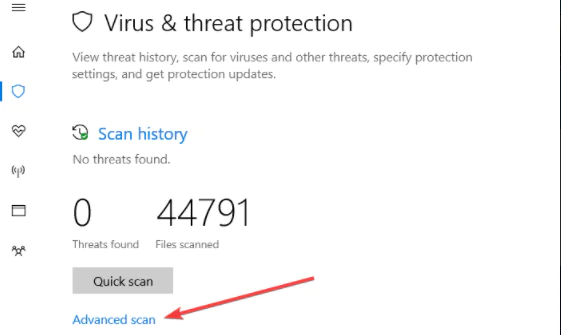
Başlat> ‘defender‘ yazın> aracı başlatmak için Windows Defender’a çift tıklayın.

Sol bölmede, kalkan simgesini seçin.

Yeni pencerede, “Gelişmiş tarama” seçeneğini tıklayın.
- 11858 Teknoloji Destek Hattı -
11858 Teknoloji Destek Hattı ile 7/24 telefonla teknik destek ve uzaktan destek alın 11858 Teknoloji Destek Hattı ile 7/24 telefonla teknik destek ve uzaktan destek alma
Kablosuz profil hatası

Tam sistem kötü amaçlı yazılım taraması başlatmak için tam tarama seçeneğini işaretleyin.

Not: BullGuard , MalwareBytes ve BitDefender gibi kullanabileceğiniz birkaç üçüncü taraf virüsten koruma yazılımı vardır . Ancak, bilgisayarınızı taramayı bitirdiyseniz, algılanan tüm virüsleri kaldırmanız önerilir; Seçenek, kullandığınız Antivirüs’e bağlı olarak “temiz” veya “sil” olabilir.

PC’de kablosuz profil

2. Çözüm: Windows Kayıt Defterini Onarın

Windows kayıt defterinizi onarmanın en basit yolu, sistem dosyası bozulmasını kontrol etmek için Microsoft’un Sistem Dosyası Denetleyicisini kullanmaktır.

Yardımcı program, tüm sistem dosyalarının bütünlüğünü doğrular ve mümkün olduğunda sorunlu dosyaları onarır. Tüm Windows sürümlerinde SFC taramasının nasıl çalıştırılacağı aşağıda açıklanmıştır:

Başlat> cmd yazın> Komut İstemi’ne sağ tıklayın> Yönetici Olarak Çalıştır’ı seçin.

Şimdi, sfc/scannow komutunu yazın.

Tarama işleminin tamamlanmasını bekleyin ve ardından bilgisayarınızı yeniden başlatın. Tüm bozuk dosyalar yeniden başlatıldığında değiştirilecektir.

3. Çözüm: CCleaner’ı kullanın

CCleaner, bozuk sistem dosyalarını onarabilen bir yardımcı programdır. CCleaner’ı Windows PC’nize indirebilir ve özellikle bu hatadan sorumlu bozuk sistem dosyalarını taramak, düzeltmek ve temizlemek için kullanabilirsiniz.

CCleaner’ı indirmek, kurmak ve kullanmak için şu adımları izleyin:

İndir CCleaner ücretsiz sürümü veya İndir CCleaner Pro sürümü.

Kurulumu tamamlamak için komutları kurun ve izleyin.

Kurulumdan sonra CCleaner’ı başlatın ve ardından “Analiz Et” seçeneğine tıklayın.

CCleaner taramayı bitirdikten sonra “Temizleyiciyi Çalıştır”a tıklayın. CCleaner’ın geçici dosyaları silmesini sağlamak için istemleri izleyin.

Diğer üçüncü taraf kayıt defteri temizleyicilerini de kullanabilirsiniz. Yüklenecek en iyi kayıt defteri temizleyicileri hakkında daha fazla bilgi için bu listeye göz atın.

4. Çözüm: Ağ bağdaştırıcısı sürücülerini güncelleyin

Bazı Windows kullanıcıları, yalnızca ağ bağdaştırıcısı sürücülerini güncelleyerek kablosuz profil hatasını kaydederken Windows hatasını düzeltebildiklerini bildirdi. Bu nedenle, sorunu çözmek için ağ bağdaştırıcınızı güncelleyebilirsiniz.

Bunu nasıl yapacağınız aşağıda açıklanmıştır:

Windows tuşu + R’ye basın, devmgmt.msc yazın ve Enter’a basın. (Alternatif olarak, Windows tuşuna sağ tıklayıp Aygıt Yöneticisi’ni seçebilirsiniz).

Aygıt Yöneticisi penceresinde Ağ bağdaştırıcıları bölümünü genişletin.

Ardından, Intel Ağ Bağdaştırıcınıza sağ tıklayın ve Sürücü Yazılımını Güncelle’yi seçin.

Güncellenmiş sürücü yazılımı için otomatik olarak ara’yı tıklayın

Adımlar tamamlandıktan sonra Kapat’ı tıklayın. Güncellenmiş sürücüyü yükledikten sonra Başlat > Güç > Yeniden Başlat’a tıklayın.

Not: Windows yeni bir sürücü bulamazsa, aygıtın üreticisinin web sitesini ziyaret edin ve oradan en son ağ bağdaştırıcı sürücüsünü indirin.

Bilgisayarınız internete bağlanamıyorsa, farklı bir bilgisayardan bir sürücü indirin, bir USB flash sürücüye kaydedin ve ardından kendi bilgisayarınıza manuel olarak kurun.

Alternatif olarak, sürücüyü güncellemek sorunu çözmezse, ağ bağdaştırıcısı aygıt sürücülerinizi kaldırıp yeniden yükleyebilirsiniz.

5. Çözüm: Listelenen tüm kablosuz ağları kaldırın

Kablosuz profil kaydetme sorununu düzeltmenin başka bir yolu, listelenen tüm kablosuz ağları kaldırmak ve ardından istenen ağa yeniden bağlanmaktır. Bunu nasıl yapacağınız aşağıda açıklanmıştır:

Başlat> Denetim Masası’na gidin

Ağ ve Paylaşım Merkezi’ne tıklayın.

Kablosuz Ağları Yönet’i açın

Bu nedenle, listede listelenen tüm kablosuz ağları kaldırın.

Bilgisayarınızı yeniden başlatın ve ardından kablosuz ağa yeniden bağlanın.

6. Çözüm: Windows Update’i yükleyin

Sonuç olarak, hata sorununu gidermek için Windows Update’i çalıştırabilirsiniz. Microsoft, sistemin kararlılığını artırmak ve Windows PC’nizdeki çeşitli sorunları ve hataları düzeltmek için sürekli olarak Windows güncellemeleri yayınlar. Bunu nasıl yapacağınız aşağıda açıklanmıştır:

Başlat>arama kutusuna “güncelleme” yazın ve devam etmek için “Windows Update”e tıklayın.

Windows Update penceresinde güncellemeleri kontrol edin ve mevcut güncellemeleri yükleyin.

Güncelleme tamamlandıktan sonra Windows PC’nizi yeniden başlatın.
ETİKETLER:hata çözmekablosuz profilnasıl yapılırwindows hata
Bu Makaleyi Paylaş
Facebook WhatsApp WhatsApp Threads Bağlantıyı Kopyala Yazdır
Paylaş
Yorum yapılmamış

Bir yanıt yazın Yanıtı iptal et

Yorum yapabilmek için oturum açmalısınız.

Bağlantı Kuralım

21KBeğen
19.6KTakip Et
7.3KAbone Ol
192Takip Et

Popüler Gönderiler

Kamera Çıkıntısı olmayan yeni telefon tasarımı düz arka yüzeyiyle futuristik biçimde sergileniyor.

Kamera Çıkıntısını Yok Eden Yeni Telefon Tasarımları Geliyor

Hatice TATLISU
Hatice TATLISU
8 dk. okuma
1 Görüntüleme
Dikkat Çekici YouTube Küçük Resimleri Nasıl Oluşturulur

Dikkat Çekici YouTube Küçük Resimleri Nasıl Oluşturulur

Adem SOYLU
Adem SOYLU
7 dk. okuma
6 Görüntüleme
WhatsApp Katı Hesap Ayarı

WhatsApp Katı Hesap Ayarı Nasıl Açılır

Senanur FINDIKÇI
Senanur FINDIKÇI
3 dk. okuma
5 Görüntüleme
8000 mAh bataryalı telefonlar, parlak enerji bloğuyla fütüristik kapakta gösteriliyor.

8000 mAh Bataryalı Telefonlar Geliyor: Şarj Sorunu Bitiyor mu

Hatice TATLISU
Hatice TATLISU
6 dk. okuma
6 Görüntüleme
//

We influence 20 million users and is the number one business and technology news network on the planet

You Might Also Like

CentOS 7’de Disk Genişletme Nasıl Yapılır?
Linux

CentOS 7’de Disk Genişletme Nasıl Yapılır?

4 dk. okuma
İnstagram Para Kazanma adımları
Instagram

Instagram Para Kazanma Yolları

5 dk. okuma
Windows’ta ‘Ağ Yolu Bulunamadı’ Hatası Nasıl Onarılır?
İnternet ve Ağ

Windows’ta ‘Ağ Yolu Bulunamadı’ Hatası Nasıl Onarılır?

3 dk. okuma
Telegram Anket Nasıl Yapılır?
Telegram

Telegram Anket Nasıl Yapılır?

2 dk. okuma

Size her gün en son haberleri ve sorun çözümlerini getiriyoruz!

TeknoDestek Müşteri Hizmetleri
Facebook-f Instagram Tiktok Twitter Youtube Linkedin Whatsapp Rss

İş Ortaklarımız

TeknoDestek Müşteri Hizmetleri
© 2013 - 2026 TeknoDestek Müşteri Hizmetleri • Tüm hakları saklıdır • Bu sitedeki tüm içerikler (metin, görsel, video, logo, tasarım vb.) 5846 sayılı Fikir ve Sanat Eserleri Kanunu (FSEK) kapsamında korunmaktadır • İzinsiz kopyalanması, çoğaltılması, yayınlanması veya herhangi bir şekilde kullanılması yasaktır • İhlal tespitinde; FSEK Madde 71-73 uyarınca yasal süreç başlatma, maddi/manevi tazminat talep etme ve cezai işlem için başvurma hakkımız saklıdır • TeknoDestek, TeknoS@R'un bir kuruluşudur • Tema Düzenleyen: Fatih ATEŞ
Sorun Hala Çözülmedi mi?
Aradığın çözümü bulamadıysan, 11858 Teknoloji Destek Hattımız sana yardımcı olabilir. 2011’den beri Türkiye’nin en tecrübeli teknoloji destek ekiplerinden biri olarak, bilgisayar, telefon, tablet, modem, akıllı TV ve sosyal medya sorunlarında 7/24 profesyonel destek veriyoruz. Uzman ekibimizle hemen görüşmek ister misin?
📞 11858’i Şimdi Ara
Görüşme öncesi dakika ücreti sesli olarak bilgilendirilir
Welcome Back!

Sign in to your account

Kullanıcı Adı veya E-posta Adresi
Şifre

Şifrenizi mi unuttunuz?