TeknoDestek Müşteri Hizmetleri
  • Haberler
    HaberlerDaha Fazla Göster
    Sessiz İçerik Nedir Nasıl Yapılır
    Sessiz İçerik Nedir
    6 dk. okuma
    Spotify SongDNA Nedir
    4 dk. okuma
    Apple Creator Studio Nasıl Kullanılır
    6 dk. okuma
    Mikro İçerik Nedir Nasıl Yapılır
    Mikro İçerik Nedir
    6 dk. okuma
    Türkiye’de Araçlarda Multimedya Ekranı Kullanımı Yasakları
    6 dk. okuma
  • Bilgisayar
    BilgisayarDaha Fazla Göster
    WordPress bakım modunda takılı kalması için FTP istemcisinde .maintenance dosyasının kök dizindeki görüntüsü
    WordPress Bakım Modunda Takılı Kalması Sorunu ve Çözümü
    7 dk. okuma
    WordPress Site Teknik Sorunlar Yaşıyor
    WordPress Site Teknik Sorunlar Yaşıyor Hatası Çözümü
    5 dk. okuma
    SSH Bağlantı Reddedildi Hatası Çözümü
    6 dk. okuma
    WordPress Planlı Bakım
    WordPress Planlı Bakım Nedeniyle Kısa Süreliğine Kullanılamayacak Hatası ve Çözümü
    7 dk. okuma
    Windows 11 Başlat Menüsünden Web Aramaları Kapatma
    5 dk. okuma
  • Mobil
    MobilDaha Fazla Göster
    Navigasyon Yönlendirici Değiştirme
    Google Haritalarda Navigasyon Yönlendirici Değiştirme
    3 dk. okuma
    Apple CarPlay'da uygulamaların yerini değiştirme
    Apple CarPlay’da Uygulamaların Yerini Değiştirme
    4 dk. okuma
    Android Auto Nedir, Nasıl Kullanılır
    4 dk. okuma
    Android 5G Ayarı Nasıl Yapılır
    4 dk. okuma
    iPhone 5G Ayarı Nasıl Yapılır
    4 dk. okuma
  • Sosyal Medya
    Sosyal MedyaDaha Fazla Göster
    YouTube Video Başlığı Nasıl Yazılmalı Yolları Neler
    YouTube Video Başlığı Nasıl Yazılmalı
    6 dk. okuma
    Tiktok Sorun Bildirme Ekranı Nerede
    5 dk. okuma
    X uygulamasında gündeme girme için hashtag ve etkileşim ekranı
    X Uygulamasında Gündeme Nasıl Girilir
    5 dk. okuma
    TikTok İçerik Yorgunluğu Nedir
    6 dk. okuma
    Sosyal Medyada Marka Dili Nasıl Oluşturulur Yolları Neler
    Sosyal Medyada Marka Dili Nasıl Oluşturulur
    6 dk. okuma
  • İnceleme
    İncelemeDaha Fazla Göster
    MacBook Neo Piyasayı Sarsmaya Geliyor
    5 dk. okuma
    Instax Mini Evo Cinema
    4 dk. okuma
    Samsung Galaxy Book 6 Ultra
    Samsung Galaxy Book 6 Ultra İnceleme
    8 dk. okuma
    Bütçe Dostu Mac Seçenekleri
    Bütçe Dostu Mac MacBook Neo vs Mac Mini
    7 dk. okuma
    Xiaomi Mi Taşınabilir Şarjlı Kompresör İnceleme
    10 dk. okuma
  • İletişim
YouTube
  • Facebook
26 Nis 2026, Pazar
TeknoDestek Müşteri HizmetleriTeknoDestek Müşteri Hizmetleri
Yazı BoyutuAa
  • Haberler
  • Mobil
  • Sosyal Medya
  • Bilgisayar
  • İnceleme
  • İnternet ve Ağ
  • Ev Elektroniği
  • İletişim
Search
  • Haberler
    • Cihaz Duyuruları
    • Teknoloji
    • Uygulama Gelişmeleri
  • Bilgisayar
    • Linux
    • macOS
    • Windows
  • İnceleme
    • Bilgisayar
    • Ev Elektroniği
    • Tablet
    • Tavsiyeler & Karşılaştırmalar
    • Telefon
  • Mobil
    • Android
    • Giyilebilir Cihazlar
    • HarmonyOS
    • iPhone / iOS
  • Sosyal Medya
    • Facebook
    • Instagram
    • TikTok
    • Snapchat
    • Teams
    • Telegram
    • WhatsApp
    • X
  • İletişim
Bizi Takip Edin
Bilgisayar kasasının ön panelindeki güç ışığı yanmıyor.
Bilgisayar

Kasanın Power Işığı Yanmıyor Sorunu

Elanur OKTAY
Son güncelleme: 14 Mart 2025 13:35
Elanur OKTAY
Paylaş
Paylaş

Kasanın power ışığı yanmıyor sorunu, bilgisayarın açılmaması veya doğru şekilde çalışmaması gibi sorunları işaret edebilir. Bu tür bir problem, donanım ya da bağlantı hatalarından kaynaklanabilir ve çoğu zaman basit bir kontrol ile çözülmesi mümkündür. Eğer bilgisayarınızın kasasında power ışığı yanmıyorsa, bu durumu gidermek için birkaç önemli adımı takip edebilirsiniz.

Ayrıca okuyun: Razer Blade Stealth 13 pil nasıl değiştirilir

İçindekiler
  • Güç Kaynağı Sorunları
  • Anakart Arızaları
  • Kısa Devre
  • Power Düğmesi Arızası
  • Diğer Olası Sebepler
- 11858 Teknoloji Destek Hattı -

Güç Kaynağı Sorunları

Kasanın Power Işığı Yanmıyor Sorunu

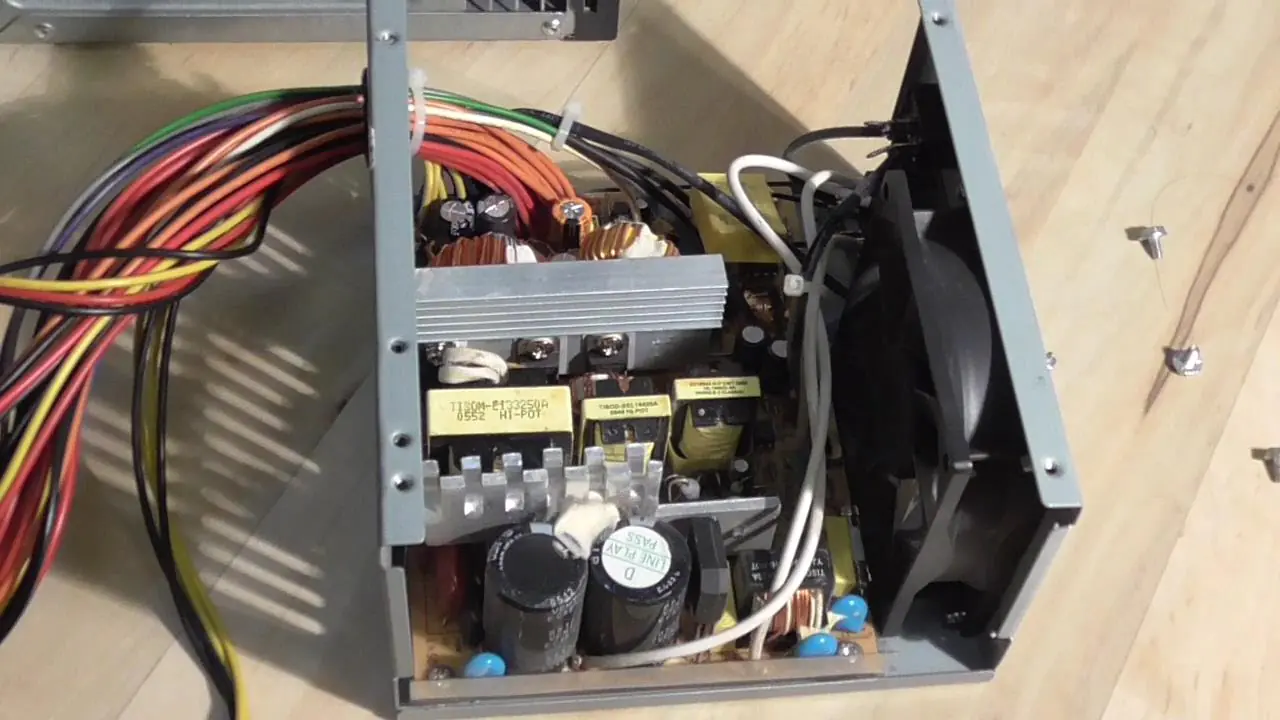
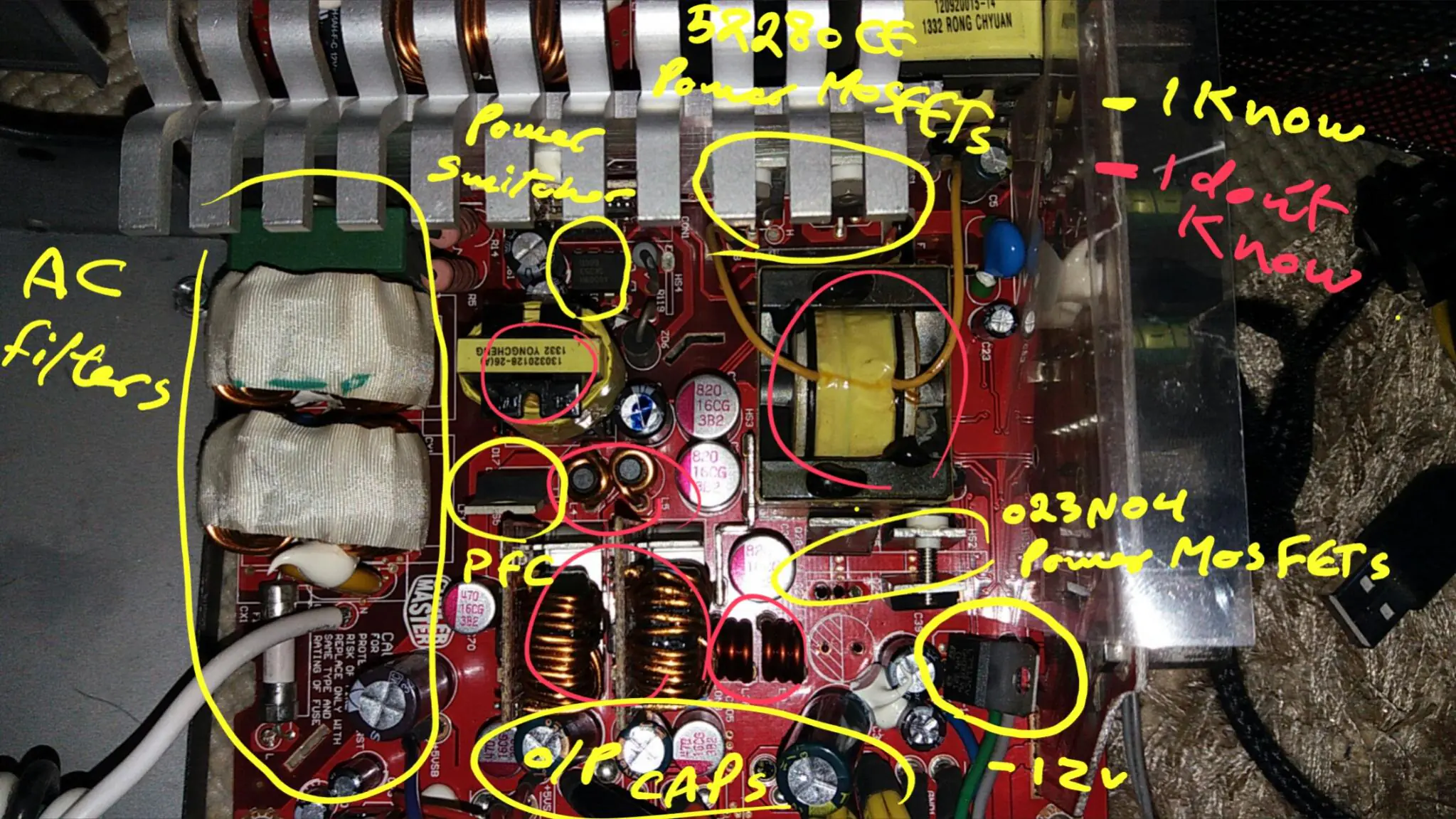
Kasanın power ışığının yanmamasının en yaygın sebeplerinden biri, güç kaynağıyla ilgili problemlerdir. Güç kaynağı, bilgisayarınızın tüm bileşenlerine elektrik sağlayan hayati bir parçadır. Eğer güç kaynağı arızalıysa veya yeterince güç sağlayamıyorsa, power ışığı yanmayabilir ve bilgisayarınız açılmayabilir. Bu durumda, öncelikle güç kaynağının elektrik kablosunun düzgün şekilde takılı olduğundan emin olun. Prizde elektrik olup olmadığını kontrol edin ve gerekirse farklı bir priz deneyin. Ayrıca, güç kaynağının arkasındaki anahtarı kontrol ederek açık konumda olduğundan emin olun.

Eğer güç kaynağı hala çalışmıyorsa, voltaj değerlerini ölçmek için bir multimetre kullanabilirsiniz. Multimetreyi kullanarak güç kaynağının çıkış voltajlarını kontrol edin. Eğer voltaj değerleri normal değilse, güç kaynağınızın arızalı olduğu anlamına gelir ve yenisiyle değiştirmeniz gerekebilir. Güç kaynağı değişimi yaparken, sisteminizin güç gereksinimlerini karşılayan kaliteli bir ürün seçmeniz önemlidir. Ucuz ve kalitesiz güç kaynakları, bilgisayarınıza zarar verebilir ve daha büyük sorunlara yol açabilir.

Anakart Arızaları

Kasanın power ışığının yanmamasının bir diğer sebebi de anakart arızaları olabilir. Anakart, bilgisayarınızın tüm bileşenlerinin birbirine bağlandığı ve iletişim kurduğu ana devre kartıdır. Anakartta bir arıza varsa, power ışığı yanmayabilir ve bilgisayarınız açılmayabilir. Anakart arızaları genellikle aşırı ısınma, voltaj dalgalanmaları veya fiziksel hasar nedeniyle oluşur. Anakartınızın arızalı olup olmadığını kontrol etmek için, öncelikle anakart üzerinde yanık izleri, şişmiş kapasitörler veya kırık bağlantılar gibi gözle görülür hasarlar olup olmadığını kontrol edin.

Eğer anakartta fiziksel bir hasar tespit edemezseniz, anakartın BIOS pilini çıkarıp tekrar takmayı deneyebilirsiniz. BIOS pili, anakartın BIOS ayarlarını saklamak için kullanılan küçük bir pildir. BIOS pilini çıkarıp tekrar takmak, bazen anakarttaki küçük hataları düzeltebilir. Ayrıca, RAM modüllerini çıkarıp tekrar takmayı veya farklı slotlarda denemeyi de deneyebilirsiniz. RAM’ler anakart ile uyumsuzluk veya arıza durumunda power ışığının yanmamasına sebep olabilir.

Anakart arızasından şüpheleniyorsanız, profesyonel bir teknik servisten yardım almanız en doğru çözüm olacaktır. Anakart tamiri veya değişimi, uzmanlık gerektiren bir işlemdir ve yanlış müdahaleler daha büyük sorunlara yol açabilir.

Kısa Devre
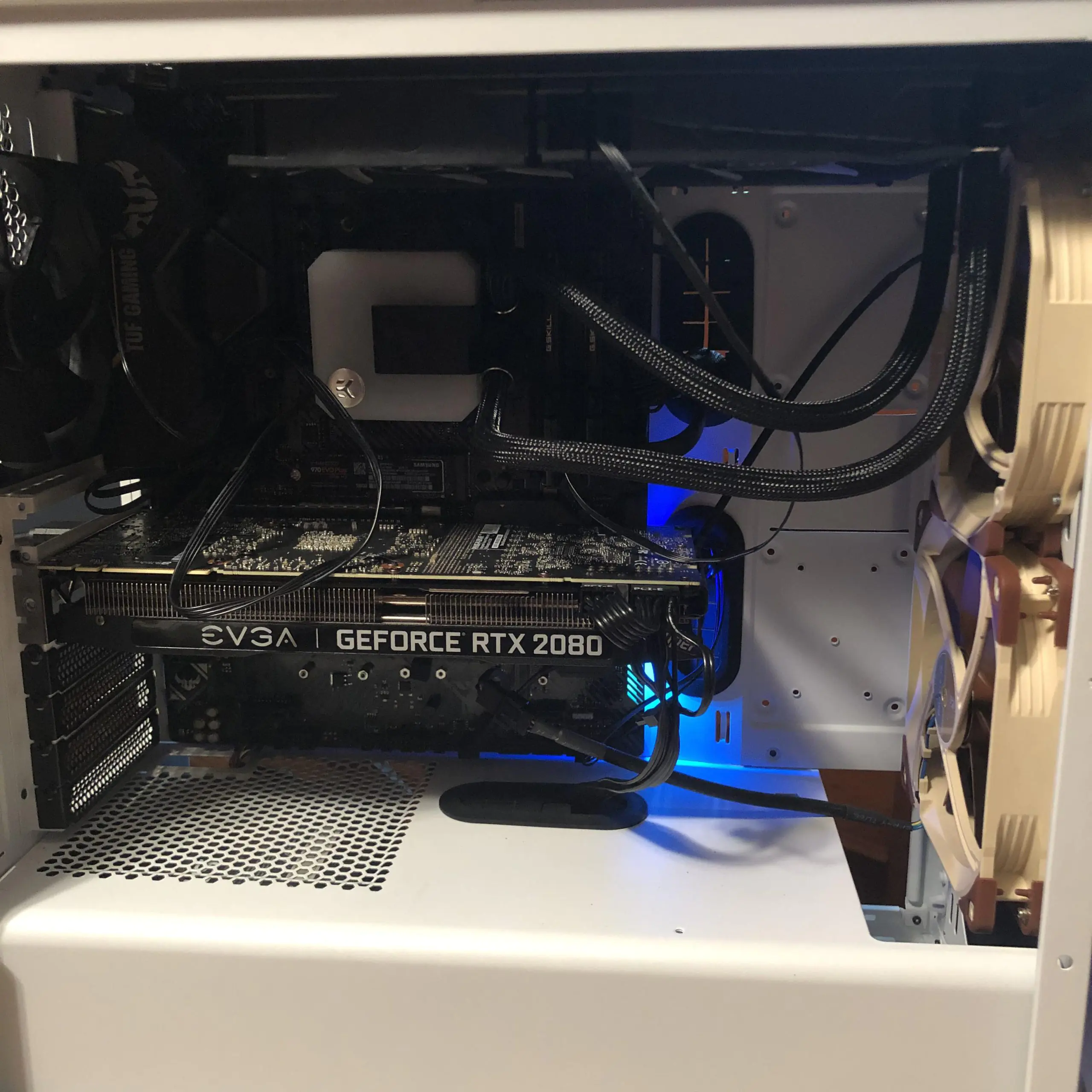
Bilgisayar kasasının içi açılmış, kısa devre kontrolü yapılıyor.

- 11858 Teknoloji Destek Hattı -

Kasanın power ışığının yanmamasının bir diğer olası nedeni de kısa devredir. Kısa devre, elektrik akımının normal yolundan saparak farklı bir yola girmesi sonucu oluşan bir durumdur. Bilgisayarınızda kısa devre olması durumunda, power ışığı yanmayabilir ve bilgisayarınız açılmayabilir. Kısa devre genellikle metal bir nesnenin anakart veya diğer bileşenlere temas etmesi sonucu oluşur.

Kısa devre olup olmadığını kontrol etmek için, öncelikle bilgisayarınızın tüm kablo bağlantılarını kontrol edin. Kabloların gevşek veya hasarlı olup olmadığından emin olun. Ayrıca, kasanın içinde metal bir nesne olup olmadığını kontrol edin. Metal bir nesne anakart veya diğer bileşenlere temas ediyorsa, kısa devreye neden olabilir. Bilgisayarınızın içini temizlerken veya bileşenlerini değiştirirken, elektrostatik deşarja karşı önlem almanız önemlidir. Elektrostatik deşarj, bilgisayar bileşenlerine zarar verebilir ve kısa devreye neden olabilir.

Power Düğmesi Arızası

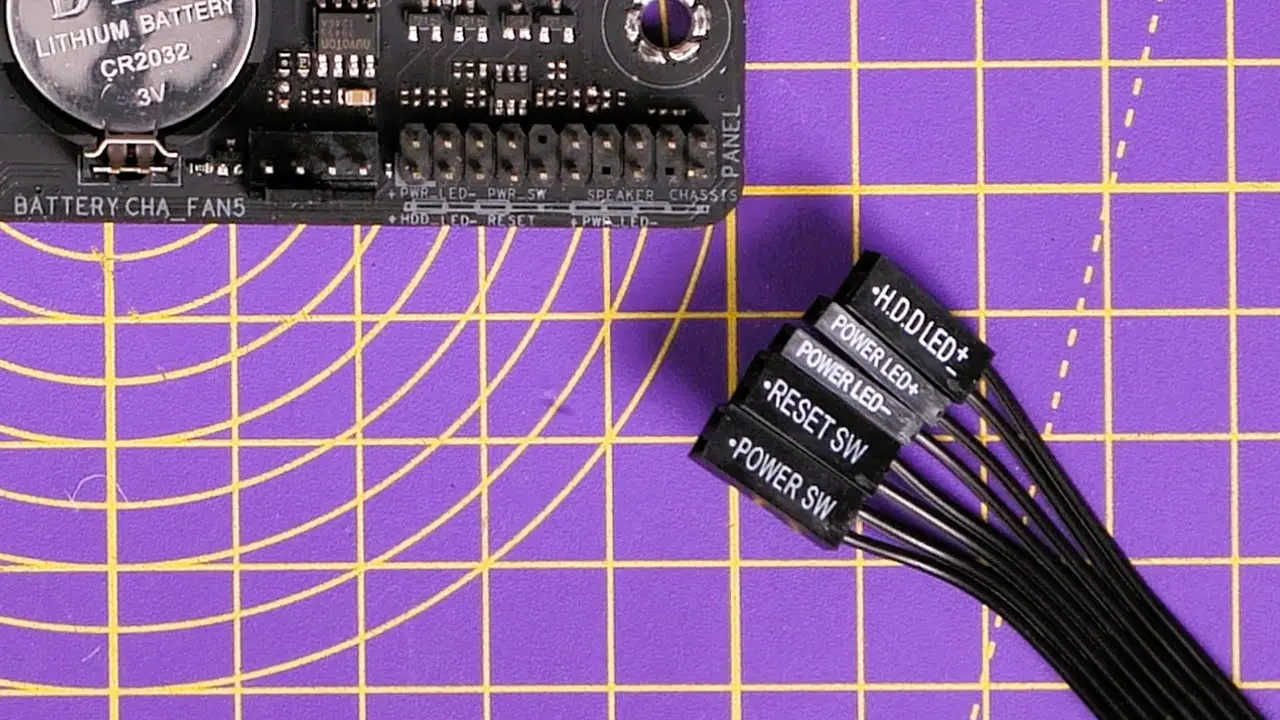
Kasanın power ışığının yanmamasının bir diğer nedeni de power düğmesinin arızalı olmasıdır. Power düğmesi, bilgisayarınızı açıp kapatmak için kullandığınız düğmedir. Power düğmesi arızalıysa, power ışığı yanmayabilir ve bilgisayarınız açılmayabilir. Power düğmesinin arızalı olup olmadığını kontrol etmek için, öncelikle düğmeye birkaç kez basmayı deneyin. Düğme takılı kalmış veya gevşemiş olabilir. Ayrıca, power düğmesinin kablo bağlantılarını kontrol edin. Kablolar gevşek veya hasarlı olabilir.

Eğer power düğmesi hala çalışmıyorsa, düğmeyi değiştirmeniz gerekebilir. Power düğmesi değişimi, genellikle kolay bir işlemdir ve çoğu kasa için yedek parça bulmak mümkündür. Yeni bir power düğmesi takarken, kasanızın kullanım kılavuzuna başvurmanız faydalı olacaktır.

Diğer Olası Sebepler
Bilgisayar kasasının içi açılmış, bağlantılar ve bileşenler kontrol ediliyor.

Yukarıda bahsedilen sebeplerin yanı sıra, kasanın power ışığının yanmamasına neden olabilecek başka faktörler de vardır. Bunlar arasında şunlar sayılabilir:

- 11858 Teknoloji Destek Hattı -
  • Yanlış BIOS ayarları: BIOS ayarlarında yapılan değişiklikler, bilgisayarınızın açılmasını engelleyebilir ve power ışığının yanmamasına neden olabilir. Bu durumda, BIOS ayarlarını varsayılan değerlerine sıfırlamayı deneyebilirsiniz.
  • Virüs veya kötü amaçlı yazılım: Virüs veya kötü amaçlı yazılımlar, bilgisayarınızın sistem dosyalarına zarar verebilir ve power ışığının yanmamasına neden olabilir. Bu durumda, güvenilir bir antivirüs programı kullanarak bilgisayarınızı tarayın ve zararlı yazılımları temizleyin.
  • Donanım uyumsuzluğu: Yeni taktığınız bir donanım bileşeni, mevcut bileşenlerinizle uyumsuz olabilir ve power ışığının yanmamasına neden olabilir. Bu durumda, yeni donanım bileşenini çıkarın ve bilgisayarınızı tekrar deneyin.
  • Aşırı ısınma: Bilgisayarınızın aşırı ısınması, power ışığının yanmamasına ve bilgisayarınızın kapanmasına neden olabilir. Bu durumda, bilgisayarınızın soğutma sistemini kontrol edin ve gerekirse temizleyin veya değiştirin.

Ayrıca okuyun: Mekanik Klavye Bakımı Yapma

ETİKETLER:bilgisayar arızasıkasa sorununasıl çözülürpower ışığı
Bu Makaleyi Paylaş
Facebook WhatsApp WhatsApp Threads Bağlantıyı Kopyala Yazdır
Paylaş
Yorum yapılmamış

Bir yanıt yazın Yanıtı iptal et

E-posta adresiniz yayınlanmayacak. Gerekli alanlar * ile işaretlenmişlerdir

Bağlantı Kuralım

21KBeğen
19.6KTakip Et
7.3KAbone Ol
192Takip Et

Popüler Gönderiler

AirTies Air 4960 Modem Kurulum

Uğurcan ÜN
Uğurcan ÜN
3 dk. okuma
11 Görüntüleme
Sessiz İçerik Nedir Nasıl Yapılır

Sessiz İçerik Nedir

İsmail YILDIZ
İsmail YILDIZ
6 dk. okuma
13 Görüntüleme
YouTube Video Başlığı Nasıl Yazılmalı Yolları Neler

YouTube Video Başlığı Nasıl Yazılmalı

İsmail YILDIZ
İsmail YILDIZ
6 dk. okuma
10 Görüntüleme

Lyra 3 Pro ile Şarkı Nasıl Oluşturulur

Uğurcan ÜN
Uğurcan ÜN
4 dk. okuma
24 Görüntüleme

You Might Also Like

Windows 11 Güvenlik Duvarı Kapatma
Windows

Windows 11 Güvenlik Duvarı Kapatma

5 dk. okuma
Windows

Windows 8.1 Sistem Görüntüsü Yedekleme Nasıl Yapılır?

2 dk. okuma
Bilgisayar Ekran Kartı Arızalarına Çözümler
Windows

Bilgisayar Ekran Kartı Arızalarına Çözümler

4 dk. okuma
Hp Victus Önyükleme aygıtı bulunamadı
Windows

Hp Victus Önyükleme Aygıtı Bulunamadı

5 dk. okuma

Size her gün en son haberleri ve sorun çözümlerini getiriyoruz!

TeknoDestek Müşteri Hizmetleri
Facebook-f Instagram Tiktok Twitter Youtube Linkedin Whatsapp Phone-alt Rss

İş Ortaklarımız

TeknoDestek Müşteri Hizmetleri
© 2013 - 2026 TeknoDestek Müşteri Hizmetleri • Tüm hakları saklıdır • Bu sitedeki tüm içerikler (metin, görsel, video, logo, tasarım vb.) 5846 sayılı Fikir ve Sanat Eserleri Kanunu (FSEK) kapsamında korunmaktadır • İzinsiz kopyalanması, çoğaltılması, yayınlanması veya herhangi bir şekilde kullanılması yasaktır • İhlal tespitinde; FSEK Madde 71-73 uyarınca yasal süreç başlatma, maddi/manevi tazminat talep etme ve cezai işlem için başvurma hakkımız saklıdır • TeknoDestek, TeknoS@R'un bir kuruluşudur • Tema Düzenleyen: Fatih ATEŞ
Sorun Hala Çözülmedi mi?
Aradığın çözümü bulamadıysan, 11858 Teknoloji Destek Hattımız sana yardımcı olabilir. 2011’den beri Türkiye’nin en tecrübeli teknoloji destek ekiplerinden biri olarak, bilgisayar, telefon, tablet, modem, akıllı TV ve sosyal medya sorunlarında 7/24 profesyonel destek veriyoruz. Uzman ekibimizle hemen görüşmek ister misin?

    📞 11858’i Şimdi Ara

    Görüşme öncesi dakika ücreti sesli olarak bilgilendirilir
    Welcome Back!

    Sign in to your account

    Kullanıcı Adı veya E-posta Adresi
    Şifre

    Şifrenizi mi unuttunuz?