TeknoDestek Müşteri Hizmetleri
  • Haberler
    HaberlerDaha Fazla Göster
    PlayStation Plus Haziran ayı ücretsiz oyunlarında Grounded ve Darktide karakterleri birlikte görünüyor
    PlayStation Plus Haziran Ayı Ücretsiz Oyunlar
    5 dk. okuma
    WhatsApp Kullanamayacak Android Modelleri listesinde eski Samsung ve LG telefonlar görüntüleniyor
    Eylül Ayı İtibariyle WhatsApp Kullanamayacak Android Modelleri
    4 dk. okuma
    Apple CarPlay ChatGPT Desteği Geldi
    Apple CarPlay ChatGPT Desteği Geldi
    5 dk. okuma
    Yenilenmiş Akıllı Telefonlara İade Hakkı kapsamında mağazada telefon inceleyen kullanıcı görüntüsü
    Yenilenmiş Akıllı Telefonlara İade Hakkı Getirildi
    7 dk. okuma
    Zerger App nedir? Nasıl kullanılır?
    Zerger App Nedir? Nasıl Kullanılır?
    7 dk. okuma
  • Bilgisayar
    BilgisayarDaha Fazla Göster
    Macbook neo performans
    MacBook Neo Performans Yükseltme
    5 dk. okuma
    Bilgisayar Kapalıyken Işıkları Neden Yanar ve Nasıl Kapatılır
    Bilgisayar Kapalıyken Işıkları Neden Yanar ve Nasıl Kapatılır
    7 dk. okuma
    OneDrive Çift Görünme Sorunu Nasıl Çözülür?
    OneDrive Çift Görünme Sorunu Nasıl Çözülür
    4 dk. okuma
    Bilgisayar güç düğmesi ayarları ekranında uyku ve kapatma seçenekleri görüntüleniyor
    Bilgisayar Güç Düğmesi Ayarları Nasıl Değiştirilir
    7 dk. okuma
    OneDrive Yükleme Hızı Neden Yavaş?
    OneDrive Yükleme Hızı Neden Yavaş
    5 dk. okuma
  • Mobil
    MobilDaha Fazla Göster
    Kamera Çıkıntısı olmayan yeni telefon tasarımı düz arka yüzeyiyle futuristik biçimde sergileniyor.
    Kamera Çıkıntısını Yok Eden Yeni Telefon Tasarımları Geliyor
    8 dk. okuma
    8000 mAh bataryalı telefonlar, parlak enerji bloğuyla fütüristik kapakta gösteriliyor.
    8000 mAh Bataryalı Telefonlar Geliyor: Şarj Sorunu Bitiyor mu
    6 dk. okuma
    HyperOS 3 Bildirim Sesi Sorunu Çözümü
    HyperOS 3 Bildirim Sesi Sorunu Çözümü
    5 dk. okuma
    HyperOS 3 Özellikleri ve Öne Çıkan Yenilikler
    HyperOS 3 Özellikleri ve Öne Çıkan Yenilikler
    8 dk. okuma
    HyperOS 3 performans sorunları yaşayan bir telefonda bellek uzatma ve pil ayarları menüsü.
    HyperOS 3 Performans Sorunları ve Çözüm Yolları
    7 dk. okuma
  • Sosyal Medya
    Sosyal MedyaDaha Fazla Göster
    Dikkat Çekici YouTube Küçük Resimleri Nasıl Oluşturulur
    Dikkat Çekici YouTube Küçük Resimleri Nasıl Oluşturulur
    7 dk. okuma
    WhatsApp Katı Hesap Ayarı
    WhatsApp Katı Hesap Ayarı Nasıl Açılır
    3 dk. okuma
    TikTok Sıfır İzlenme Sorunu
    TikTok Sıfır İzlenme Sorunu Çözümü
    7 dk. okuma
    LinkedIn Post Saatleri Neye Göre Belirlenir Yolları Neler
    LinkedIn Post Saatleri Neye Göre Belirlenir
    7 dk. okuma
    istatislikler üzerinden Reels paylaşma
    Instagram İstatistikler Üzerinden Reels Paylaşma Nasıl Yapılır
    4 dk. okuma
  • İnceleme
    İncelemeDaha Fazla Göster
    Yapay zekalı bilgisayar ekranında NPU ve AI özellikleri görüntüleniyor
    Yapay Zekalı Bilgisayar (AI PC) Nedir
    9 dk. okuma
    Çift Monitör Kurulumu Nasıl Yapılır
    Çift Monitör Kurulumu Nasıl Yapılır
    5 dk. okuma
    Tcl S55h Soundbar Telefon Bağlantısı Nasıl Yapılır Yolları Neler
    Tcl S55h Soundbar Telefon Bağlantısı Nasıl Yapılır
    6 dk. okuma
    Tcl S55h Soundbar Televizyon Bağlantısı Nasıl Yapılır Yolları Neler
    Tcl S55h Soundbar Televizyon Bağlantısı Nasıl Yapılır
    6 dk. okuma
    Radar ve Kontrol Noktalarını Görme
    Otoyollarda Radar ve Kontrol Noktalarını Görme
    4 dk. okuma
  • İletişim
YouTube
Takip Et
  • Müşteri Hizmetleri
  • Modem Kurulumu
  • Windows 11
  • Yapay Zeka
  • Akıllı Telefon
  • Robot Süpürge
11 Haz 2026, Perşembe
TeknoDestek Müşteri HizmetleriTeknoDestek Müşteri Hizmetleri
Yazı BoyutuAa
  • Haberler
  • Mobil
  • Sosyal Medya
  • Bilgisayar
  • İnceleme
  • İnternet ve Ağ
  • Ev Elektroniği
  • İletişim
Site içi Arama
  • Haberler
    • Cihaz Duyuruları
    • Teknoloji
    • Uygulama Gelişmeleri
  • Bilgisayar
    • Linux
    • macOS
    • Windows
  • İnceleme
    • Bilgisayar
    • Ev Elektroniği
    • Tablet
    • Tavsiyeler & Karşılaştırmalar
    • Telefon
  • Mobil
    • Android
    • Giyilebilir Cihazlar
    • HarmonyOS
    • iPhone / iOS
  • Sosyal Medya
    • Facebook
    • Instagram
    • TikTok
    • Snapchat
    • Teams
    • Telegram
    • WhatsApp
    • X
  • İletişim
Bizi Takip Edin
Windows 11 Kendi Kendine Yeniden Başlatıyor
Windows

Windows 11 Kendi Kendine Yeniden Başlatıyor

Hatice TATLISU
Son güncelleme: 7 Ağustos 2024 15:36
Hatice TATLISU
1.6K Görüntüleme
Paylaş
5 dk. okuma
Paylaş

Bu yazımızda sizlere birçok kullanıcının karşılaştığı Windows 11 yeniden başlatma sorunu çözümü için yapabileceğiniz adımları anlatacağız.

Windows 11 bilgisayarınızın otomatik yeniden başlatılması, işlerinizi kesintiye uğratabilir, devam eden projelerinizin kaybolmasına veya oyun oturumlarınızın beklenmedik bir şekilde sonlanmasına sebep olabilir. Bu sorunun düzeltilmemesi, zamanla bilgisayarınızın işlevsiz hale gelmesine neden olabilir.

İçindekiler
  • Windows 11 Kendi Kendine Yeniden Başlatıyor Sorunu
    • Ön Düzeltmelerle İle Yeniden Başlatma Sorununu Çözme
    • Otomatik Yeniden Başlatmayı Kapatın
    • Bilgisayarınızın CPU ve GPU Sıcaklığını Kontrol Edin
    • Bilgisayarınızı Hız Aşırtma Yapmayın
    • Güç Kaynağını Kontrol Edin
    • Bellek Sorunlarını Kontrol Edin
    • Bilgisayarınızı Usb Flash ile Sıfırlayın
- 11858 Teknoloji Destek Hattı -
11858 Teknoloji Destek Hattı ile 7/24 telefonla teknik destek ve uzaktan destek alın 11858 Teknoloji Destek Hattı ile 7/24 telefonla teknik destek ve uzaktan destek alma

Windows 11 Kendi Kendine Yeniden Başlatıyor Sorunu

Yeniden başlatma sorununu çözmenin birden fazla yöntemi bulunmaktadır. Aşağıda anlattığımız bu yöntemleri sorununuzu çözümleyene kadar deneyebilirsiniz. Bazı yöntemler çok basitken bazıları sizlere karışık gelebilir. Şimdi sizlerle bu yöntemleri tek tek inceleyelim.

Ön Düzeltmelerle İle Yeniden Başlatma Sorununu Çözme

Daha karmaşık sorun giderme adımlarına geçmeden önce, basit düzeltmelerle sorunu çözebilirsiniz. Adım adım bu seçenekleri denemenizde fayda var.

  • Masaüstü bilgisayar kullanıyorsanız, yeniden başlatmalar arızalı bir prizinden kaynaklanabilir. Bilgisayarınızı farklı bir prize takarak sorunun devam edip etmediğini kontrol edebilirsiniz.
  • Sorun belirli bir donanımı yükledikten sonra başladıysa, bu donanımı çıkarın ve sorunun devam edip etmediğini kontrol edebilirsiniz.
  • Temiz bir önyükleme yaparak, üçüncü taraf uygulamaların ve programların rastgele yeniden başlatmalara neden olup olmadığını kontrol edebilirsiniz.
  • Rastgele yeniden başlatmalar, virüs kaynaklı olabilir. Bilgisayarınızı kötü amaçlı yazılımlara karşı tarayın. Ardından sorunun düzelip düzelmediğini kontrol edin.
  • Bozuk veya eksik sistem dosyaları bilgisayarınızın otomatik yeniden başlatılmasına neden olabilir. SFC ve DISM araçlarını kullanarak bu dosyaları onarmayı deneyin.
  • Bilgisayarınızı, düzgün çalıştığı bir zamana geri döndürmek için en son sistem geri yükleme noktasını kullanın.
  • Hatalı bir grafik sürücüsü, bilgisayarınızın yeniden başlatılmasına neden olabilir. Sürücüyü güncelleyerek sorunu çözmeyi deneyin.
  • Yeni bir güncelleme sonrasında sorun başladıysa, güncellemeyi kaldırmayı denemenizde de fayda var.

Otomatik Yeniden Başlatmayı Kapatın

Sorunun nedenini belirleyemiyorsanız, otomatik yeniden başlatmayı kapatmayı deneyin. Ancak, bu uzun vadeli bir çözüm değildir. Çünkü bu işlevi kapatmanız sistem arızası durumunda bilgisayarın yeniden başlatılmasını engeller. Otomatik yeniden başlatmayı devre dışı bırakmak için aşağıdaki adımları takip edin.
Windows 11 Kendi Kendine Yeniden Başlatıyor

  • Öncelikle Ayarlar’ı açmak için Win + I tuşlarına basın.
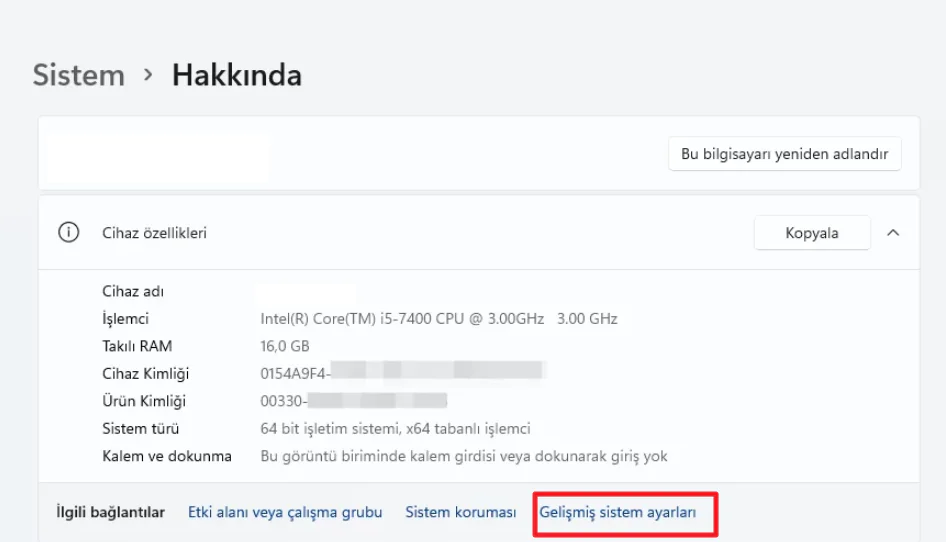
  • Gelen menüden Sistem ardından Hakkında seçeneğine tıklayın.
  • Sonrasında İlgili Bağlantılar bölümünde Gelişmiş Sistem Ayarları’na tıklayın.
  • Sistem Özellikleri penceresinde Gelişmiş sekmesini seçin.
  • Ardından Başlangıç ve Kurtarma bölümünde gidip Ayarlar’a tıklayın.
  • Sistem Arızası bölümünde, Otomatik Yeniden Başlat’ın işaretini kaldırın ve değişiklikleri uygulayın.
  • Sorun giderme işlemi tamamlandıktan sonra, otomatik yeniden başlatma özelliğini tekrar etkinleştirmeyi unutmayın.
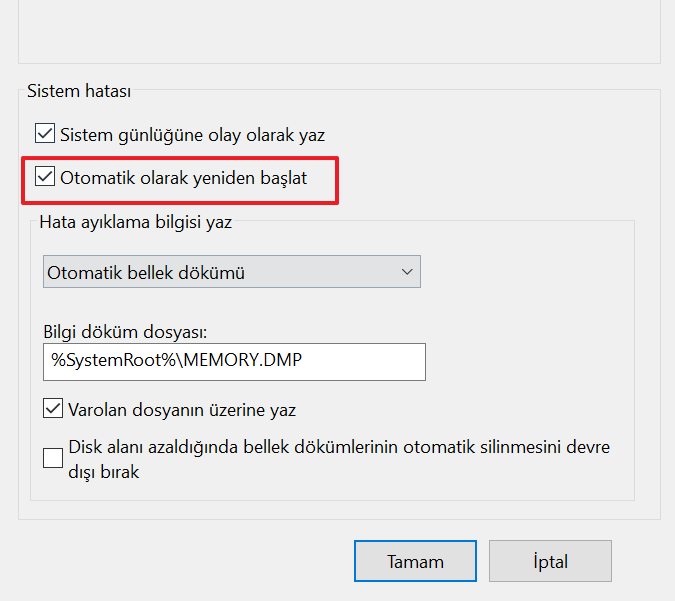
Windows 11 Kendi Kendine Yeniden Başlatıyor

Bilgisayarınızın CPU ve GPU Sıcaklığını Kontrol Edin

Bilgisayarınız aşırı ısınıyorsa, özellikle yüksek grafikli oyunlar oynarken veya tasarım yazılımlarını kullanırken yeniden başlatılabilir. CPU veya GPU sıcaklıklarını takip edin ve aşırı ısınma olup olmadığını gözlemleyin. Donanım aşırı ısındığında, bilgisayarınız koruma amaçlı olarak kendini yeniden başlatabilir.

Bilgisayarınızı Hız Aşırtma Yapmayın

Bilgisayarınızda hız aşırtma işlemi, RAM, CPU veya GPU gibi donanım bileşenlerini fabrika ayarlarının ötesine iterek performanslarını artırmayı hedefler. Bu yöntem, daha hızlı işlem süreleri ve genel performans artışı sağlasa da, bazı riskler taşır. Özellikle soğutma sisteminiz yeterince güçlü değilse, hız aşırtma ciddi sorunlara yol açabilir.

- 11858 Teknoloji Destek Hattı -
11858 Teknoloji Destek Hattı ile 7/24 telefonla teknik destek ve uzaktan destek alın 11858 Teknoloji Destek Hattı ile 7/24 telefonla teknik destek ve uzaktan destek alma

Hız aşırtma, donanım bileşenlerinin normal çalışma sınırlarını zorlayarak daha fazla ısınmasına neden olur. Standart bir soğutma sistemi bu ekstra ısıyı yönetmekte yetersiz kalabilir ve aşırı ısınma sorunları ortaya çıkabilir. Aşırı ısınma, donanım bileşenlerinin ömrünü kısaltabilir ve sistem kararsızlığına yol açabilir. Bu durum, bilgisayarın rastgele yeniden başlatılması, donma veya çökme gibi sorunlara neden olabilir.

Güç Kaynağını Kontrol Edin

Arızalı bir güç kaynağı, bilgisayarınızın sabit bir voltaj alamamasına neden olabilir ve bu da Windows 11 yeniden başlatma sorununa yol açabilir. Güç kablolarını kontrol edin ve gerekirse güç kaynağınızı değiştirin.

Bellek Sorunlarını Kontrol Edin

Arızalı RAM, bilgisayarınızın Windows 11 yeniden başlatma sorunu yaşamanıza neden olabilir. Windows Bellek Tanılama aracını kullanarak RAM’inizi kontrol edin:

  • Çalıştır iletişim kutusunu açmak için Win + R tuşlarına basın.
  • Metin kutusuna MdSched yazın ve Tamam’a tıklayın.
  • Şimdi Yeniden Başlat ve Sorunları Denetle seçeneğini tıklayın.
  • Bellek testi sırasında herhangi bir sorun tespit edilirse, RAM çubuklarını değiştirmeyi düşünebilirsiniz.
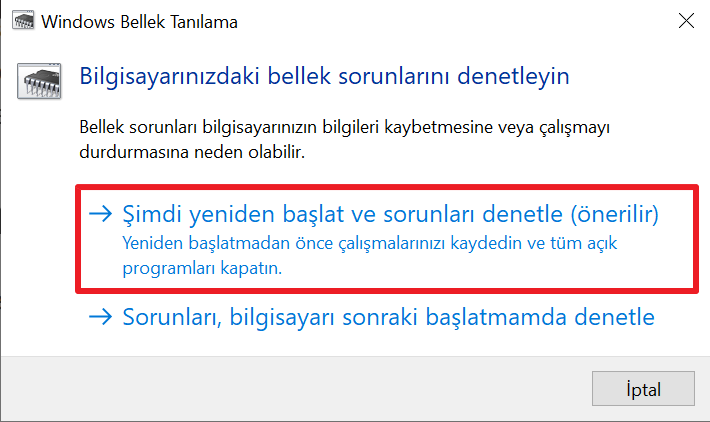
Windows 11 Kendi Kendine Yeniden Başlatıyor

Bilgisayarınızı Usb Flash ile Sıfırlayın

Windows 11 işletim sistemini USB kullanarak sıfırlamak, çeşitli sorunları çözmek veya bilgisayarınızı tamamen yenilemek için etkili bir yöntemdir. Bu işlem, sisteminizdeki bir çok sorunu çözdüğü gibi yeniden başlatma sorununuzu da çözümleyecektir. Bu işlemi denemeden önce muhakkak yedeklerinizi alın.  Tüm verileri silerek temiz bir kurulum yapın. Bilgisayarınızda donanımsal bir sorun bulunmuyor ise sorununuz bu işlemden sonra çözülmüş olacaktır.

Windows 11 yeniden başlatma sorunu, çeşitli donanım veya yazılım sorunlarından kaynaklanabilir. Yukarıdaki adımları uygulayarak bu sorunu büyük olasılıkla çözebilirsiniz. Eğer sorun devam ederse, profesyonel yardım almayı düşünebilirsiniz. Ayrıca, bilgisayarınız garanti kapsamında ise, satın aldığınız mağazayla iletişime geçerek destek alabilirsiniz.

- 11858 Teknoloji Destek Hattı -
11858 Teknoloji Destek Hattı ile 7/24 telefonla teknik destek ve uzaktan destek alın 11858 Teknoloji Destek Hattı ile 7/24 telefonla teknik destek ve uzaktan destek alma

Sonraki makale; Windows Sıfırlama, Windows 11 Fabrika Ayarlarına Nasıl Sıfırlanır?

ETİKETLER:nasıl yapılırsorun gidermewindows 11yeniden başlatma sorunu
Bu Makaleyi Paylaş
Facebook WhatsApp WhatsApp Threads Bağlantıyı Kopyala Yazdır
Paylaş
Yorum yapılmamış

Bir yanıt yazın Yanıtı iptal et

Yorum yapabilmek için oturum açmalısınız.

Bağlantı Kuralım

21KBeğen
19.6KTakip Et
7.3KAbone Ol
192Takip Et

Popüler Gönderiler

Kamera Çıkıntısı olmayan yeni telefon tasarımı düz arka yüzeyiyle futuristik biçimde sergileniyor.

Kamera Çıkıntısını Yok Eden Yeni Telefon Tasarımları Geliyor

Hatice TATLISU
Hatice TATLISU
8 dk. okuma
1 Görüntüleme
Dikkat Çekici YouTube Küçük Resimleri Nasıl Oluşturulur

Dikkat Çekici YouTube Küçük Resimleri Nasıl Oluşturulur

Adem SOYLU
Adem SOYLU
7 dk. okuma
6 Görüntüleme
WhatsApp Katı Hesap Ayarı

WhatsApp Katı Hesap Ayarı Nasıl Açılır

Senanur FINDIKÇI
Senanur FINDIKÇI
3 dk. okuma
5 Görüntüleme
8000 mAh bataryalı telefonlar, parlak enerji bloğuyla fütüristik kapakta gösteriliyor.

8000 mAh Bataryalı Telefonlar Geliyor: Şarj Sorunu Bitiyor mu

Hatice TATLISU
Hatice TATLISU
6 dk. okuma
6 Görüntüleme
//

We influence 20 million users and is the number one business and technology news network on the planet

You Might Also Like

WhatsApp Otomatik Kayıt
WhatsAppSosyal Medya

WhatsApp Otomatik Kayıt Nasıl Kapatılır

5 dk. okuma
Android’de En Popüler 9 Instagram Paylaşımı Nasıl Bulunur?
Android

Android’de En Popüler 9 Instagram Paylaşımı Nasıl Bulunur?

2 dk. okuma
akıllı tv Bluetooth bağlanmıyor
Akıllı TV

Akıllı TV de Bluetooth Bağlantı Problemi Ve Çözümü

5 dk. okuma
Zoom Toplantıları Nasıl Kaydedilir?
Zoom

Zoom Toplantıları Nasıl Kaydedilir?

4 dk. okuma

Size her gün en son haberleri ve sorun çözümlerini getiriyoruz!

TeknoDestek Müşteri Hizmetleri
Facebook-f Instagram Tiktok Twitter Youtube Linkedin Whatsapp Rss

İş Ortaklarımız

TeknoDestek Müşteri Hizmetleri
© 2013 - 2026 TeknoDestek Müşteri Hizmetleri • Tüm hakları saklıdır • Bu sitedeki tüm içerikler (metin, görsel, video, logo, tasarım vb.) 5846 sayılı Fikir ve Sanat Eserleri Kanunu (FSEK) kapsamında korunmaktadır • İzinsiz kopyalanması, çoğaltılması, yayınlanması veya herhangi bir şekilde kullanılması yasaktır • İhlal tespitinde; FSEK Madde 71-73 uyarınca yasal süreç başlatma, maddi/manevi tazminat talep etme ve cezai işlem için başvurma hakkımız saklıdır • TeknoDestek, TeknoS@R'un bir kuruluşudur • Tema Düzenleyen: Fatih ATEŞ
Sorun Hala Çözülmedi mi?
Aradığın çözümü bulamadıysan, 11858 Teknoloji Destek Hattımız sana yardımcı olabilir. 2011’den beri Türkiye’nin en tecrübeli teknoloji destek ekiplerinden biri olarak, bilgisayar, telefon, tablet, modem, akıllı TV ve sosyal medya sorunlarında 7/24 profesyonel destek veriyoruz. Uzman ekibimizle hemen görüşmek ister misin?
📞 11858’i Şimdi Ara
Görüşme öncesi dakika ücreti sesli olarak bilgilendirilir
Welcome Back!

Sign in to your account

Kullanıcı Adı veya E-posta Adresi
Şifre

Şifrenizi mi unuttunuz?