TeknoDestek Müşteri Hizmetleri
  • Haberler
    HaberlerDaha Fazla Göster
    Play Store Alternatif Mağaza Nasıl Bir Karara Uyuluyor?
    Google Play Store Alternatif Mağazalara Açılıyor
    8 dk. okuma
    GTA 5 hileleri kullanılarak Story Mode'da araç çağıran ve süper zıplama yapan karakter
    Popüler GTA 5 Hileleri
    6 dk. okuma
    Xiaomi Watch S5 AMOLED ekranı ve uzun pil ömrüyle tanıtılıyor
    Xiaomi Watch S5 21 Günlük Pil Kullanım Ömrü Sunuyor
    6 dk. okuma
    Acer Nitro Blaze Link taşınabilir oyun bilgisayarı yüksek çözünürlüklü ekranıyla görüntüleniyor
    Acer’ın Taşınabilir Oyun Bilgisayarı ‘Nitro Blaze Link’ Görücüye Çıktı
    7 dk. okuma
    PlayStation Plus Haziran ayı ücretsiz oyunlarında Grounded ve Darktide karakterleri birlikte görünüyor
    PlayStation Plus Haziran Ayı Ücretsiz Oyunlar
    5 dk. okuma
  • Bilgisayar
    BilgisayarDaha Fazla Göster
    Windows'ta ücretsiz tarama uygulamaları ile belge tarama işlemi
    Windows’ta Ücretsiz Tarama Uygulamaları
    8 dk. okuma
    Windows 10 ve 11'de ene.sys Hatası Nasıl Düzeltilir?
    Windows 10 ve 11’de ene.sys Hatası Nasıl Düzeltilir
    5 dk. okuma
    Güncel MacBook ve iPad fiyatları ile Apple dizüstü ve tablet modellerinin yeni fiyat listesi belli oldu
    Güncel MacBook ve iPad Fiyatları Belli Oldu
    5 dk. okuma
    macOS Tahoe'da Hızlı Pil Tüketimi Nasıl Düzeltilir?
    macOS Tahoe’da Hızlı Pil Tüketimi Nasıl Düzeltilir
    5 dk. okuma
    VHDX Dosyası Nasıl Zorla Ayrılır?
    VHDX Dosyası Nasıl Zorla Ayrılır
    5 dk. okuma
  • Mobil
    MobilDaha Fazla Göster
    Android uygulama izinleri ekranını simgeleyen akıllı telefon, güvenlik kalkanı ve konum, kamera, mikrofon ile dosya erişim izinlerini temsil eden simgeler.
    Android’de Uygulama İzinlerindeki Farklar Ne Anlama Geliyor
    6 dk. okuma
    iPhone'da uygulama izinleri ekranını ve gizlilik simgelerini gösteren, konum, kamera, mikrofon ve fotoğraf izinlerini anlatan modern teknoloji temalı kapak görseli.
    iPhone’da Uygulama İzinlerindeki Farklar Ne Anlama Geliyor
    8 dk. okuma
    iPhone 17 Pro Max kasa, ekran ve kamera yüzeyleri için hassas temizleme yöntemleri
    iPhone 17 Pro Max Hassas Temizleme Yöntemleri
    9 dk. okuma
    Android Uygulama Simgesi Değiştirme
    Android Uygulama Simgesi Değiştirme
    10 dk. okuma
    Android Telefondan Bilgisayara Fotoğraf Aktarma için 3 Yöntem
    Android Telefondan Bilgisayara Fotoğraf Aktarma için 3 Yöntem
    7 dk. okuma
  • Sosyal Medya
    Sosyal MedyaDaha Fazla Göster
    TikTok’un ücretli olup olmayacağı, uygulamanın ücretsiz kullanımı, abonelik sistemi ve ücretli özellikleri hakkında güncel bilgiler.
    TikTok Ücretli Mi Olacak, Para Ödemek Gerekiyor Mu
    7 dk. okuma
    Instagram Instans nedir sorusunu anlatan, mobil uygulama ekranı ve sosyal medya simgeleri görseli.
    Instagram Instans Nedir
    5 dk. okuma
    Threads yeni özellikleri test edilen bir akıllı telefon ekranında sosyal medya etkileşim detayları.
    Threads Yeni Özellikleri ve Kullanımı 2026 Güncel
    10 dk. okuma
    Instagram'da Toplu Fotoğraflara Birden Fazla Açıklama Ekleme
    Instagram’da Toplu Fotoğraflara Birden Fazla Açıklama Ekleme
    8 dk. okuma
    WhatsApp kullanıcı adı nedir, nasıl alınır ve telefon numarasını gizler mi? Yeni özelliğin kullanımı, gizlilik avantajları ve merak edilen ayrıntıları öğrenin.
    WhatsApp Kullanıcı Adı Nedir, Nasıl Alınır
    12 dk. okuma
  • İnceleme
    İncelemeDaha Fazla Göster
    Lenovo Lecoo Bellatoor GM103 oyuncu mouse modeli, ultra hafif tasarımı ve yüksek performanslı oyun özellikleriyle siyah arka plan üzerinde tanıtılıyor.
    Lenovo Oyuncu Mouse’u Lecoo Bellatoor GM103 Tanıtıldı
    7 dk. okuma
    2026 yılının en iyi akıllı saat modelleri arasında öne çıkan premium ve bütçe seçenekleri
    2026 Yılının En İyi Akıllı Saat Modelleri ve Karşılaştırması
    11 dk. okuma
    2026 yılının en iyi akıllı telefon modelleri karşılaştırmasında öne çıkan amiral gemisi ve bütçe seçenekleri
    2026 Yılının En İyi Akıllı Telefon Modelleri ve Karşılaştırması
    10 dk. okuma
    Araç şarj cihazı seçerken güvenlik sertifikaları ve hızlı şarj özellikleri
    Araç Şarj Cihazı Alırken 5 Pratik Güvenlik Kuralı
    9 dk. okuma
    Android Telefon Demo Moddan Nasıl Çıkılır Yolları Neler
    Android Telefon Demo Moddan Nasıl Çıkılır
    7 dk. okuma
  • İletişim
YouTube
Takip Et
  • Müşteri Hizmetleri
  • Modem Kurulumu
  • Windows 11
  • Yapay Zeka
  • Akıllı Telefon
  • Robot Süpürge
  • Uzak Bağlantı
17 Tem 2026, Cuma
TeknoDestek Müşteri HizmetleriTeknoDestek Müşteri Hizmetleri
Yazı BoyutuAa
  • Haberler
  • Mobil
  • Sosyal Medya
  • Bilgisayar
  • İnceleme
  • İnternet ve Ağ
  • Ev Elektroniği
  • Uzak Bağlantı Programları
  • İletişim
Site içi Arama
  • Haberler
    • Cihaz Duyuruları
    • Teknoloji
    • Uygulama Gelişmeleri
  • Bilgisayar
    • Linux
    • macOS
    • Windows
  • İnceleme
    • Bilgisayar
    • Ev Elektroniği
    • Tablet
    • Tavsiyeler & Karşılaştırmalar
    • Telefon
  • Mobil
    • Android
    • Giyilebilir Cihazlar
    • HarmonyOS
    • iPhone / iOS
  • Sosyal Medya
    • Facebook
    • Instagram
    • TikTok
    • Snapchat
    • Teams
    • Telegram
    • WhatsApp
    • X
  • Uzak Bağlantı Programları
  • İletişim
Bizi Takip Edin
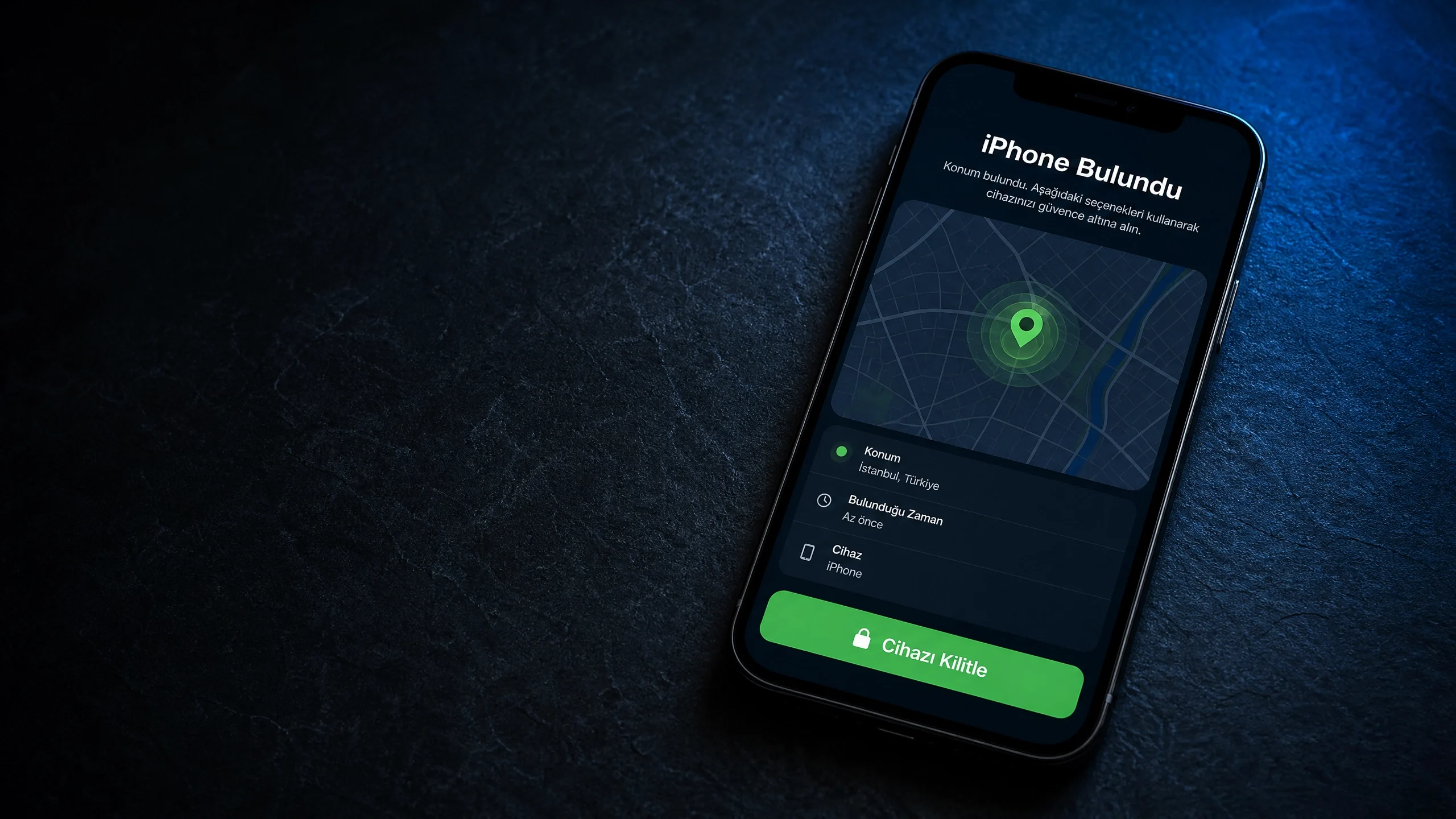
Kayıp iPhone bulma ekranında Bul uygulamasıyla cihaz konumu görüntüleniyor
iPhone / iOS

Kayıp iPhone Bulma 5 Hızlı ve Kesin Adım

Fatih ATEŞ
Son güncelleme: 23 Haziran 2026 11:22
Fatih ATEŞ - Teknik Destek Uzmanı
25 Görüntüleme
3
Paylaş
9 dk. okuma
Paylaş

Kayıp iPhone bulma işlemini iCloud ve Bul uygulamasıyla yapın. Kayıp Modu açma, çalınan iPhone’u kilitleme ve uzaktan veri silme adımlarını öğrenin.

Kayıp iPhone bulma işlemi, Apple’ın Bul ağı sayesinde cihazınız çevrimdışı olsa bile başlatabileceğiniz hızlı bir süreçtir. Bir editör olarak Apple ekosistemini yıllardır takip ediyorum ve bu ağın, cihazını kaybeden ya da çaldıran kullanıcılar için gerçekten hayat kurtaran bir özellik olduğunu defalarca gördüm. iPhone veya iPad’inizi yerinde bulamadığınızda yapmanız gereken ilk şey panik değil, doğru sırayla hareket etmektir.

İçindekiler
  • Kayıp iPhone Bulma Yöntemleri Nelerdir?
    • iCloud.com/find Üzerinden Cihaz Bulma
    • Başka Bir Apple Cihazında Bul Uygulaması
  • iPhone’u Kayıp Olarak İşaretleme ve Kilitleme
    • Bul Uygulamasından Kayıp Modu Açma
    • Çalınan iPhone’da Etkinleştirme Kilidi Neden Önemli?
  • iPhone Kalıcı Olarak Kaybolduysa Ne Yapmalı?
    • iPhone Uzaktan Veri Silme Nasıl Yapılır?
  • Sıkça Sorulan Sorular
    • Kayıp iPhone bulma için iCloud şifresi şart mı?
    • Kapalı veya çevrimdışı iPhone bulunur mu?
    • iPhone’u uzaktan silersem konum takibi durur mu?
    • Find My kapalıyken kayıp iPhone bulma mümkün mü?
- 11858 Teknoloji Destek Hattı -
11858 Teknoloji Destek Hattı ile 7/24 telefonla teknik destek ve uzaktan destek alın 11858 Teknoloji Destek Hattı ile 7/24 telefonla teknik destek ve uzaktan destek alma

Cihazınızı bulamıyorsanız iCloud üzerinden Kayıp Modu’nu etkinleştirerek kişisel verilerinizi anında güvenceye alabilirsiniz. Cihazınızı uzaktan silseniz dahi Bul ağından veya Apple hesabınızdan çıkarmamanız, Etkinleştirme Kilidi’nin aktif kalmasını sağlar ve kötü niyetli kişilerin telefonu kullanmasını engeller. Cihazınızın çalındığından eminseniz kendi güvenliğinizi riske atmadan doğrudan emniyet güçleriyle iletişime geçmenizi öneririm.

iPhone kullanıcıları kadar Android tarafındaki süreci merak edenler de var; iki ekosistemin yöntemleri benzese de adımlar ve menü isimleri farklılaşıyor. Android bir cihazınız varsa ya da süreci karşılaştırmak isterseniz kayıp Android telefonu bulma içeriğimiz, Google’ın Find Hub ağıyla nasıl konum tespiti yapıldığını adım adım gösterir.

Kayıp iPhone Bulma Yöntemleri Nelerdir?

Kayıp iPhone bulma için en hızlı yol, herhangi bir tarayıcıdan iCloud.com/find adresine girmek veya başka bir Apple cihazındaki Bul uygulamasını kullanmaktır. Apple hesabınızla oturum açtıktan sonra cihazınızı listeden seçer, harita üzerinde konumunu görür, ses çaldırabilir, Kayıp Modu’nu açabilir veya gerekirse uzaktan silebilirsiniz.

iCloud.com/find Üzerinden Cihaz Bulma
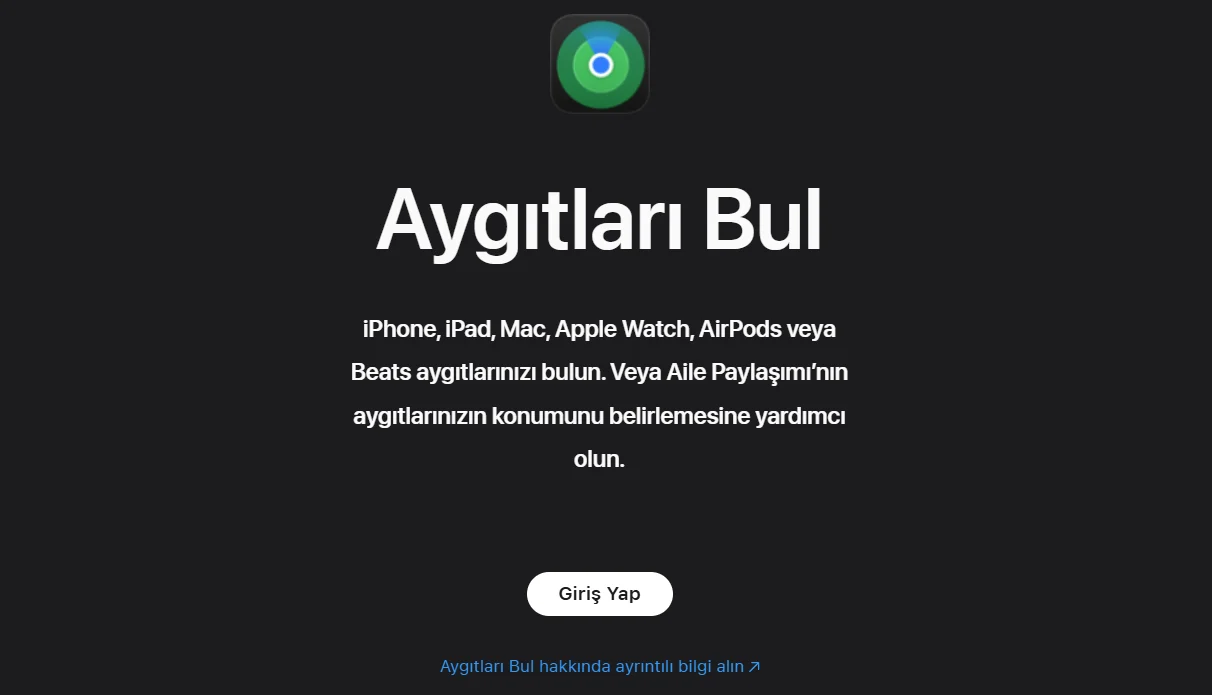
iPhone, iPad, Mac, Apple Watch, AirPods veya Beats aygıtlarınızı bulun. Veya Aile Paylaşımı’nın aygıtlarınızın konumunu belirlemesine yardımcı olun.

iCloud.com/find adresine giriş yaptığınızda Cihazları Bul uygulamasıyla tüm Apple cihazlarınızı konumlandırabilirsiniz. Uygulamaya girdikten sonra Tüm Cihazlar listesini inceleyin ve bulmak istediğiniz cihaza dokunun. Açılan cihaz bilgi kartında üç temel işlem sizi bekler:

  • Cihazı bulmanıza yardımcı olması için ses çaldırma.
  • Cihazı kayıp olarak işaretleyip Kayıp Modu’na alma.
  • Son çare olarak cihazı uzaktan silme.

Bu yöntemin önemli bir avantajı vardır. iCloud.com/find adresine giriş yaparken doğrulama kodu gerekmez, dolayısıyla doğrulama kodunu alacağınız güvenilir cihazınız kaybolduysa bile cihazınızı kayıp olarak işaretleyebilirsiniz. Sistem sizden bir kod isterse Cihazları Bul butonunu seçmeniz yeterlidir.

Başka Bir Apple Cihazında Bul Uygulaması

Apple hesabınızla oturum açmış güvenilir başka bir cihazınız varsa, oradaki Bul uygulamasını kullanarak iPhone veya iPad’inizi hem kilitleyebilir hem de konumlandırabilirsiniz. Bir Aile Paylaşımı grubunun üyesiyseniz, cihazlarınız aile bireylerinizin Bul uygulamasında da görünür. Bu sayede kendi cihazınız elinizde olmasa bile bir yakınınızın telefonu üzerinden işlem yapabilirsiniz.

- 11858 Teknoloji Destek Hattı -
11858 Teknoloji Destek Hattı ile 7/24 telefonla teknik destek ve uzaktan destek alın 11858 Teknoloji Destek Hattı ile 7/24 telefonla teknik destek ve uzaktan destek alma

iPhone’u Kayıp Olarak İşaretleme ve Kilitleme

Cihazınızı erişemeyeceğiniz bir yerde bıraktıysanız öncelik konumdan çok veri güvenliğine kayar. Cihazı kayıp olarak işaretlediğinizde Kayıp Modu devreye girer. Bu modda cihaz parolanızla kilitlenir, Apple Pay ile kullandığınız ödeme kartları ve geçişler askıya alınır. Ayrıca kilit ekranında, cihazı bulan kişinin sizinle iletişime geçebilmesi için bir telefon numarası ve mesaj görüntüleyebilirsiniz.

Bul Uygulamasından Kayıp Modu Açma

Başka bir Apple cihazındaki Bul uygulamasından Kayıp Modu’nu şu adımlarla etkinleştirirsiniz:

  1. Bul uygulamasında (veya Apple Watch’ta Cihazları Bul) Cihazlar sekmesine gidin.
  2. Aşağı kaydırıp kayıp iPhone veya iPad’inizi seçin.
  3. Kayıp Olarak İşaretle bölümüne inip Kayıp Modu‘nu açın.
  4. İletişim bilgilerinizi cihazda göstermek isterseniz ekrandaki adımları izleyin.
  5. Etkinleştir butonuna dokunun.

Burada dikkat edilmesi gereken bir nokta var. Cihaz, açılıp Wi-Fi veya hücresel ağa bağlanana kadar çevrimiçi görünmez ve Kayıp Modu uygulanmaz. iPhone için Çalıntı Cihaz Koruması kullanıyorsanız, Kayıp Modu’nu kapatmak için Face ID ya da Touch ID gerekir. Böylece biri telefonunuzu ele geçirip parolanızı bilse bile cihazınıza erişemez.

Çalınan iPhone’da Etkinleştirme Kilidi Neden Önemli?

Apple, iPhone veya iPad’inizin bulunduğunu söylemek için sizi asla aramaz. Cihaz parolanızı, şifrelerinizi veya doğrulama kodlarınızı hiç kimseyle paylaşmayın. Kayıp anlarında oltalama mesajları, sahte destek aramaları ve benzeri sosyal mühendislik girişimleri sıkça görülür, bu yüzden tetikte olmanız gerekir. Cihazı uzaktan silseniz bile Bul listesinden çıkarmadığınız sürece Etkinleştirme Kilidi aktif kalır ve hırsızın cihazı açıp yeniden satması zorlaşır.

iPhone Kalıcı Olarak Kaybolduysa Ne Yapmalı?

Cihazınıza bir daha ulaşamayacağınızı düşünüyorsanız hesaplarınızı ve verilerinizi korumak için birkaç adım daha atmalısınız. iPhone’unuz Hırsızlık ve Kayıp içeren AppleCare+ kapsamındaysa, değişim için talep oluşturabilirsiniz. Bu durumda talebiniz tamamen onaylanana kadar cihazı Bul’dan veya Apple hesabınızdan çıkarmayın.

Ardından cihazınızı en yakın emniyet birimine bildirin. Yetkililer iPhone veya iPad’inizin seri numarasını isteyebilir, bu numarayı cihaz elinizde olmasa bile hesabınızdan bulabilirsiniz. Operatörünüzü de arayarak hattınızı kapattırın ve cihazınız operatör planı kapsamındaysa talep oluşturun. Son olarak başka bir tarayıcıdan veya güvenilir cihazınızdan Ayarlar içindeki Giriş ve Güvenlik bölümüne girip Apple hesabınızı inceleyin, tanımadığınız bir değişiklik varsa parolanızı güncelleyin.

- 11858 Teknoloji Destek Hattı -
11858 Teknoloji Destek Hattı ile 7/24 telefonla teknik destek ve uzaktan destek alın 11858 Teknoloji Destek Hattı ile 7/24 telefonla teknik destek ve uzaktan destek alma

iPhone Uzaktan Veri Silme Nasıl Yapılır?

Cihazı bulmak için her şeyi denediyseniz, başka bir cihazdaki Bul uygulamasından veya iCloud.com/find üzerinden uzaktan silme işlemini başlatabilirsiniz. Silme işlemi geri alınamaz, bu nedenle yalnızca diğer tüm yöntemler sonuçsuz kaldığında kullanın. Cihaz çevrimdışıysa silme işlemi, cihaz bir sonraki kez çevrimiçi olduğunda başlar. Sildikten sonra bile cihazı Bul listesinden çıkarmayın, aksi halde Etkinleştirme Kilidi kalkar.

Sıkça Sorulan Sorular

Kayıp iPhone bulma için iCloud şifresi şart mı?

Kayıp iPhone bulma işlemi için Apple hesabınızla iCloud.com/find adresinde oturum açmanız gerekir. Ancak bu adrese girerken doğrulama kodu istenmez, böylece kodu alacağınız güvenilir cihazınız kaybolsa bile Kayıp Modu’nu açabilir ve cihazınızı koruyabilirsiniz. Hesap parolanızı bilmeniz yeterlidir.

Kapalı veya çevrimdışı iPhone bulunur mu?

Cihaz kapalı ya da internete bağlı değilse anlık konumu görünmez, ancak Bul uygulaması cihazın bağlantı kesilmeden önceki son konumunu gösterir. Kayıp Modu ve uzaktan silme komutları ise sistemde beklemeye alınır ve cihaz tekrar çevrimiçi olduğunda otomatik olarak uygulanır.

iPhone’u uzaktan silersem konum takibi durur mu?

Uzaktan veri silme işlemi cihazdaki tüm bilgileri kaldırır, ancak cihazı Bul listenizden çıkarmadığınız sürece Etkinleştirme Kilidi aktif kalmaya devam eder. Bu kilit, hırsızın cihazı açıp kullanmasını veya yeniden satmasını engeller. Bu yüzden silseniz bile cihazı hesabınızdan çıkarmamanız önemlidir.

Find My kapalıyken kayıp iPhone bulma mümkün mü?

Cihaz kaybolmadan önce Bul özelliği açık değilse, iPhone veya iPad iCloud.com/find adresinde ya da Bul uygulamasında görünmez. Bu durumda cihazı kayıp olarak işaretleyemez veya uzaktan silemezsiniz. Bu nedenle Bul ağını cihaz elinizdeyken etkin tutmak, kayıp anında elinizi güçlendiren en önemli adımdır.

iPhone dışında Apple ekosistemindeki diğer cihazlar da aynı ağ üzerinden bulunabiliyor, dolayısıyla yalnızca telefonunuzu değil aksesuarlarınızı da takip altında tutabilirsiniz. Kol saatinizi kaybettiğinizde izlemeniz gereken adımlar için kayıp Apple Watch saatinizi nasıl bulabilirsiniz içeriğimiz, sürecin saat tarafındaki farklarını netleştirir.

Tüm bu adımları tek başınıza uygularken iCloud oturumundan Kayıp Modu kurulumuna kadar herhangi bir aşamada takılırsanız 11858 Teknoloji Destek Hattı yanınızda olur. 2011 yılından bu yana Türkiye genelinde milyonlarca kullanıcıya 7/24 profesyonel teknik destek sunan 11858, bilgisayardan akıllı TV’ye, sosyal medyadan modem kurulumuna kadar her türlü soruna çözüm üretir. Güvenliği ön planda tutarak TeamViewer ve AnyDesk gibi lisanslı yazılımlar üzerinden uzaktan bağlantı desteği sağlar. Şeffaf ve dakika bazlı ücretlendirme sistemiyle çalışan hat, yüzde 95 memnuniyet oranı ve 500.000’den fazla başarılı işlem tecrübesiyle uzman bir kadro tarafından yönetilmektedir.

Bir iPhone’un asıl değeri, içindeki fotoğraflar, mesajlar ve Apple Pay’e bağlı hesaplardadır. Kayıp iPhone bulma şansınızı en yükseğe çıkaran şey, cihaz hâlâ elinizdeyken Bul ağını açık tutmak, güçlü bir parola belirlemek ve Çalıntı Cihaz Koruması’nı etkinleştirmektir. Bu ayarları bugün yapmak, kötü bir günde sizi gerçekten kurtarır. Siz iPhone’unuzu kaybettiğinizde hangi adımda zorlandınız ya da cihazınızı nasıl geri aldınız? Deneyimlerinizi yorumlarda bizimle ve diğer okurlarla paylaşın.


ETİKETLER:icloud ile telefon bulmaiphone cihazımı bulkayıp iphonekayıp modu
Bu Makaleyi Paylaş
Facebook WhatsApp WhatsApp Threads Bağlantıyı Kopyala Yazdır
Paylaş
YazarFatih ATEŞ
Teknik Destek Uzmanı
Takip Et
İster iPhone'undaki, ister Android cihazındaki veya Windows'taki ayarlar arasında geziniyor olsun, Fatih ATEŞ her zaman teknolojiye düşkün olmuştur. Teknolojiye, Windows'a ve güç düğmesi olan her şeye tutkuyla bağlı olarak, zamanının çoğunu yeni beceriler geliştirmek ve teknoloji dünyası hakkında daha fazla şey öğrenmek için harcadı. Öğrendiklerini de sizlerle paylaşıyor.
Yorum yapılmamış

Bir yanıt yazın Yanıtı iptal et

E-posta adresiniz yayınlanmayacak. Gerekli alanlar * ile işaretlenmişlerdir


Bağlantı Kuralım

21KBeğen
19.6KTakip Et
7.3KAbone Ol
192Takip Et

Popüler Gönderiler

Android uygulama izinleri ekranını simgeleyen akıllı telefon, güvenlik kalkanı ve konum, kamera, mikrofon ile dosya erişim izinlerini temsil eden simgeler.

Android’de Uygulama İzinlerindeki Farklar Ne Anlama Geliyor

Uğurcan ÜN
Uğurcan ÜN
6 dk. okuma
3 Görüntüleme
iPhone'da uygulama izinleri ekranını ve gizlilik simgelerini gösteren, konum, kamera, mikrofon ve fotoğraf izinlerini anlatan modern teknoloji temalı kapak görseli.

iPhone’da Uygulama İzinlerindeki Farklar Ne Anlama Geliyor

Uğurcan ÜN
Uğurcan ÜN
8 dk. okuma
3 Görüntüleme
Lenovo Lecoo Bellatoor GM103 oyuncu mouse modeli, ultra hafif tasarımı ve yüksek performanslı oyun özellikleriyle siyah arka plan üzerinde tanıtılıyor.

Lenovo Oyuncu Mouse’u Lecoo Bellatoor GM103 Tanıtıldı

Uğurcan ÜN
Uğurcan ÜN
7 dk. okuma
3 Görüntüleme
Adobe müşteri hizmetleri destek ekranını kullanan bilgisayar kullanıcısı

Adobe Müşteri Hizmetlerine Nasıl Ulaşılır

Uğurcan ÜN
Uğurcan ÜN
5 dk. okuma
4 Görüntüleme
//

We influence 20 million users and is the number one business and technology news network on the planet

You Might Also Like

iPhone kopyala yapıştır özelliği nasıl kullanılır ?
iPhone / iOS

iPhone Kopyala Yapıştır Özelliği Nasıl Kullanılır

3 dk. okuma
iPhone’da VoiceOver ile ekran klavyesi kullanma ve yazma stili ayarları
iPhone / iOS

iPhone’da VoiceOver ile Ekran Klavyesi Kullanma

6 dk. okuma
İPhone’da Klasörler ve Uygulamalar Nasıl Gruplandırılır?
iPhone / iOS

İPhone’da Klasörler ve Uygulamalar Nasıl Gruplandırılır?

3 dk. okuma
Harici Diskleri (Hard Disk, SSD), iPhone veya iPad ile Nasıl Kullanabilirsiniz?
iPhone / iOS

Harici Diskleri (Hard Disk, SSD), iPhone veya iPad ile Nasıl Kullanabilirsiniz?

3 dk. okuma

Size her gün en son haberleri ve sorun çözümlerini getiriyoruz!

TeknoDestek Müşteri Hizmetleri
Facebook-f Instagram Tiktok Twitter Youtube Linkedin Whatsapp Rss

İş Ortaklarımız

TeknoDestek Müşteri Hizmetleri
© 2013 - 2026 TeknoDestek Müşteri Hizmetleri • Tüm hakları saklıdır • Bu sitedeki tüm içerikler (metin, görsel, video, logo, tasarım vb.) 5846 sayılı Fikir ve Sanat Eserleri Kanunu (FSEK) kapsamında korunmaktadır • İzinsiz kopyalanması, çoğaltılması, yayınlanması veya herhangi bir şekilde kullanılması yasaktır • İhlal tespitinde; FSEK Madde 71-73 uyarınca yasal süreç başlatma, maddi/manevi tazminat talep etme ve cezai işlem için başvurma hakkımız saklıdır • TeknoDestek, TeknoS@R'un bir kuruluşudur • Tema Düzenleyen: Fatih ATEŞ
Sorun Hala Çözülmedi mi?
Aradığın çözümü bulamadıysan, 11858 Teknoloji Destek Hattımız sana yardımcı olabilir. 2011’den beri Türkiye’nin en tecrübeli teknoloji destek ekiplerinden biri olarak, bilgisayar, telefon, tablet, modem, akıllı TV ve sosyal medya sorunlarında 7/24 profesyonel destek veriyoruz. Uzman ekibimizle hemen görüşmek ister misin?
📞 11858’i Şimdi Ara
Görüşme öncesi dakika ücreti sesli olarak bilgilendirilir
Welcome Back!

Sign in to your account

Kullanıcı Adı veya E-posta Adresi
Şifre

Şifrenizi mi unuttunuz?