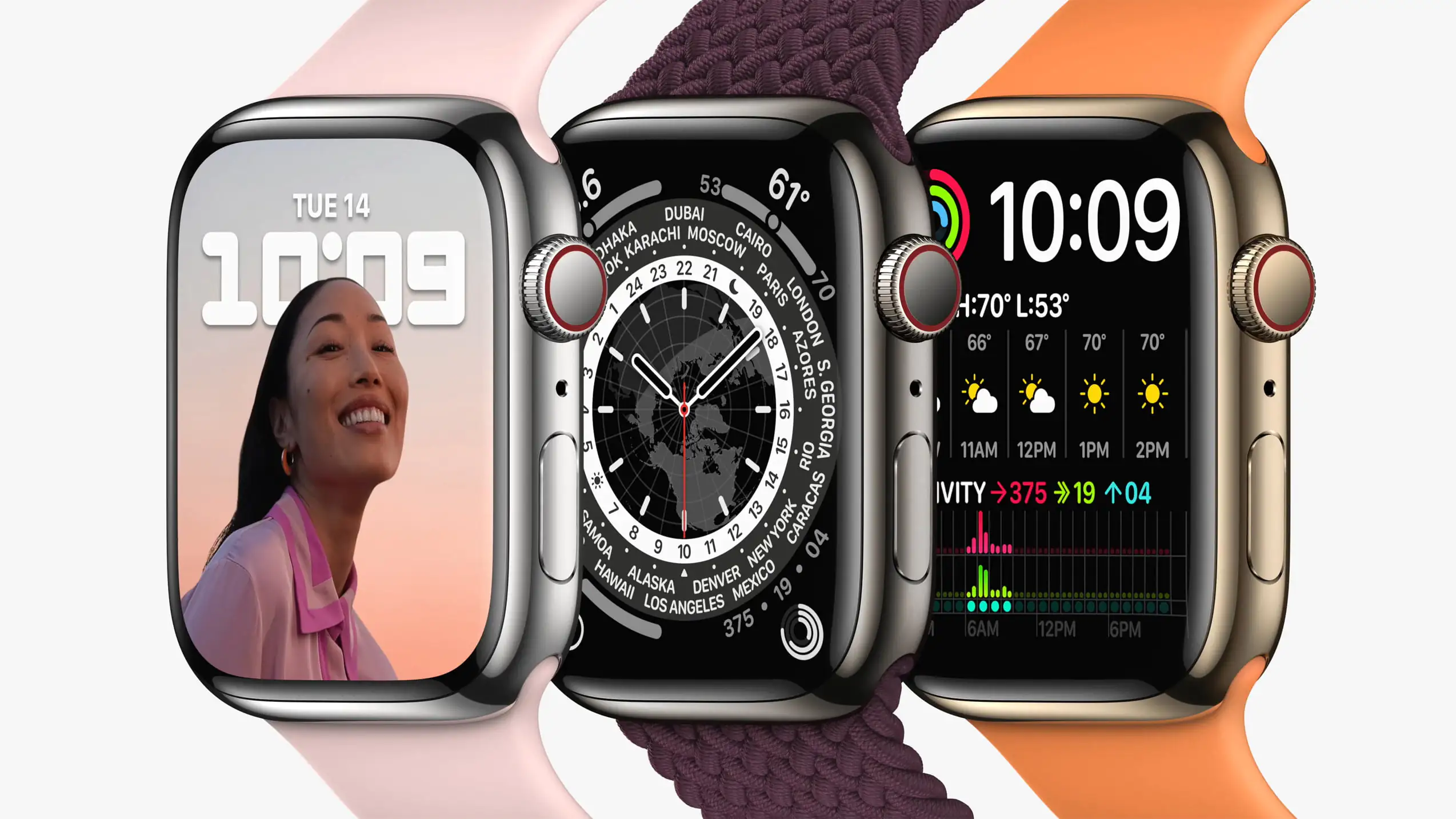

Apple Watch saatinizi kaybettiniz ve nasıl bulabileceğinizi bilmiyorsanız.Bu makalemizi mutlaka incelemenizi tavsiye ediyoruz.
Apple Watch’ınız gibi küçük cihazlarla ilgili sorun, kolayca kaybolmalarıdır. Ancak Apple,kaybettiğiniz veya çaldırdığınız Apple Watch saatinizi bulmanıza imkan sağlıyor.


Saatinizin yakınlarda olduğunu düşünüyorsanız, saatinizi bulmak için bir ses çalabilirsiniz. Bu işe yaramazsa, GPS’i kullanarak konumunu bir harita üzerinde bulabilirsiniz. Yabancıların sizinle iletişim kurabilmesi için Kayıp Moduna alabilir veya verilerini uzaktan silebilirsiniz.
Ne yazık ki, bu araçların çoğu yalnızca Apple Watch’ınızı kaybetmeden önce iPhone’umu Bul ayarını yaptıysanız çalışır . Dolayısıyla size yardım etme becerimiz bu ön koşula göre değişiklik gösterecektir.
Bu makalemizde, iPhone veya iCloud.com’unuzu kullanarak Apple Watch’unuzu nasıl bulacağınızı göstereceğiz. Kaybolduğunda veya çalındığında nasıl bulacağınızı ve Saatimi Bul’un etkin olup olmadığını nasıl kontrol edeceğinizi görelim.
Sesleri kullanarak yakındaki Apple Watch’unuzu nasıl bulabilirsiniz?
Apple Watch’unuzu izlemenin anahtarı yeni Find My uygulamasında yatıyor , bu yüzden onu açın. Uygulamanın kendisini nerede bulacağınızdan emin değilseniz? Ana ekranınızda sola kaydırarak veya ana ekranın ortasında aşağı kaydırarak Uygulama Kitaplığı’nı kontrol edin.
Uygulama içinde, Cihazlar sekmesini seçin . Saatin mevcut veya bilinen son konumunu gösteren bir haritayı anında görmelisiniz. Yakındaysanız, haritada iPhone’unuzun bir simgesini de görmelisiniz.
Haritanın altında bir dizi Find My denetimi göreceksiniz. Eğer Saatiniz dyeterince yakınsa sesini duyacabileceksiniz.
Apple Watch’unuzun giderek daha yüksek bir zil sesi çıkarmasını sağlamak için Ses Çal’a dokunun . Saatiniz sessiz modda olsa bile bu sesi iki dakika boyunca verir; Bu yeterli zaman değilse, Ses Çal’a tekrar dokunabilir ve aramaya devam edebilirsiniz.
Apple Haritalar’ı kullanarak Apple Watch’ınızı bulun
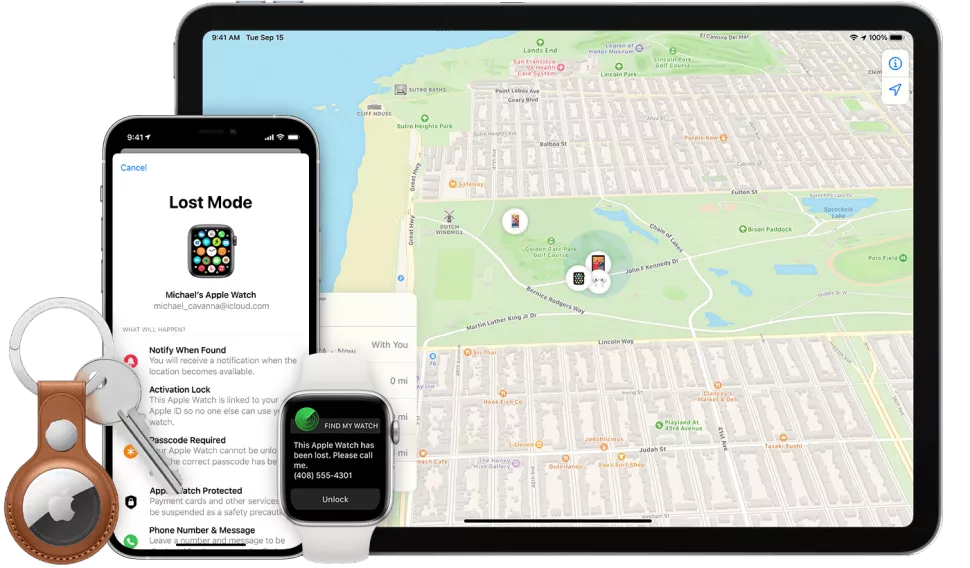
Eksik Apple Watch’ınızın doğru ve güncel konumunu görme yeteneğiniz, Apple Watch modelinizin GPS ve/veya hücresel olup olmamasına, Saatte hala güç olup olmamasına ve hangi Find My ayarlarını etkinleştirdiğinize veya devre dışı bıraktığınıza bağlı olarak değişir.
Hücresel veri olmadan Apple Watch’ınız, bir Wi-Fi ağına bağlı olmadığı sürece konumunu iletemez. Ancak Ağımı Bul özelliğini etkinleştirdiyseniz, Apple saatinizin konumunu algılamak ve iletmek için yabancıların Apple cihazlarını kullanır (hâlâ açık olduğu varsayılırsa).
Apple’ın konumuyla ilgili bir düzeltme varsa, Find My uygulamasında konumunu görebilirsiniz . Değilse, bu ayarı önceden açmışsanız, Apple size en son izlenen konumunu gösterebilir .
Daha önce olduğu gibi aynı menüyü açın: Uygulamamı Bul > Cihazlar > [Adınız] Apple Watch . Yol Tarifi’ni seçin . Bu araç, saatinizin GPS konumunu Apple Haritalar’da hedef olarak ekler ve siz onu bulana kadar size rehberlik eder.
(Apple Haritalar’ı kaldırdıysanız, bu aracı kullanmadan önce onu yeniden indirmeniz gerekir.)
Yaklaştıktan sonra Find My’a geri dönebilir , Play Sound komutuna dokunabilir ve yakında ise sesi duymayı deneyebilirsiniz.
iCloud’u kullanarak Apple Watch’unuzu bulun
icloud.com giderek ve Apple kimliğinizle oturum açarak . iPhone Bul simgesini seçin . Tüm Cihazları gösteren bir haritaya götürüleceksiniz ; Apple Watch’unuzu bulmak ve seçmek için o açılır menüyü tıklayın . Geçerli veya yaklaşık konumunu ve ayrıca Ses Çalma , Kayıp Modu’nu açma veya Apple Watch’u uzaktan Silme seçeneklerini göreceksiniz .
Apple Watch’ınız kaybolur veya çalınırsa ne yapmalısınız?
Birinin Apple Watch’ınızı çaldığını düşünüyorsanız veya herkesin bulabileceği bir yerde bıraktıysanız, gecikmeyin. Onu geri almak veya birinin verilerini silip yeniden satmasını engellemek için en iyi şansınız bu. Onu mümkün olduğunca çabuk Kayıp Moduna almaktır.
Uygulamamı Bul > Cihazlar > [Adınız] Apple Watch’ta , Kayıp Olarak İşaretle’yi bulmak için aşağı kaydırın ve Etkinleştirin . Bir telefon numarası ve isteğe bağlı bir mesaj eklemeniz istenecektir; Bu bilgi, birisi Apple Watch’unuzu bulup açarsa, iade etmek için sizinle iletişime geçebilmeleri için ekranda görünür. Saatin kaybolduğunu onaylamak için tekrar Etkinleştir’e dokunun .
Find My etkinleştirildiğinden, Aktivasyon Kilidi de varsayılan olarak etkinleştirilecektir. Bu, saatinizi bulan hiç kimsenin Apple Kimliğiniz ve parolanız olmadan saatinizin kilidini açıp kullanamayacağı anlamına gelir.
Apple Watch saatinizi geri bulduğunuzda , Kayıp Olarak İşaretle menü seçeneğine geri dönün ve ardından Kayıp Olarak İşaretle Kapat’ı seçin ve seçiminizi onaylayın. Bu, Apple Watch saatinizi tekrar özgürce kullanabilmeniz için güvenli bir şekilde tekrar elinizde olduğunu bildirir.
Öte yandan, birinin Apple Watch’unuzu çaldığını ve verilerine erişebileceğini düşünüyorsanız, diğer bilgilerinize erişimini sınırlamak için Ayarlar > Adınız > Parola ve Güvenlik bölümünde Apple Kimliği parolanızı değiştirmenizi öneririz .
Ardından icloud.com’a gidebilir , oturum açabilir, Hesap Ayarları’na gidebilir , Apple Watch’unuzu bulabilir ve güvenilir cihazlar listenizden kaldırabilirsiniz.
Son olarak, Apple Watch’unuzu açıp kablosuz ağa bağlanır bağlanmaz verilerinizi kaldırması için uzaktan silmek istiyorsanız, Uygulamamı Bul > Cihazlar’a gidin , çalınan Saati seçin, aşağı kaydırın menüsüne gidin ve Bu Aygıtı Sil öğesini seçin .

Kayıp Apple Watch’unuzu bulmak için en iyi ayarlar
Bu bölüm esas olarak Apple Watch’unuzun (veya diğer aygıtların) gelecekte kaybolmasını önlemek için geçerlidir . Bunları şimdi açmak, kayıp Apple Watch’unuzu bulmanıza yardımcı olmaz. Yine de, bu kılavuzun bir sonraki Apple Watch’ınızı takip etmenize yardımcı olacağını umuyoruz.
Yapmanız gereken en önemli şey iPhone’umu Bul’u etkinleştirmek olacak. Bu durum Apple’ın Apple Watch’ınızı da otomatik olarak izlemesini sağlar. Ayarlar > Adınız > Bul > iPhone’umu Bul seçeneğine gidin .
Üç seçeneği de açın: Find My iPhone , Apple Watch’unuzun Find My uygulamasında görünmesini sağlar; Ağımı Bul, Apple’ın konumu üçgenlemek için yakındaki diğer iPhone’ları kullanarak aygıtlarınızı bulmasını sağlar; ve Son Konumu Gönder , Apple’a pili bitmeden hemen önce cihazınızın nerede olduğunu söyler.
Ayrıca , kapatmanız durumunda iPhone konum servislerini de açmanız gerekir . Ayarlar> Gizlilik> Konum Hizmetleri‘ne gidin ve etkinleştirin
Bunların tümü etkinleştirildiğinde, Apple Watch’unuz da varsayılan olarak izlenebilirsiniz. Emin değilseniz Find My uygulamasını açın veya iCloud’da oturum açın. Apple Watch’unuzun haritada görünüp görünmediğini kontrol edin.