TeknoDestek Müşteri Hizmetleri
  • Haberler
    HaberlerDaha Fazla Göster
    Türkiye'de kredi kartı taksit sayısı güncellemesini temsil eden kredi kartı, POS cihazı ve 3, 6, 9, 12 ve 18 taksit seçeneklerinin bulunduğu görsel.
    Türkiye’de Kredi Kartı Taksit Sayısı Güncellemesi
    10 dk. okuma
    GTA 6'nın tropikal dünyasını temsil eden gün batımı manzarasında timsah, puma, rakun, flamingo, pelikan ve manati gibi hayvanlar ile şehir silüeti.
    GTA 6’da Yer Alan Tüm Yeni Hayvan Türleri Belli Oldu
    5 dk. okuma
    Google AI ile uçuş ve otel rezervasyonlarını takip etme
    Google AI ile Uçuş ve Otel Rezervasyonu Takibi Yapın
    8 dk. okuma
    Kiosk Bagaj Uygulaması Nasıl Kullanılır?
    Kiosk Bagaj Uygulaması Nasıl Kullanılır
    4 dk. okuma
    Apple AirPods 5 kablosuz kulaklık ve şarj kutusu
    Apple AirPods 5 İncelemesi: Yeni Nesil Açık Kulak Tasarımı ve Güçlü ANC Deneyimi
    11 dk. okuma
  • Bilgisayar
    BilgisayarDaha Fazla Göster
    Windows 11 Tanım Güncellemeleri Nedir Ne işe yarıyor?
    Windows 11 Tanım Güncellemeleri Nedir
    9 dk. okuma
    NumberPad Üzerinden Hesap Makinesi Nasıl Açılır?
    NumberPad Üzerinden Hesap Makinesi Nasıl Açılır
    6 dk. okuma
    Cannot Find OS Partition(s) For Disk 0 Hatası için Kesin 5 Çözüm
    Cannot Find OS Partition(s) For Disk 0 Hatası için Kesin 5 Çözüm
    10 dk. okuma
    Windows 11 Sağ Tık Menüsü Özelleştirme (Bağlam Menüsü)
    Windows 11 Sağ Tık Menüsü Özelleştirme (Bağlam Menüsü)
    9 dk. okuma
    ASUS Zenbook 14 UX3405CA AI Noise Cancellation Nedir?
    ASUS Zenbook 14 UX3405CA AI Noise Cancellation Nedir
    10 dk. okuma
  • Mobil
    MobilDaha Fazla Göster
    Akıllı telefon üzerinden Türk Telekom cayma bedeli sorgulama işlemi, taahhüt bilgileri ve ücret hesaplama ekranı.
    Türk Telekom Cayma Bedeli Sorgulama Nasıl Yapılır
    8 dk. okuma
    Android Auto güncelleme işlemi yapan bir kullanıcının araç içindeki telefon ekranı görünümü.
    Android Auto Güncelleme İşlemi Nasıl Yapılır
    8 dk. okuma
    Android Telefonda Depolama Alanı Doluyor Sorunu için 7 Pratik Çözüm
    Android Telefonda Depolama Alanı Doluyor Sorunu Çözümü
    6 dk. okuma
    Mobil Ağ Kullanılamıyor Hatası için 7 Hızlı Çözüm Yolu
    Mobil Ağ Kullanılamıyor Hatası için 7 Hızlı Çözüm Yolu
    11 dk. okuma
    ColorOS 17 arayüzünü, yeni tasarımını ve akıllı özelliklerini gösteren üç akıllı telefonun yer aldığı kapak görseli.
    ColorOS 17 Tanıtıldı Yeni Özellikleri ve Güncelleme Alacak Telefonlar
    14 dk. okuma
  • Sosyal Medya
    Sosyal MedyaDaha Fazla Göster
    X gönderi görünürlüğü ne demek nasıl artırılır?
    X Gönderi Görünürlüğü Ne Demek, Nasıl Artırılır
    7 dk. okuma
    Instagram Hikaye Paylaşımını Önceden Planlama Nasıl Yapılır?
    Instagram Hikaye Paylaşımını Önceden Planlama Nasıl Yapılır
    7 dk. okuma
    Instagram Şipşak özelliği kapatma rehberi, telefonda Şipşak içeriklerini gelen kutusunda gizleme ayarı.
    Instagram Şipşak Özelliği Kapatma
    5 dk. okuma
    E-Postaya Bağlı Hesapları Bulma
    E-Postaya Bağlı Hesapları Bulma
    11 dk. okuma
    Kullanıcılar Neden İçerik Tüketir Ama Etkileşim Vermez?
    Kullanıcıların Ürettiği İçerik Neden Etkileşim Vermez
    9 dk. okuma
  • İnceleme
    İncelemeDaha Fazla Göster
    Beyaz AirPods kulaklıkları ve açık şarj kutusu
    AirPods Resetleme Nasıl Yapılır
    11 dk. okuma
    Samsung 1100Hz yenileme hızına sahip yeni monitör
    Samsung 1100Hz Monitör Ortaya Çıktı
    8 dk. okuma
    Apple AirPods 5 kablosuz kulaklık ve şarj kutusu
    Apple AirPods 5 İncelemesi: Yeni Nesil Açık Kulak Tasarımı ve Güçlü ANC Deneyimi
    11 dk. okuma
    Elektrik Kesintisinde İnternete Bağlı Kalmak
    Elektrik Kesintisinde İnternete Bağlı Kalmak
    11 dk. okuma
    Uçak kabinindeki yolcu masasında duran modern bir powerbank ve arka planda görünen bulanık gökyüzü manzaralı uçak penceresi.
    Uçakta Powerbank: 2026 Uçuş Kuralları ve mAh Sınırları
    7 dk. okuma
  • İletişim
YouTube
Takip Et
  • Müşteri Hizmetleri
  • Modem Kurulumu
  • Windows 11
  • Yapay Zeka
  • Akıllı Telefon
  • Robot Süpürge
  • Uzak Bağlantı
25 Eki 2026, Pazar
TeknoDestek Müşteri HizmetleriTeknoDestek Müşteri Hizmetleri
Yazı BoyutuAa
  • Haberler
  • Mobil
  • Sosyal Medya
  • Bilgisayar
  • İnceleme
  • İnternet ve Ağ
  • Ev Elektroniği
  • Uzak Bağlantı Programları
  • İletişim
Site içi Arama
  • Haberler
    • Cihaz Duyuruları
    • Teknoloji
    • Uygulama Gelişmeleri
  • Bilgisayar
    • Linux
    • macOS
    • Windows
  • İnceleme
    • Bilgisayar
    • Ev Elektroniği
    • Tablet
    • Tavsiyeler & Karşılaştırmalar
    • Telefon
  • Mobil
    • Android
    • Giyilebilir Cihazlar
    • HarmonyOS
    • iPhone / iOS
  • Sosyal Medya
    • Facebook
    • Instagram
    • TikTok
    • Snapchat
    • Teams
    • Telegram
    • WhatsApp
    • X
  • Uzak Bağlantı Programları
  • İletişim
Bizi Takip Edin
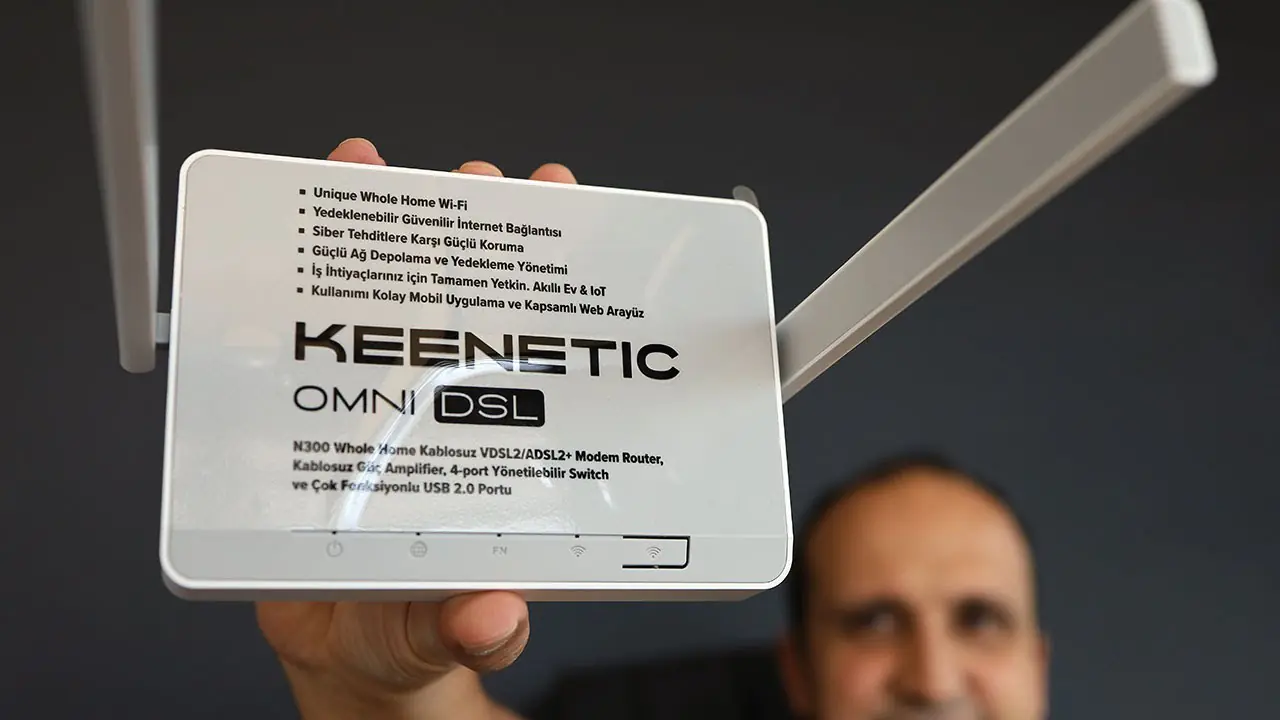
Keenetic Omni DSL kurulum hatası, kullanıcıların karşılaştığı yaygın sorunları gösteren bir görsel.
Modem Kurulumu

Keenetic Omni DSL Kurulum Hatası

Elanur OKTAY
Son güncelleme: 1 Aralık 2025 09:04
Elanur OKTAY
1K Görüntüleme
Paylaş
7 dk. okuma
Paylaş

Keenetic Omni DSL kurulum hatası nedenleri ve 5 pratik çözüm yöntemi. Bu makale ile modem kurulumunuzu sorunsuz tamamlayın, bağlantı sorunlarını ortadan kaldırın.

Keenetic Omni DSL kurulum hatası, birçok kullanıcının karşılaştığı can sıkıcı bir durumdur. İnternet erişimimizi sağlayan bu önemli cihazı kurarken ortaya çıkan hatalar, bizi hem zaman kaybına uğratabilir hem de bağlantı sorunlarıyla baş başa bırakabilir.

İçindekiler
  • Keenetic Omni DSL Kurulum Hatası Nedenleri
    • Yanlış kablo bağlantıları
    • Hatalı DSL hattı konfigürasyonu
    • Eski veya uyumsuz firmware
    • ISS kaynaklı sorunlar
    • Donanım arızaları
  • Keenetic Omni DSL Kurulum Hatası Çözümü
    • Kablo bağlantılarını kontrol edin
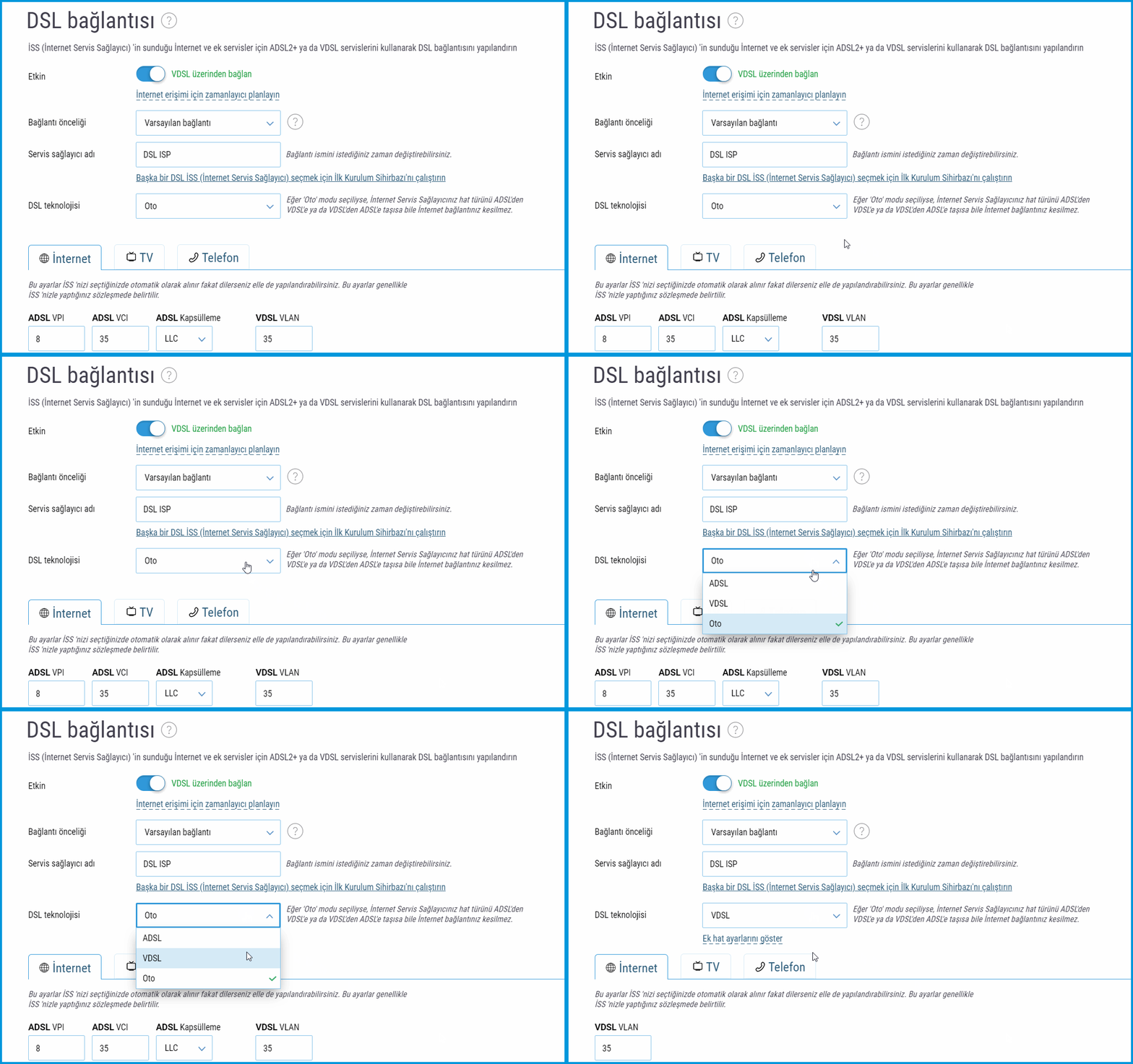
    • DSL hattı ayarlarını doğrulayın
    • Modeminizin firmware’ini güncelleyin
    • ISS’nizle iletişime geçin
    • Cihazınızı teknik servise gönderin
  • Keenetic Omni DSL Kurulumunda Dikkat Edilmesi Gerekenler
11858 Teknoloji Destek Hattı ile 7/24 telefonla teknik destek ve uzaktan destek alın 11858 Teknoloji Destek Hattı ile 7/24 telefonla teknik destek ve uzaktan destek alma

Bu içerikte, Keenetic Omni DSL kurulum hatasının arkasındaki en yaygın nedenleri inceleyeceğiz ve her biri için uygulaması kolay çözüm yöntemleri sunacağız. Kablo bağlantılarından firmware güncellemelerine, DSL ayarlarından ISS kaynaklı sorunlara kadar tüm detayları ele alacağız. İster teknik bilginiz olsun ister olmasın, bu adımları takip ederek kurulum sürecinizi başarıyla tamamlayabilirsiniz.

Ayrıca, kurulum sırasında dikkat etmeniz gereken önemli noktaları ve gelecekte benzer sorunlarla karşılaşmamanız için almanız gereken önlemleri de paylaşacağız. Hadi başlayalım ve internet bağlantınızı hızlıca aktif hale getirelim.

Keenetic Omni DSL Kurulum Hatası Nedenleri

Keenetic Omni DSL Kurulum Hatası

Keenetic Omni DSL kurulum hatası birçok farklı nedeni olabilir. Elimizdeki nedenleri genel bir çerçevede şu şekilde listelemek mümkündür:

Yanlış kablo bağlantıları

Kurulum sırasında en sık karşılaşılan hatalardan biri, kabloların yanlış şekilde bağlanmasıdır. DSL kablosu, modem üzerindeki doğru porta takılmalı ve splitter kullanılıyorsa, splitter bağlantıları da doğru yapılmalıdır.

Hatalı DSL hattı konfigürasyonu

Modem arayüzünde yapılan DSL hattı ayarları, internet servis sağlayıcınızın (ISS) vermiş olduğu bilgilerle birebir uyumlu olmalıdır. VDSL veya ADSL protokolü, kullanıcı adı, şifre gibi bilgiler doğru girilmelidir.

Eski veya uyumsuz firmware

Modeminizin yazılımı (firmware) eski veya ISS’nizle uyumsuz olabilir. Bu durumda, güncel bir firmware sürümü indirerek modeminizi güncellemeniz gerekebilir.

ISS kaynaklı sorunlar

Bazen sorun, sizin tarafınızdan kaynaklanmayabilir. ISS’nizde yaşanan teknik aksaklıklar veya altyapı sorunları da kurulum hatalarına yol açabilir.

11858 Teknoloji Destek Hattı ile 7/24 telefonla teknik destek ve uzaktan destek alın 11858 Teknoloji Destek Hattı ile 7/24 telefonla teknik destek ve uzaktan destek alma

Donanım arızaları

Nadiren de olsa, modeminizde veya DSL hattınızda donanım arızası olabilir. Bu durumda, cihazınızı teknik servise göndermeniz gerekebilir.

Keenetic Omni DSL Kurulum Hatası Çözümü

Keenetic Omni DSL Kurulum Hatası

Keenetic Omni DSL kurulum hatasıyla karşılaştığınızda, sorunu çözmek için aşağıdaki adımları izleyebilirsiniz:

Kablo bağlantılarını kontrol edin

Öncelikle, DSL kablosunun modeme ve splitter’a (varsa) doğru şekilde bağlı olduğundan emin olun. Kabloların tam olarak oturduğunu ve herhangi bir gevşeklik olmadığını kontrol edin. Gerekirse, kabloları çıkarıp tekrar takın.

DSL hattı ayarlarını doğrulayın

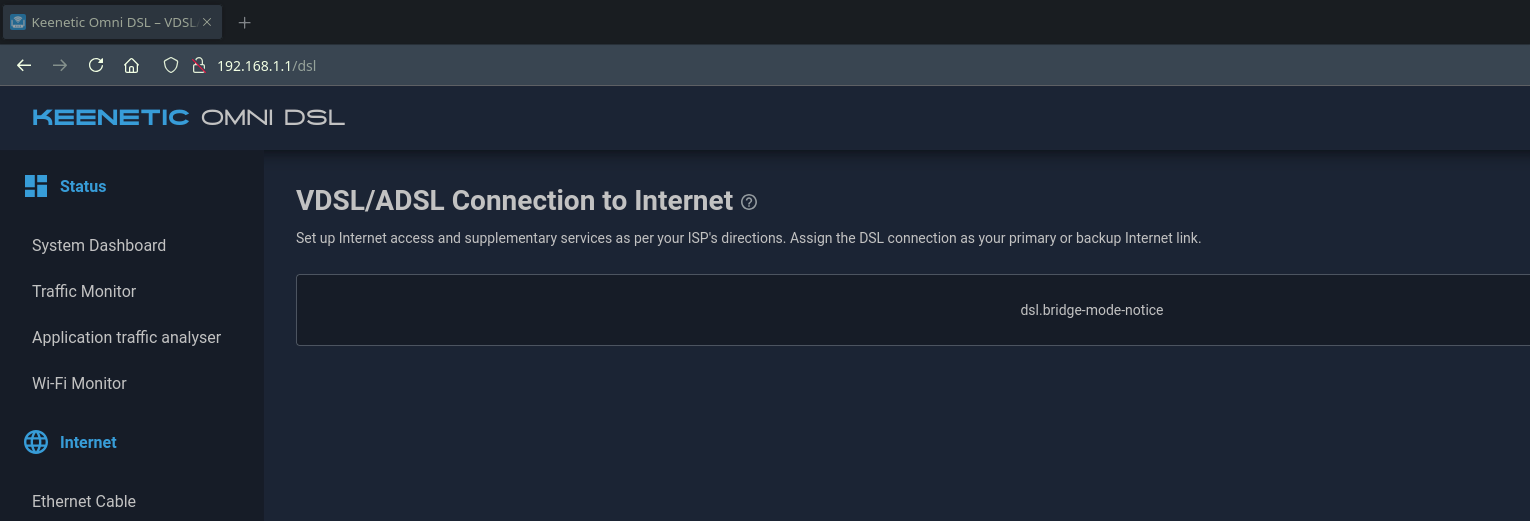
Modem arayüzüne girerek, DSL hattı ayarlarınızın ISS’niz tarafından sağlanan bilgilerle uyumlu olduğunu kontrol edin. VDSL/ADSL protokolü, kullanıcı adı, şifre gibi bilgileri dikkatlice girin. En ufak bir hata bile bağlantı kurmanızı engelleyebilir.

Modeminizin firmware’ini güncelleyin

Keenetic Omni

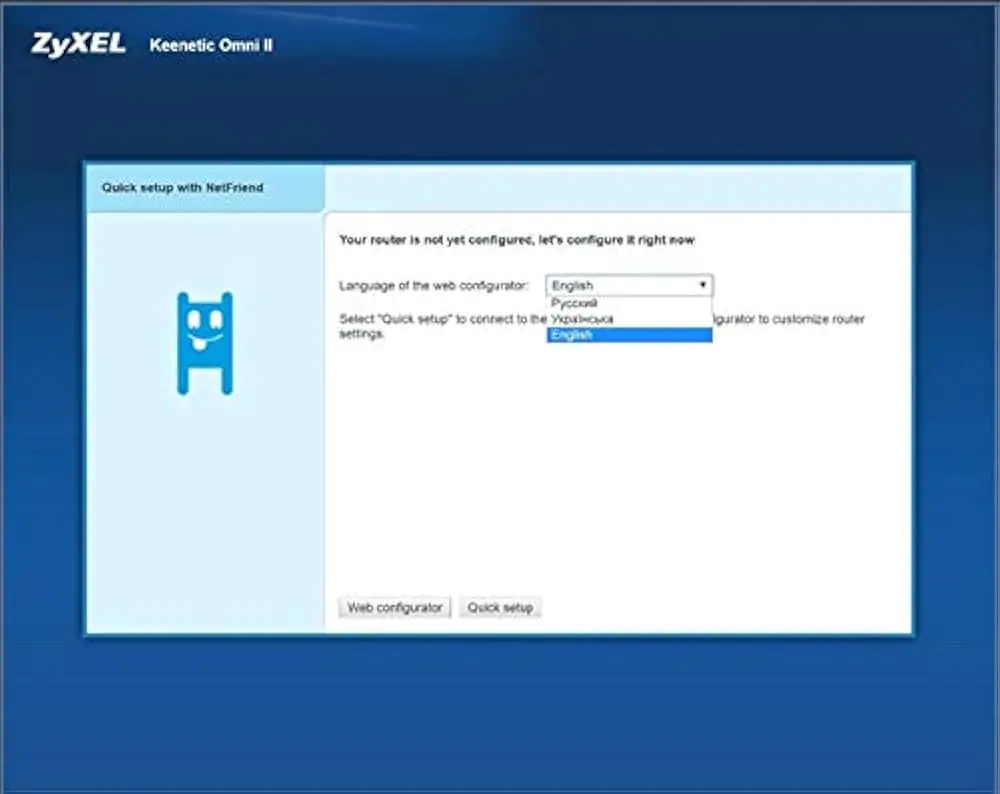
Keenetic’in web sitesinden modeminizin en güncel firmware sürümünü indirin ve kurulum talimatlarını izleyerek güncelleme işlemini gerçekleştirin. Güncel firmware, performans iyileştirmeleri ve hata düzeltmeleri sağlayabilir.

ISS’nizle iletişime geçin

Sorunun sizden kaynaklanmadığından emin olmak için ISS’nizin müşteri hizmetleriyle iletişime geçin. Teknik bir sorun veya altyapı çalışması olup olmadığını öğrenin. Ayrıca, DSL hattı ayarlarınızın doğruluğunu da teyit edebilirsiniz.

11858 Teknoloji Destek Hattı ile 7/24 telefonla teknik destek ve uzaktan destek alın 11858 Teknoloji Destek Hattı ile 7/24 telefonla teknik destek ve uzaktan destek alma

Cihazınızı teknik servise gönderin

Yukarıdaki adımları denemenize rağmen sorun devam ediyorsa, modeminizde veya DSL hattınızda donanım arızası olabilir. Bu durumda, cihazınızı Keenetic yetkili servisine göndererek inceleme ve onarım talebinde bulunun.

Keenetic Omni DSL Kurulumunda Dikkat Edilmesi Gerekenler

Keenetic Omni DSL kurulumu

Keenetic Omni DSL kurulumu sırasında sorun yaşamamak ve bağlantınızı hızlı bir şekilde kurmak için aşağıdaki noktalara dikkat etmeniz önemlidir:

  • Kurulum kılavuzunu dikkatlice okuyun: Modeminizin kutusundan çıkan kurulum kılavuzunu adım adım takip edin. Kılavuzda, kablo bağlantıları, DSL ayarları ve diğer önemli bilgiler detaylı bir şekilde anlatılmaktadır.
  • Splitter kullanıyorsanız, doğru bağlantıları yapın: Splitter, telefon hattını hem internet hem de telefon görüşmeleri için kullanmanızı sağlayan bir cihazdır. Splitter’ı kullanırken, DSL kablosunu modem ve splitter üzerindeki DSL portlarına, telefon kablosunu ise telefon ve splitter üzerindeki telefon portlarına bağlamanız gerekir.
  • Güçlü bir şifre belirleyin: Modem arayüzüne erişim için güçlü bir şifre belirleyin. Bu sayede, yetkisiz kişilerin ağınıza erişmesini ve ayarlarınızı değiştirmesini engelleyebilirsiniz.
  • Modeminizi düzenli olarak güncelleyin: Keenetic, düzenli olarak firmware güncellemeleri yayınlamaktadır. Bu güncellemeler, performans iyileştirmeleri, güvenlik güncellemeleri ve hata düzeltmeleri içerir. Modeminizi güncel tutarak, en iyi performansı elde edebilir ve güvenlik risklerini minimize edebilirsiniz.

Tüm çözümleri denemenize rağmen Keenetic Omni DSL kurulum hatası devam ediyorsa ya da teknik konularda kendinizi yetersiz hissediyorsanız, profesyonel destek almanın tam zamanı olabilir. 11858 Teknoloji Destek Hattı, 2011 yılından bu yana Türkiye genelinde milyonlarca kullanıcıya 7/24 teknik destek sunuyor. Alanında uzman kadrosu, modem kurulumu ve yapılandırma sorunlarına hızlı ve güvenilir çözümler sağlıyor. TeamViewer, AnyDesk veya SplashtopSOS gibi güvenilir yazılımlarla cihazınıza uzaktan bağlanarak sorununuzu adım adım çözüme kavuşturuyor. Dakika bazlı ücretlendirme sistemiyle çalışan hatta aramadan önce tüm maliyet bilgileri sesli yanıt sistemi tarafından net bir şekilde aktarılıyor. 500.000’den fazla sorunun çözümüne imza atan ve %95 memnuniyet oranına sahip bu profesyonel destek merkeziyle, modem kurulumunuzu güvenle tamamlayabilirsiniz.

Keenetic Omni DSL kurulum hatasını çözdükten sonra, modeminizdeki tüm özellikleri en verimli şekilde kullanmak isteyebilirsiniz. Özellikle ilk kez Keenetic cihazı kullananlar için modem arayüzüne erişim, kablosuz ağ ayarları, misafir ağı oluşturma ve güvenlik duvarı yapılandırması gibi konular başlangıçta kafa karıştırıcı gelebilir. Eğer modeminizdeki gelişmiş özellikleri keşfetmek ve cihazınızı ihtiyaçlarınıza göre özelleştirmek istiyorsanız, Keneetic Omni DSL N300 Modem Kurulumu konulu içeriğimizi incelemenizi öneririm. Bu içerikte, temel kurulumdan başlayarak modem arayüzünün tüm menülerini detaylıca ele alıyoruz. Ağ güvenliğinizi artırmak, port yönlendirme yapmak veya ebeveyn kontrol ayarlarını yapılandırmak gibi konularda da pratik bilgiler bulabilirsiniz. Böylece sadece bağlantı sorununuzu çözmekle kalmaz, aynı zamanda modemden tam anlamıyla faydalanmaya başlarsınız.

Keenetic Omni DSL kurulum hatası ilk başta ürkütücü görünse de, doğru adımları izlediğinizde çözümü oldukça basittir. Kablo bağlantılarını kontrol etmekten başlayarak, DSL ayarlarını doğrulamak, firmware güncellemesi yapmak ve gerektiğinde ISS’nizle iletişime geçmek gibi yöntemlerle çoğu sorunu kendi başınıza çözebilirsiniz. Önemli olan sabırlı olmak ve her adımı dikkatlice uygulamaktır. Kurulum sürecinde karşılaştığınız farklı bir hata varsa veya bu içerikte bahsedilmeyen bir durumla karşılaştıysanız, deneyimlerinizi yorumlar bölümünde bizlerle paylaşabilirsiniz. Sizin yaşadığınız sorunlar ve bulduğunuz çözümler, benzer sıkıntılar yaşayan diğer kullanıcılar için son derece değerli olacaktır. Hangi yöntemi denediniz, hangisi işe yaradı veya ek bir öneri sunmak ister misiniz? Yorumlarınızı bekliyoruz ve başarılı bir kurulum dileriz.

ETİKETLER:keenetic omnikurulum sorunu
Bu Makaleyi Paylaş
Facebook WhatsApp WhatsApp Threads Bağlantıyı Kopyala Yazdır
Paylaş
Yorum yapılmamış

Bir yanıt yazın Yanıtı iptal et

E-posta adresiniz yayınlanmayacak. Gerekli alanlar * ile işaretlenmişlerdir


Bağlantı Kuralım

21KBeğen
19.6KTakip Et
7.3KAbone Ol
192Takip Et

Popüler Gönderiler

X gönderi görünürlüğü ne demek nasıl artırılır?

X Gönderi Görünürlüğü Ne Demek, Nasıl Artırılır

Senanur FINDIKÇI
Senanur FINDIKÇI
7 dk. okuma
1 Görüntüleme
NET::ERR_CERT_AUTHORITY_INVALID Hatası, güvenilmeyen SSL sertifikası nedeniyle web sitesine erişimi engelleyebilir.

NET::ERR_CERT_AUTHORITY_INVALID Hatası Neden Olur, 7 Çözüm Yöntemi

Hatice TATLISU
Hatice TATLISU
7 dk. okuma
3 Görüntüleme
WordPress Alan Adı Değiştirme sürecinde eski bağlantıları korumak, yeni adrese geçişi kolaylaştırır.

WordPress Alan Adı Değiştirme: SEO Kaybetmeden Nasıl Yapılır

Serdar TATLISU
Serdar TATLISU
7 dk. okuma
4 Görüntüleme
Windows 11 Tanım Güncellemeleri Nedir Ne işe yarıyor?

Windows 11 Tanım Güncellemeleri Nedir

Senanur FINDIKÇI
Senanur FINDIKÇI
9 dk. okuma
3 Görüntüleme
//

We influence 20 million users and is the number one business and technology news network on the planet

You Might Also Like

TP Link VN020 G2u Modem Kurulumu
Modem Kurulumu

TP Link VN020 G2u Modem Kurulumu

4 dk. okuma
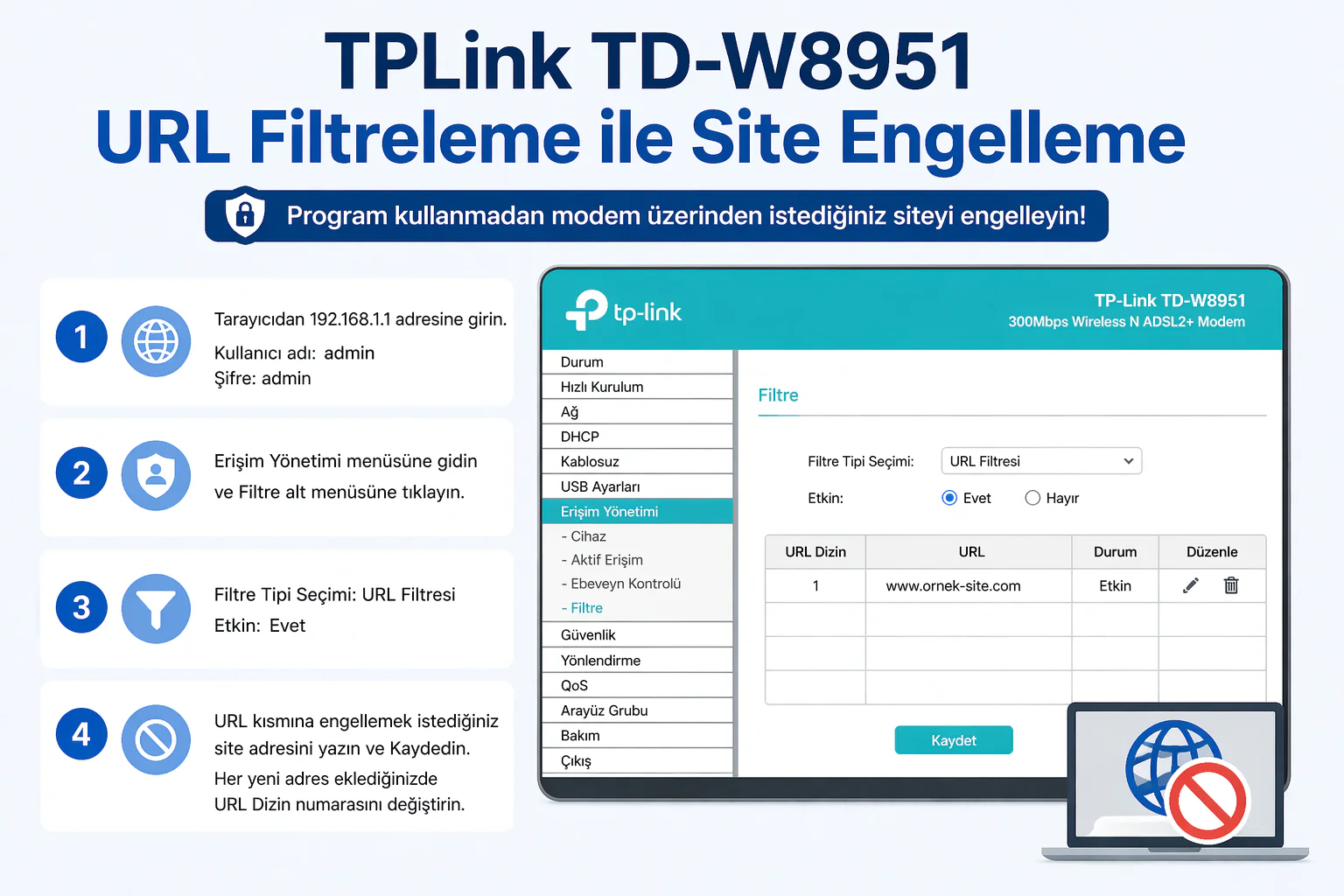
tplink td-w8951 url filtreleme ekranında modem arayüzü site engelleme ayarları görünümü
Modem Kurulumu

Programsız Site Engelleme: Tplink TD-W8951 URL Filtreleme

1 dk. okuma
TP-Link Archer C7 Modem Kurulumu ve Kablosuz Ayarlar (Resimli Anlatım)
Modem Kurulumu

TP-Link Archer C7 Modem Kurulumu ve Kablosuz Ayarlar (Resimli Anlatım)

2 dk. okuma
TP-Link TD-W8968 Modem Kurulumu ve Kablosuz Ayarlar (Resimli Anlatım)
Modem Kurulumu

TP-Link TD-W8968 Modem Kurulumu ve Kablosuz Ayarlar (Resimli Anlatım)

3 dk. okuma

Size her gün en son haberleri ve sorun çözümlerini getiriyoruz!

TeknoDestek Müşteri Hizmetleri
Facebook-f Instagram Tiktok Twitter Youtube Linkedin Whatsapp Rss

İş Ortaklarımız

TeknoDestek Müşteri Hizmetleri
© 2013 - 2026 TeknoDestek Müşteri Hizmetleri • Tüm hakları saklıdır • Bu sitedeki tüm içerikler (metin, görsel, video, logo, tasarım vb.) 5846 sayılı Fikir ve Sanat Eserleri Kanunu (FSEK) kapsamında korunmaktadır • İzinsiz kopyalanması, çoğaltılması, yayınlanması veya herhangi bir şekilde kullanılması yasaktır • İhlal tespitinde; FSEK Madde 71-73 uyarınca yasal süreç başlatma, maddi/manevi tazminat talep etme ve cezai işlem için başvurma hakkımız saklıdır • TeknoDestek, TeknoS@R'un bir kuruluşudur • Tema Düzenleyen: Fatih ATEŞ
Sorun Hala Çözülmedi mi?
Aradığın çözümü bulamadıysan, 11858 Teknoloji Destek Hattımız sana yardımcı olabilir. 2011’den beri Türkiye’nin en tecrübeli teknoloji destek ekiplerinden biri olarak, bilgisayar, telefon, tablet, modem, akıllı TV ve sosyal medya sorunlarında 7/24 profesyonel destek veriyoruz. Uzman ekibimizle hemen görüşmek ister misin?
📞 11858’i Şimdi Ara
Görüşme öncesi dakika ücreti sesli olarak bilgilendirilir
Welcome Back!

Sign in to your account

Kullanıcı Adı veya E-posta Adresi
Şifre

Şifrenizi mi unuttunuz?