TeknoDestek Müşteri Hizmetleri
  • Haberler
    HaberlerDaha Fazla Göster
    PlayStation Plus Haziran ayı ücretsiz oyunlarında Grounded ve Darktide karakterleri birlikte görünüyor
    PlayStation Plus Haziran Ayı Ücretsiz Oyunlar
    5 dk. okuma
    WhatsApp Kullanamayacak Android Modelleri listesinde eski Samsung ve LG telefonlar görüntüleniyor
    Eylül Ayı İtibariyle WhatsApp Kullanamayacak Android Modelleri
    4 dk. okuma
    Apple CarPlay ChatGPT Desteği Geldi
    Apple CarPlay ChatGPT Desteği Geldi
    5 dk. okuma
    Yenilenmiş Akıllı Telefonlara İade Hakkı kapsamında mağazada telefon inceleyen kullanıcı görüntüsü
    Yenilenmiş Akıllı Telefonlara İade Hakkı Getirildi
    7 dk. okuma
    Zerger App nedir? Nasıl kullanılır?
    Zerger App Nedir? Nasıl Kullanılır?
    7 dk. okuma
  • Bilgisayar
    BilgisayarDaha Fazla Göster
    Macbook neo performans
    MacBook Neo Performans Yükseltme
    5 dk. okuma
    Bilgisayar Kapalıyken Işıkları Neden Yanar ve Nasıl Kapatılır
    Bilgisayar Kapalıyken Işıkları Neden Yanar ve Nasıl Kapatılır
    7 dk. okuma
    OneDrive Çift Görünme Sorunu Nasıl Çözülür?
    OneDrive Çift Görünme Sorunu Nasıl Çözülür
    4 dk. okuma
    Bilgisayar güç düğmesi ayarları ekranında uyku ve kapatma seçenekleri görüntüleniyor
    Bilgisayar Güç Düğmesi Ayarları Nasıl Değiştirilir
    7 dk. okuma
    OneDrive Yükleme Hızı Neden Yavaş?
    OneDrive Yükleme Hızı Neden Yavaş
    5 dk. okuma
  • Mobil
    MobilDaha Fazla Göster
    8000 mAh bataryalı telefonlar, parlak enerji bloğuyla fütüristik kapakta gösteriliyor.
    8000 mAh Bataryalı Telefonlar Geliyor: Şarj Sorunu Bitiyor mu
    6 dk. okuma
    HyperOS 3 Bildirim Sesi Sorunu Çözümü
    HyperOS 3 Bildirim Sesi Sorunu Çözümü
    5 dk. okuma
    HyperOS 3 Özellikleri ve Öne Çıkan Yenilikler
    HyperOS 3 Özellikleri ve Öne Çıkan Yenilikler
    8 dk. okuma
    HyperOS 3 performans sorunları yaşayan bir telefonda bellek uzatma ve pil ayarları menüsü.
    HyperOS 3 Performans Sorunları ve Çözüm Yolları
    7 dk. okuma
    HyperOS 3 kamera sorunu yaşayan bir telefonda açık olan kamera ayarları ve depolama ekranı.
    HyperOS 3 Kamera Sorunu ve Çözüm Yolları
    8 dk. okuma
  • Sosyal Medya
    Sosyal MedyaDaha Fazla Göster
    Dikkat Çekici YouTube Küçük Resimleri Nasıl Oluşturulur
    Dikkat Çekici YouTube Küçük Resimleri Nasıl Oluşturulur
    7 dk. okuma
    WhatsApp Katı Hesap Ayarı
    WhatsApp Katı Hesap Ayarı Nasıl Açılır
    3 dk. okuma
    TikTok Sıfır İzlenme Sorunu
    TikTok Sıfır İzlenme Sorunu Çözümü
    7 dk. okuma
    LinkedIn Post Saatleri Neye Göre Belirlenir Yolları Neler
    LinkedIn Post Saatleri Neye Göre Belirlenir
    7 dk. okuma
    istatislikler üzerinden Reels paylaşma
    Instagram İstatistikler Üzerinden Reels Paylaşma Nasıl Yapılır
    4 dk. okuma
  • İnceleme
    İncelemeDaha Fazla Göster
    Yapay zekalı bilgisayar ekranında NPU ve AI özellikleri görüntüleniyor
    Yapay Zekalı Bilgisayar (AI PC) Nedir
    9 dk. okuma
    Çift Monitör Kurulumu Nasıl Yapılır
    Çift Monitör Kurulumu Nasıl Yapılır
    5 dk. okuma
    Tcl S55h Soundbar Telefon Bağlantısı Nasıl Yapılır Yolları Neler
    Tcl S55h Soundbar Telefon Bağlantısı Nasıl Yapılır
    6 dk. okuma
    Tcl S55h Soundbar Televizyon Bağlantısı Nasıl Yapılır Yolları Neler
    Tcl S55h Soundbar Televizyon Bağlantısı Nasıl Yapılır
    6 dk. okuma
    Radar ve Kontrol Noktalarını Görme
    Otoyollarda Radar ve Kontrol Noktalarını Görme
    4 dk. okuma
  • İletişim
YouTube
Takip Et
  • Müşteri Hizmetleri
  • Modem Kurulumu
  • Windows 11
  • Yapay Zeka
  • Akıllı Telefon
  • Robot Süpürge
11 Haz 2026, Perşembe
TeknoDestek Müşteri HizmetleriTeknoDestek Müşteri Hizmetleri
Yazı BoyutuAa
  • Haberler
  • Mobil
  • Sosyal Medya
  • Bilgisayar
  • İnceleme
  • İnternet ve Ağ
  • Ev Elektroniği
  • İletişim
Site içi Arama
  • Haberler
    • Cihaz Duyuruları
    • Teknoloji
    • Uygulama Gelişmeleri
  • Bilgisayar
    • Linux
    • macOS
    • Windows
  • İnceleme
    • Bilgisayar
    • Ev Elektroniği
    • Tablet
    • Tavsiyeler & Karşılaştırmalar
    • Telefon
  • Mobil
    • Android
    • Giyilebilir Cihazlar
    • HarmonyOS
    • iPhone / iOS
  • Sosyal Medya
    • Facebook
    • Instagram
    • TikTok
    • Snapchat
    • Teams
    • Telegram
    • WhatsApp
    • X
  • İletişim
Bizi Takip Edin
IP Adresi Nasıl Bulunur
DNS ve IP Ayarları

Komut İsteminde IP Adresi Nasıl Bulunur

Fatih ATEŞ
Son güncelleme: 19 Ağustos 2025 11:38
Fatih ATEŞ - Teknik Destek Uzmanı
5.6K Görüntüleme
Paylaş
7 dk. okuma
Paylaş

Komut İsteminde IP adresi bulma işlemini basit adımlarla öğrenin. Windows bilgisayarınızda ipconfig komutlarıyla hızlıca IP adresinizi keşfedin.

Bilgisayarınızın ağ bağlantısında sorun yaşıyor musunuz? İnternet bağlantı problemlerini çözmek için komut istemi kullanarak IP adresi bilgilerinizi öğrenmek istiyorsunuz? Bu durumda doğru yerdesiniz. Bilgisayarınızın ağ kimlik bilgilerini öğrenmek, teknik destek alırken veya ağ sorunlarını çözerken oldukça kritik bir bilgidir.


İçindekiler
  • Komut İsteminde IP Adresi Bulma
    • Komut İstemini Windows’ta Açma Yöntemleri
  • Detaylı Ağ Bilgileri için İpconfig /all Komutu
    • IP Adresinden Alan Adı Bulma: Nslookup Komutu
  • Ağdaki Diğer Bilgisayarları Tanımlama
- 11858 Teknoloji Destek Hattı -
11858 Teknoloji Destek Hattı ile 7/24 telefonla teknik destek ve uzaktan destek alın 11858 Teknoloji Destek Hattı ile 7/24 telefonla teknik destek ve uzaktan destek alma

Bu içerikte komut isteminde IP adresi nasıl bulunacağını detaylı şekilde anlatacağız. Hem temel IP adres bilgilerini hem de daha kapsamlı ağ detaylarını öğrenme yöntemlerini keşfedeceksiniz. Windows işletim sisteminizde bu işlemi gerçekleştirmek düşündüğünüzden çok daha kolay.

Komut İsteminde IP Adresi Bulma
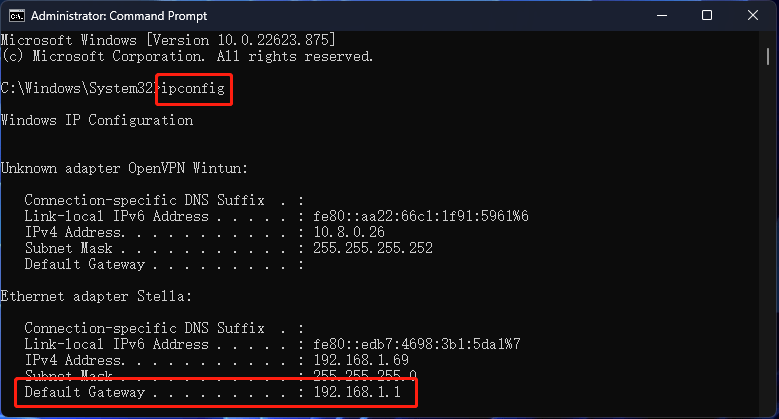
Komut İsteminde IP Adresi Bulma

Komut istemi açtıktan sonra IP adresi öğrenmenin en basit yolu ipconfig komutu kullanmaktır. Bu komut bilgisayarınızın mevcut ağ bağlantısı hakkında temel bilgileri gösterir.

İlk olarak komut istemi penceresini açmanız gerekir. Bunun için Başlat menüsüne tıklayıp “cmd” yazabilir veya Windows tuşu + R kombinasyonunu kullanarak Çalıştır penceresini açıp “cmd” yazabilirsiniz. Her iki yöntem de aynı sonucu verir.

Komut istemi açıldığında siyah ekranda imlecinizi göreceksiniz. Buraya ipconfig yazıp Enter tuşuna basmanız yeterlidir. Bu komut çalıştırıldıktan sonra ekranda IPv4 Adresi satırının yanında bilgisayarınızın yerel ağdaki IP adresi görünecektir.

Bu yöntem genellikle 192.168.x.x şeklinde bir adres gösterir. Bu adres bilgisayarınızın yerel ağdaki kimlik bilgisidir. Evinizdeki modem veya router tarafından atanmış dinamik bir adrestir.

Bu temel bilgiyi aldıktan sonra daha ayrıntılı ağ bilgilerine ihtiyaç duyabilirsiniz. Bir sonraki bölümde bunun nasıl yapılacağını göreceğiz.

- 11858 Teknoloji Destek Hattı -
11858 Teknoloji Destek Hattı ile 7/24 telefonla teknik destek ve uzaktan destek alın 11858 Teknoloji Destek Hattı ile 7/24 telefonla teknik destek ve uzaktan destek alma

Komut İstemini Windows’ta Açma Yöntemleri

Komut istemi açmak için birden fazla yol bulunur. En kolay yöntem Başlat menüsünü kullanmaktır. Görev çubuğundaki Windows simgesine tıklayıp arama kutusuna “cmd” veya “komut istemi” yazabilirsiniz.

Alternatif olarak Windows tuşu + X kombinasyonunu kullanarak hızlı erişim menüsünü açabilirsiniz. Bu menüden “Windows PowerShell” veya “Komut İstemi” seçeneğini bulabilirsiniz. PowerShell de aynı komutları destekler.

Bir diğer yöntem ise Çalıştır penceresini kullanmaktır. Windows tuşu + R tuş kombinasyonunu kullanarak Çalıştır penceresini açıp “cmd” yazmanız yeterlidir. Bu yöntem deneyimli kullanıcılar arasında oldukça popülerdir.

Komut istemi açıldığında yönetici yetkilerine ihtiyaç duymadan temel IP adresi sorgularını gerçekleştirebilirsiniz. Ancak bazı gelişmiş ağ komutları için yönetici yetkilerine sahip komut istemi açmanız gerekebilir.

Bu temel açılış yöntemlerini öğrendikten sonra artık IP adresi sorgulama işlemlerine geçebilirsiniz.

Detaylı Ağ Bilgileri için İpconfig /all Komutu

Temel IP adresi bilgilerinin yanında DNS sunucu adresleri, MAC adresi, DHCP bilgileri gibi detayları görmek istiyorsanız ipconfig /all komutunu kullanabilirsiniz. Bu komut bilgisayarınızdaki tüm ağ kartlarının kapsamlı bilgilerini listeler.

- 11858 Teknoloji Destek Hattı -
11858 Teknoloji Destek Hattı ile 7/24 telefonla teknik destek ve uzaktan destek alın 11858 Teknoloji Destek Hattı ile 7/24 telefonla teknik destek ve uzaktan destek alma

Komut istemi penceresinde ipconfig /all yazıp Enter tuşuna bastığınızda ekranda çok daha fazla bilgi görürsünüz. Bu bilgiler arasında fiziksel adres (MAC adresi), DHCP etkin durumu, varsayılan ağ geçidi, DNS sunucuları gibi teknik detaylar bulunur.

Bu detaylı görünümde IPv4 Adresi yanında bilgisayarınızın yerel ağdaki adresini, Alt Ağ Maskesi yanında ağ segmentinizi, Varsayılan Ağ Geçidi yanında da internet bağlantınızı sağlayan cihazın (genellikle modem/router) IP adresini görebilirsiniz.

DNS sunucu bilgileri de bu çıktıda yer alır. Bu bilgiler internet sitelerine erişirken domain adlarının IP adresilerine çevrilmesinde kullanılır. Genellikle internet servis sağlayıcınızın DNS sunucuları burada görünür.

Bu komutla aldığınız bilgileri ağ sorunlarını teşhis etmek veya teknik destek alırken paylaşmak için kullanabilirsiniz. Bir sonraki bölümde bu bilgileri nasıl yorumlayacağınızı açıklayalım.

IP Adresinden Alan Adı Bulma: Nslookup Komutu

Bazen elinizde bir IP adresi vardır ve bu adresin hangi web sitesine ait olduğunu merak edersiniz. Komut isteminde nslookup komutuyla bu işlemi kolayca gerçekleştirebilirsiniz.

nslookup yazıp ardından sorgulamak istediğiniz IP adresini yazmanız yeterlidir. Örneğin “nslookup 8.8.8.8” komutu Google’ın DNS sunucusunun alan adı bilgilerini gösterir. Bu komut ters DNS sorgusu olarak bilinir.

Sonuçta “Ad” satırında o IP adresine karşılık gelen domain adını görebilirsiniz. Bu özellik özellikle ağ yöneticileri ve güvenlik uzmanları tarafından sıkça kullanılır.

Aynı şekilde bir domain adının IP adresini öğrenmek için de nslookup domain_adi.com şeklinde komut yazabilirsiniz. Bu bilgi web sitelerinin sunucu konumlarını öğrenmek için kullanışlıdır.

Bu tür sorgular ağ sorunlarını çözmekte ve güvenlik analizlerinde oldukça yararlıdır. Şimdi yerel ağdaki diğer bilgisayarları tanımlama yöntemlerine bakalım.

Ağdaki Diğer Bilgisayarları Tanımlama

Yerel ağınızda bulunan diğer bilgisayarların IP adresi ve isimlerini öğrenmek isteyebilirsiniz. Bu durumda nbtstat komutunu kullanabilirsiniz. Bu komut NetBIOS protokolü üzerinden ağdaki cihaz bilgilerini sorgular.

nbtstat -A yazıp ardından sorgulamak istediğiniz IP adresini yazmak bilgisayarın adını öğrenmenizi sağlar. Örneğin “nbtstat -A 192.168.1.100” komutu o IP adresindeki bilgisayarın ağ adını gösterir.

Bu komutun çıktısında “Ad” sütununda o bilgisayarın Windows ağ adını görebilirsiniz. Bu bilgi özellikle iş ortamlarında ağ yönetiminde kullanışlıdır.

Aynı zamanda ping komutuyla da ağdaki cihazlara ulaşılabilirlik testi yapabilirsiniz. “ping IP_adresi” komutu o adrese paket gönderip yanıt alıp alamadığınızı gösterir.

Bu yöntemler ağınızdaki cihazları tanımanız ve ağ sorunlarını çözmenizde yardımcı olur. Artık bu işlemleri uygulama zamanı geldi.

Komut isteminde IP adresi bulma işlemlerinde karşılaştığınız sorunlar için 11858 Teknoloji Destek Hattımız sizlere 7/24 yardım sunmaktadır. Deneyimli teknisyenlerimiz ağ bağlantı problemlerinizi çözmek ve detaylı bilgisayar yapılandırması konularında size rehberlik etmek için hazır bekliyor. Birebir destek almanız gereken durumlarda tereddüt etmeden bizimle iletişime geçebilirsiniz.

Bu komutları başarıyla uyguladıktan sonra bazen IP adresi ayarlarınızı manuel olarak değiştirmek isteyebilirsiniz. Özellikle sabit IP adresi kullanmak istediğiniz durumlarda bu gereklilik ortaya çıkar. Ev ağınızda sunucu çalıştırıyor, port yönlendirme yapıyor veya ağ bağlantı sorunları yaşıyorsanız manuel ayarlamalar yapmanız gerekebilir. Windows 11 işletim sisteminizde bu ayarlamaları yapmak istiyorsanız Windows 11 Manuel IP Nasıl Ayarlanır içeriğimizi inceleyebilirsiniz. Bu içerikte grafik arayüz üzerinden IP adresi, DNS sunucu ve ağ geçidi ayarlarınızı nasıl değiştireceğinizi detaylı şekilde bulabilirsiniz.

Komut isteminde IP adresi öğrenme işlemi gerçekten bu kadar basittir. Bu yöntemleri kullanarak bilgisayarınızın ağ kimlik bilgilerini kolayca öğrenebilir, ağ sorunlarınızı çözebilir veya teknik destek alırken doğru bilgileri paylaşabilirsiniz. Unutmayın ki bu bilgiler bilgisayar kullanımında temel beceriler arasındadır ve her bilgisayar kullanıcısının bilmesi gereken pratik bilgilerdir. Siz de bu yöntemleri deneyip deneyimlerinizi yorumlarda paylaşabilir, karşılaştığınız sorunları sorabilirsiniz.


ETİKETLER:ip adresikomut istemi
Bu Makaleyi Paylaş
Facebook WhatsApp WhatsApp Threads Bağlantıyı Kopyala Yazdır
Paylaş
YazarFatih ATEŞ
Teknik Destek Uzmanı
Takip Et
İster iPhone'undaki, ister Android cihazındaki veya Windows'taki ayarlar arasında geziniyor olsun, Fatih ATEŞ her zaman teknolojiye düşkün olmuştur. Teknolojiye, Windows'a ve güç düğmesi olan her şeye tutkuyla bağlı olarak, zamanının çoğunu yeni beceriler geliştirmek ve teknoloji dünyası hakkında daha fazla şey öğrenmek için harcadı. Öğrendiklerini de sizlerle paylaşıyor.
Yorum yapılmamış

Bir yanıt yazın Yanıtı iptal et

Yorum yapabilmek için oturum açmalısınız.

Bağlantı Kuralım

21KBeğen
19.6KTakip Et
7.3KAbone Ol
192Takip Et

Popüler Gönderiler

Dikkat Çekici YouTube Küçük Resimleri Nasıl Oluşturulur

Dikkat Çekici YouTube Küçük Resimleri Nasıl Oluşturulur

Adem SOYLU
Adem SOYLU
7 dk. okuma
5 Görüntüleme
WhatsApp Katı Hesap Ayarı

WhatsApp Katı Hesap Ayarı Nasıl Açılır

Senanur FINDIKÇI
Senanur FINDIKÇI
3 dk. okuma
5 Görüntüleme
8000 mAh bataryalı telefonlar, parlak enerji bloğuyla fütüristik kapakta gösteriliyor.

8000 mAh Bataryalı Telefonlar Geliyor: Şarj Sorunu Bitiyor mu

Hatice TATLISU
Hatice TATLISU
6 dk. okuma
6 Görüntüleme
TikTok Sıfır İzlenme Sorunu

TikTok Sıfır İzlenme Sorunu Çözümü

Mustafa DURUR
Mustafa DURUR
7 dk. okuma
4 Görüntüleme
//

We influence 20 million users and is the number one business and technology news network on the planet

You Might Also Like

Windows’un yüklendiği tarihi görmek için komut istemi ekranı
Windows

Windows’un Yüklendiği Tarihi Nasıl Görebilirim?

1 dk. okuma
ip adresi çakışması hatası yaşayan bilgisayarda komut satırıyla çözüm adımlarını gösteren ekran
DNS ve IP Ayarları

iP Adresi Çakışması Nedir? Nasıl Çözülür

1 dk. okuma
Chrome gizli indirme geçmişi DNS önbelleği üzerinden görüntüle
Tarayıcılar

Chrome Gizli İndirme Geçmişi Nasıl Görüntülenir

10 dk. okuma
Neden CMD'de Dizini Değiştiremiyorum
Windows

Komut İsteminde Dizinler Nasıl Değiştirilir

2 dk. okuma

Size her gün en son haberleri ve sorun çözümlerini getiriyoruz!

TeknoDestek Müşteri Hizmetleri
Facebook-f Instagram Tiktok Twitter Youtube Linkedin Whatsapp Rss

İş Ortaklarımız

TeknoDestek Müşteri Hizmetleri
© 2013 - 2026 TeknoDestek Müşteri Hizmetleri • Tüm hakları saklıdır • Bu sitedeki tüm içerikler (metin, görsel, video, logo, tasarım vb.) 5846 sayılı Fikir ve Sanat Eserleri Kanunu (FSEK) kapsamında korunmaktadır • İzinsiz kopyalanması, çoğaltılması, yayınlanması veya herhangi bir şekilde kullanılması yasaktır • İhlal tespitinde; FSEK Madde 71-73 uyarınca yasal süreç başlatma, maddi/manevi tazminat talep etme ve cezai işlem için başvurma hakkımız saklıdır • TeknoDestek, TeknoS@R'un bir kuruluşudur • Tema Düzenleyen: Fatih ATEŞ
Sorun Hala Çözülmedi mi?
Aradığın çözümü bulamadıysan, 11858 Teknoloji Destek Hattımız sana yardımcı olabilir. 2011’den beri Türkiye’nin en tecrübeli teknoloji destek ekiplerinden biri olarak, bilgisayar, telefon, tablet, modem, akıllı TV ve sosyal medya sorunlarında 7/24 profesyonel destek veriyoruz. Uzman ekibimizle hemen görüşmek ister misin?
📞 11858’i Şimdi Ara
Görüşme öncesi dakika ücreti sesli olarak bilgilendirilir
Welcome Back!

Sign in to your account

Kullanıcı Adı veya E-posta Adresi
Şifre

Şifrenizi mi unuttunuz?