TeknoDestek Müşteri Hizmetleri
  • Haberler
    HaberlerDaha Fazla Göster
    Sessiz İçerik Nedir Nasıl Yapılır
    Sessiz İçerik Nedir
    6 dk. okuma
    Spotify SongDNA Nedir
    4 dk. okuma
    Apple Creator Studio Nasıl Kullanılır
    6 dk. okuma
    Mikro İçerik Nedir Nasıl Yapılır
    Mikro İçerik Nedir
    6 dk. okuma
    Türkiye’de Araçlarda Multimedya Ekranı Kullanımı Yasakları
    6 dk. okuma
  • Bilgisayar
    BilgisayarDaha Fazla Göster
    WordPress bakım modunda takılı kalması için FTP istemcisinde .maintenance dosyasının kök dizindeki görüntüsü
    WordPress Bakım Modunda Takılı Kalması Sorunu ve Çözümü
    7 dk. okuma
    WordPress Site Teknik Sorunlar Yaşıyor
    WordPress Site Teknik Sorunlar Yaşıyor Hatası Çözümü
    5 dk. okuma
    SSH Bağlantı Reddedildi Hatası Çözümü
    6 dk. okuma
    WordPress Planlı Bakım
    WordPress Planlı Bakım Nedeniyle Kısa Süreliğine Kullanılamayacak Hatası ve Çözümü
    7 dk. okuma
    Windows 11 Başlat Menüsünden Web Aramaları Kapatma
    5 dk. okuma
  • Mobil
    MobilDaha Fazla Göster
    Navigasyon Yönlendirici Değiştirme
    Google Haritalarda Navigasyon Yönlendirici Değiştirme
    3 dk. okuma
    Apple CarPlay'da uygulamaların yerini değiştirme
    Apple CarPlay’da Uygulamaların Yerini Değiştirme
    4 dk. okuma
    Android Auto Nedir, Nasıl Kullanılır
    4 dk. okuma
    Android 5G Ayarı Nasıl Yapılır
    4 dk. okuma
    iPhone 5G Ayarı Nasıl Yapılır
    4 dk. okuma
  • Sosyal Medya
    Sosyal MedyaDaha Fazla Göster
    YouTube Video Başlığı Nasıl Yazılmalı Yolları Neler
    YouTube Video Başlığı Nasıl Yazılmalı
    6 dk. okuma
    Tiktok Sorun Bildirme Ekranı Nerede
    5 dk. okuma
    X uygulamasında gündeme girme için hashtag ve etkileşim ekranı
    X Uygulamasında Gündeme Nasıl Girilir
    5 dk. okuma
    TikTok İçerik Yorgunluğu Nedir
    6 dk. okuma
    Sosyal Medyada Marka Dili Nasıl Oluşturulur Yolları Neler
    Sosyal Medyada Marka Dili Nasıl Oluşturulur
    6 dk. okuma
  • İnceleme
    İncelemeDaha Fazla Göster
    MacBook Neo Piyasayı Sarsmaya Geliyor
    5 dk. okuma
    Instax Mini Evo Cinema
    4 dk. okuma
    Samsung Galaxy Book 6 Ultra
    Samsung Galaxy Book 6 Ultra İnceleme
    8 dk. okuma
    Bütçe Dostu Mac Seçenekleri
    Bütçe Dostu Mac MacBook Neo vs Mac Mini
    7 dk. okuma
    Xiaomi Mi Taşınabilir Şarjlı Kompresör İnceleme
    10 dk. okuma
  • İletişim
YouTube
  • Facebook
26 Nis 2026, Pazar
TeknoDestek Müşteri HizmetleriTeknoDestek Müşteri Hizmetleri
Yazı BoyutuAa
  • Haberler
  • Mobil
  • Sosyal Medya
  • Bilgisayar
  • İnceleme
  • İnternet ve Ağ
  • Ev Elektroniği
  • İletişim
Search
  • Haberler
    • Cihaz Duyuruları
    • Teknoloji
    • Uygulama Gelişmeleri
  • Bilgisayar
    • Linux
    • macOS
    • Windows
  • İnceleme
    • Bilgisayar
    • Ev Elektroniği
    • Tablet
    • Tavsiyeler & Karşılaştırmalar
    • Telefon
  • Mobil
    • Android
    • Giyilebilir Cihazlar
    • HarmonyOS
    • iPhone / iOS
  • Sosyal Medya
    • Facebook
    • Instagram
    • TikTok
    • Snapchat
    • Teams
    • Telegram
    • WhatsApp
    • X
  • İletişim
Bizi Takip Edin
Windows 11 Manuel IP Adresi Nasıl Kurabilirim?
DNS ve IP Ayarları

Windows 11 Manuel IP Nasıl Ayarlanır

Fatih ATEŞ
Son güncelleme: 19 Ağustos 2025 10:52
Fatih ATEŞ - Teknik Destek Uzmanı
Paylaş
Paylaş

Statik IP adresi ayarlamak için herhangi bir Windows 11 cihazının ayarları değiştirilebilir. Windows 11 manuel ip ayarı için aşağıdaki adımları takip edin.

İnternet bağlantınızda sürekli IP değişimi yaşıyor musunuz? Özellikle oyun, sunucu barındırma veya uzaktan erişim gibi işlemler yapıyorsanız, sabit ve güvenilir bir IP adresine sahip olmak çok önemlidir. Bu noktada statik IP ayarı devreye girer ve bağlantınızı daha kararlı hale getirir.

İçindekiler
  • Windows 11 Manuel IP Adresi Nasıl Kurabilirim?
    • 1. Komut İstemini Kullanın
    • 2. Ayarları Kullan
    • 3. Kontrol Panelini Kullanın 
    • 4. Powershell’i kullanın
    • Manuel IP internet hızını arttırır mı?
- 11858 Teknoloji Destek Hattı -

Windows 11 kullanıcıları, birkaç farklı yöntemle manuel IP adresi ayarlayabilir. Komut İstemi, Ayarlar menüsü, Denetim Masası veya PowerShell üzerinden yapılabilecek bu işlemler, düşündüğünüzden çok daha basittir. Bu içerikte, adım adım statik IP adresi kurulumunu öğrenerek hem güvenliğinizi hem de bağlantı performansınızı artırabilirsiniz.

Statik IP adresi, bir İnternet servis sağlayıcısı (ISS) tarafından bir bilgisayara atanan değişmeyen bir numaradır. Geçici olarak atanan bir adres yerine belirli bir adresle tanımlamak içindir.

Oyuncular, web sitesi barındırma ve İnternet Üzerinden Ses Protokolü (VoIP) hizmetleri yapanlar, faaliyetleri için en iyi statik IP’nin işe yaradığını göreceklerdir.

Statik bir IP adresinin yararlı olmasının birçok nedeni vardır. Örneğin, kendi web veya e-posta sunucularınızı barındırıyorsanız, bunları yapılandırabilmeniz için bir sunucunuz olması gerekir.

Ancak bu, dinamik bir IP ile mümkün değildir, çünkü bunlar değişmeden önce yalnızca sınırlı bir süre için iyidirler.
Windows 11 Manuel IP Nasıl Ayarlanır

Windows 11 Manuel IP Adresi Nasıl Kurabilirim?

Genellikle, belirli bir dinamik IP adresi, modemi bağlı kaldığı sürece bir kullanıcıya tanımlı olarak kalır. Ancak, başka bir zamanda bağlantıyı kesip yeniden bağlandıklarında bu değişir.

- 11858 Teknoloji Destek Hattı -

İnternet bağlantılarında hem statik hem de dinamik IP adresleri kullanır. ISS’ler, dinamik IP adreslerinden daha güvenilir ve öngörülebilir oldukları için işletmelere genellikle statik IP adresleri atar. Dinamik IP adresi hakkında daha fazla bilgi için Dinamik DNS (DDNS) Nasıl Çalışır detaylı olarak yazdık.

Statik adresler, oyun veya video konferans gibi güvenilirliğin ve öngörülebilirliğin önemli olduğu diğer durumlarda kullanılabilir.

1. Komut İstemini Kullanın

  1. Windows tuşuna basın. arama çubuğuna cmd yazın ve Yönetici olarak çalıştır’ı tıklayın.
  2. Aşağıdaki komutu yazın ve ayrıntıları not edin: ipconfig /all
  3. Ardından, aşağıdaki komutu yazın:netsh interface ip set address name="Ethernet0" static 192.168.2.220 255.255.255.0 192.168.2.1-
  4. Alternatif bir DNS adresi atamak için aşağıdaki komutu yazın :netsh interface ip add dns name="Ethernet0" 8.8.8.8 index=2

2. Ayarları Kullan

  1. Ayarlar’ı açmak için Windows+I tuş kombinasyonuna basın.
  2. Ağ ve internete gidin ve Aç’ı tıklayın.
  3. Wi-Fi’ye tıklayın ve mevcut bağlantınızı bulun.
  4. IP ayarlarını düzenle’ye tıklayın ve Manuel ayarlar’ı seçin.
  5. IPV4 düğmesini açın.
  6. 1. çözümdeki ayrıntılardan statik bir IP adresi belirleyin ve Kaydet düğmesini tıklayın.

3. Kontrol Panelini Kullanın 

  1. Tuşa basın Windows, arama çubuğuna Denetim Masası yazın ve Aç’ı tıklayın.
  2. Ağ ve İnternet’e gidin.
  3. Ağ ve Paylaşım Merkezi’ni seçin.
  4. Sol bölmede, Bağdaştırıcı ayarlarını değiştiri seçin.
  5. Ağ bağlantınıza sağ tıklayın ve Özellikler seçeneğine tıklayın.
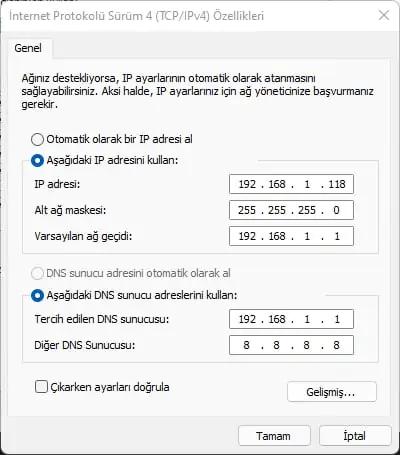
  6. İnternet Protokolü Sürüm 4 (TCP/IPv4 ) seçeneğini seçin ve Özellikler’i seçin.
  7. Aşağıdaki IP adresini kullan seçeneğini seçin , yukarıdaki 1’e ayrıntıları girin ve Aşağıdaki DNS sunucusu adreslerini kullan altında Tercih edilen DNS sunucusunu ayarlayın ve Tamam düğmesine basın.

4. Powershell’i kullanın

  1. Windows tuşuna basın, arama çubuğuna Powershel yazın ve Yönetici olarak çalıştır’ı tıklayın.
  2. Aşağıdaki komutu yazın ve tuşuna basın Enterve ayrıntıları not alın:Get-NetIPConfiguration
  3. Ardından, aşağıdaki komutları girin:New-NetIPAddress -InterfaceIndex 4 -IPAddress 192.168.2.220 -PrefixLength 24 -DefaultGateway 192.168.2.1 Set-DnsClientServerAddress -InterfaceIndex 4 -ServerAddresses 192.168.2.1 

Manuel IP internet hızını arttırır mı?

Statik bir IP adresinin kararlılığı, dinamik bir IP adresine göre sahip olduğu en önemli avantajlardan biridir. Ancak bunu kullanmak internet bağlantı hızınızda bir fark yaratmadığı için hızı artırmaz.

İnternetten ne kadar hızlı indirebileceğinizi belirleyen bant genişliğidir.

Ancak statik IP adresi, web sitenizin internetteki kullanıcılar tarafından her zaman kullanılabilir olmasını sağlar. Ayrıca diğer bir avantaj, diğer bilgisayarların, her seferinde adresin ne olduğunu kontrol etmek zorunda kalmadan dosya paylaşımı. Veya uzak masaüstü bağlantıları için yerel bir ağda her zaman bulabilecek olmasıdır.

IP ayarları ve bağlantı sorunları her zaman kolay çözülmeyebilir. Böyle durumlarda işi uzmanına bırakmak en güvenli seçenektir. Siz de bilgisayarınızda yaşadığınız internet veya ağ sorunlarında 11858 Teknoloji Destek Hattı üzerinden 7/24 profesyonel destek alabilirsiniz. Uzman ekip, sorununuzu hızlıca tespit ederek en güvenli şekilde çözüm sunar.

- 11858 Teknoloji Destek Hattı -

Statik IP ayarı sırasında ihtiyaç duyabileceğiniz ilk bilgilerden biri mevcut IP adresinizdir. Bunun için Windows’ta hangi komutları kullanmanız gerektiğini bilmek önemlidir. Bu konuda detaylı adımları öğrenmek için Komut İsteminde IP Adresi Nasıl Bulunur başlıklı içeriğimizi incelemenizi tavsiye ederiz. Böylece hem mevcut IP adresinizi hızlıca öğrenebilir hem de statik IP ayarınızı sorunsuz şekilde yapabilirsiniz.

Windows 11 statik IP adresi ayarlamak birkaç basit adımla yapılabilecek bir işlemdir. Hem oyun performansı hem de uzaktan erişim açısından size büyük kolaylık sağlar. Eğer siz de bu yöntemi denediyseniz veya farklı çözümler uyguluyorsanız, deneyimlerinizi yorumlarda paylaşarak diğer kullanıcılara yardımcı olabilirsiniz.


ETİKETLER:internetstatik ipwindows 11
Bu Makaleyi Paylaş
Facebook WhatsApp WhatsApp Threads Bağlantıyı Kopyala Yazdır
Paylaş
YazarFatih ATEŞ
Teknik Destek Uzmanı
Takip Et
İster iPhone'undaki, ister Android cihazındaki veya Windows'taki ayarlar arasında geziniyor olsun, Fatih her zaman teknolojiye düşkün olmuştur. Teknolojiye, Windows'a ve güç düğmesi olan her şeye tutkuyla bağlı olarak, zamanının çoğunu yeni beceriler geliştirmek ve teknoloji dünyası hakkında daha fazla şey öğrenmek için harcadı. Öğrendiklerini de sizlerle paylaşıyor.
Yorum yapılmamış

Bir yanıt yazın Yanıtı iptal et

E-posta adresiniz yayınlanmayacak. Gerekli alanlar * ile işaretlenmişlerdir

Bağlantı Kuralım

21KBeğen
19.6KTakip Et
7.3KAbone Ol
192Takip Et

Popüler Gönderiler

AirTies Air 4960 Modem Kurulum

Uğurcan ÜN
Uğurcan ÜN
3 dk. okuma
11 Görüntüleme
Sessiz İçerik Nedir Nasıl Yapılır

Sessiz İçerik Nedir

İsmail YILDIZ
İsmail YILDIZ
6 dk. okuma
13 Görüntüleme
YouTube Video Başlığı Nasıl Yazılmalı Yolları Neler

YouTube Video Başlığı Nasıl Yazılmalı

İsmail YILDIZ
İsmail YILDIZ
6 dk. okuma
10 Görüntüleme

Lyra 3 Pro ile Şarkı Nasıl Oluşturulur

Uğurcan ÜN
Uğurcan ÜN
4 dk. okuma
24 Görüntüleme

You Might Also Like

Windows 11 Desteklenmeyen İşlemciler
Windows

Windows 11 Desteklenmeyen İşlemciler Intel ve AMD Tam Liste

134 dk. okuma
Windows 11 Mayıs Güncellemesi: Tartışmalı Bir Yapay Zeka Özelliği Sessiz Bir Şekilde Geri Dönüyor
Windows

Windows 11 Mayıs Güncellemesi: Tartışmalı Bir Yapay Zeka Özelliği Sessiz Bir Şekilde Geri Dönüyor

5 dk. okuma
Artık Yüklenmemesi Gereken Uygulamalar
Windows

Windows 11’e Artık Yüklenmemesi Gereken Uygulamalar

7 dk. okuma
Windows

BMP Dosyası Nasıl Oluşturulur

2 dk. okuma

Size her gün en son haberleri ve sorun çözümlerini getiriyoruz!

TeknoDestek Müşteri Hizmetleri
Facebook-f Instagram Tiktok Twitter Youtube Linkedin Whatsapp Phone-alt Rss

İş Ortaklarımız

TeknoDestek Müşteri Hizmetleri
© 2013 - 2026 TeknoDestek Müşteri Hizmetleri • Tüm hakları saklıdır • Bu sitedeki tüm içerikler (metin, görsel, video, logo, tasarım vb.) 5846 sayılı Fikir ve Sanat Eserleri Kanunu (FSEK) kapsamında korunmaktadır • İzinsiz kopyalanması, çoğaltılması, yayınlanması veya herhangi bir şekilde kullanılması yasaktır • İhlal tespitinde; FSEK Madde 71-73 uyarınca yasal süreç başlatma, maddi/manevi tazminat talep etme ve cezai işlem için başvurma hakkımız saklıdır • TeknoDestek, TeknoS@R'un bir kuruluşudur • Tema Düzenleyen: Fatih ATEŞ
Sorun Hala Çözülmedi mi?
Aradığın çözümü bulamadıysan, 11858 Teknoloji Destek Hattımız sana yardımcı olabilir. 2011’den beri Türkiye’nin en tecrübeli teknoloji destek ekiplerinden biri olarak, bilgisayar, telefon, tablet, modem, akıllı TV ve sosyal medya sorunlarında 7/24 profesyonel destek veriyoruz. Uzman ekibimizle hemen görüşmek ister misin?

    📞 11858’i Şimdi Ara

    Görüşme öncesi dakika ücreti sesli olarak bilgilendirilir
    Welcome Back!

    Sign in to your account

    Kullanıcı Adı veya E-posta Adresi
    Şifre

    Şifrenizi mi unuttunuz?