

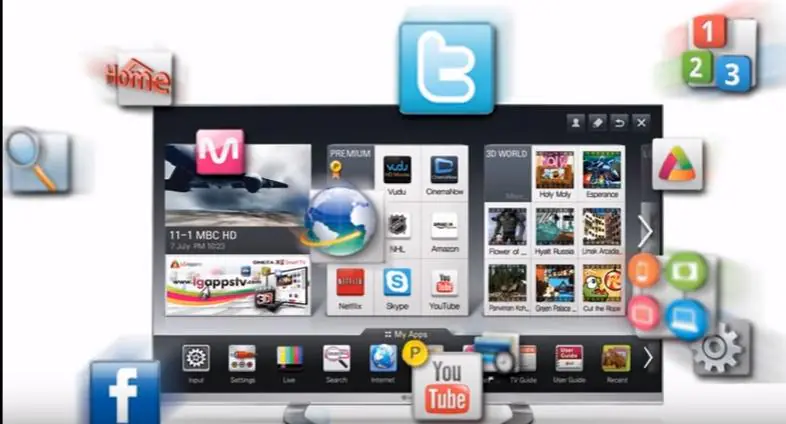

LG Smart LED TV Türksat 4A uydu kurulumu sorununa 8 basit adımda çözüm sunuyoruz. Anlaşılır yönergelerle televizyonunuzu hızla izlemeye hazır hale getirin.
Yeni bir LG Smart LED TV aldığınızda veya mevcut televizyonunuzda kanal sorunları yaşadığınızda, uydu kurulumu ve kanal ayarları yapmak kafa karıştırıcı olabilir. Özellikle Türksat 4A gibi frekansları ve yayın akışı sürekli güncellenen bir uydu için bu işlemleri doğru ve eksiksiz yapmak, kesintisiz bir izleme deneyimi için büyük önem taşır. Yanlış yapılan bir ayar, sevdiğiniz kanalların kaybolmasına veya yayınların kalitesinin düşmesine neden olabilir.


Bu makalemizde, LG Smart LED TV‘nizde Türksat 4A uydu kurulumunu ve kanal ayarlama adımlarını nasıl gerçekleştireceğinizi detaylı bir şekilde açıklıyoruz. Menü ayarlarından doğru frekans bilgilerini girmeye kadar tüm süreci basit ve anlaşılır bir dilde bulacaksınız. Böylece, teknik bilgiye sahip olmasanız bile tüm bu işlemleri kendi başınıza kolayca tamamlayabilir ve kısa sürede favori kanallarınıza ulaşabilirsiniz.
LG Smart LED TV Türksat 4A Uydu Kurulumu ve Ayarları
Bu makalemizde LG Smart LED TV için uydu kurulum ve ayarlarının nasıl yapılandırılacağına ilişkin işlemleri görsel ve yazılı olarak sizlerle paylaşacağız.
- Öncelikle televizyonumuzun kumandasında bulunan Menü tuşuna basıyoruz.
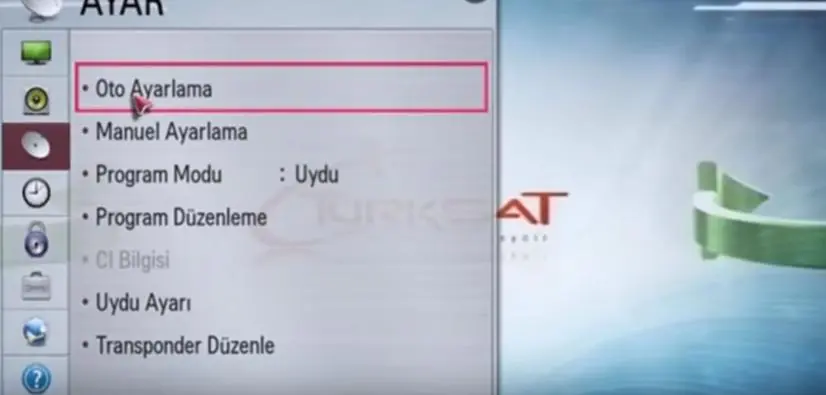
- Sonrasında karşımıza gelen ekranda sol tarafta yer alan menülerden Ayarlar bölümüne gelip buradan da Oto Ayarlama bölümüne giriyoruz.
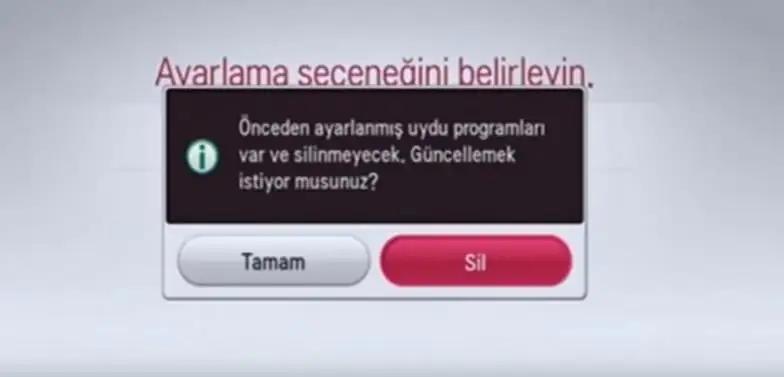
- Ayarlama seçeneğini belirleyin ekranında çıkan Önceden ayarlanmış uydu programları var ve silinmeyecek. Güncellemek istiyor musunuz? bilgilendirme penceresinde Sil butonuna tıklıyoruz.
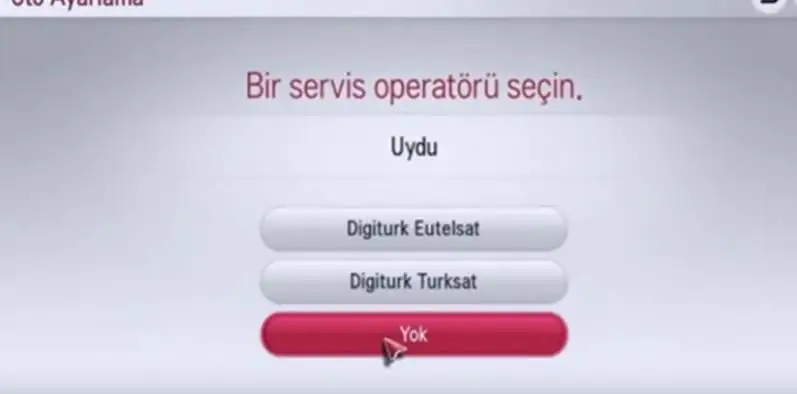
- Bir servis operatörü seçin ekranında, Uydu başlığı altında yer alan seçeneklerde ise Yok butonuna tıklayıp işlemlerimize devam ediyoruz.
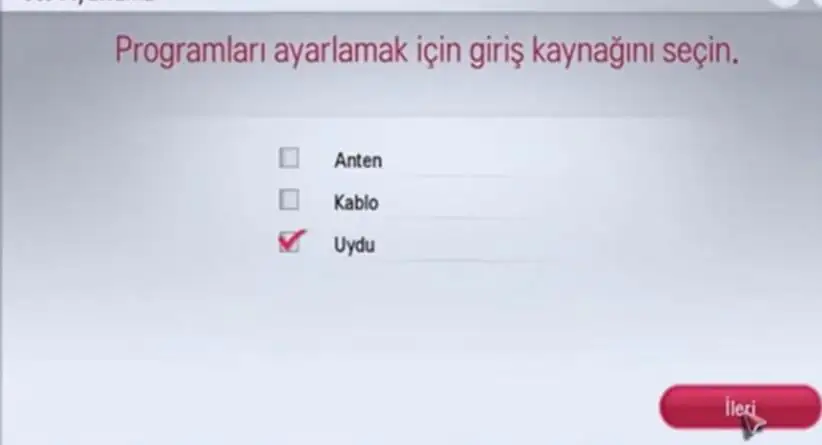
- Daha sonrasında karşımıza gelen ekranda Programları ayarlamak için giriş kaynağını seçin başlığı altındaki seçeneklerden Uydu bölümünü seçip İleri butonuna tıklıyoruz.
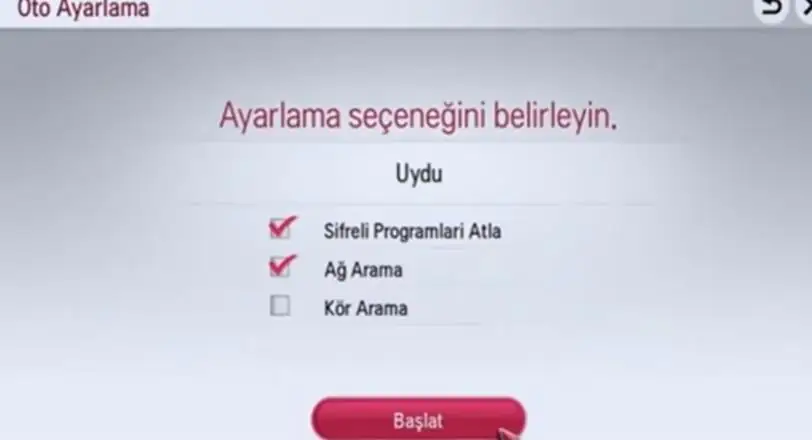
- Gelen ekranda Ayarlama seçeneğini belirleyin başlığı altındaki seçeneklerden Şifreli Programları Atla ve Ağ Arama kutucuklarını işaretleyip Başlat butonuna tıklıyoruz.
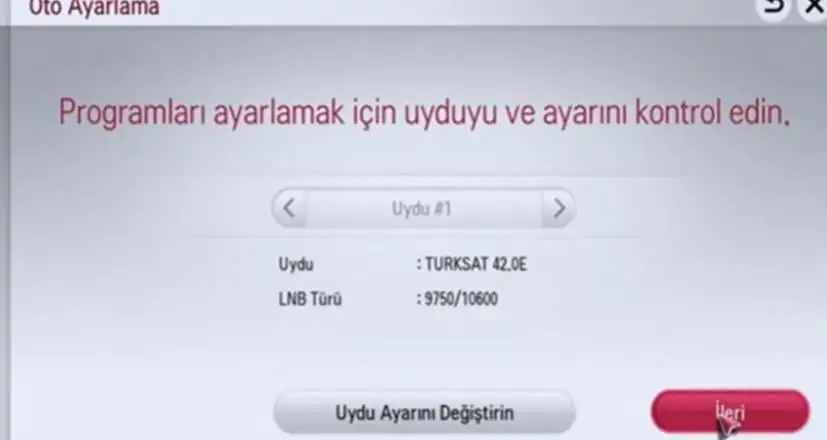
- Programları ayarlamak için uyduyu ve ayarlarını kontrol edin başlığı altında yer alan seçeneklerde Uydu Ayarını Değiştirin butonuna tıklayıp,
- Uydu: TURKSAT 42.0E
- LNB TÜRÜ: 9750/10600 olarak girdikten sonra İleri butonuna tıklıyoruz.
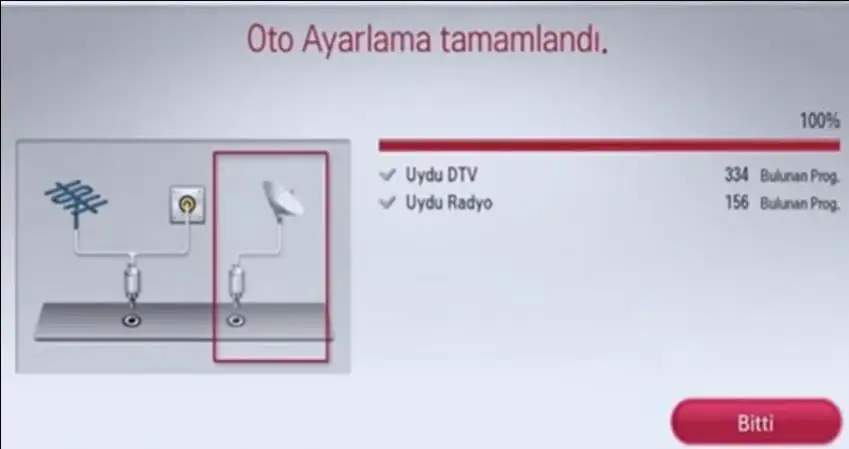
- Oto Ayarlama tamamlandı başlığı altında bir ekran gelecektir.
- Bu ekranda uydu kanallarının eklendiğini göreceksiniz. İşlemleriniz tamamlandı. Bitti butonuna tıklayıp kanal listesinden istediğiniz kanalı seçip izleyebilirsiniz. İyi seyirler dileriz.
Televizyon kurulumu sırasında beklenmedik bir sorunla karşılaşırsanız veya mevcut adımlar kafanızı karıştırırsa, profesyonel bir yardım almaktan çekinmeyin. 11858 Teknoloji Destek Hattı bu gibi durumlarda yanınızda olmak için hazır. Sadece televizyonunuzla ilgili değil, bilgisayardan modeme, telefondan sosyal medya hesaplarınıza kadar birçok teknolojik konuda 7/24 kesintisiz destek sunan bu hat, tamamen güvenilir ve lisanslı yazılımlar kullanarak uzaktan bağlantı ile hızlı ve güvenilir çözümler sağlar. 11858 Teknoloji Destek Hattı, deneyimli kadrosuyla karmaşık sorunları bile dakikalar içinde çözebilir ve sizi gereksiz zaman kaybından kurtarır.
Televizyonunuzda kanal ayarlarınızı yaparken veya yeni frekansları eklerken bazen küçük detaylar büyük farklılıklar yaratabilir. Bu makalede anlatılan kurulum adımları LG Smart LED TV’ler için geçerli olsa da, LG televizyonların genel ayar ve kurulum prensipleri benzerlik gösterebilir. Eğer genel olarak LG LED TV’lerde Türksat 4A uydu ayarlarının nasıl yapıldığını öğrenmek isterseniz, LG LED TV Türksat 4A Uydu Ayarları başlıklı içeriğimize göz atabilirsiniz. Bu içerik, farklı LG LED TV modelleri için de geçerli olabilecek genel geçerli adımları detaylandırarak daha geniş bir perspektif sunar.
Bu makaledeki adımları uygulayarak LG Smart LED TV Türksat 4A Uydu Kurulumu başarıyla tamamladığınızı umuyoruz. Artık tüm kanallara erişim sağlayabilir ve televizyon keyfinize kesintisiz devam edebilirsiniz. Unutmayın, bu tür teknik işlemler başlangıçta karmaşık görünebilir ancak doğru adımları takip ederek kolayca üstesinden gelinebilir. Eğer kurulum süreciyle ilgili aklınıza takılan herhangi bir soru olursa veya kendi deneyimlerinizi paylaşmak isterseniz, lütfen yorum yapmaktan çekinmeyin. Yorumlarınız, bu içeriğin daha da zenginleşmesine ve diğer kullanıcılara yardımcı olmasına katkı sağlayacaktır.


La kamil esas onemli olan uydu ayari frekansi o nerde
Aynen kamil
Ne yaptiysam olmadi kanallar bir türlü gelmiyor deliricem