TeknoDestek Müşteri Hizmetleri
  • Haberler
    HaberlerDaha Fazla Göster
    Sessiz İçerik Nedir Nasıl Yapılır
    Sessiz İçerik Nedir
    6 dk. okuma
    Spotify SongDNA Nedir
    4 dk. okuma
    Apple Creator Studio Nasıl Kullanılır
    6 dk. okuma
    Mikro İçerik Nedir Nasıl Yapılır
    Mikro İçerik Nedir
    6 dk. okuma
    Türkiye’de Araçlarda Multimedya Ekranı Kullanımı Yasakları
    6 dk. okuma
  • Bilgisayar
    BilgisayarDaha Fazla Göster
    WordPress bakım modunda takılı kalması için FTP istemcisinde .maintenance dosyasının kök dizindeki görüntüsü
    WordPress Bakım Modunda Takılı Kalması Sorunu ve Çözümü
    7 dk. okuma
    WordPress Site Teknik Sorunlar Yaşıyor
    WordPress Site Teknik Sorunlar Yaşıyor Hatası Çözümü
    5 dk. okuma
    SSH Bağlantı Reddedildi Hatası Çözümü
    6 dk. okuma
    WordPress Planlı Bakım
    WordPress Planlı Bakım Nedeniyle Kısa Süreliğine Kullanılamayacak Hatası ve Çözümü
    7 dk. okuma
    Windows 11 Başlat Menüsünden Web Aramaları Kapatma
    5 dk. okuma
  • Mobil
    MobilDaha Fazla Göster
    Navigasyon Yönlendirici Değiştirme
    Google Haritalarda Navigasyon Yönlendirici Değiştirme
    3 dk. okuma
    Apple CarPlay'da uygulamaların yerini değiştirme
    Apple CarPlay’da Uygulamaların Yerini Değiştirme
    4 dk. okuma
    Android Auto Nedir, Nasıl Kullanılır
    4 dk. okuma
    Android 5G Ayarı Nasıl Yapılır
    4 dk. okuma
    iPhone 5G Ayarı Nasıl Yapılır
    4 dk. okuma
  • Sosyal Medya
    Sosyal MedyaDaha Fazla Göster
    YouTube Video Başlığı Nasıl Yazılmalı Yolları Neler
    YouTube Video Başlığı Nasıl Yazılmalı
    6 dk. okuma
    Tiktok Sorun Bildirme Ekranı Nerede
    5 dk. okuma
    X uygulamasında gündeme girme için hashtag ve etkileşim ekranı
    X Uygulamasında Gündeme Nasıl Girilir
    5 dk. okuma
    TikTok İçerik Yorgunluğu Nedir
    6 dk. okuma
    Sosyal Medyada Marka Dili Nasıl Oluşturulur Yolları Neler
    Sosyal Medyada Marka Dili Nasıl Oluşturulur
    6 dk. okuma
  • İnceleme
    İncelemeDaha Fazla Göster
    MacBook Neo Piyasayı Sarsmaya Geliyor
    5 dk. okuma
    Instax Mini Evo Cinema
    4 dk. okuma
    Samsung Galaxy Book 6 Ultra
    Samsung Galaxy Book 6 Ultra İnceleme
    8 dk. okuma
    Bütçe Dostu Mac Seçenekleri
    Bütçe Dostu Mac MacBook Neo vs Mac Mini
    7 dk. okuma
    Xiaomi Mi Taşınabilir Şarjlı Kompresör İnceleme
    10 dk. okuma
  • İletişim
YouTube
  • Facebook
26 Nis 2026, Pazar
TeknoDestek Müşteri HizmetleriTeknoDestek Müşteri Hizmetleri
Yazı BoyutuAa
  • Haberler
  • Mobil
  • Sosyal Medya
  • Bilgisayar
  • İnceleme
  • İnternet ve Ağ
  • Ev Elektroniği
  • İletişim
Search
  • Haberler
    • Cihaz Duyuruları
    • Teknoloji
    • Uygulama Gelişmeleri
  • Bilgisayar
    • Linux
    • macOS
    • Windows
  • İnceleme
    • Bilgisayar
    • Ev Elektroniği
    • Tablet
    • Tavsiyeler & Karşılaştırmalar
    • Telefon
  • Mobil
    • Android
    • Giyilebilir Cihazlar
    • HarmonyOS
    • iPhone / iOS
  • Sosyal Medya
    • Facebook
    • Instagram
    • TikTok
    • Snapchat
    • Teams
    • Telegram
    • WhatsApp
    • X
  • İletişim
Bizi Takip Edin
Windows 11 Görev Çubuğunu Yönetmenin 5 Yolu
Windows

Windows 11 Görev Çubuğunu Yönetmenin 5 Yolu

Kübra GÜLDÖKMEZ
Son güncelleme: 30 Nisan 2025 11:54
Kübra GÜLDÖKMEZ
Paylaş
Paylaş

Windows 11 görev çubuğunu yönetmenin 5 yolu ile ilerleyelim, Windows görev çubuğu her zaman bazı yararlı özellikler ve bazı o kadar yararlı olmayan özellikler içermiştir. Neyse ki, Windows 11 görev çubuğunu sizin için daha iyi çalışacak şekilde yönetmenin ve ayarlamanın yolları vardır. Özelleştirebilir, öğeleri kaldırabilir, ihtiyacınız olan şeyleri ekleyebilir ve genel olarak üzerinde görünenleri yönetebilirsiniz.

Windows 11 Görev Çubuğunu Yönetmenin 5 Yolu Nedir

En çok kullandığınız öğeleri sabitleyin.

İçindekiler
  • Windows 11 Görev Çubuğunu Yönetmenin 5 Yolu Nedir
    • Klasörleri, Dosyaları veya Sürücüleri Görev Çubuğuna Sabitleyin
    • Görev Çubuğunda Pil Seviyelerini Gösterin
    • Windows 11 Görev Çubuğunu Şeffaf Yapın
    • Masaüstünü Göster Düğmesini Gizle
    • Görevi Sonlandır Seçeneğini Ekleyin,
- 11858 Teknoloji Destek Hattı -

Bazen klasörler, dosyalar, uygulamalar ve sürücüler gibi Windows’taki belirli öğelere hızlı erişime ihtiyacınız olur. Neyse ki, çoğu öğeyi Windows 11 görev çubuğuna sabitleyebilirsiniz.

Klasörleri, Dosyaları veya Sürücüleri Görev Çubuğuna Sabitleyin

Bir klasörü görev çubuğuna sabitlemek için, öncelikle doğru yoluyla bir kısayol oluşturmanız gerekir. Bunu yaptıktan sonra, kısayola sağ tıklayın ve içerik menüsünden Görev çubuğuna sabitle’yi seçin.
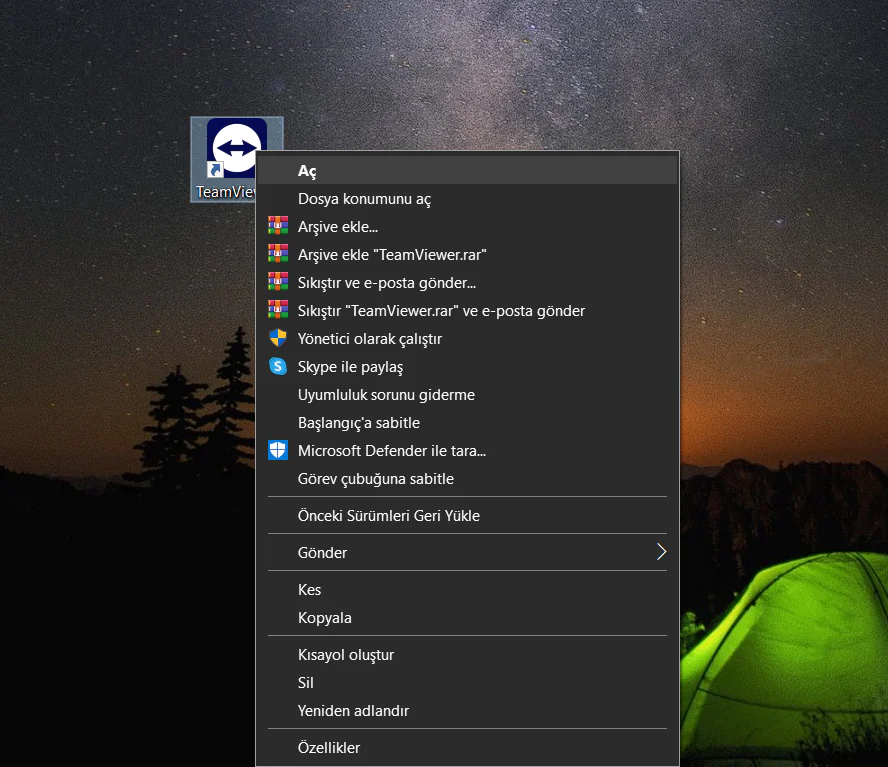
Bir sürücü için, sabitlemek istediğiniz sürücüye sağ tıklayın. Görünen mesajda Evet’e tıklayın. Özellikler’i seçin ve yolu girin, isterseniz simgeyi değiştirin ve Görev çubuğuna sabitle seçeneğini seçin.

Bir dosyayı sabitlemek aynı adımları izler. Ayrıca masaüstünde veya Başlat menüsünde bir uygulamayı sağ tıklayıp Görev çubuğuna sabitle’yi seçerek de sabitleyebilirsiniz.

Görev Çubuğunda Pil Seviyelerini Gösterin

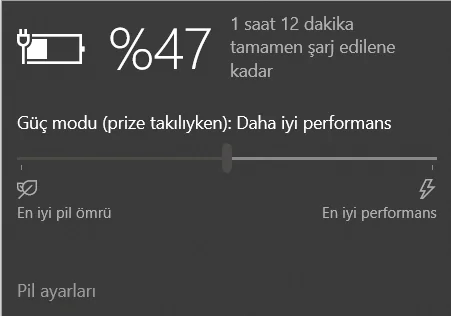
Windows 11 26120.2992 veya üzerini kullanıyorsanız, nerede olduğunu kolayca görebilmeniz için bir pil yüzdesi simgesini ekleyebilirsiniz. Ayarları tıklayın sonrasın da Sistem giriş sağlayın ve Güç ve Pil’e gidin Pil Yüzdesi anahtarını açın.
- 11858 Teknoloji Destek Hattı -

Windows 11 Görev Çubuğunu Şeffaf Yapın

Bir seçenek, görev çubuğunu kişiselleştirme ayarları aracılığıyla şeffaf hale getirmektir. Ayarlar > Kişiselleştirme > Renkler’e gidin ve Şeffaflık Efektleri anahtarını açın. Diğer yöntem Kayıt Defterini hacklemektir, ancak bu yeni başlayanlar veya cesaretsizler için değildir. Microsoft Store’dan ücretsiz olarak edinebileceğiniz TranslucentTB gibi üçüncü taraf bir uygulama da kullanabilirsiniz.

Masaüstünü Göster Düğmesini Gizle

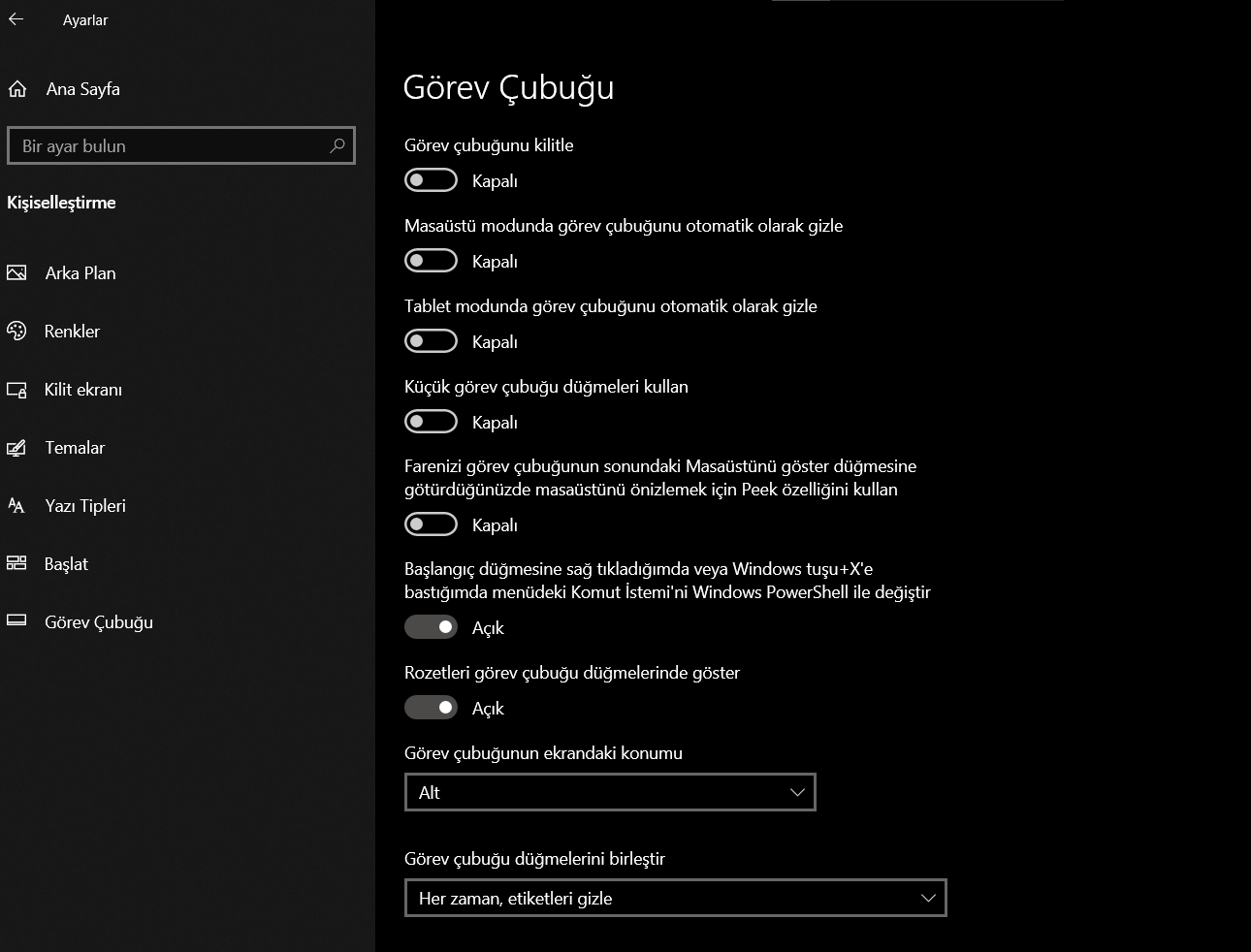
Masaüstünü Göster düğmesi sistem saatinin sağındadır ve birkaç pencere açıkken masaüstünüzü görmeniz için kolay bir yol sunar. Ancak, kullanmıyorsanız veya istemiyorsanız düğmeyi devre dışı bırakabilirsiniz. Ayarlar > Kişiselleştirme > Görev Çubuğu > Görev Çubuğu Davranışları’na gidin ve “Masaüstünü göstermek için görev çubuğunun en uzak köşesini seçin” seçeneğinin işaretini kaldırın.
Görevi Sonlandır Seçeneğini Ekleyin,

Bir uygulama donup yanıt vermediğinde, Görev Yöneticisi’ni açıp sonlandırabilirsiniz. Ancak, basit bir ayarlama ile Görevi Sonlandır seçeneği görev çubuğuna eklenebilir. Ardından, çubuktaki uygulama simgesine sağ tıklayıp içerik menüsünden Görevi Sonlandır’ı seçebilirsiniz. Ayarlar > Gizlilik ve Güvenlik > Geliştiriciler İçin’e gidin ve Geliştirici Modu’nu açın. Aşağı kaydırın ve özelliği etkinleştirmek için Görevi Sonlandır anahtarını açın.

OLUMSUZ:

Görev çubuğuna öğeler eklemeniz, bunları kaldırmanız veya işlevsellik eklemeniz gerekip gerekmediğine bakılmaksızın, yukarıdaki adımları kullanarak istediğiniz gibi ayarlayabilirsiniz. Windows 11‘in artık statik bir görev çubuğuna sahip olduğunu tartışmadık. Yani, kilidini açabilir ve istediğiniz zaman en üste veya yana taşıyabilirsiniz.

- 11858 Teknoloji Destek Hattı -

Teknik olarak, Kayıt Defterini hackleyerek taşıyabilirsiniz, ancak bu karmaşık bir çözümdür çünkü onu bir seferde yalnızca bir noktaya taşıyabilirsiniz. Ayrıca, taşımak istediğinizde Kayıt Defterine gitmeniz gerekir.

ETİKETLER:görev çubuğunasıl yapılırözelleştirmewindows 11
Bu Makaleyi Paylaş
Facebook WhatsApp WhatsApp Threads Bağlantıyı Kopyala Yazdır
Paylaş
Yorum yapılmamış

Bir yanıt yazın Yanıtı iptal et

E-posta adresiniz yayınlanmayacak. Gerekli alanlar * ile işaretlenmişlerdir

Bağlantı Kuralım

21KBeğen
19.6KTakip Et
7.3KAbone Ol
192Takip Et

Popüler Gönderiler

AirTies Air 4960 Modem Kurulum

Uğurcan ÜN
Uğurcan ÜN
3 dk. okuma
11 Görüntüleme
Sessiz İçerik Nedir Nasıl Yapılır

Sessiz İçerik Nedir

İsmail YILDIZ
İsmail YILDIZ
6 dk. okuma
14 Görüntüleme
YouTube Video Başlığı Nasıl Yazılmalı Yolları Neler

YouTube Video Başlığı Nasıl Yazılmalı

İsmail YILDIZ
İsmail YILDIZ
6 dk. okuma
10 Görüntüleme

Lyra 3 Pro ile Şarkı Nasıl Oluşturulur

Uğurcan ÜN
Uğurcan ÜN
4 dk. okuma
24 Görüntüleme

You Might Also Like

Facebook

Facebook Hesabım Başka Birinin Eline Geçti

2 dk. okuma
Başlat Menüsü Windows 8.1
Windows

Başlat Menüsü İşlevleri Windows 8.1

6 dk. okuma
Windows 11 Reklamları Kaldırma
Windows

Windows 11 Reklamları Kaldırma

5 dk. okuma
Instagram

İnstagram Reklam Analizi Nasıl yapılır?

3 dk. okuma

Size her gün en son haberleri ve sorun çözümlerini getiriyoruz!

TeknoDestek Müşteri Hizmetleri
Facebook-f Instagram Tiktok Twitter Youtube Linkedin Whatsapp Phone-alt Rss

İş Ortaklarımız

TeknoDestek Müşteri Hizmetleri
© 2013 - 2026 TeknoDestek Müşteri Hizmetleri • Tüm hakları saklıdır • Bu sitedeki tüm içerikler (metin, görsel, video, logo, tasarım vb.) 5846 sayılı Fikir ve Sanat Eserleri Kanunu (FSEK) kapsamında korunmaktadır • İzinsiz kopyalanması, çoğaltılması, yayınlanması veya herhangi bir şekilde kullanılması yasaktır • İhlal tespitinde; FSEK Madde 71-73 uyarınca yasal süreç başlatma, maddi/manevi tazminat talep etme ve cezai işlem için başvurma hakkımız saklıdır • TeknoDestek, TeknoS@R'un bir kuruluşudur • Tema Düzenleyen: Fatih ATEŞ
Sorun Hala Çözülmedi mi?
Aradığın çözümü bulamadıysan, 11858 Teknoloji Destek Hattımız sana yardımcı olabilir. 2011’den beri Türkiye’nin en tecrübeli teknoloji destek ekiplerinden biri olarak, bilgisayar, telefon, tablet, modem, akıllı TV ve sosyal medya sorunlarında 7/24 profesyonel destek veriyoruz. Uzman ekibimizle hemen görüşmek ister misin?

    📞 11858’i Şimdi Ara

    Görüşme öncesi dakika ücreti sesli olarak bilgilendirilir
    Welcome Back!

    Sign in to your account

    Kullanıcı Adı veya E-posta Adresi
    Şifre

    Şifrenizi mi unuttunuz?