
LinkedIn profil resminizi gizleme oldukça basit işlemlerle yapılmaktadır. LinkedIn, profesyonel ağ kurma platformlarının öncülerinden biridir. Kariyer hedeflerinize ulaşmanıza yardımcı olabilecek değerli bağlantılar kurmak, iş fırsatlarını keşfetmek ve sektörünüzdeki yeniliklerden haberdar olmak için harika bir platformdur.
Ancak, dijital çağda gizlilik hepimizin önem verdiği bir konudur. LinkedIn profilinizi oluştururken özenle seçtiğiniz bilgileri paylaşmak isteyebilirsiniz, ancak profil resminizi herkese açık hale getirmek konusunda çekinceniz olabilir. Neyse ki, LinkedIn size profil resminizin görünürlüğünü yönetme imkanı sunar.
Ayrıca okuyun: Linkedin Halka Açık Profil Görüntüleme
Neden LinkedIn Profil Resminizi Gizleme İsteyebilirsiniz?
LinkedIn profil resminizi gizleme çeşitli nedenleri olabilir. İşte bunlardan bazıları:
Gizlilik kaygıları
Kişisel bilgilerinizi ve çevrimiçi varlığınızı kontrol etmek isteyebilirsiniz. Profil resminizi herkese açık hale getirmek, istemediğiniz kişilerin sizi bulmasını kolaylaştırabilir.
Profesyonel sebepler
İş ararken gizli bir iş arayışı yürütüyor olabilirsiniz. Mevcut işvereninizin potansiyel yeni işverenlerle iletişim kurduğunuzu bilmesini istemeyebilirsiniz. Bu durumda, profil resminizi yalnızca 1. derece bağlantılarınızın görmesine izin vermek isteyebilirsiniz.
Güvenlik endişeleri
Çevrimiçi dolandırıcılık ve kimlik hırsızlığı giderek yaygınlaşan sorunlar haline geldi. Profil resminizi gizlemek, sizi bu tür tehditlere karşı biraz daha koruyabilir.

Profil Resminizin Görünürlüğünü Düzenleme
LinkedIn, profil resminizin görünürlüğünü birkaç basit adımda yönetmenize olanak tanır. Aşağıdaki adımları izleyerek istediğiniz gizlilik düzeyini ayarlayabilirsiniz:
Ayarlar sayfasına gitme
LinkedIn hesabınıza giriş yapın ve ekranın sağ üst köşesinde bulunan profil resminize tıklayın. Açılır menüden “Ayarlar ve Gizlilik” seçeneğini seçin.
“Görünürlük” bölümüne gitme
Ayarlar ve Gizlilik sayfasında sol taraftaki menüden “Görünürlük” seçeneğini seçin.
“Profil resminizin Görünürlüğü”nü düzenleme
Sağ tarafta “Profil Resminizin Görünürlüğü” başlığını arayın. Bu bölümde, profil resminizi kimlerin görebileceğini seçmenize izin veren bir açılır menü bulunur:
- Herkes: Bu seçeneği seçerseniz, profil resminiz LinkedIn’de herkes tarafından görülebilir. Bu, ağınızı genişletmek ve potansiyel işverenlerin sizi bulmasını kolaylaştırmak istiyorsanız idealdir.
- Yalnızca siz: Bu seçeneği seçerseniz, profil resminiz yalnızca siz görebilirsiniz. Bu, profilinizi tamamen gizlemek istediğiniz durumlar için uygundur.
- 1. Derece bağlantılar: Bu seçeneği seçerseniz, profil resminizi yalnızca doğrudan bağlantılarınız görebilir. Bu, gizliliğinizi biraz artırmanın ve yalnızca tanıdıklarınızın sizi bulmasını sağlamanın iyi bir yoludur.
- 1. Derece bağlantılar + 2. Derece bağlantılar: Bu seçeneği seçerseniz, profil resminizi doğrudan bağlantılarınızın yanı sıra 2. derece bağlantılarınız da görebilir. Bu, ağınızı biraz daha genişletmek istediğinizde faydalı olabilir.
İstediğiniz seçeneği seçtikten sonra değişiklikleri kaydetmek için “Değişiklikleri Kaydet” düğmesine tıklayın.
Profil Resminizi Gizlemenin Alternatif Yöntemleri
LinkedIn’in sunduğu profil resmi gizlilik ayarları dışında, gizliliğinizi artırmak için kullanabileceğiniz başka yöntemler de vardır.
Profil resmi kullanmayın
En radikal çözüm, profil resmini tamamen kaldırmaktır. Bu, gizliliğinizi en üst seviyeye çıkarır, ancak aynı zamanda profesyonelliğinizi de olumsuz etkileyebilir. Profil resmi olmayan bir profil, diğer kullanıcılara eksik ve güvenilmez görünebilir.
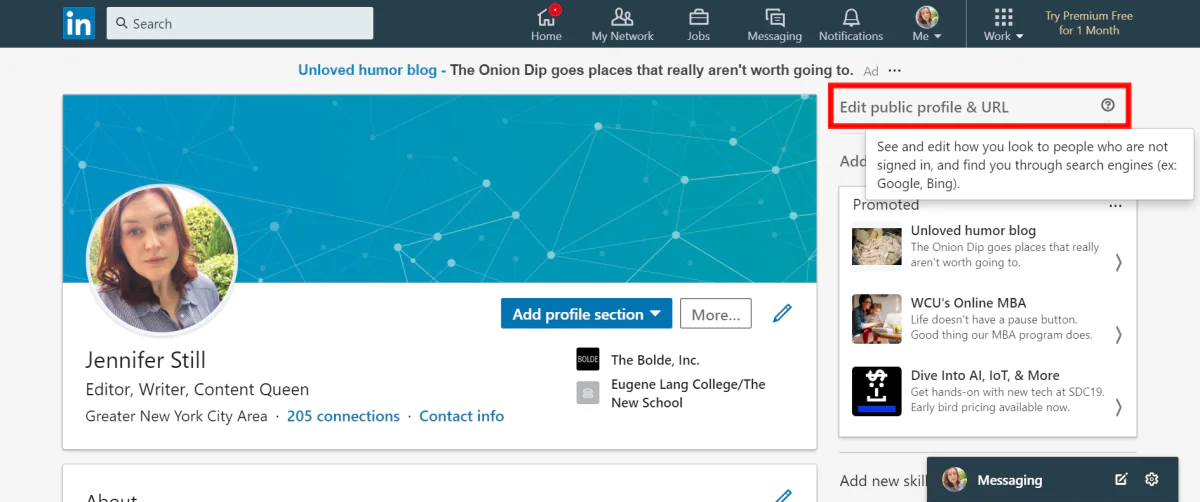
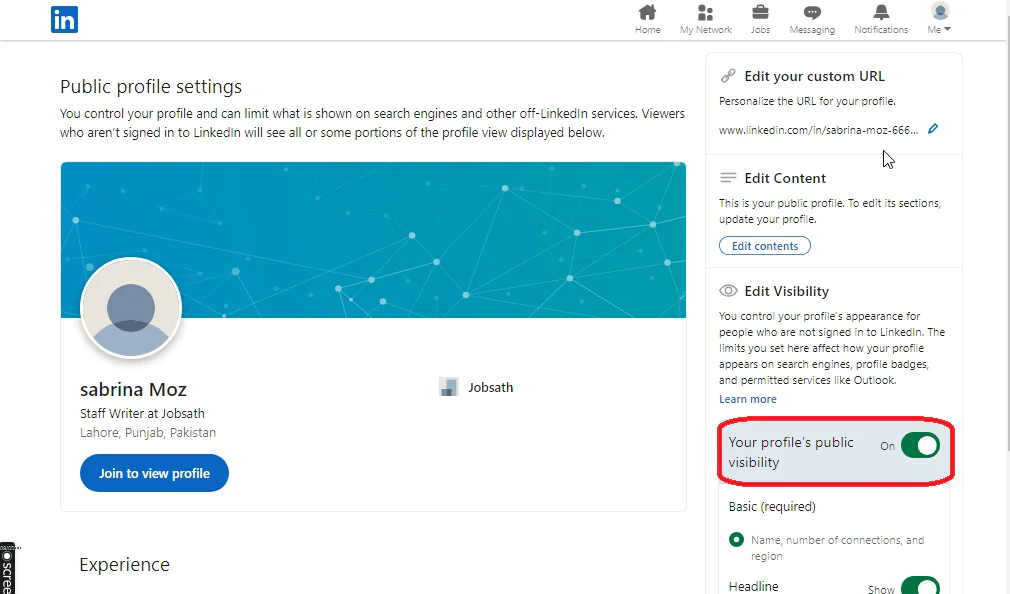
Genel profili düzenleyin
Profil resminizi herkese açık hale getirmeyi seçseniz bile, genel profilinizi düzenleyerek gizliliğinizi artırabilirsiniz. Aşağıdakileri yapmayı deneyebilirsiniz:
- Adınızı ve soyadınızı düzenleme: Tam adınızı ve soyadınızı kullanmak yerine, yalnızca adınızı veya baş harflerinizi kullanmayı düşünebilirsiniz. Bu, sizi bulmayı zorlaştıracaktır.
Başlık bilgisini düzenleme
Şu anki işvereninizin adını ve konumunu belirtmek yerine, daha genel bir başlık bilgisi kullanabilirsiniz. Örneğin, “Pazarlama Uzmanı” veya “Dijital Stratejist” gibi ifadeler kullanabilirsiniz.
Deneyim bölümünü düzenleme
Deneyim bölümünde yer alan geçmiş işverenlerinizi gizleyebilirsiniz. Bunun yerine, yalnızca becerilerinize ve sorumluluk alanlarınıza odaklanabilirsiniz.
Bu yöntemleri kullanarak, profil resminizi herkese açık hale getirerek ağınızı genişletirken aynı zamanda gizliliğinizi de koruyabilirsiniz.
Profil Resmi Seçimi ve Kullanım Önerileri
Gizlilik kaygılarınız olsa bile, güçlü bir profil resminin faydalarını göz ardı etmemek gerekir. İyi seçilmiş bir profil resmi, sizi daha güvenilir ve yaklaşılabilir göstererek profesyonel imajınızı olumlu yönde etkileyebilir.

Aşağıdaki önerileri göz önünde bulundurarak etkili bir profil resmi seçebilir ve kullanabilirsiniz:
Profesyonel bir fotoğraf kullanın
Selfiler veya sosyal ortamlardan alınan informal fotoğraflar yerine profesyonel bir ortamda çekilmiş bir fotoğraf kullanın. Bu, ciddiyetinizi ve iş hayatına olan adanmışlığınızı vurgulamanıza yardımcı olacaktır.
Yakın plan ve net bir çekim tercih edin
Profil resminizde yüzünüz net bir şekilde görünmeli. Güneş gözlükleri, şapkalar veya diğer yüz aksesuarları kullanmaktan kaçının. Bu, karşı tarafın sizinle güvenilir bir bağlantı kurmasını zorlaştırabilir.
Güleryüzlü ve ulaşılabilir olun
Dostane bir ifade takının ve gülümseyin. Bu, sizi daha yaklaşılabilir ve güvenilir gösterecektir.
Uygun giyim seçin
Profesyonel bir kıyafet tercih edin. İş yerinizdeki tipik kıyafet tarzınızı yansıtan bir kıyafet seçebilirsiniz.
Arka planı dikkate alın
Karmaşık veya dikkat dağıtıcı arka planlardan kaçının. Nötr bir arka plan, yüzünüzün öne çıkmasını sağlayacaktır.
Düzenli olarak güncelleyin
Profil resminizi birkaç yılda bir güncellemeyi ihmal etmeyin.
Bu ipuçlarını takip ederek, hem profesyonel hem de güvenilir görünen ve aynı zamanda gizlilik tercihlerinizi karşılayan bir profil resmi seçebilirsiniz.
Ayrıca okuyun: LinkedIn Hatası Sorun Giderme