TeknoDestek Müşteri Hizmetleri
  • Haberler
    HaberlerDaha Fazla Göster
    PlayStation Plus Haziran ayı ücretsiz oyunlarında Grounded ve Darktide karakterleri birlikte görünüyor
    PlayStation Plus Haziran Ayı Ücretsiz Oyunlar
    5 dk. okuma
    WhatsApp Kullanamayacak Android Modelleri listesinde eski Samsung ve LG telefonlar görüntüleniyor
    Eylül Ayı İtibariyle WhatsApp Kullanamayacak Android Modelleri
    4 dk. okuma
    Apple CarPlay ChatGPT Desteği Geldi
    Apple CarPlay ChatGPT Desteği Geldi
    5 dk. okuma
    Yenilenmiş Akıllı Telefonlara İade Hakkı kapsamında mağazada telefon inceleyen kullanıcı görüntüsü
    Yenilenmiş Akıllı Telefonlara İade Hakkı Getirildi
    7 dk. okuma
    Zerger App nedir? Nasıl kullanılır?
    Zerger App Nedir? Nasıl Kullanılır?
    7 dk. okuma
  • Bilgisayar
    BilgisayarDaha Fazla Göster
    Macbook neo performans
    MacBook Neo Performans Yükseltme
    5 dk. okuma
    Bilgisayar Kapalıyken Işıkları Neden Yanar ve Nasıl Kapatılır
    Bilgisayar Kapalıyken Işıkları Neden Yanar ve Nasıl Kapatılır
    7 dk. okuma
    OneDrive Çift Görünme Sorunu Nasıl Çözülür?
    OneDrive Çift Görünme Sorunu Nasıl Çözülür
    4 dk. okuma
    Bilgisayar güç düğmesi ayarları ekranında uyku ve kapatma seçenekleri görüntüleniyor
    Bilgisayar Güç Düğmesi Ayarları Nasıl Değiştirilir
    7 dk. okuma
    OneDrive Yükleme Hızı Neden Yavaş?
    OneDrive Yükleme Hızı Neden Yavaş
    5 dk. okuma
  • Mobil
    MobilDaha Fazla Göster
    8000 mAh bataryalı telefonlar, parlak enerji bloğuyla fütüristik kapakta gösteriliyor.
    8000 mAh Bataryalı Telefonlar Geliyor: Şarj Sorunu Bitiyor mu
    6 dk. okuma
    HyperOS 3 Bildirim Sesi Sorunu Çözümü
    HyperOS 3 Bildirim Sesi Sorunu Çözümü
    5 dk. okuma
    HyperOS 3 Özellikleri ve Öne Çıkan Yenilikler
    HyperOS 3 Özellikleri ve Öne Çıkan Yenilikler
    8 dk. okuma
    HyperOS 3 performans sorunları yaşayan bir telefonda bellek uzatma ve pil ayarları menüsü.
    HyperOS 3 Performans Sorunları ve Çözüm Yolları
    7 dk. okuma
    HyperOS 3 kamera sorunu yaşayan bir telefonda açık olan kamera ayarları ve depolama ekranı.
    HyperOS 3 Kamera Sorunu ve Çözüm Yolları
    8 dk. okuma
  • Sosyal Medya
    Sosyal MedyaDaha Fazla Göster
    Dikkat Çekici YouTube Küçük Resimleri Nasıl Oluşturulur
    Dikkat Çekici YouTube Küçük Resimleri Nasıl Oluşturulur
    7 dk. okuma
    WhatsApp Katı Hesap Ayarı
    WhatsApp Katı Hesap Ayarı Nasıl Açılır
    3 dk. okuma
    TikTok Sıfır İzlenme Sorunu
    TikTok Sıfır İzlenme Sorunu Çözümü
    7 dk. okuma
    LinkedIn Post Saatleri Neye Göre Belirlenir Yolları Neler
    LinkedIn Post Saatleri Neye Göre Belirlenir
    7 dk. okuma
    istatislikler üzerinden Reels paylaşma
    Instagram İstatistikler Üzerinden Reels Paylaşma Nasıl Yapılır
    4 dk. okuma
  • İnceleme
    İncelemeDaha Fazla Göster
    Yapay zekalı bilgisayar ekranında NPU ve AI özellikleri görüntüleniyor
    Yapay Zekalı Bilgisayar (AI PC) Nedir
    9 dk. okuma
    Çift Monitör Kurulumu Nasıl Yapılır
    Çift Monitör Kurulumu Nasıl Yapılır
    5 dk. okuma
    Tcl S55h Soundbar Telefon Bağlantısı Nasıl Yapılır Yolları Neler
    Tcl S55h Soundbar Telefon Bağlantısı Nasıl Yapılır
    6 dk. okuma
    Tcl S55h Soundbar Televizyon Bağlantısı Nasıl Yapılır Yolları Neler
    Tcl S55h Soundbar Televizyon Bağlantısı Nasıl Yapılır
    6 dk. okuma
    Radar ve Kontrol Noktalarını Görme
    Otoyollarda Radar ve Kontrol Noktalarını Görme
    4 dk. okuma
  • İletişim
YouTube
Takip Et
  • Müşteri Hizmetleri
  • Modem Kurulumu
  • Windows 11
  • Yapay Zeka
  • Akıllı Telefon
  • Robot Süpürge
10 Haz 2026, Çarşamba
TeknoDestek Müşteri HizmetleriTeknoDestek Müşteri Hizmetleri
Yazı BoyutuAa
  • Haberler
  • Mobil
  • Sosyal Medya
  • Bilgisayar
  • İnceleme
  • İnternet ve Ağ
  • Ev Elektroniği
  • İletişim
Site içi Arama
  • Haberler
    • Cihaz Duyuruları
    • Teknoloji
    • Uygulama Gelişmeleri
  • Bilgisayar
    • Linux
    • macOS
    • Windows
  • İnceleme
    • Bilgisayar
    • Ev Elektroniği
    • Tablet
    • Tavsiyeler & Karşılaştırmalar
    • Telefon
  • Mobil
    • Android
    • Giyilebilir Cihazlar
    • HarmonyOS
    • iPhone / iOS
  • Sosyal Medya
    • Facebook
    • Instagram
    • TikTok
    • Snapchat
    • Teams
    • Telegram
    • WhatsApp
    • X
  • İletişim
Bizi Takip Edin
Mac Gizli Dosya Görüntüleme ve Oluşturma
macOS

Mac Gizli Dosya Görüntüleme ve Oluşturma

Mustafa AKDEMİR
Son güncelleme: 28 Ocak 2023 12:36
Mustafa AKDEMİR
1.7K Görüntüleme
Paylaş
6 dk. okuma
Paylaş

Bu yazımızda sizlere Mac gizli dosya görüntüleme ve gizli dosya oluşturma ile ilgili detaylı bilgi vereceğiz.

macOS işletim sisteminde gizli dosyalara erişmek, birçok sorunu gidermede kullanışlı bir yöntemdir. Bu dosyalar, Mac’te yaşadığınız sorunları çözmek için ihtiyaç duyduğunuz dosyaları bulmanıza yardımcı olabilir. Ve ayrıca Apple, kritik öneme sahip sistem dosyalarını gizli dosya olarak sisteme kaydeder. Göremediğiniz dosyaya zarar veremezsiniz. Dolasıyla bu bağlamda size, herhangi bir Mac bilgisayarda gizli dosyaları nasıl bulabileceğinizi ve kontrol edebileceğinizi anlatacağız.

İçindekiler
  • Mac Gizli Dosya Görüntüleme
    • Klavye Kısayolu ile Mac Gizli Dosya Görüntüleme
    • Terminal ile Mac Gizli Dosya Görüntüleme
  • Mac Bilgisayarda Dosyalarınızı Gizleme ve Görünür Yapma
  • Gizli Dosyaları Görünür Yapmak için Kullanabileceğiniz Diğer Yöntemler
    • Kütüphane (Library) Klasörünü Bulma
  • Finder’da Diğer Seçenekleri ve Öğeleri Görüntüleme
  • Mac Gizli Dosya Görüntüleme ve Oluşturma
- 11858 Teknoloji Destek Hattı -
11858 Teknoloji Destek Hattı ile 7/24 telefonla teknik destek ve uzaktan destek alın 11858 Teknoloji Destek Hattı ile 7/24 telefonla teknik destek ve uzaktan destek alma

Bir Mac bilgisayarda herhangi bir klasördeki gizli dosyaları görüntülemek için o klasörü açın. Ve ardından Command + Shift + . tuşlarına (aynı anda) basın. Bu tuş kombinasyonuna aynı anda bastığınızda, o klasördeki gizli dosyalar görünecektir. Bu işlemi, gizli dosyalara sahip herhangi bir klasörde de aynen tekrarlamanız gerekir.

Mac Gizli Dosya Görüntüleme

macOS işletim sistemine sahip bir Mac bilgisayarda gizli dosyaları görüntülemek için iki kolay ve basit yöntem vardır.

Klavye Kısayolu ile Mac Gizli Dosya Görüntüleme

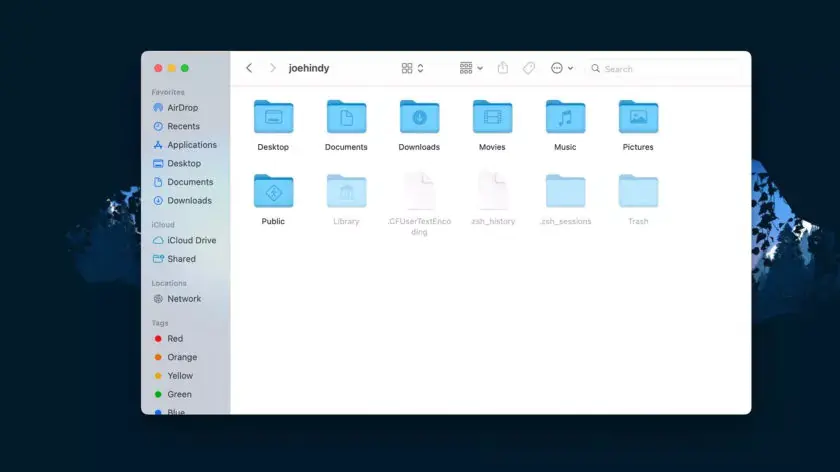
  • Finder‘da herhangi bir klasörü açın. Ve ardından, Command + Shift + . tuşlarına aynı anda basılı tutun. Açtığınız klasörde herhangi bir gizli dosya ve klasör varsa, bu dosya ve klasörler görünecektir.
Mac Gizli Dosya Görüntüleme ve Oluşturma

  • Mac bilgisayarınızda Macintosh HD (Hard Disk veya SSD)’ye gidip, herhangi bir klasörde Command + Shift + . tuş kombinasyona basarak bunu kendiniz test edebilirsiniz. Gizli dosya ve klasörlerin görünür olduğunu göreceksiniz.
  • Dosyaları ve klasörleri yeniden gizlemek için Command + Shift + . tuş kombinasyona ikinci kez basın.

Terminal ile Mac Gizli Dosya Görüntüleme

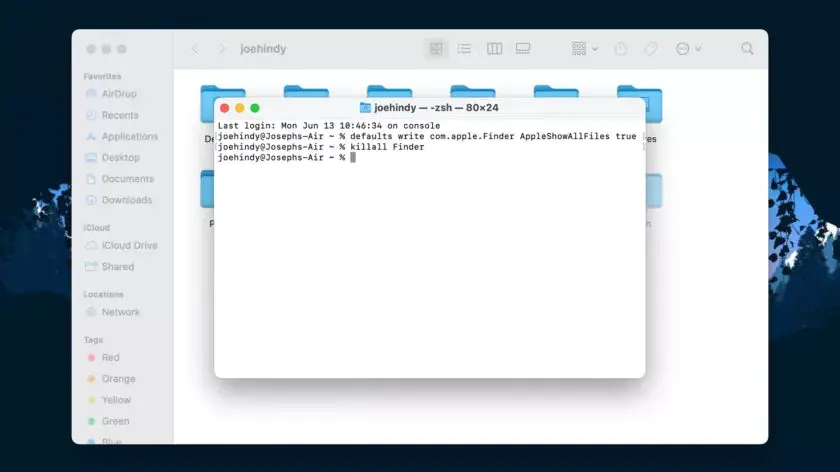
  • Mac bilgisayarınızda Launchpad’i açın. Ve ardından, arama kutucuğuna Terminal yazın ve Terminal‘i açın.
  • Açılan Terminal penceresinde “com.apple.Finder AppleShowAllFiles true” komutunu yazın ve Enter tuşuna basın.
  • Ardından “Killall Finder” komutunu yazın ve tekrar Enter tuşuna basın. Bu ikinci komut, Finder‘ı kapatır ve yeniden başlatır. Böylece bir önceki komut ile yaptığınız değişiklikler etkin olur.
Mac Gizli Dosya Görüntüleme ve Oluşturma

  • Bu aşamadan itibaren, Finder ile açtığınız herhangi bir klasörde bulunan gizli dosyaları ve klasörleri görebileceksiniz. Ayrıca, bilgisayarınızın masaüstü ekranında (masaüstü klasöründe) bulunan tüm gizli dosyaları ve klasörleri de görebileceksiniz.
  • Bu dosyaları ve klasörleri tekrar gizli yapmak için yukarıdaki işlem adımlarını tekrarlayın. Ancak ilk komutta yer alan “true” değerini “false” ile değiştirin.

Mac Bilgisayarda Dosyalarınızı Gizleme ve Görünür Yapma

macOS işletim sistemi çalışan Mac bilgisayarınızda kendi dosyalarınızı da gizleyebilirsiniz. Kendi dosyalarınızı veya klasörlerinizi kalıcı olarak gizlemek için aşağıda adımları uygulayın.

  • Mac bilgisayarınızda Launchpad’i açın. Ardından, arama kutucuğuna Terminal yazın ve Terminal‘i açın.
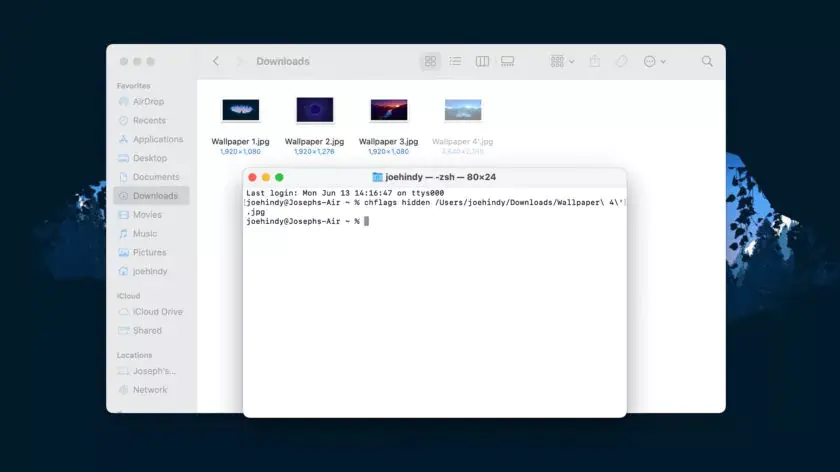
  • Terminal’e “chflags hidden” yazın ve ardından boşluk (space) tuşuna bir kez basın.
  • Daha sonra Finder‘ı açın ve gizlemek istediğiniz dosyayı bulun. Ardından, bu dosyaya tıklayın ve Terminal‘e sürükleyin. Bu işlemi yapmak, gizlemek istediğiniz dosyanın dosya yolunu Terminal’de gösterir.
  • Ardından, Terminal penceresine geri dönün ve komutu tamamlamak için Enter tuşuna basın.
Mac Gizli Dosya Görüntüleme ve Oluşturma

  • Finder hizmetini kapatıp yeniden başlatmak için Terminal‘e “killall Finder” komutunu yazın ve Enter’a basın.
  • Bu işlemi tersine çevirmek için dosyaları kalıcı olarak görünür yapmak için Terminal’e sudo chflags nohidden komutunu yazın ve bir boşluk ekleyin. Ardından, dosya yolunu göstermek için dosyaya tıklayın ve Terminal‘e sürükleyin. Daha sonra Terminal penceresine geri dönün ve komutu çalıştırmak için Enter tuşuna basın. Bu işlem, dosyanızın gizli dosya durumunu kalıcı olarak kaldıracak ve dosyanız görünür olacak.

Bu yöntem, başkalarının görmesini istemediğiniz hassas şeyleri saklamak için harikalar yaratır.

- 11858 Teknoloji Destek Hattı -
11858 Teknoloji Destek Hattı ile 7/24 telefonla teknik destek ve uzaktan destek alın 11858 Teknoloji Destek Hattı ile 7/24 telefonla teknik destek ve uzaktan destek alma

Gizli Dosyaları Görünür Yapmak için Kullanabileceğiniz Diğer Yöntemler

Bazı dosyalar gizli dosya statüsünde sayılmaz; ancak yine de birçok kişi tarafından bu dosyalar bulunamaz. Belirli bir dosya veya klasörü bulmak için aşağıdaki adımları uygulayın.

Kütüphane (Library) Klasörünü Bulma

macOS işletim sistemli Mac bilgisayarlarda üç farklı Kitaplık (Library) klasörü vardır. Bu klasörleri bulmak için aşağıdaki adımları uygulayın.

  • Birinci Kütüphane (Library) Klasörü: Finder‘ı açın. Ekranın üst kısmında, Git (Go) menüsüne ve ardından Kitaplık (Library) menüsüne tıklayın. Bu, birinci kütüphane klasörüdür.
  • İkinci Kütüphane (Library) Klasörü: Finder ve Macintosh HD (Hard Disk veya SSD) açarak ikinci kütüphane klasörünü ve içeriğini görüntüleyebilirsiniz.
  • Üçüncü Kütüphane (Library) Klasörü: Macintosh HD (Hard Disk veya SSD)’yi tekrar açın. Ancak bu sefer Sistem klasörüne gidin. Üçüncü kütüphane klasörünü burada bulabilirsiniz.

Finder’da Diğer Seçenekleri ve Öğeleri Görüntüleme

  • İlk olarak Finder‘ı açın. Finder penceresinde üst menü çubuğunda yer alan Finder menüsüne tekrar tıklayın. Ardından, ekrana gelen pencerede Tercihler (Preferences) menüsüne tıklayın.
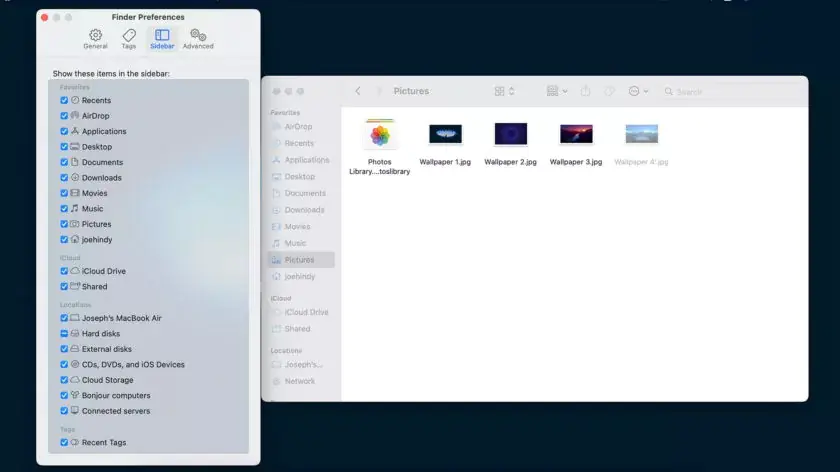
  • Ekrana gelen Finder Tercihleri (Finder Preferences) penceresinin üst kısmında Kenar Çubuğu (Sidebar) menüsüne dokunun.
Mac Gizli Dosya Görüntüleme ve Oluşturma

  • Ekrana gelen Kenar Çubuğu (Sidebar) penceresinde bir dizi dosya klasörü, veri konumu, iCloud öğeleri ve daha fazlasını içeren bir liste görünür.
  • Bu listede, görüntülemek istediğiniz öğelerin onay kutucuğunu işaretleyin. Ayrıca, görüntülemek istemediğiniz öğeleri gizlemek için kutucukların işaretini de kaldırabilirsiniz.
  • Gerekli seçimleri yaptıktan sonra, pencereden çıkın. Artık, seçtiğiniz tüm bu klasörleri ve öğeleri, Finder‘ın kenar çubuğunda göreceksiniz.
  • Bu yöntemle görüntülediğiniz öğelerin hiçbiri teknik olarak gizli değildir. Ancak bazı Mac bilgisayarlarda bazı öğeler, klasörler ve veri konumları varsayılan olarak seçili değildir. Bu nedenle bunları göremezsiniz.

Mac Gizli Dosya Görüntüleme ve Oluşturma

Bu yazımızda sizlere Mac gizli dosya görüntüleme ve gizli dosya oluşturma ile ilgili detaylı bilgi verdik.

En güncel teknoloji konularıyla ilgili teknik destek içeren videolar için Teknodestek YouTube kanalımızı takip edebilirsiniz.

ETİKETLER:gizli dosyamac işletim sistemimacos ayarlarınasıl yapılır
Bu Makaleyi Paylaş
Facebook WhatsApp WhatsApp Threads Bağlantıyı Kopyala Yazdır
Paylaş
Yorum yapılmamış

Bir yanıt yazın Yanıtı iptal et

Yorum yapabilmek için oturum açmalısınız.

Bağlantı Kuralım

21KBeğen
19.6KTakip Et
7.3KAbone Ol
192Takip Et

Popüler Gönderiler

Dikkat Çekici YouTube Küçük Resimleri Nasıl Oluşturulur

Dikkat Çekici YouTube Küçük Resimleri Nasıl Oluşturulur

Adem SOYLU
Adem SOYLU
7 dk. okuma
5 Görüntüleme
WhatsApp Katı Hesap Ayarı

WhatsApp Katı Hesap Ayarı Nasıl Açılır

Senanur FINDIKÇI
Senanur FINDIKÇI
3 dk. okuma
4 Görüntüleme
8000 mAh bataryalı telefonlar, parlak enerji bloğuyla fütüristik kapakta gösteriliyor.

8000 mAh Bataryalı Telefonlar Geliyor: Şarj Sorunu Bitiyor mu

Hatice TATLISU
Hatice TATLISU
6 dk. okuma
6 Görüntüleme
TikTok Sıfır İzlenme Sorunu

TikTok Sıfır İzlenme Sorunu Çözümü

Mustafa DURUR
Mustafa DURUR
7 dk. okuma
3 Görüntüleme
//

We influence 20 million users and is the number one business and technology news network on the planet

You Might Also Like

Windows 10 Hazırda Bekletme Uyku Yerine Kapanıyor
Windows

Windows 10 Hazırda Bekletme Uyku Yerine Kapanıyor

5 dk. okuma
Resmi PDF'ye Çevirme
iPhone / iOS

iPhone’da Resmi PDF’ye Çevirme

5 dk. okuma
iPhone'de AssistiveTouch Nasıl Kullanılır?
iPhone / iOS

iPhone’de AssistiveTouch Nasıl Kullanılır

5 dk. okuma
Android Bildirim Geçmişi Nasıl Görüntülenir
Android

Android Bildirim Geçmişi Nasıl Görüntülenir

6 dk. okuma

Size her gün en son haberleri ve sorun çözümlerini getiriyoruz!

TeknoDestek Müşteri Hizmetleri
Facebook-f Instagram Tiktok Twitter Youtube Linkedin Whatsapp Rss

İş Ortaklarımız

TeknoDestek Müşteri Hizmetleri
© 2013 - 2026 TeknoDestek Müşteri Hizmetleri • Tüm hakları saklıdır • Bu sitedeki tüm içerikler (metin, görsel, video, logo, tasarım vb.) 5846 sayılı Fikir ve Sanat Eserleri Kanunu (FSEK) kapsamında korunmaktadır • İzinsiz kopyalanması, çoğaltılması, yayınlanması veya herhangi bir şekilde kullanılması yasaktır • İhlal tespitinde; FSEK Madde 71-73 uyarınca yasal süreç başlatma, maddi/manevi tazminat talep etme ve cezai işlem için başvurma hakkımız saklıdır • TeknoDestek, TeknoS@R'un bir kuruluşudur • Tema Düzenleyen: Fatih ATEŞ
Sorun Hala Çözülmedi mi?
Aradığın çözümü bulamadıysan, 11858 Teknoloji Destek Hattımız sana yardımcı olabilir. 2011’den beri Türkiye’nin en tecrübeli teknoloji destek ekiplerinden biri olarak, bilgisayar, telefon, tablet, modem, akıllı TV ve sosyal medya sorunlarında 7/24 profesyonel destek veriyoruz. Uzman ekibimizle hemen görüşmek ister misin?
📞 11858’i Şimdi Ara
Görüşme öncesi dakika ücreti sesli olarak bilgilendirilir
Welcome Back!

Sign in to your account

Kullanıcı Adı veya E-posta Adresi
Şifre

Şifrenizi mi unuttunuz?