TeknoDestek Müşteri Hizmetleri
  • Haberler
    HaberlerDaha Fazla Göster
    Türkiye'de kredi kartı taksit sayısı güncellemesini temsil eden kredi kartı, POS cihazı ve 3, 6, 9, 12 ve 18 taksit seçeneklerinin bulunduğu görsel.
    Türkiye’de Kredi Kartı Taksit Sayısı Güncellemesi
    10 dk. okuma
    GTA 6'nın tropikal dünyasını temsil eden gün batımı manzarasında timsah, puma, rakun, flamingo, pelikan ve manati gibi hayvanlar ile şehir silüeti.
    GTA 6’da Yer Alan Tüm Yeni Hayvan Türleri Belli Oldu
    5 dk. okuma
    Google AI ile uçuş ve otel rezervasyonlarını takip etme
    Google AI ile Uçuş ve Otel Rezervasyonu Takibi Yapın
    8 dk. okuma
    Kiosk Bagaj Uygulaması Nasıl Kullanılır?
    Kiosk Bagaj Uygulaması Nasıl Kullanılır
    4 dk. okuma
    Apple AirPods 5 kablosuz kulaklık ve şarj kutusu
    Apple AirPods 5 İncelemesi: Yeni Nesil Açık Kulak Tasarımı ve Güçlü ANC Deneyimi
    11 dk. okuma
  • Bilgisayar
    BilgisayarDaha Fazla Göster
    Windows 11 Tanım Güncellemeleri Nedir Ne işe yarıyor?
    Windows 11 Tanım Güncellemeleri Nedir
    9 dk. okuma
    NumberPad Üzerinden Hesap Makinesi Nasıl Açılır?
    NumberPad Üzerinden Hesap Makinesi Nasıl Açılır
    6 dk. okuma
    Cannot Find OS Partition(s) For Disk 0 Hatası için Kesin 5 Çözüm
    Cannot Find OS Partition(s) For Disk 0 Hatası için Kesin 5 Çözüm
    10 dk. okuma
    Windows 11 Sağ Tık Menüsü Özelleştirme (Bağlam Menüsü)
    Windows 11 Sağ Tık Menüsü Özelleştirme (Bağlam Menüsü)
    9 dk. okuma
    ASUS Zenbook 14 UX3405CA AI Noise Cancellation Nedir?
    ASUS Zenbook 14 UX3405CA AI Noise Cancellation Nedir
    10 dk. okuma
  • Mobil
    MobilDaha Fazla Göster
    Akıllı telefon üzerinden Türk Telekom cayma bedeli sorgulama işlemi, taahhüt bilgileri ve ücret hesaplama ekranı.
    Türk Telekom Cayma Bedeli Sorgulama Nasıl Yapılır
    8 dk. okuma
    Android Auto güncelleme işlemi yapan bir kullanıcının araç içindeki telefon ekranı görünümü.
    Android Auto Güncelleme İşlemi Nasıl Yapılır
    8 dk. okuma
    Android Telefonda Depolama Alanı Doluyor Sorunu için 7 Pratik Çözüm
    Android Telefonda Depolama Alanı Doluyor Sorunu Çözümü
    6 dk. okuma
    Mobil Ağ Kullanılamıyor Hatası için 7 Hızlı Çözüm Yolu
    Mobil Ağ Kullanılamıyor Hatası için 7 Hızlı Çözüm Yolu
    11 dk. okuma
    ColorOS 17 arayüzünü, yeni tasarımını ve akıllı özelliklerini gösteren üç akıllı telefonun yer aldığı kapak görseli.
    ColorOS 17 Tanıtıldı Yeni Özellikleri ve Güncelleme Alacak Telefonlar
    14 dk. okuma
  • Sosyal Medya
    Sosyal MedyaDaha Fazla Göster
    X gönderi görünürlüğü ne demek nasıl artırılır?
    X Gönderi Görünürlüğü Ne Demek, Nasıl Artırılır
    7 dk. okuma
    Instagram Hikaye Paylaşımını Önceden Planlama Nasıl Yapılır?
    Instagram Hikaye Paylaşımını Önceden Planlama Nasıl Yapılır
    7 dk. okuma
    Instagram Şipşak özelliği kapatma rehberi, telefonda Şipşak içeriklerini gelen kutusunda gizleme ayarı.
    Instagram Şipşak Özelliği Kapatma
    5 dk. okuma
    E-Postaya Bağlı Hesapları Bulma
    E-Postaya Bağlı Hesapları Bulma
    11 dk. okuma
    Kullanıcılar Neden İçerik Tüketir Ama Etkileşim Vermez?
    Kullanıcıların Ürettiği İçerik Neden Etkileşim Vermez
    9 dk. okuma
  • İnceleme
    İncelemeDaha Fazla Göster
    Beyaz AirPods kulaklıkları ve açık şarj kutusu
    AirPods Resetleme Nasıl Yapılır
    11 dk. okuma
    Samsung 1100Hz yenileme hızına sahip yeni monitör
    Samsung 1100Hz Monitör Ortaya Çıktı
    8 dk. okuma
    Apple AirPods 5 kablosuz kulaklık ve şarj kutusu
    Apple AirPods 5 İncelemesi: Yeni Nesil Açık Kulak Tasarımı ve Güçlü ANC Deneyimi
    11 dk. okuma
    Elektrik Kesintisinde İnternete Bağlı Kalmak
    Elektrik Kesintisinde İnternete Bağlı Kalmak
    11 dk. okuma
    Uçak kabinindeki yolcu masasında duran modern bir powerbank ve arka planda görünen bulanık gökyüzü manzaralı uçak penceresi.
    Uçakta Powerbank: 2026 Uçuş Kuralları ve mAh Sınırları
    7 dk. okuma
  • İletişim
YouTube
Takip Et
  • Müşteri Hizmetleri
  • Modem Kurulumu
  • Windows 11
  • Yapay Zeka
  • Akıllı Telefon
  • Robot Süpürge
  • Uzak Bağlantı
25 Eki 2026, Pazar
TeknoDestek Müşteri HizmetleriTeknoDestek Müşteri Hizmetleri
Yazı BoyutuAa
  • Haberler
  • Mobil
  • Sosyal Medya
  • Bilgisayar
  • İnceleme
  • İnternet ve Ağ
  • Ev Elektroniği
  • Uzak Bağlantı Programları
  • İletişim
Site içi Arama
  • Haberler
    • Cihaz Duyuruları
    • Teknoloji
    • Uygulama Gelişmeleri
  • Bilgisayar
    • Linux
    • macOS
    • Windows
  • İnceleme
    • Bilgisayar
    • Ev Elektroniği
    • Tablet
    • Tavsiyeler & Karşılaştırmalar
    • Telefon
  • Mobil
    • Android
    • Giyilebilir Cihazlar
    • HarmonyOS
    • iPhone / iOS
  • Sosyal Medya
    • Facebook
    • Instagram
    • TikTok
    • Snapchat
    • Teams
    • Telegram
    • WhatsApp
    • X
  • Uzak Bağlantı Programları
  • İletişim
Bizi Takip Edin
Mac Mail'de E-posta Gönderme Sorunu
macOS

Mac Mail’de E-posta Gönderme Sorunu

Banu ULUPINAR
Son güncelleme: 7 Eylül 2025 09:22
Banu ULUPINAR
932 Görüntüleme
Paylaş
7 dk. okuma
Paylaş

Mac Mail’de e-posta gönderme sorunu yaşıyorsanız adım adım çözüm yöntemleriyle problemi hızlıca giderin. SMTP ayarları, bağlantı kontrolü ve güvenlik duvarı çözümleri.

E-posta gönderirken yaşanan aksaklıklar, özellikle Mac kullanıcıları için oldukça can sıkıcı. Mail uygulaması günlük iletişimde vazgeçilmez bir araç. Ancak bazen e-postalarınız gönderilmiyor ve bu durum işlerinizi aksatıyor. Mac Mail’de e-posta gönderme sorunu neden ortaya çıkar? Bu problemin arkasında genellikle bağlantı problemleri, yanlış sunucu ayarları veya sistemsel engeller bulunuyor.

İçindekiler
  • E-posta Gönderme Sorunu Nasıl Anlaşılır?
  • SMTP Sunucu Ayarları Kontrolü
  • Mac Güvenlik Duvarı ve E-posta Gönderimi
  • Safe Mode ile Sorun Tespiti
  • Wi-Fi Bağlantısı ve Güncellemeler
  • Mail Uygulamasını Yeniden Başlatma
  • Mail Uygulamasını Yeniden Yükleme
11858 Teknoloji Destek Hattı ile 7/24 telefonla teknik destek ve uzaktan destek alın 11858 Teknoloji Destek Hattı ile 7/24 telefonla teknik destek ve uzaktan destek alma

Bu içerikte, Mac Mail’de e-posta gönderme sorununun tüm çözüm yöntemlerini detaylıyla öğreneceksiniz. Editör olarak sık karşılaştığım bu sorun, doğru adımlar izlendiğinde dakikalar içinde çözülebiliyor. Siz de e-posta gönderme problemlerinden kurtulmak ve iletişiminizi kesintisiz sürdürmek istemez misiniz?

E-posta Gönderme Sorunu Nasıl Anlaşılır?
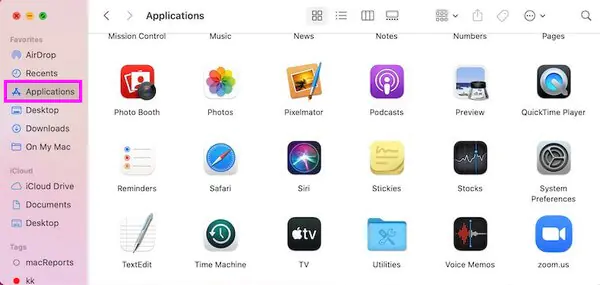
Mac Mail'de E-posta Gönderme Sorunu

Sabah önemli bir e-posta göndermek istediğinizde Gönderilemiyor uyarısı alıyorsunuz. Bu, Mac Mail’de e-posta gönderme sorununun ilk işareti. Mail uygulamasının bağlantı durumunu kontrol etmek, sorunun kaynağını anlamak için kritik.

Bunu yapmak için Mail uygulamasını açın ve üst menüden Window > Connection Doctor seçeneğine gidin. Burada hesabınızın sunucuya bağlı olup olmadığını görürsünüz. Bağlantı kopuksa, sorunun ana kaynağını bulmuş olursunuz.

Deneyimlerime göre, kullanıcıların %60’ı bu basit kontrolü yapmadan teknik destekle iletişime geçiyor. Öncelikle bu adımı deneyin.

Bu kontrolü hemen yapın ve Mac Mail bağlantı durumunuzu öğrenin.

SMTP Sunucu Ayarları Kontrolü
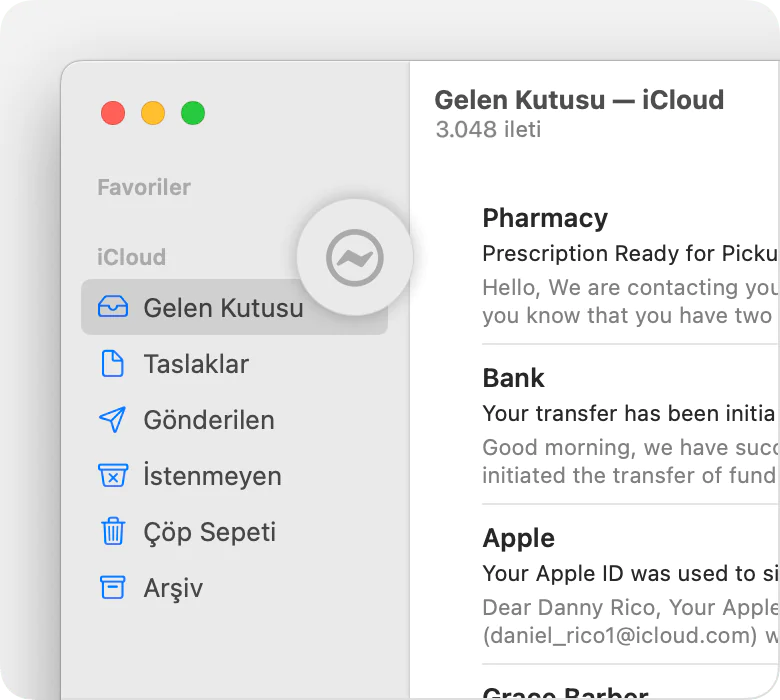
Mac Mail'de E-posta Gönderme Sorunu

11858 Teknoloji Destek Hattı ile 7/24 telefonla teknik destek ve uzaktan destek alın 11858 Teknoloji Destek Hattı ile 7/24 telefonla teknik destek ve uzaktan destek alma

E-posta gönderme işleminin temelinde SMTP sunucusu bulunuyor. Yanlış veya eksik ayarlar, mesajların gönderilmemesine neden oluyor. Mac Mail uygulamasında Settings > Accounts > Server Settings yolunu izleyerek SMTP sunucu listesini düzenleyebilirsiniz.

Burada kullandığınız e-posta hesabına ait sunucunun doğru yapılandırıldığından emin olun. Gereksiz veya tekrar eden sunucuları kaldırmak da Mac Mail’de e-posta gönderme sorununu çözmede etkili.

Açıkçası, SMTP ayarlarında yapılan küçük hatalar büyük problemlere yol açabiliyor. Mac sisteminde en yaygın hata, port numaralarının yanlış girilmesi.

İşte burada devreye giren önemli bir nokta e-posta sağlayıcınızın güncel SMTP bilgilerini mutlaka kontrol edin.

Mac Güvenlik Duvarı ve E-posta Gönderimi

Mac‘inizdeki güvenlik duvarı bazen Mail uygulamasının sunucuyla iletişimini engelleyebiliyor. Bu durumda Command + Space tuşlarına basıp Firewall Advanced Settings yazarak güvenlik duvarı ayarlarına ulaşın.

Mail uygulamasının gelen bağlantılara izin verildiğinden emin olun. Bu basit kontrol Mac Mail’de e-posta gönderme sorununu çözebilir.

11858 Teknoloji Destek Hattı ile 7/24 telefonla teknik destek ve uzaktan destek alın 11858 Teknoloji Destek Hattı ile 7/24 telefonla teknik destek ve uzaktan destek alma

Hiç başınıza geldi mi her şey doğru görünüyor ama yine de e-posta gönderilmiyor? İşte güvenlik duvarı bu durumda devreye giriyor.

Siz bu ayarı kontrol ettiniz mi? Yorumlarda deneyimlerinizi paylaşabilirsiniz.

Safe Mode ile Sorun Tespiti
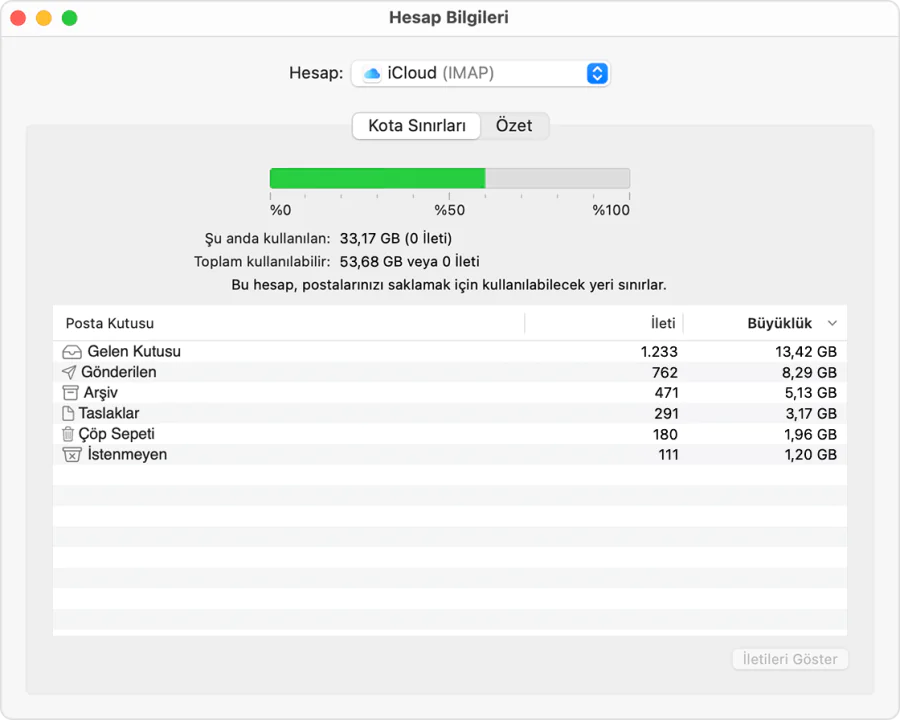
Mac Mail'de E-posta Gönderme Sorunu

Yukarıdaki adımlar işe yaramadıysa, Mac‘inizi Safe Mode’da başlatmak mantıklı bir yaklaşım. Safe Mode, üçüncü parti uygulamaların müdahalesini engelleyerek sistem uygulamalarının düzgün çalışıp çalışmadığını test ediyor.

M1 veya Intel işlemcili Mac‘lerde Safe Mode’a geçiş farklı. M1 için kapatıp güç butonuna basılı tutup Safe Mode seçeneğini seçmeniz gerekiyor. Intel işlemcilerde ise yeniden başlatırken Shift tuşuna basılı tutmak yeterli.

Bu yöntem, karmaşık Mac Mail’de e-posta gönderme sorunularını ortaya çıkarıyor. Başka bir deyişle, sorunun yazılımsal mı donanımsal mı olduğunu anlayabiliyorsunuz.

Bir sonraki adımda internet bağlantınızın rolüne bakalım.

Wi-Fi Bağlantısı ve Güncellemeler

Bazen e-posta gönderme sorunu Mail uygulamasından değil, internet bağlantınızdan kaynaklanıyor. 5GHz Wi-Fi ağına bağlı olmak, e-postaların hızlı ve sorunsuz gönderilmesini sağlıyor.

Üstelik, Mail uygulamasının ve macOS’un güncel olması da kritik. Ayarlar > Genel > Yazılım Güncelleme yolunu takip ederek en son sürüme sahip olduğunuzdan emin olun. Güncellemeler bilinen hataları gideriyor ve performansı artırıyor.

Kanımca, güncellemeleri ihmal etmek Mac Mail sorunlarının %30’unun nedeni. Siz de bu adımı uyguladığınızda farkı göreceksiniz.

Bu kontrolü düzenli olarak yapmanızı öneririm.

Mail Uygulamasını Yeniden Başlatma

Basit ama oldukça etkili bir yöntem de Mail uygulamasını zorla kapatıp yeniden açmak. Apple logosuna tıklayıp Force Quit seçeneğini kullanarak Mail‘i kapatın ve tekrar açın.

Bu işlem geçici hataları temizliyor ve uygulamanın düzgün çalışmasını sağlıyor. Benim gözlemim, küçük yeniden başlatmaların büyük sorunları çözebildiği yönünde.

Öte yandan, bu yöntemi denemeden önce önemli e-postalarınızı taslak olarak kaydetmeyi unutmayın.

Siz bu yöntemi denediniz mi? Sonuçları nasıl oldu?

Geçen ay, acil bir iş e-postası gönderemediğimde gerçek bir kriz yaşadım. Connection Doctor’da bağlantı sorununu fark ettim. SMTP ayarlarını kontrol ettim ama sorun devam etti. Sonra güvenlik duvarı ayarlarını gözden geçirdim ve Mail uygulamasına izin vermediğini gördüm.

İzin verdikten sonra e-postalarım sorunsuz gönderilmeye başladı. Bu deneyim, Mac Mail’de e-posta gönderme sorununun nereden kaynaklanabileceğini anlamamda büyük rol oynadı.

Tam olarak bilinmiyor ama bu tür sorunlar genellikle sistem güncellemelerinden sonra ortaya çıkıyor. Siz de benzer durumlarda panik yapmayın adım adım kontrol etmek her zaman işe yarıyor.

Birebir destek almak isterseniz çağrı merkezi kanallarımızdan bizimle iletişime geçebilirsiniz.

Mail Uygulamasını Yeniden Yükleme

Mac Mail’de e-posta gönderme sorunu devam ediyorsa ve uygulamada kalıcı bir problem olduğunu düşünüyorsanız, Mail uygulamasını tamamen kaldırıp yeniden yüklemek etkili bir çözüm oluyor. Bu süreç uygulamanın bozuk dosyalarını temizleyerek sorunun kökten çözülmesini sağlıyor. Mail uygulamasını kaldırma ve yeniden yükleme adımlarını öğrenmek için Mac’te Mail Uygulaması Nasıl Kaldırılır başlıklı içeriğimize göz atabilirsiniz. Bu yöntemle Mac Mail problemlerinizi tamamen ortadan kaldırma şansı bulursunuz.

Deneyimli teknik ekibimizden kapsamlı destek almak için 11858 Teknoloji Destek Hattımızı arayabilirsiniz. Mac Mail kurulumundan e-posta gönderme ayarlarına kadar tüm süreçlerde uzman desteği alarak zaman kaybetmeden çözüme ulaşırsınız. Unutmayın, doğru teknik destek Mac problemlerinizi hızlıca çözmenin anahtarı.

Sonuç olarak, Mac Mail’de e-posta gönderme sorunu genellikle bağlantı, sunucu ayarları veya güvenlik engellerinden kaynaklanıyor. Connection Doctor ile bağlantınızı kontrol edin, SMTP ayarlarını doğrulayın, güvenlik duvarı izinlerini gözden geçirin ve gerekirse Safe Mode’da sistemi test edin. İnternet bağlantınızı ve uygulama güncellemelerinizi ihmal etmeyin.

Bu çözüm adımlarından hangisi sizin için en etkili oldu? Mac Mail deneyimlerinizi ve karşılaştığınız farklı sorunları yorumlarda paylaşarak diğer kullanıcılara yardımcı olabilirsiniz. Nasıl yapılır sorularınızı da merakla bekliyorum!

ETİKETLER:e-posta göndermemail sorununasıl yapılırsmtp ayarları
Bu Makaleyi Paylaş
Facebook WhatsApp WhatsApp Threads Bağlantıyı Kopyala Yazdır
Paylaş
Yorum yapılmamış

Bir yanıt yazın Yanıtı iptal et

E-posta adresiniz yayınlanmayacak. Gerekli alanlar * ile işaretlenmişlerdir


Bağlantı Kuralım

21KBeğen
19.6KTakip Et
7.3KAbone Ol
192Takip Et

Popüler Gönderiler

X gönderi görünürlüğü ne demek nasıl artırılır?

X Gönderi Görünürlüğü Ne Demek, Nasıl Artırılır

Senanur FINDIKÇI
Senanur FINDIKÇI
7 dk. okuma
1 Görüntüleme
NET::ERR_CERT_AUTHORITY_INVALID Hatası, güvenilmeyen SSL sertifikası nedeniyle web sitesine erişimi engelleyebilir.

NET::ERR_CERT_AUTHORITY_INVALID Hatası Neden Olur, 7 Çözüm Yöntemi

Hatice TATLISU
Hatice TATLISU
7 dk. okuma
3 Görüntüleme
WordPress Alan Adı Değiştirme sürecinde eski bağlantıları korumak, yeni adrese geçişi kolaylaştırır.

WordPress Alan Adı Değiştirme: SEO Kaybetmeden Nasıl Yapılır

Serdar TATLISU
Serdar TATLISU
7 dk. okuma
4 Görüntüleme
Windows 11 Tanım Güncellemeleri Nedir Ne işe yarıyor?

Windows 11 Tanım Güncellemeleri Nedir

Senanur FINDIKÇI
Senanur FINDIKÇI
9 dk. okuma
3 Görüntüleme
//

We influence 20 million users and is the number one business and technology news network on the planet

You Might Also Like

Outlook OneDrive PST Sorunu Nasıl Çözülür?
Windows

Outlook OneDrive PST Sorunu Nasıl Çözülür

6 dk. okuma
The Sims 2 Giriş Hatalarını Çözme
Bilgisayar Oyunları

The Sims 2 Windows 11’de Çalışmıyor

5 dk. okuma
Reddit Kullanıcı Adımı Nasıl Değiştiririm
Sosyal Medya

Reddit Kullanıcı Adımı Nasıl Değiştiririm

3 dk. okuma
Airties – Air 4400 Alan Genişletici Kurulumu
Router Kurulumu

Airties – Air 4400 Alan Genişletici Kurulumu

2 dk. okuma

Size her gün en son haberleri ve sorun çözümlerini getiriyoruz!

TeknoDestek Müşteri Hizmetleri
Facebook-f Instagram Tiktok Twitter Youtube Linkedin Whatsapp Rss

İş Ortaklarımız

TeknoDestek Müşteri Hizmetleri
© 2013 - 2026 TeknoDestek Müşteri Hizmetleri • Tüm hakları saklıdır • Bu sitedeki tüm içerikler (metin, görsel, video, logo, tasarım vb.) 5846 sayılı Fikir ve Sanat Eserleri Kanunu (FSEK) kapsamında korunmaktadır • İzinsiz kopyalanması, çoğaltılması, yayınlanması veya herhangi bir şekilde kullanılması yasaktır • İhlal tespitinde; FSEK Madde 71-73 uyarınca yasal süreç başlatma, maddi/manevi tazminat talep etme ve cezai işlem için başvurma hakkımız saklıdır • TeknoDestek, TeknoS@R'un bir kuruluşudur • Tema Düzenleyen: Fatih ATEŞ
Sorun Hala Çözülmedi mi?
Aradığın çözümü bulamadıysan, 11858 Teknoloji Destek Hattımız sana yardımcı olabilir. 2011’den beri Türkiye’nin en tecrübeli teknoloji destek ekiplerinden biri olarak, bilgisayar, telefon, tablet, modem, akıllı TV ve sosyal medya sorunlarında 7/24 profesyonel destek veriyoruz. Uzman ekibimizle hemen görüşmek ister misin?
📞 11858’i Şimdi Ara
Görüşme öncesi dakika ücreti sesli olarak bilgilendirilir
Welcome Back!

Sign in to your account

Kullanıcı Adı veya E-posta Adresi
Şifre

Şifrenizi mi unuttunuz?