TeknoDestek Müşteri Hizmetleri
  • Haberler
    HaberlerDaha Fazla Göster
    Sessiz İçerik Nedir Nasıl Yapılır
    Sessiz İçerik Nedir
    6 dk. okuma
    Spotify SongDNA Nedir
    4 dk. okuma
    Apple Creator Studio Nasıl Kullanılır
    6 dk. okuma
    Mikro İçerik Nedir Nasıl Yapılır
    Mikro İçerik Nedir
    6 dk. okuma
    Türkiye’de Araçlarda Multimedya Ekranı Kullanımı Yasakları
    6 dk. okuma
  • Bilgisayar
    BilgisayarDaha Fazla Göster
    WordPress bakım modunda takılı kalması için FTP istemcisinde .maintenance dosyasının kök dizindeki görüntüsü
    WordPress Bakım Modunda Takılı Kalması Sorunu ve Çözümü
    7 dk. okuma
    WordPress Site Teknik Sorunlar Yaşıyor
    WordPress Site Teknik Sorunlar Yaşıyor Hatası Çözümü
    5 dk. okuma
    SSH Bağlantı Reddedildi Hatası Çözümü
    6 dk. okuma
    WordPress Planlı Bakım
    WordPress Planlı Bakım Nedeniyle Kısa Süreliğine Kullanılamayacak Hatası ve Çözümü
    7 dk. okuma
    Windows 11 Başlat Menüsünden Web Aramaları Kapatma
    5 dk. okuma
  • Mobil
    MobilDaha Fazla Göster
    Navigasyon Yönlendirici Değiştirme
    Google Haritalarda Navigasyon Yönlendirici Değiştirme
    3 dk. okuma
    Apple CarPlay'da uygulamaların yerini değiştirme
    Apple CarPlay’da Uygulamaların Yerini Değiştirme
    4 dk. okuma
    Android Auto Nedir, Nasıl Kullanılır
    4 dk. okuma
    Android 5G Ayarı Nasıl Yapılır
    4 dk. okuma
    iPhone 5G Ayarı Nasıl Yapılır
    4 dk. okuma
  • Sosyal Medya
    Sosyal MedyaDaha Fazla Göster
    YouTube Video Başlığı Nasıl Yazılmalı Yolları Neler
    YouTube Video Başlığı Nasıl Yazılmalı
    6 dk. okuma
    Tiktok Sorun Bildirme Ekranı Nerede
    5 dk. okuma
    X uygulamasında gündeme girme için hashtag ve etkileşim ekranı
    X Uygulamasında Gündeme Nasıl Girilir
    5 dk. okuma
    TikTok İçerik Yorgunluğu Nedir
    6 dk. okuma
    Sosyal Medyada Marka Dili Nasıl Oluşturulur Yolları Neler
    Sosyal Medyada Marka Dili Nasıl Oluşturulur
    6 dk. okuma
  • İnceleme
    İncelemeDaha Fazla Göster
    MacBook Neo Piyasayı Sarsmaya Geliyor
    5 dk. okuma
    Instax Mini Evo Cinema
    4 dk. okuma
    Samsung Galaxy Book 6 Ultra
    Samsung Galaxy Book 6 Ultra İnceleme
    8 dk. okuma
    Bütçe Dostu Mac Seçenekleri
    Bütçe Dostu Mac MacBook Neo vs Mac Mini
    7 dk. okuma
    Xiaomi Mi Taşınabilir Şarjlı Kompresör İnceleme
    10 dk. okuma
  • İletişim
YouTube
  • Facebook
26 Nis 2026, Pazar
TeknoDestek Müşteri HizmetleriTeknoDestek Müşteri Hizmetleri
Yazı BoyutuAa
  • Haberler
  • Mobil
  • Sosyal Medya
  • Bilgisayar
  • İnceleme
  • İnternet ve Ağ
  • Ev Elektroniği
  • İletişim
Search
  • Haberler
    • Cihaz Duyuruları
    • Teknoloji
    • Uygulama Gelişmeleri
  • Bilgisayar
    • Linux
    • macOS
    • Windows
  • İnceleme
    • Bilgisayar
    • Ev Elektroniği
    • Tablet
    • Tavsiyeler & Karşılaştırmalar
    • Telefon
  • Mobil
    • Android
    • Giyilebilir Cihazlar
    • HarmonyOS
    • iPhone / iOS
  • Sosyal Medya
    • Facebook
    • Instagram
    • TikTok
    • Snapchat
    • Teams
    • Telegram
    • WhatsApp
    • X
  • İletişim
Bizi Takip Edin
macOS

Mac Şifresi Nasıl Değiştirilir veya Sıfırlanır?

Mustafa AKDEMİR
Son güncelleme: 21 Şubat 2022 20:18
Mustafa AKDEMİR
Paylaş
Paylaş

Bu yazımızda Mac şifresi nasıl değiştirilir veya sıfırlanır konusunu detaylı olarak anlatacağız.

Mac‘inizin şifresini değiştirmek istemenizin birkaç nedeni olabilir.

İçindekiler
  • Mac’te Kullanıcı Şifresi Nasıl Değiştirilir?
  • Mac’te, Unutulan Kullanıcı Şifresini Nasıl Sıfırlayabilirsiniz?
  • Mac Kullanıcı Hesabı Şifresini Apple ID Kullanarak Sıfırlama
  • Mac’teki Bir Yönetici Kullanıcı Hesabını Kullanarak Şifre Sıfırlama
- 11858 Teknoloji Destek Hattı -

Belki Mac’inizin şifresini bir aile üyesi ile paylaştınız ve bu kararınızdan pişmanlık duydunuz, belki de cihaz güvenliğini daha da artırmak için değiştirmek istiyorsunuz ya da çoğumuz gibi, şifrenizi tamamen unuttunuz.

Her ne sebepten şifre değiştirmek istiyor olursanız olun, Mac bilgisayarlarda şifre değiştirmek veya sıfırlamak oldukça kolaydır.

Mac’te Kullanıcı Şifresi Nasıl Değiştirilir?

Mac kullanıcı şifrenizi biliyorsanız, kullanıcı hesabınıza giriş yapabilir ve birkaç kolay adımda şifrenizi değiştirebilirsiniz.

  • Kullanıcı hesabınızla Mac bilgisayarınızda oturum açın.
  • Ekranının sol-üst köşesindeki Apple logosuna tıklayıp Apple menüsünü açın ve açılan menü listesinde Sistem Tercihleri… (System Preferences…) menüsüne tıklayın.
  • Açılan Sistem Tercihleri… (System Preferences…) penceresinde Kullanıcılar ve Gruplar (Users & Groups) menüsüne tıklayın.
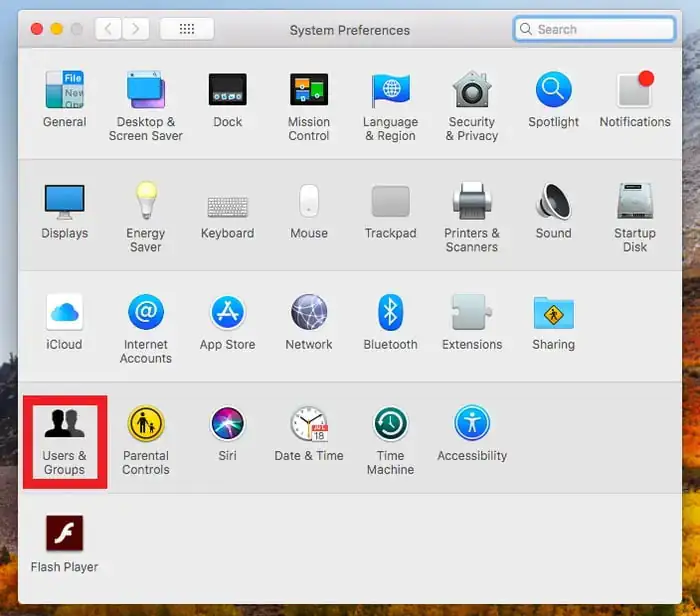
  • Açılan pencerede sol taraftaki bölümden kullanıcı hesabınıza ve ardından, kullanıcı hesabınızda değişiklik yapmak için sol alttaki kilit simgesine tıklayın.
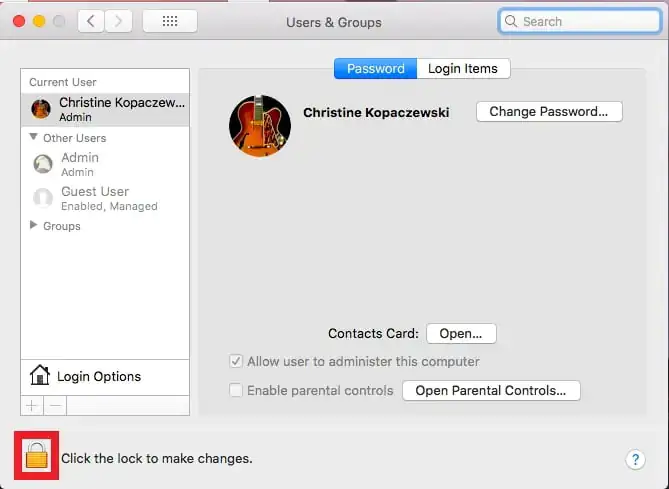
  • Daha sonra, Şifre Değiştir… (Change Password…) butonuna tıklayın.
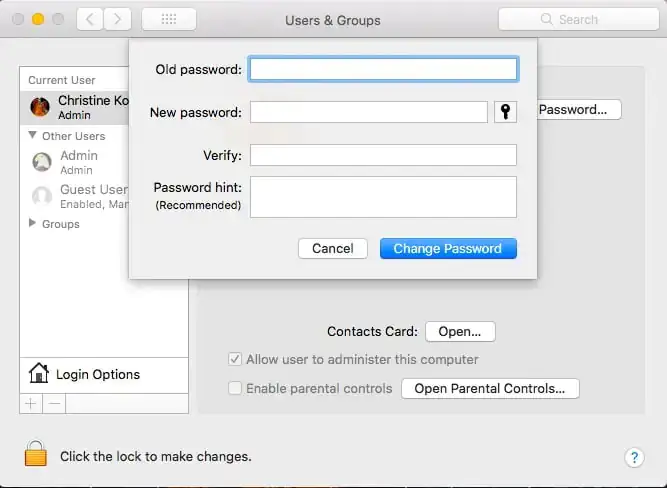
  • Halihazırda kullandığınız şifreyi, yeni şifrenizi (iki kez) ve şifrenizi hatırlamanıza yardımcı olacak bir ipucu girin. İstenilen bilgileri girdikten sonra şifre değiştirme işlemini tamamlamak için Şifre Değiştir (Change Password) butonuna tıklayın.
Mac’te, Unutulan Kullanıcı Şifresini Nasıl Sıfırlayabilirsiniz?

Mac‘te oturum açtığınız kullanıcı hesabının şifresini unuttuysanız ve hesabınıza erişemiyorsanız, şifreyi sıfırlamanız gerekir.

- 11858 Teknoloji Destek Hattı -

Şifre sıfırlama işlemine başlamadan önce, şifrenizde yer alan büyük ve küçük harfleri doğru bir şekilde yazdığınızdan ve Caps Lock özelliğinin açık olmadığından emin olun. Şifre girdiğiniz bölümde, tıkladığınızda bir parola ya da ipucu görmenizi sağlayan bir soru işareti olacaktır. Bu ipucu, şifrenizi hatırlamanıza yardımcı olmazsa, aşağıdaki adımları izleyin!

Mac Kullanıcı Hesabı Şifresini Apple ID Kullanarak Sıfırlama

Apple Kimliği (Apple ID)’nizi kullanarak, Mac kullanıcı hesabınızın şifresini sıfırlayabilirsiniz.

  • Apple ID (Apple Kimliği)’nizi kullanarak, Mac kullanıcı hesabınızın şifresini sıfırlama seçeneğine ulaşmak için, Apple Kimliği (Apple ID)’nizi kullanarak parolanızı sıfırlayabileceğinizi belirten bir mesaj ekrana gelene kadar şifrenizi girmeye devam edin.

Not: 3 ya da daha fazla şifre denemesinden sonra bu mesajı görmezseniz, sizin için bu seçenek sunulmuyor demektir ve bu durumda başka bir yöntem denemeniz gerekir.

  • Apple Kimliği (Apple ID)’nizi kullanarak, Mac kullanıcı hesabınızın şifresini sıfırlama mesajının yanındaki ok işaretine tıklayın ve Apple Kimliği (Apple ID)’nizi girin.
  • Mac kullanıcı hesabınız için yeni bir şifre ve oluşturduğunuz şifreyi hatırlatması için bir ipucu oluşturun.
  • Mac‘inizi yeni başlatın ve oluşturduğunuz yeni şifreyi kullanarak oturum açın.

Mac’teki Bir Yönetici Kullanıcı Hesabını Kullanarak Şifre Sıfırlama

Mac‘inizde birden fazla kullanıcı varsa ve bunlardan birinde sistem yöneticisi yetkisi varsa; o hesaba giriş yapabilirsiniz ve kullanıcı hesabınızın şifresini sıfırlamak için kullanabilirsiniz.

  • Mac’inizde, sistem yöneticisi yetkisi olan kullanıcı hesabına giriş yapın.
  • Ekranın sol-üst köşesindeki Apple menüsüne tıklayıp, açılan menü listesinden veya menü çubuğunda yer alan gri bir dişli simgesi şeklindeki Sistem Tercihleri… (System Preferences…) menüsüne tıklayın.
  • Sistem Tercihleri… (System Preferences…) penceresinde Kullanıcılar ve Gruplar (Users & Groups) menüsüne tıklayın.
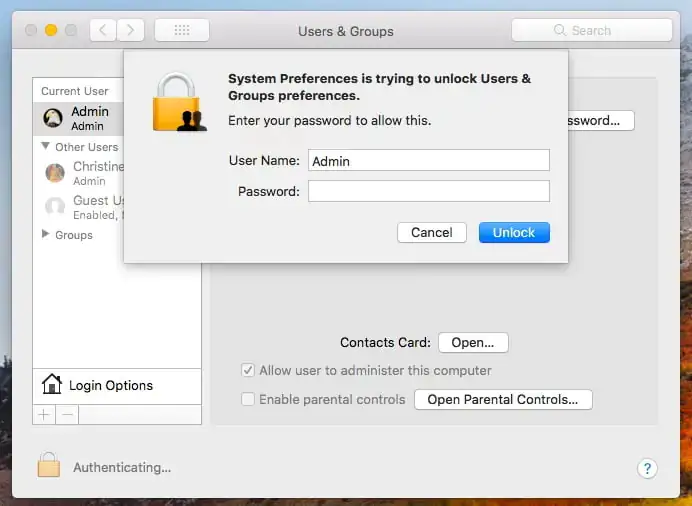
  • Kilit simgesine tıklayın ve yönetici kullanıcı hesabı adını ve şifresini girin.
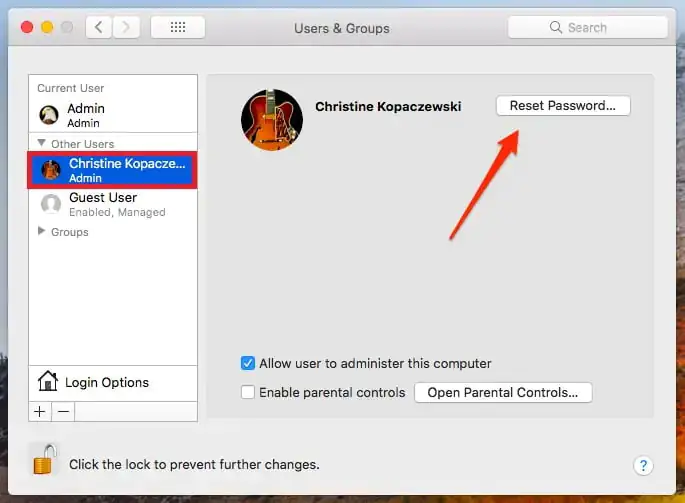
  • Soldaki bölümden, şifresini sıfırlamak istediğiniz kullanıcı hesabını seçin.
  • Kullanıcı hesabını seçtikten sonra, Şifre Sıfırla (Reset Password) butonuna tıklayın ve yeni bir şifre oluşturun.
- 11858 Teknoloji Destek Hattı -
  • Şifreyi sıfırlayıp yeni bir şifre belirledikten sonra, ekranın sol-üst köşesindeki Apple menüsüne tıklayın ve açılan menü listesinde Yönetici Oturumunu Kapat… (Log Out Admin…) menüsüne tıklayarak yönetici hesabından çıkış yapın.
  • Oluşturduğunuz yeni şifreyi kullanarak kullanıcı hesabınıza giriş yapın.

Yukarıdaki yöntemlerden herhangi biri sorunu çözmez ise, yardım için Apple Destek ile iletişime geçmeniz gerekir.

Bu yazımızda Mac şifresi nasıl değiştirilir veya sıfırlanır konusunu detaylı olarak anlattık. Konu hakkındaki sorularınızı ve yorumlarınızı, aşağıdaki yorum bölümünden bize iletebilirsiniz.

ETİKETLER:mac güvenliğimac şifresinasıl yapılırşifre değiştirme
Bu Makaleyi Paylaş
Facebook WhatsApp WhatsApp Threads Bağlantıyı Kopyala Yazdır
Paylaş
Yorum yapılmamış

Bir yanıt yazın Yanıtı iptal et

E-posta adresiniz yayınlanmayacak. Gerekli alanlar * ile işaretlenmişlerdir

Bağlantı Kuralım

21KBeğen
19.6KTakip Et
7.3KAbone Ol
192Takip Et

Popüler Gönderiler

AirTies Air 4960 Modem Kurulum

Uğurcan ÜN
Uğurcan ÜN
3 dk. okuma
11 Görüntüleme
Sessiz İçerik Nedir Nasıl Yapılır

Sessiz İçerik Nedir

İsmail YILDIZ
İsmail YILDIZ
6 dk. okuma
13 Görüntüleme
YouTube Video Başlığı Nasıl Yazılmalı Yolları Neler

YouTube Video Başlığı Nasıl Yazılmalı

İsmail YILDIZ
İsmail YILDIZ
6 dk. okuma
10 Görüntüleme

Lyra 3 Pro ile Şarkı Nasıl Oluşturulur

Uğurcan ÜN
Uğurcan ÜN
4 dk. okuma
24 Görüntüleme

You Might Also Like

Mac Terminali Nasıl Kullanılır
macOS

Mac Terminali Nasıl Kullanılır

6 dk. okuma
Konsol Oyunları

DualSense firmware güncellemesi bilgisayardan yapma

1 dk. okuma
Grup İlkesi ile Kullanıcı Hesabı Denetimi Devre Dışı Bırakma
Windows

Windows 11 Kullanıcı Hesabı Denetimi Kapatma

4 dk. okuma
Mi Box Kumanda Eşleştirme Nasıl Yapılır
Ev Elektroniği

Mi Box Kumanda Eşleştirme Nasıl Yapılır

3 dk. okuma

Size her gün en son haberleri ve sorun çözümlerini getiriyoruz!

TeknoDestek Müşteri Hizmetleri
Facebook-f Instagram Tiktok Twitter Youtube Linkedin Whatsapp Phone-alt Rss

İş Ortaklarımız

TeknoDestek Müşteri Hizmetleri
© 2013 - 2026 TeknoDestek Müşteri Hizmetleri • Tüm hakları saklıdır • Bu sitedeki tüm içerikler (metin, görsel, video, logo, tasarım vb.) 5846 sayılı Fikir ve Sanat Eserleri Kanunu (FSEK) kapsamında korunmaktadır • İzinsiz kopyalanması, çoğaltılması, yayınlanması veya herhangi bir şekilde kullanılması yasaktır • İhlal tespitinde; FSEK Madde 71-73 uyarınca yasal süreç başlatma, maddi/manevi tazminat talep etme ve cezai işlem için başvurma hakkımız saklıdır • TeknoDestek, TeknoS@R'un bir kuruluşudur • Tema Düzenleyen: Fatih ATEŞ
Sorun Hala Çözülmedi mi?
Aradığın çözümü bulamadıysan, 11858 Teknoloji Destek Hattımız sana yardımcı olabilir. 2011’den beri Türkiye’nin en tecrübeli teknoloji destek ekiplerinden biri olarak, bilgisayar, telefon, tablet, modem, akıllı TV ve sosyal medya sorunlarında 7/24 profesyonel destek veriyoruz. Uzman ekibimizle hemen görüşmek ister misin?

    📞 11858’i Şimdi Ara

    Görüşme öncesi dakika ücreti sesli olarak bilgilendirilir
    Welcome Back!

    Sign in to your account

    Kullanıcı Adı veya E-posta Adresi
    Şifre

    Şifrenizi mi unuttunuz?