TeknoDestek Müşteri Hizmetleri
  • Haberler
    HaberlerDaha Fazla Göster
    Sessiz İçerik Nedir Nasıl Yapılır
    Sessiz İçerik Nedir
    6 dk. okuma
    Spotify SongDNA Nedir
    4 dk. okuma
    Apple Creator Studio Nasıl Kullanılır
    6 dk. okuma
    Mikro İçerik Nedir Nasıl Yapılır
    Mikro İçerik Nedir
    6 dk. okuma
    Türkiye’de Araçlarda Multimedya Ekranı Kullanımı Yasakları
    6 dk. okuma
  • Bilgisayar
    BilgisayarDaha Fazla Göster
    WordPress bakım modunda takılı kalması için FTP istemcisinde .maintenance dosyasının kök dizindeki görüntüsü
    WordPress Bakım Modunda Takılı Kalması Sorunu ve Çözümü
    7 dk. okuma
    WordPress Site Teknik Sorunlar Yaşıyor
    WordPress Site Teknik Sorunlar Yaşıyor Hatası Çözümü
    5 dk. okuma
    SSH Bağlantı Reddedildi Hatası Çözümü
    6 dk. okuma
    WordPress Planlı Bakım
    WordPress Planlı Bakım Nedeniyle Kısa Süreliğine Kullanılamayacak Hatası ve Çözümü
    7 dk. okuma
    Windows 11 Başlat Menüsünden Web Aramaları Kapatma
    5 dk. okuma
  • Mobil
    MobilDaha Fazla Göster
    Navigasyon Yönlendirici Değiştirme
    Google Haritalarda Navigasyon Yönlendirici Değiştirme
    3 dk. okuma
    Apple CarPlay'da uygulamaların yerini değiştirme
    Apple CarPlay’da Uygulamaların Yerini Değiştirme
    4 dk. okuma
    Android Auto Nedir, Nasıl Kullanılır
    4 dk. okuma
    Android 5G Ayarı Nasıl Yapılır
    4 dk. okuma
    iPhone 5G Ayarı Nasıl Yapılır
    4 dk. okuma
  • Sosyal Medya
    Sosyal MedyaDaha Fazla Göster
    YouTube Video Başlığı Nasıl Yazılmalı Yolları Neler
    YouTube Video Başlığı Nasıl Yazılmalı
    6 dk. okuma
    Tiktok Sorun Bildirme Ekranı Nerede
    5 dk. okuma
    X uygulamasında gündeme girme için hashtag ve etkileşim ekranı
    X Uygulamasında Gündeme Nasıl Girilir
    5 dk. okuma
    TikTok İçerik Yorgunluğu Nedir
    6 dk. okuma
    Sosyal Medyada Marka Dili Nasıl Oluşturulur Yolları Neler
    Sosyal Medyada Marka Dili Nasıl Oluşturulur
    6 dk. okuma
  • İnceleme
    İncelemeDaha Fazla Göster
    MacBook Neo Piyasayı Sarsmaya Geliyor
    5 dk. okuma
    Instax Mini Evo Cinema
    4 dk. okuma
    Samsung Galaxy Book 6 Ultra
    Samsung Galaxy Book 6 Ultra İnceleme
    8 dk. okuma
    Bütçe Dostu Mac Seçenekleri
    Bütçe Dostu Mac MacBook Neo vs Mac Mini
    7 dk. okuma
    Xiaomi Mi Taşınabilir Şarjlı Kompresör İnceleme
    10 dk. okuma
  • İletişim
YouTube
  • Facebook
26 Nis 2026, Pazar
TeknoDestek Müşteri HizmetleriTeknoDestek Müşteri Hizmetleri
Yazı BoyutuAa
  • Haberler
  • Mobil
  • Sosyal Medya
  • Bilgisayar
  • İnceleme
  • İnternet ve Ağ
  • Ev Elektroniği
  • İletişim
Search
  • Haberler
    • Cihaz Duyuruları
    • Teknoloji
    • Uygulama Gelişmeleri
  • Bilgisayar
    • Linux
    • macOS
    • Windows
  • İnceleme
    • Bilgisayar
    • Ev Elektroniği
    • Tablet
    • Tavsiyeler & Karşılaştırmalar
    • Telefon
  • Mobil
    • Android
    • Giyilebilir Cihazlar
    • HarmonyOS
    • iPhone / iOS
  • Sosyal Medya
    • Facebook
    • Instagram
    • TikTok
    • Snapchat
    • Teams
    • Telegram
    • WhatsApp
    • X
  • İletişim
Bizi Takip Edin
Mac ve iPad'de Stage Manager Nasıl Kullanılır Makalemiz
macOS

Mac ve iPad’de Stage Manager Nasıl Kullanılır?

Alperen Burak GÜLDÖKMEZ
Son güncelleme: 3 Mart 2024 05:55
Alperen Burak GÜLDÖKMEZ
Paylaş
Paylaş

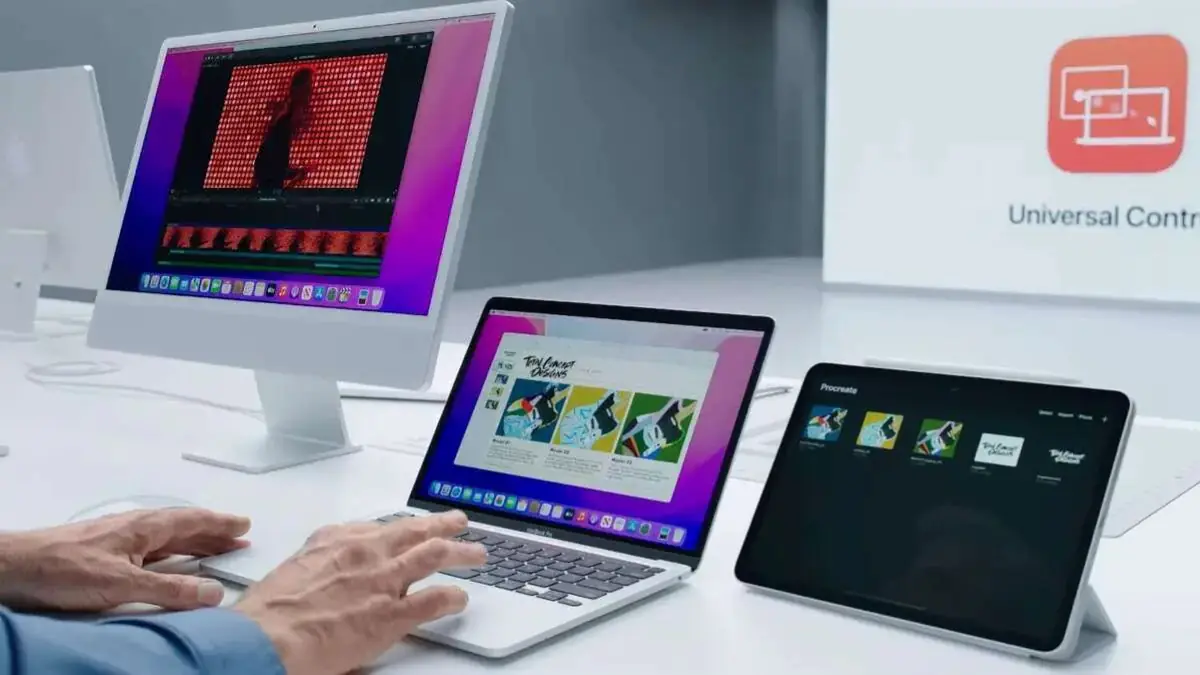
Stage Manager nasıl kullanılır, macOS Ventura çalıştıran Mac bilgisayarlarda ve iPadOS 16 çalıştıran M1 yongasıyla donatılmış iPad modellerinde dinamik olarak düzenlenebilen pencerelerle çoklu görev yapmanın yenilikçi ve yeni bir yoludur. Bu eğitimde iPad ve Mac’inizde Stage Manager’dan en iyi şekilde nasıl yararlanabileceğinizi öğrenin.

Sahne Yöneticisi Nedir?

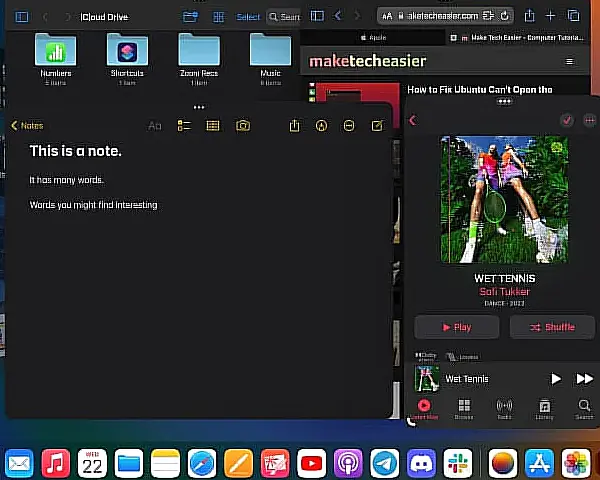
Stage Manager, iPad ve Mac için en son kullandığınız uygulamalarınızı ekranın sol tarafına sabitlenen pencere yığınları halinde otomatik olarak gruplandıran yeni bir çoklu görev arayüzüdür. Kullanıcılar, kendi özelleştirilmiş iş akışlarını oluşturmak için yığılmış pencere gruplarının her birini özelleştirebilir.

İçindekiler
  • Sahne Yöneticisi Nedir?
    • Sahne Yöneticisinin Artıları
    • Sahne Yöneticisi Eksileri
  • Stage Manager’ı iPad’de kullanma
    • iPad’de Stage Manager Nasıl Etkinleştirilir?
    • iPad’de Stage Manager’ı özelleştirme
  • Stage Manager Nasıl Kullanılır?
    • Mac’te Stage Manager Nasıl Etkinleştirilir
    • Mac’te Stage Manager’ı özelleştirme
  • Stage Manager Nasıl Ulaşılır?
- 11858 Teknoloji Destek Hattı -

Stage Manager Nasıl Kullanılır

Stage Manager, çoklu görev sürekliliğini destekleyen özel bir çoklu görevli türü için kesinlikle kazanılmış bir zevktir. Bu kullanıcılar, pencereler veya tam ekran uygulamalar arasında geçiş yapmak ve açık uygulamaları ön plandaki diğer pencerelerin arkasına gizlemek yerine, en yeni uygulamalarının tümünü bir bakışta görmeyi tercih ediyor.

Sahne Yöneticisinin Artıları

  • Minimum sınırlamalarla daha az kafa karıştırıcı çoklu görev seçenekleri.
  • Etkin olmayan pencereleri sistem genelinde daha görünür ve erişilebilir hale getirir.
  • Dört adede kadar uygulamayı başlatarak rutin iş akışları arasında anında geçiş yapın.

Sahne Yöneticisi Eksileri

  • Varsayılan Stage Manager düzeni, etkin uygulamalar için ekran alanını azaltır.
  • MacOS’tan farklı olarak iPadOS 16’daki uygulama pencereleri sonsuz sayıda yeniden boyutlandırılamaz.
  • iPadOS’te pencere yakalama, ön plan bilgilerine başvurmayı daha da zorlaştırır.

Stage Manager’ı iPad’de kullanma

Stage Manager, iPad Air (5. Nesil) ve en yeni iPad Pro (12,9 inç ve 11 inç) dahil olmak üzere M1 çipiyle desteklenen iPad modellerinde ilk kez çoklu pencere desteğini etkinleştiriyor. iPadOS’in önceki sürümleri, kullanıcıları Slide Over penceresi veya Resim İçinde Resim videosuna ek olarak ikiden fazla uygulamayı yan yana çalıştırmayla sınırlandırırken, yeni Stage Manager sistemi iPad’de dört adede kadar örtüşen ve yeniden boyutlandırılabilen pencereye izin verir.
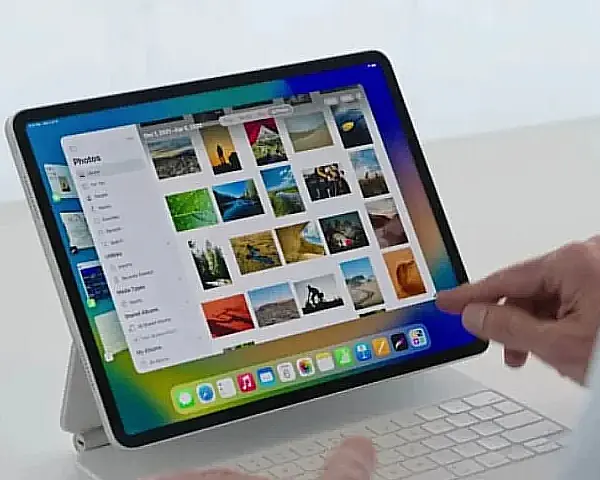
iPadOS 16 ayrıca harici ekran desteğine de izin veriyor. Daha önce harici ekranlar yalnızca ekran yansıtmayla çalışırken, artık gerçek bir ikincil ekran görevi görebilirler ve ekranda ek olarak dört pencere açarak aynı anda sekize kadar pencere açabilirsiniz. Hatta iPad’inizdeki bir pencereden harici ekranınızdaki bir pencereye veya tam tersi şekilde ileri geri hareket edebilirsiniz.

iPad’de Stage Manager Nasıl Etkinleştirilir?

Stage Manager’ı uyumlu iPad Air ve iPad Pro modellerinde kullanmak için aşağıdaki adımları izleyin:

  • Kontrol Merkezi’ni ortaya çıkarmak için ekranın sağ üst köşesinden bir parmağınızla aşağı doğru kaydırın.
  • Solda üç düz dikdörtgenin eşlik ettiği içi boş bir dikdörtgen glifiyle tanımlanan Sahne Alanı Yöneticisi düğmesine dokunun.

iPad’de Stage Manager’ı özelleştirme

iPad’de Stage Manger’ı etkinleştirdikten sonra, en son uygulamalarınıza ekranın sol tarafından erişebileceksiniz; dokunduğunuz uygulamalar ise anında bağımsız pencereler olarak ön planda başlayacak.

- 11858 Teknoloji Destek Hattı -

Kullanıcılar, her pencerenin sağ alt köşesindeki açılı elips simgesini tek parmağıyla sürükleyerek pencereleri yeniden boyutlandırabilir.

Açık bir pencere yığınına ek uygulamalar eklemek için, son pencereleri ekranın sol tarafından veya dock’tan sürüklemeniz yeterlidir.

Stage Manager tercihlerini ortaya çıkarmak için Kontrol Merkezindeki Stage Manager simgesine tek parmağınızla uzun basın.

Yeni menünün altında, son uygulamaları gizlemek ve/veya dock’u gizlemek için ilgili onay işaretlerinin işaretini kaldırın.

Alternatif olarak kullanıcılar, Ayarlar uygulamasını ziyaret edip “Ana Ekran ve Dock”a gidip “Stage Manager”ı seçerek Stage Manager için aynı özelleştirme seçeneklerine erişebilirler.

Stage Manager Nasıl Kullanılır?
- 11858 Teknoloji Destek Hattı -

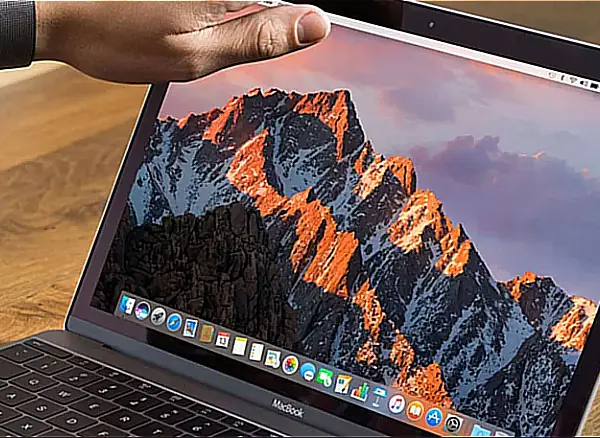
macOS Ventura ile uyumlu Mac masaüstü ve dizüstü bilgisayarlarda Stage Manager, gruplandırılmış uygulamaları erişilebilir bırakarak, Görev Kontrolü ve klasik uygulama değiştirici dahil olmak üzere geleneksel çoklu görev hareketlerine ve klavye kısa yollarına olan ihtiyacı ortadan kaldırır.

Mac’te Stage Manager Nasıl Etkinleştirilir

  • Mac’te Stage Manger’ı etkinleştirmek için menü çubuğunun sağ köşesine gidip açma/kapama geçişlerini gösteren simgeye tıklayarak Kontrol Merkezi’ni etkinleştirin.
  • Odak düğmesinin altındaki “Sahne Yöneticisi” düğmesini tıklayın. Uygulamaları normalde dock’tan, Finder’dan veya Launchpad’den yaptığınız gibi açın. Yeni başlattığınız uygulamalar ön planda bağımsız pencereler olarak görünecektir.
  • Özel çalışma alanları tasarlamak için açık pencereleri etkin yığınlara sürükleyin veya uygulamaları dock’tan başlatın. Ekranın solundaki gruplandırılmış uygulamalara tıklayarak yapılandırılmış çalışma alanları arasında geçiş yapın.

Mac’te Stage Manager’ı özelleştirme

  • Bir özelleştirme menüsünü ortaya çıkarmak için Stage Manager simgesi Kontrol Merkezi’ne tıklayıp basılı tutun.
  • Yeni menünün altında, sol kenar çubuğunda göstermek için “Son Uygulamaları Göster” seçeneğini veya “Son Uygulamaları Gizle” seçeneğini işaretleyin.

Stage Manager Nasıl Ulaşılır?

macOS Ventura ve iPadOS 16’nın geliştirici beta sürümleri, Apple geliştiricilerinin ve mobil cihaz meraklılarının test edebilmesi için mevcut. Geliştirici beta yazılımına Apple üzerinden erişmek için etkin bir Apple Geliştirici hesabı gereklidir . Beta yazılımı birincil cihazlarınıza yüklemeniz önerilmez.

Apple’ın Temmuz 2022’de macOS Ventura ve iPadOS 16 için genel beta sürümlerini yayınlaması bekleniyor. Bu sürümlerin gelişmiş kararlılık iyileştirmeleri içermesi bekleniyor. Hangi beta sürümünü yüklemeye karar verirseniz verin, beta yazılımı yüklemeden önce cihazınızı bilgisayarınıza veya iCloud aracılığıyla yedeklemeniz akıllıca olacaktır.

Sonraki: MacBook Ses ve Mikrofon Ayarları

ETİKETLER:ipad rehberimacos kullanımınasıl yapılırstage manager
Bu Makaleyi Paylaş
Facebook WhatsApp WhatsApp Threads Bağlantıyı Kopyala Yazdır
Paylaş
Yorum yapılmamış

Bir yanıt yazın Yanıtı iptal et

E-posta adresiniz yayınlanmayacak. Gerekli alanlar * ile işaretlenmişlerdir

Bağlantı Kuralım

21KBeğen
19.6KTakip Et
7.3KAbone Ol
192Takip Et

Popüler Gönderiler

AirTies Air 4960 Modem Kurulum

Uğurcan ÜN
Uğurcan ÜN
3 dk. okuma
11 Görüntüleme
Sessiz İçerik Nedir Nasıl Yapılır

Sessiz İçerik Nedir

İsmail YILDIZ
İsmail YILDIZ
6 dk. okuma
13 Görüntüleme
YouTube Video Başlığı Nasıl Yazılmalı Yolları Neler

YouTube Video Başlığı Nasıl Yazılmalı

İsmail YILDIZ
İsmail YILDIZ
6 dk. okuma
10 Görüntüleme

Lyra 3 Pro ile Şarkı Nasıl Oluşturulur

Uğurcan ÜN
Uğurcan ÜN
4 dk. okuma
24 Görüntüleme

You Might Also Like

Uygulama Gelişmeleri

Shutterstock Nedir

3 dk. okuma
Windows-10-Google-Drive-Kurulumu-kapak.jpg (680×400)
Windows

Windows 10 ‘Google Drive’ Kurulumu (Resimli Anlatım)

2 dk. okuma
Instagram'da Hikayelere Bildir Etiketi Ekleme
Instagram

Instagram’da Hikayelere Bildir Etiketi Ekleme

4 dk. okuma
Mobil Oyunları

Pokemon Go’da Eevee Nasıl Evrimleştirilir?

3 dk. okuma

Size her gün en son haberleri ve sorun çözümlerini getiriyoruz!

TeknoDestek Müşteri Hizmetleri
Facebook-f Instagram Tiktok Twitter Youtube Linkedin Whatsapp Phone-alt Rss

İş Ortaklarımız

TeknoDestek Müşteri Hizmetleri
© 2013 - 2026 TeknoDestek Müşteri Hizmetleri • Tüm hakları saklıdır • Bu sitedeki tüm içerikler (metin, görsel, video, logo, tasarım vb.) 5846 sayılı Fikir ve Sanat Eserleri Kanunu (FSEK) kapsamında korunmaktadır • İzinsiz kopyalanması, çoğaltılması, yayınlanması veya herhangi bir şekilde kullanılması yasaktır • İhlal tespitinde; FSEK Madde 71-73 uyarınca yasal süreç başlatma, maddi/manevi tazminat talep etme ve cezai işlem için başvurma hakkımız saklıdır • TeknoDestek, TeknoS@R'un bir kuruluşudur • Tema Düzenleyen: Fatih ATEŞ
Sorun Hala Çözülmedi mi?
Aradığın çözümü bulamadıysan, 11858 Teknoloji Destek Hattımız sana yardımcı olabilir. 2011’den beri Türkiye’nin en tecrübeli teknoloji destek ekiplerinden biri olarak, bilgisayar, telefon, tablet, modem, akıllı TV ve sosyal medya sorunlarında 7/24 profesyonel destek veriyoruz. Uzman ekibimizle hemen görüşmek ister misin?

    📞 11858’i Şimdi Ara

    Görüşme öncesi dakika ücreti sesli olarak bilgilendirilir
    Welcome Back!

    Sign in to your account

    Kullanıcı Adı veya E-posta Adresi
    Şifre

    Şifrenizi mi unuttunuz?