TeknoDestek Müşteri Hizmetleri
  • Haberler
    HaberlerDaha Fazla Göster
    Sessiz İçerik Nedir Nasıl Yapılır
    Sessiz İçerik Nedir
    6 dk. okuma
    Spotify SongDNA Nedir
    4 dk. okuma
    Apple Creator Studio Nasıl Kullanılır
    6 dk. okuma
    Mikro İçerik Nedir Nasıl Yapılır
    Mikro İçerik Nedir
    6 dk. okuma
    Türkiye’de Araçlarda Multimedya Ekranı Kullanımı Yasakları
    6 dk. okuma
  • Bilgisayar
    BilgisayarDaha Fazla Göster
    WordPress bakım modunda takılı kalması için FTP istemcisinde .maintenance dosyasının kök dizindeki görüntüsü
    WordPress Bakım Modunda Takılı Kalması Sorunu ve Çözümü
    7 dk. okuma
    WordPress Site Teknik Sorunlar Yaşıyor
    WordPress Site Teknik Sorunlar Yaşıyor Hatası Çözümü
    5 dk. okuma
    SSH Bağlantı Reddedildi Hatası Çözümü
    6 dk. okuma
    WordPress Planlı Bakım
    WordPress Planlı Bakım Nedeniyle Kısa Süreliğine Kullanılamayacak Hatası ve Çözümü
    7 dk. okuma
    Windows 11 Başlat Menüsünden Web Aramaları Kapatma
    5 dk. okuma
  • Mobil
    MobilDaha Fazla Göster
    Navigasyon Yönlendirici Değiştirme
    Google Haritalarda Navigasyon Yönlendirici Değiştirme
    3 dk. okuma
    Apple CarPlay'da uygulamaların yerini değiştirme
    Apple CarPlay’da Uygulamaların Yerini Değiştirme
    4 dk. okuma
    Android Auto Nedir, Nasıl Kullanılır
    4 dk. okuma
    Android 5G Ayarı Nasıl Yapılır
    4 dk. okuma
    iPhone 5G Ayarı Nasıl Yapılır
    4 dk. okuma
  • Sosyal Medya
    Sosyal MedyaDaha Fazla Göster
    YouTube Video Başlığı Nasıl Yazılmalı Yolları Neler
    YouTube Video Başlığı Nasıl Yazılmalı
    6 dk. okuma
    Tiktok Sorun Bildirme Ekranı Nerede
    5 dk. okuma
    X uygulamasında gündeme girme için hashtag ve etkileşim ekranı
    X Uygulamasında Gündeme Nasıl Girilir
    5 dk. okuma
    TikTok İçerik Yorgunluğu Nedir
    6 dk. okuma
    Sosyal Medyada Marka Dili Nasıl Oluşturulur Yolları Neler
    Sosyal Medyada Marka Dili Nasıl Oluşturulur
    6 dk. okuma
  • İnceleme
    İncelemeDaha Fazla Göster
    MacBook Neo Piyasayı Sarsmaya Geliyor
    5 dk. okuma
    Instax Mini Evo Cinema
    4 dk. okuma
    Samsung Galaxy Book 6 Ultra
    Samsung Galaxy Book 6 Ultra İnceleme
    8 dk. okuma
    Bütçe Dostu Mac Seçenekleri
    Bütçe Dostu Mac MacBook Neo vs Mac Mini
    7 dk. okuma
    Xiaomi Mi Taşınabilir Şarjlı Kompresör İnceleme
    10 dk. okuma
  • İletişim
YouTube
  • Facebook
26 Nis 2026, Pazar
TeknoDestek Müşteri HizmetleriTeknoDestek Müşteri Hizmetleri
Yazı BoyutuAa
  • Haberler
  • Mobil
  • Sosyal Medya
  • Bilgisayar
  • İnceleme
  • İnternet ve Ağ
  • Ev Elektroniği
  • İletişim
Search
  • Haberler
    • Cihaz Duyuruları
    • Teknoloji
    • Uygulama Gelişmeleri
  • Bilgisayar
    • Linux
    • macOS
    • Windows
  • İnceleme
    • Bilgisayar
    • Ev Elektroniği
    • Tablet
    • Tavsiyeler & Karşılaştırmalar
    • Telefon
  • Mobil
    • Android
    • Giyilebilir Cihazlar
    • HarmonyOS
    • iPhone / iOS
  • Sosyal Medya
    • Facebook
    • Instagram
    • TikTok
    • Snapchat
    • Teams
    • Telegram
    • WhatsApp
    • X
  • İletişim
Bizi Takip Edin
MacBook 3 Parmak Etkinleştirme
macOS

MacBook 3 Parmak Etkinleştirme

Mustafa AKDEMİR
Son güncelleme: 11 Şubat 2023 22:32
Mustafa AKDEMİR
Paylaş
Paylaş

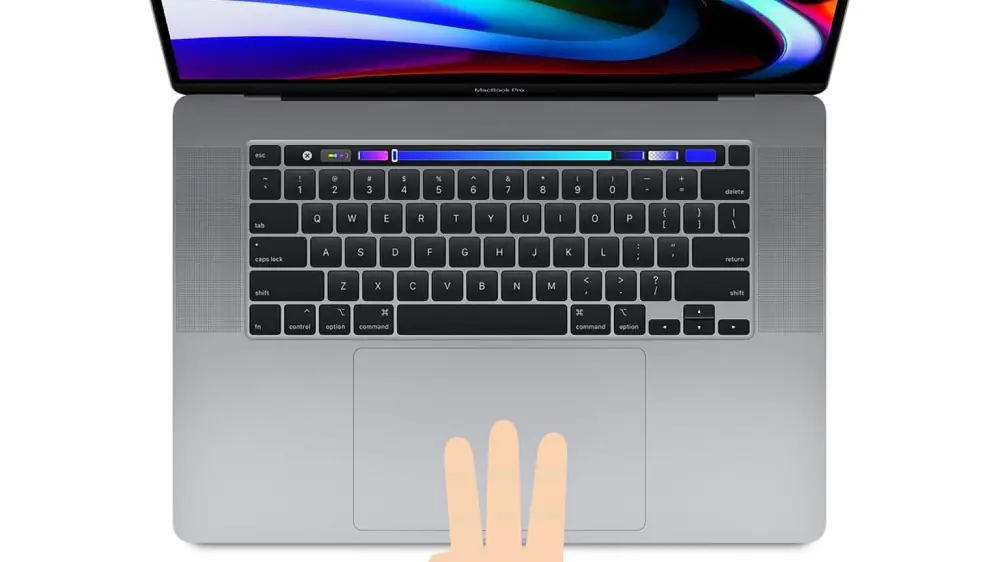
Bu yazımızda sizlere MacBook 3 parmak etkinleştirme işlemini nasıl yapabileceğinizi adım adım anlatacağız.

MacBook’ta 3 parmakla sürükleme özelliği, Magic Trackpad’de 3 parmağınızı sürükleyerek bir metni seçmenize, bir pencereyi veya başka herhangi bir öğeyi taşımanıza olanak sağlar. Bu özellik, ekrandaki pencerelerin, dosyaların veya belgelerin konumunu hızlı bir şekilde değiştirmek veya ayarlamak için kullanılabilir.

İçindekiler
  • MacBook 3 Parmak Etkinleştirme
  • MacBook’ta 3 Parmakla Sürükleme Özelliğini Etkinleştirme
    • macOS Monterey ve Daha Eski macOS Sürümlerinde 3 Parmakla Sürükleme Özelliğini Etkinleştirme
  • MacBook 3 Parmak Etkinleştirme
- 11858 Teknoloji Destek Hattı -

3 parmakla sürükleme özelliği, MacBook’ta varsayılan olarak devre dışıdır. Bu makalemizde, yalnızca birkaç tıklamayla 3 parmakla sürükleme özelliğini nasıl etkinleştireceğinizi anlatacağız.

MacBook 3 Parmak Etkinleştirme

Apple‘ın MacBook bilgisayarlarındaki toucpad (mousepad) donanımı olan Magic Trackpad’de varsayılan sürükleme özelliği, Magic Trackpad’e dokunup basılı tutmanızı ve ardından istediğiniz yere sürüklemenizi sağlar. Bu varsayılan sürükleme özelliği, özellikle uzun süredir Mac kullanan kişiler için oldukça rahatsız edici olabilir. Dahası, fiziksel engelli veya el becerisi sorunları olanlar, bu hareketi pozitif anlamda kafa karıştırıcı ve kullanım açısından sinir bozucu bulabilir.

Neyse ki, tüm bu olumsuzlukları aşmak için 3 parmakla sürükleme özelliğini MacBook ayarlarından kolayca etkinleştirebilirsiniz. Bu özelliği etkinleştirildikten sonra, 3 parmağınızı Trackpad’e yerleştirin. Ve ardından, ekranda öğeyi, taşımak veya hareket ettirmek istediğiniz yöne doğru hareket ettirin. Taşımak veya hareket ettirmek istediğiniz öğe, MacBook’unuzun toucpad donanımı olan Magic Trackpad’de, parmaklarınızın hareketini takip edecektir.

MacBook’ta 3 Parmakla Sürükleme Özelliğini Etkinleştirme

  • Öncelikle, macOS Ventura veya üzeri bir macOS sürümü yüklü olan MacBook’unuzda, masaüstü ekranında sol üst köşedeki Apple menüsüne tıklayın.
  • Açılan menü listesinde Sistem Ayarları… (System Preferences…) menüsüne tıklayın.
  • Ekrana gelen pencerede sırasıyla Erişilebilirlik (Accessibility) ve İşaretçi Kontrolü (Pointer Control) menülerine tıklayın.
  • Ardından, ekrana gelen bir sonraki sayfada Trackpad Seçenekleri (Trackpad Options) menüsüne tıklayın.
  • Daha sonra, açılan pencerede Sürüklemek için Trackpad’i kullan (Use trackpad for dragging) menüsündeki anahtar (switch) butonu açık (on) konumuna getirin.
  • Ardından, hemen altında yer alan Sürükleme stili (Dragging style) açılır menüsüne tıklayın ve Üç Parmakla Sürükle (Three Finger Drag) seçeneğini seçin.
  • Son olarak, yaptığınız değişiklikleri kaydetmek için Tamam (OK) butonuna tıklayın.
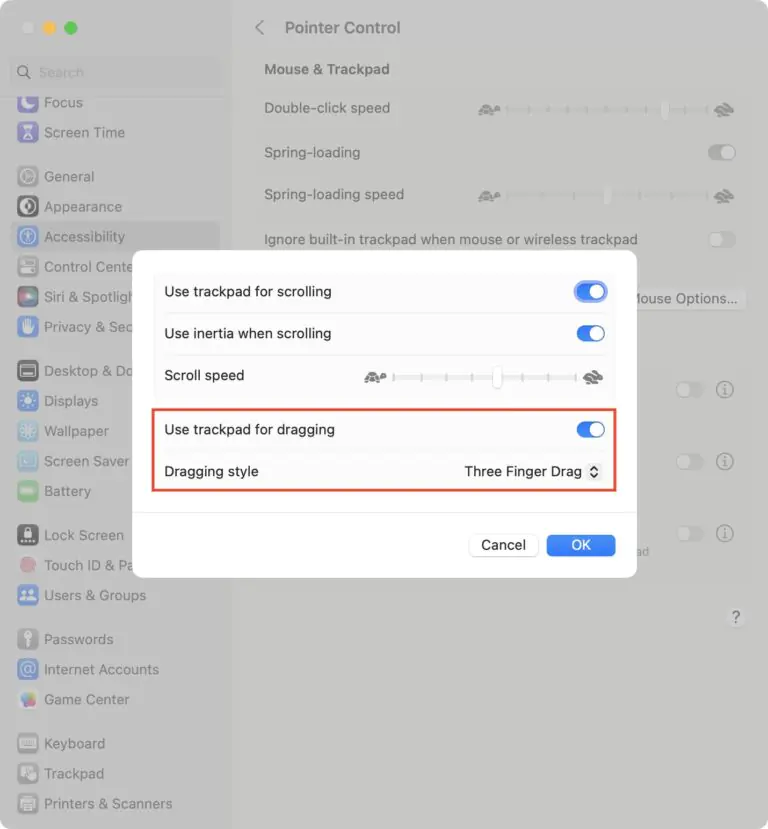
MacBook 3 Parmak Etkinleştirme

macOS Monterey ve Daha Eski macOS Sürümlerinde 3 Parmakla Sürükleme Özelliğini Etkinleştirme

  • İlk olarak, MacBook’unuzda masaüstü ekranında sol üst köşedeki Apple menüsüne tıklayın.
  • Açılan menü listesinde Sistem Ayarları… (System Preferences…) menüsüne tıklayın.
  • Ekrana gelen pencerede Erişilebilirlik (Accessibility) menüsüne tıklayın.
  • MacBook’unuzda macOS Monterey veya macOS Big Sur sürümü çalışıyorsa İşaretçi Kontrolü (Pointer Control) menüsüne tıklayın. Mac’inizde macOS Catalina veya daha eski bir macOS sürümü yüklü ise Fare ve Trackpad (Mouse & Trackpad) menüsüne tıklayın.
  • Daha sonra, ekrana gelen sayfada Trackpad Seçenekleri (Trackpad Options) menüsüne tıklayın.
  • Ekrana gelen pencerede Sürüklemeyi etkinleştir (Enable dragging) kutucuğunu işaretleyin ve ardından, açılır menü listesinden üç parmakla sürükleme (three finger drag) seçeneğini seçin.
  • Son olarak, Tamam (OK) butonuna tıklayıp, yaptığınız değişiklikleri kaydedin.
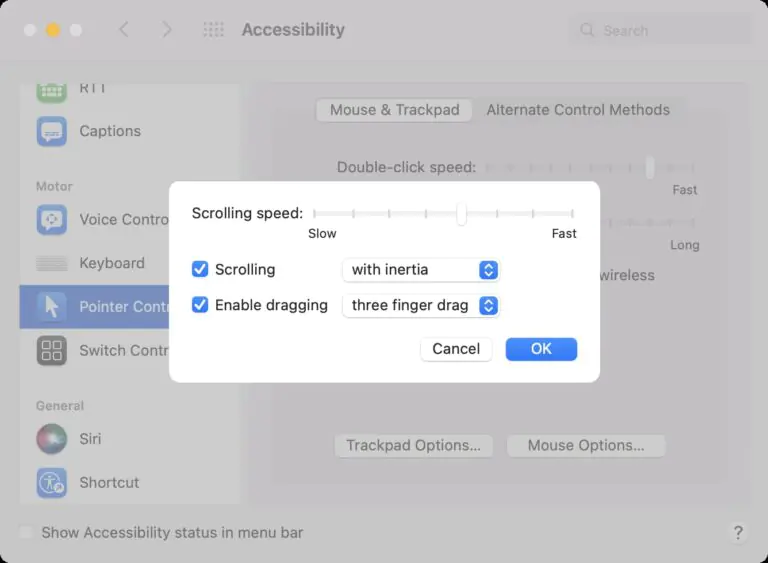
MacBook 3 Parmak Etkinleştirme

Not: Üç parmakla sürükleme özelliğini etkinleştirdikten sonra, üç parmağınızı değil dört parmağınızı kullanarak kaydırma (swiping up using four fingers) özelliğini de Görev Kontrolü (Mission Control) menüsünden aktif etmeniz gerekecek. Bu menüye erişmek için sırasıyla Sistem Ayarları (System Settings) → Trackpad (Trackpad) → Diğer Hareketler (More Gestures) → Görev Kontrolü (Mission Control) menülerine tıklayın.

MacBook 3 Parmak Etkinleştirme

Bu yazımızda sizlere MacBook 3 parmak etkinleştirme işlemini nasıl yapabileceğinizi adım adım anlattık. MacBook 3 parmak etkinleştirme işlemi ile ilgili sorularınızı, aşağıdaki yorum bölümünden bize iletebilirsiniz.

- 11858 Teknoloji Destek Hattı -

En güncel teknoloji konularıyla ilgili teknik destek içeren videolar için Teknodestek YouTube kanalımızı da takip edebilirsiniz.

ETİKETLER:macbook ayarlarınasıl yapılırsistem ayarlarıtrackpad özelliği
Bu Makaleyi Paylaş
Facebook WhatsApp WhatsApp Threads Bağlantıyı Kopyala Yazdır
Paylaş
Yorum yapılmamış

Bir yanıt yazın Yanıtı iptal et

E-posta adresiniz yayınlanmayacak. Gerekli alanlar * ile işaretlenmişlerdir

Bağlantı Kuralım

21KBeğen
19.6KTakip Et
7.3KAbone Ol
192Takip Et

Popüler Gönderiler

AirTies Air 4960 Modem Kurulum

Uğurcan ÜN
Uğurcan ÜN
3 dk. okuma
11 Görüntüleme
Sessiz İçerik Nedir Nasıl Yapılır

Sessiz İçerik Nedir

İsmail YILDIZ
İsmail YILDIZ
6 dk. okuma
13 Görüntüleme
YouTube Video Başlığı Nasıl Yazılmalı Yolları Neler

YouTube Video Başlığı Nasıl Yazılmalı

İsmail YILDIZ
İsmail YILDIZ
6 dk. okuma
10 Görüntüleme

Lyra 3 Pro ile Şarkı Nasıl Oluşturulur

Uğurcan ÜN
Uğurcan ÜN
4 dk. okuma
24 Görüntüleme

You Might Also Like

android pin kodu ayarlama ekranında SIM kart kilidi açma ve kapatma ayarları
Android

Android Cihazlarda Pin Kodu Devreye Alma/Devre Dışı Bırakma

1 dk. okuma
Kullanılabilir RAM Miktarı Sorunu Çözümü
Windows

Kullanılabilir RAM Miktarı Sorunu

10 dk. okuma
Adobe Photoshop imleç Nasıl Değiştirilir
Yazılım ve Uygulamalar

Adobe Photoshop imleç Nasıl Değiştirilir

1 dk. okuma
Router Kurulumu

Archer C20 (v5) – Menzil Genişletici Kurulumu

3 dk. okuma

Size her gün en son haberleri ve sorun çözümlerini getiriyoruz!

TeknoDestek Müşteri Hizmetleri
Facebook-f Instagram Tiktok Twitter Youtube Linkedin Whatsapp Phone-alt Rss

İş Ortaklarımız

TeknoDestek Müşteri Hizmetleri
© 2013 - 2026 TeknoDestek Müşteri Hizmetleri • Tüm hakları saklıdır • Bu sitedeki tüm içerikler (metin, görsel, video, logo, tasarım vb.) 5846 sayılı Fikir ve Sanat Eserleri Kanunu (FSEK) kapsamında korunmaktadır • İzinsiz kopyalanması, çoğaltılması, yayınlanması veya herhangi bir şekilde kullanılması yasaktır • İhlal tespitinde; FSEK Madde 71-73 uyarınca yasal süreç başlatma, maddi/manevi tazminat talep etme ve cezai işlem için başvurma hakkımız saklıdır • TeknoDestek, TeknoS@R'un bir kuruluşudur • Tema Düzenleyen: Fatih ATEŞ
Sorun Hala Çözülmedi mi?
Aradığın çözümü bulamadıysan, 11858 Teknoloji Destek Hattımız sana yardımcı olabilir. 2011’den beri Türkiye’nin en tecrübeli teknoloji destek ekiplerinden biri olarak, bilgisayar, telefon, tablet, modem, akıllı TV ve sosyal medya sorunlarında 7/24 profesyonel destek veriyoruz. Uzman ekibimizle hemen görüşmek ister misin?

    📞 11858’i Şimdi Ara

    Görüşme öncesi dakika ücreti sesli olarak bilgilendirilir
    Welcome Back!

    Sign in to your account

    Kullanıcı Adı veya E-posta Adresi
    Şifre

    Şifrenizi mi unuttunuz?