TeknoDestek Müşteri Hizmetleri
  • Haberler
    HaberlerDaha Fazla Göster
    Sessiz İçerik Nedir Nasıl Yapılır
    Sessiz İçerik Nedir
    6 dk. okuma
    Spotify SongDNA Nedir
    4 dk. okuma
    Apple Creator Studio Nasıl Kullanılır
    6 dk. okuma
    Mikro İçerik Nedir Nasıl Yapılır
    Mikro İçerik Nedir
    6 dk. okuma
    Türkiye’de Araçlarda Multimedya Ekranı Kullanımı Yasakları
    6 dk. okuma
  • Bilgisayar
    BilgisayarDaha Fazla Göster
    WordPress bakım modunda takılı kalması için FTP istemcisinde .maintenance dosyasının kök dizindeki görüntüsü
    WordPress Bakım Modunda Takılı Kalması Sorunu ve Çözümü
    7 dk. okuma
    WordPress Site Teknik Sorunlar Yaşıyor
    WordPress Site Teknik Sorunlar Yaşıyor Hatası Çözümü
    5 dk. okuma
    SSH Bağlantı Reddedildi Hatası Çözümü
    6 dk. okuma
    WordPress Planlı Bakım
    WordPress Planlı Bakım Nedeniyle Kısa Süreliğine Kullanılamayacak Hatası ve Çözümü
    7 dk. okuma
    Windows 11 Başlat Menüsünden Web Aramaları Kapatma
    5 dk. okuma
  • Mobil
    MobilDaha Fazla Göster
    Navigasyon Yönlendirici Değiştirme
    Google Haritalarda Navigasyon Yönlendirici Değiştirme
    3 dk. okuma
    Apple CarPlay'da uygulamaların yerini değiştirme
    Apple CarPlay’da Uygulamaların Yerini Değiştirme
    4 dk. okuma
    Android Auto Nedir, Nasıl Kullanılır
    4 dk. okuma
    Android 5G Ayarı Nasıl Yapılır
    4 dk. okuma
    iPhone 5G Ayarı Nasıl Yapılır
    4 dk. okuma
  • Sosyal Medya
    Sosyal MedyaDaha Fazla Göster
    YouTube Video Başlığı Nasıl Yazılmalı Yolları Neler
    YouTube Video Başlığı Nasıl Yazılmalı
    6 dk. okuma
    Tiktok Sorun Bildirme Ekranı Nerede
    5 dk. okuma
    X uygulamasında gündeme girme için hashtag ve etkileşim ekranı
    X Uygulamasında Gündeme Nasıl Girilir
    5 dk. okuma
    TikTok İçerik Yorgunluğu Nedir
    6 dk. okuma
    Sosyal Medyada Marka Dili Nasıl Oluşturulur Yolları Neler
    Sosyal Medyada Marka Dili Nasıl Oluşturulur
    6 dk. okuma
  • İnceleme
    İncelemeDaha Fazla Göster
    MacBook Neo Piyasayı Sarsmaya Geliyor
    5 dk. okuma
    Instax Mini Evo Cinema
    4 dk. okuma
    Samsung Galaxy Book 6 Ultra
    Samsung Galaxy Book 6 Ultra İnceleme
    8 dk. okuma
    Bütçe Dostu Mac Seçenekleri
    Bütçe Dostu Mac MacBook Neo vs Mac Mini
    7 dk. okuma
    Xiaomi Mi Taşınabilir Şarjlı Kompresör İnceleme
    10 dk. okuma
  • İletişim
YouTube
  • Facebook
26 Nis 2026, Pazar
TeknoDestek Müşteri HizmetleriTeknoDestek Müşteri Hizmetleri
Yazı BoyutuAa
  • Haberler
  • Mobil
  • Sosyal Medya
  • Bilgisayar
  • İnceleme
  • İnternet ve Ağ
  • Ev Elektroniği
  • İletişim
Search
  • Haberler
    • Cihaz Duyuruları
    • Teknoloji
    • Uygulama Gelişmeleri
  • Bilgisayar
    • Linux
    • macOS
    • Windows
  • İnceleme
    • Bilgisayar
    • Ev Elektroniği
    • Tablet
    • Tavsiyeler & Karşılaştırmalar
    • Telefon
  • Mobil
    • Android
    • Giyilebilir Cihazlar
    • HarmonyOS
    • iPhone / iOS
  • Sosyal Medya
    • Facebook
    • Instagram
    • TikTok
    • Snapchat
    • Teams
    • Telegram
    • WhatsApp
    • X
  • İletişim
Bizi Takip Edin
macOS

MacBook Air’de ve MacBook Pro’da Touch ID Nasıl Ayarlanır?

Mustafa AKDEMİR
Son güncelleme: 24 Kasım 2018 00:53
Mustafa AKDEMİR
Paylaş
Paylaş

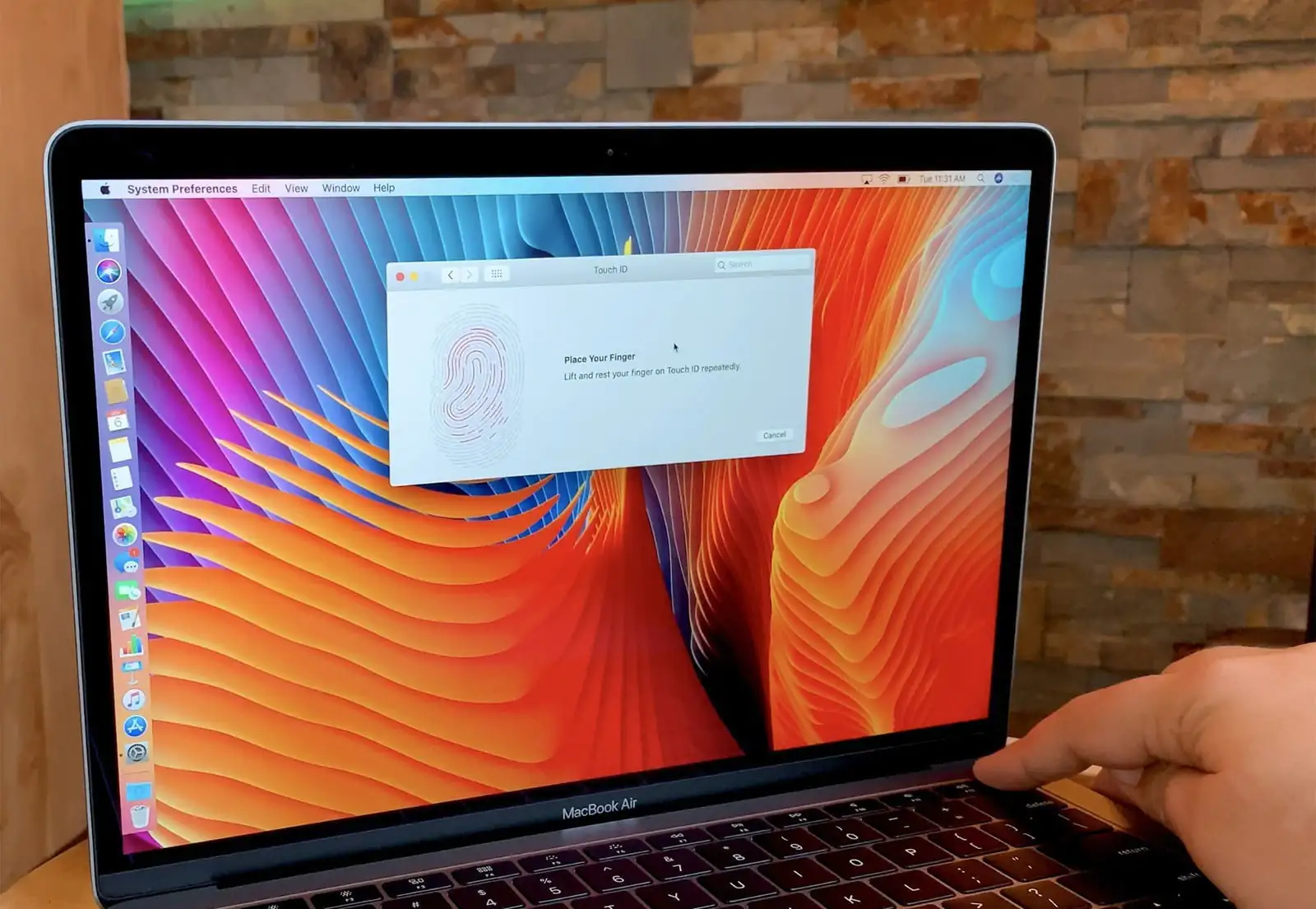
Apple’ın yeni MacBook Air modeli de MacBook Pro gibi parmak izi tabanlı kimlik doğrulama sistemi (Touch ID) desteği sunuyor artık.

iPhone 5s ve iPhone 8 modelleri ile bunlar arasında herhangi bir iPhone modeli kullandıysanız, cihazınızın kilidini açmak ve Apple Pay’de kimlik doğrulaması ve onayı için Apple’ın yerleşik güvenlik ve gizlilik systemi olan Touch ID’yi kullanmışsınızdır.

İçindekiler
  • Parmak İzinizi Nasıl Ekleyebilirsiniz?
  • Touch ID ile Nasıl Giriş Yapılır?
- 11858 Teknoloji Destek Hattı -

Touch ID Nasıl Çalışır?

MacBook Air'de ve MacBook Pro'da Touch ID Nasıl Ayarlanır?

Touch ID, Apple’ın parmak izi kimlik sensörüne verilen addır. Özellikle iPhone ve iPad cihazlarda şifre girmek yerine her gün yüzlerce kez kullandığımız bir biometrik güvenlik sistemidir. MacBook Air’de ve MacBook Pro’da her bir kullanıcı hesabı için maksimum 3 parmak izi olmak üzere, 5 (farklı kişi için) parmak izi kaydı yapabilirsiniz.

MacBook Air veya MacBook Pro cihazınıza parmak izinizi ekledikten sonra (Touch ID ile) aşağıdaki işlemleri yapabilirsiniz:

  • Bilgisayarınızı uyku modundan çıkarma ve kullanıcı hesabınıza giriş yapma (ilk açılışta şifrenizle giriş yapıyorsunuz).
  • Kullanıcı hesapları arasında geçiş yapma (Her bir kullanıcı hesabı için farklı parmak izi kaydedilmiş ise)
  • Mac’te Apple Pay kullanma
  • iTunes’ten, iOS App Store’dan veya Mac App Store’dan satın alma işlemleri için kimlik doğrulama
Mac’te Touch ID Nasıl Ayarlanır ve Yönetilir?

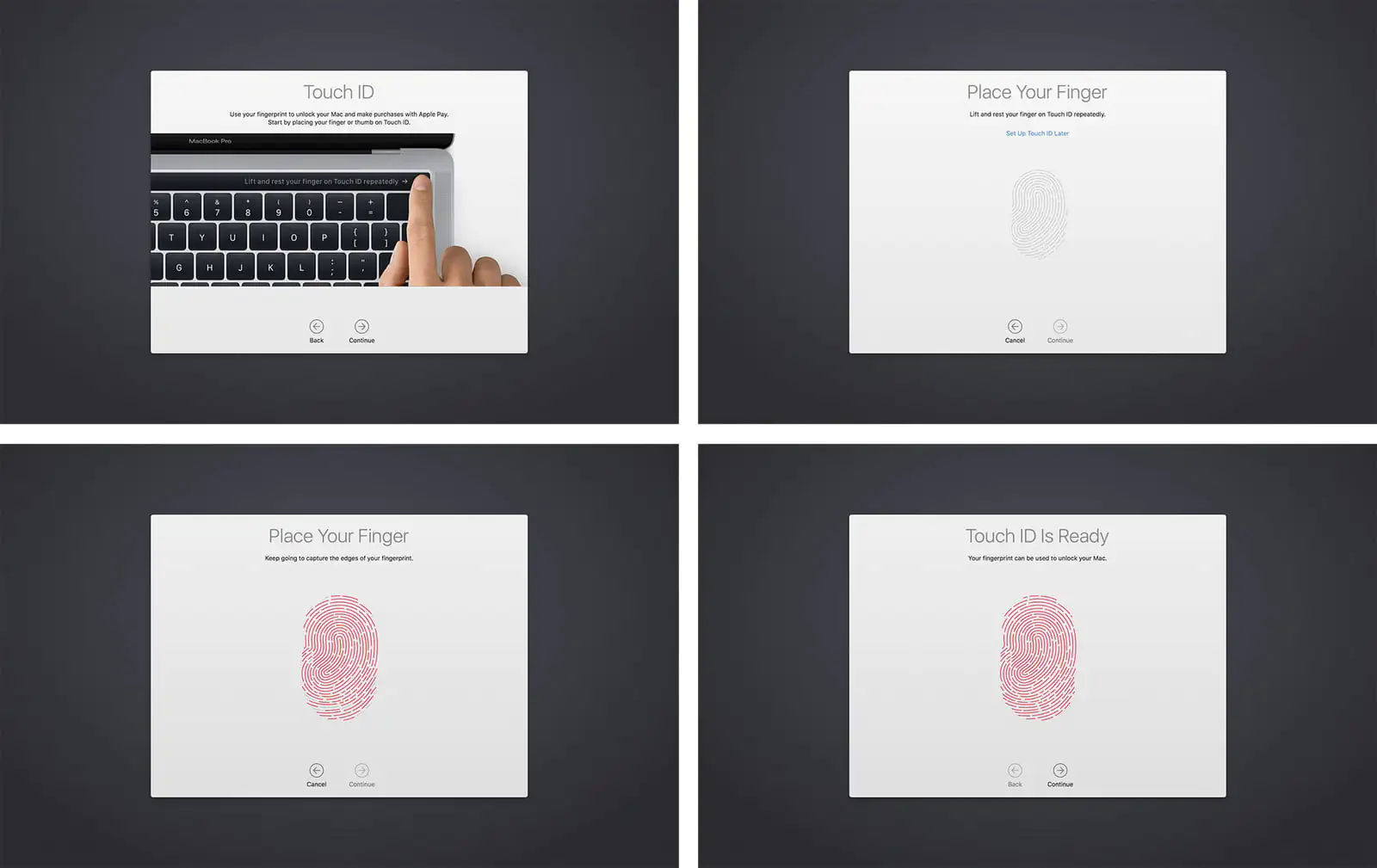
MacBook Air’de veya MacBook Pro’da (ilk) kurulum aşamasında Touch ID için parmak izi kaydı yapmanız istenir. İlk kurulum aşamasında parmak izi kaydı yapmış olsanız da, daha sonra ek parmak izi kaydı da yapabilirsiniz. Mac bilgisayarınızda 5 kullanıcı hesabı için, her bir kullanıcı hesabında maksimum 3 parmak izi kaydı yapabilirsiniz (toplamda 15 parmak izi kaydı yapıyor). Daha sonra bu parmak izleri şifrelenir ve MacBook Air’de veya MacBook Pro’da çevrimdışı Güvenli Depolama Bölümde kaydedilir ve saklanır.

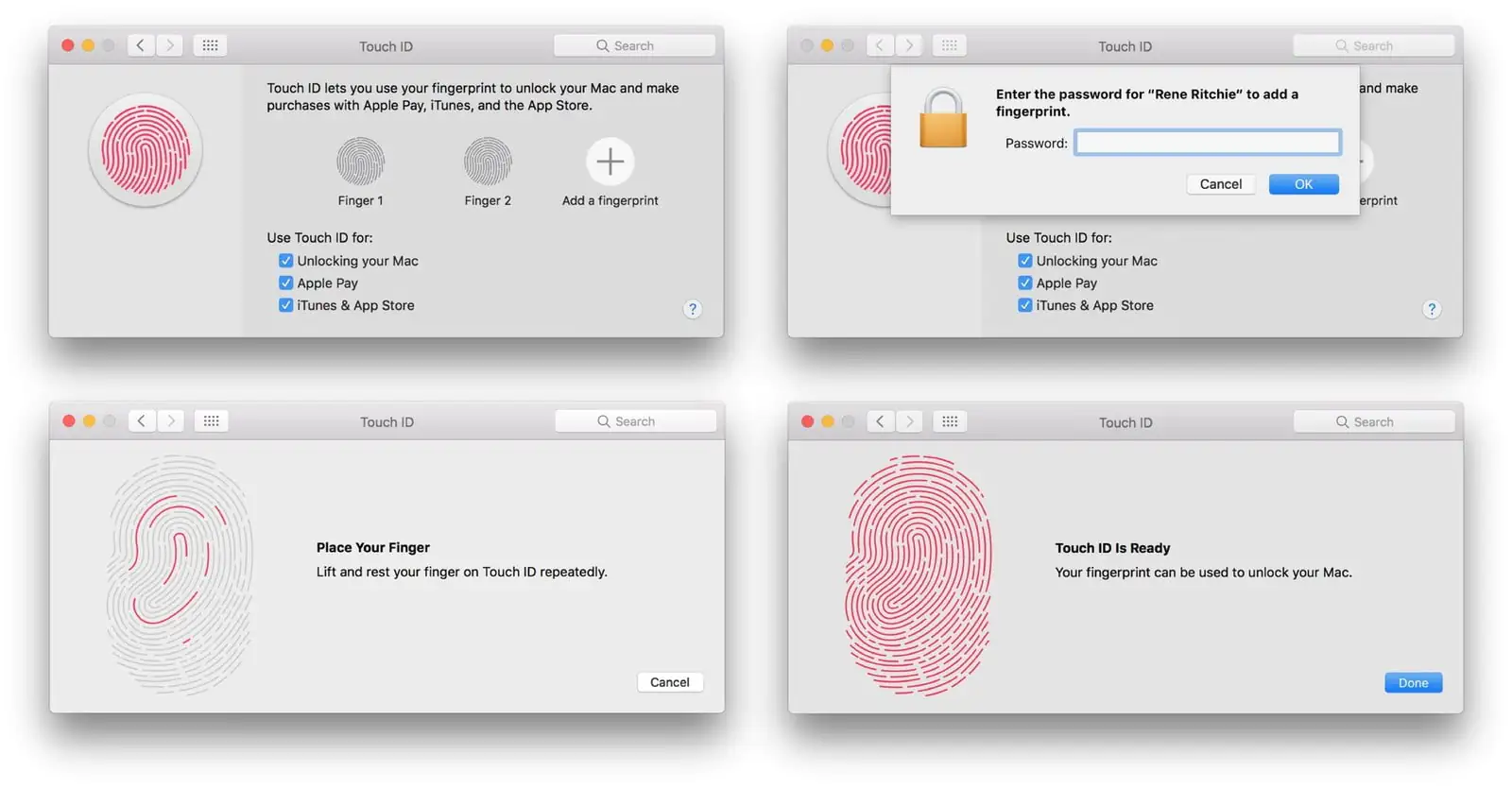
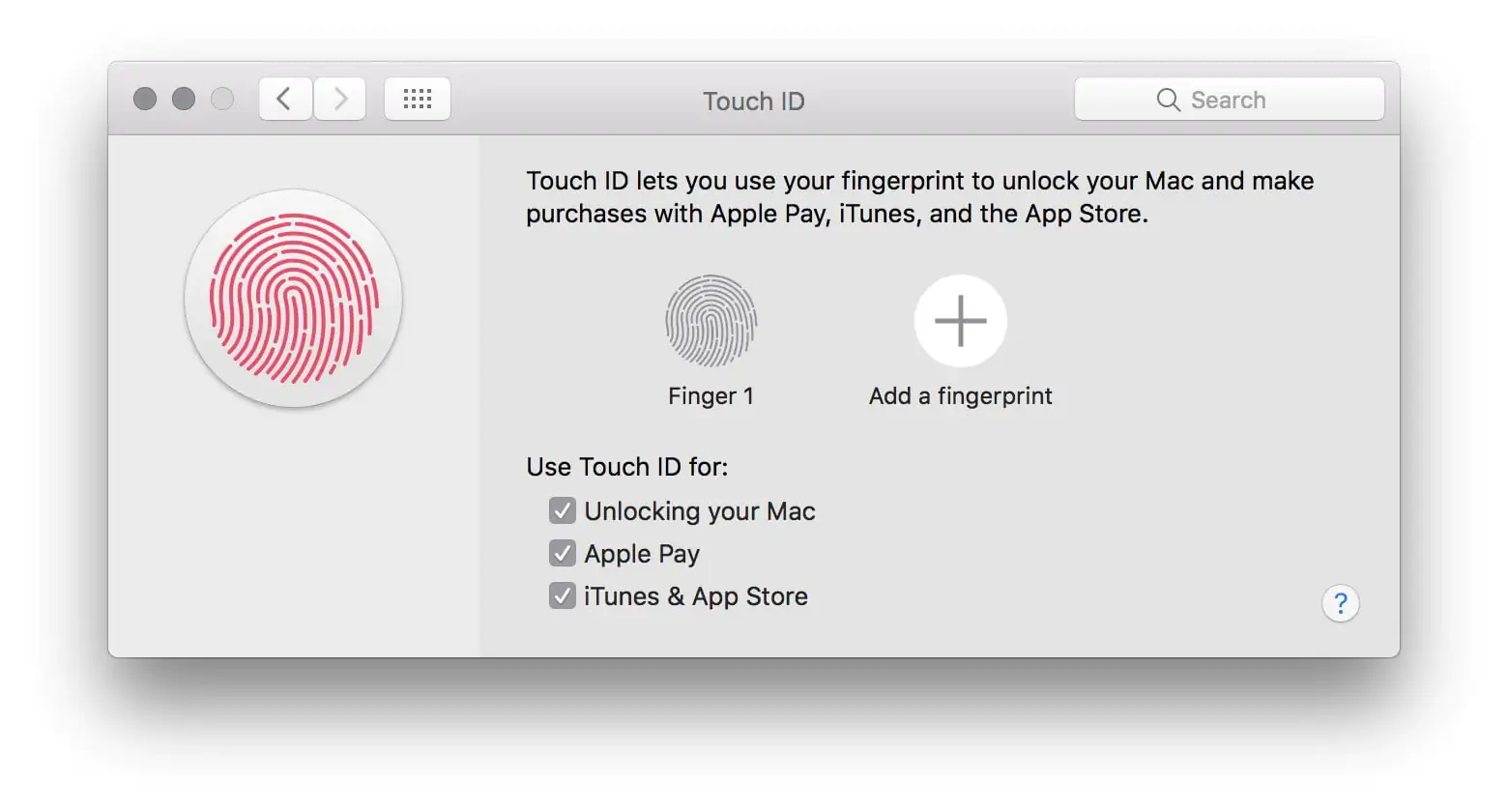
Parmak İzinizi Nasıl Ekleyebilirsiniz?

  • ‘Apple (Elma)’ menüsüne tıklayın ve ‘Sistem Tercihleri (System Preferences)’ seçeneğini seçin.
  • Açılan panelde ‘Touch ID’ seçeneğini seçin.
  • ‘Parmak izi ekle (Add a fingerprint)’ seçeneğine tıklayın.
  • Şifrenizi girin.

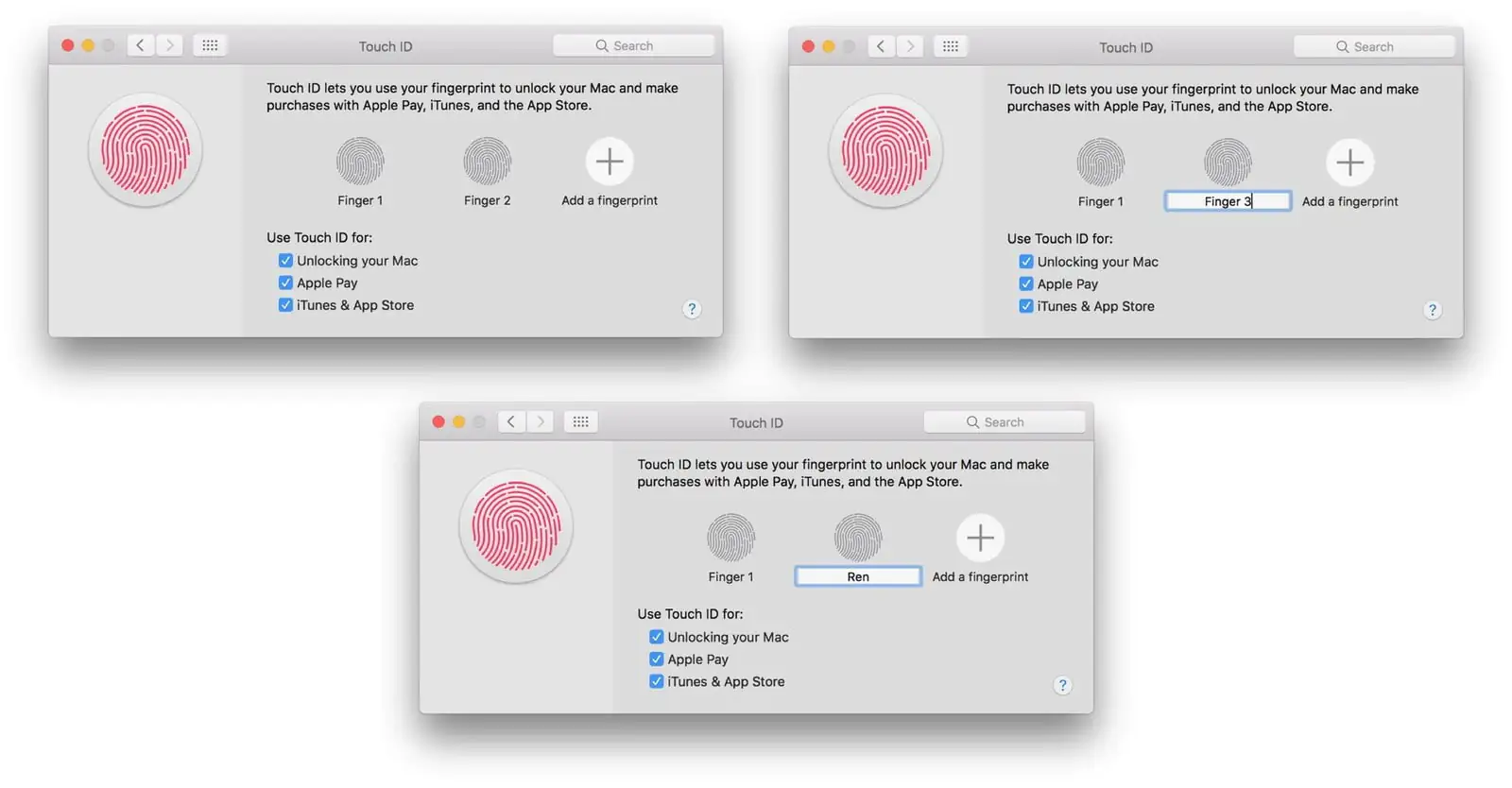
Parmak İzi Nasıl İsimlendirilir?

  • ‘Apple (Elma)’ menüsüne tıklayın ve ‘Sistem Tercihleri (System Preferences)’ seçeneğini seçin.
  • Açılan panelde ‘Touch ID’ seçeneğini seçin.
  • Oluşturduğunuz parmak izleri (isimleri) arasında geçiş yapmak için Tab tuşunu kullanın ve doğrudan parmak izi ismine tıklayın.
  • Parmak izinizi yeniden isimlendirin.
  • Daha sonra Return tuşuna basın.

- 11858 Teknoloji Destek Hattı -

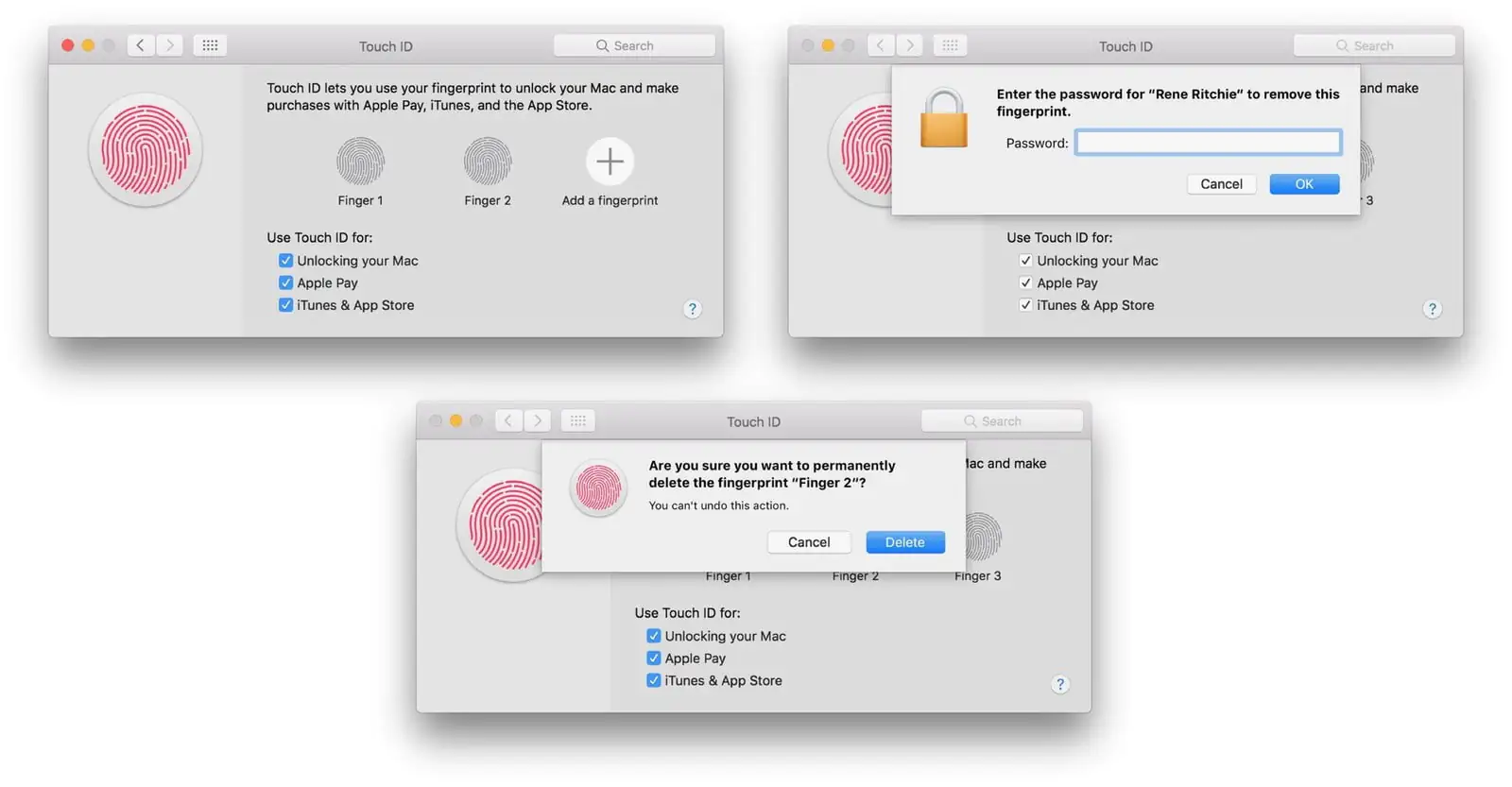
(Oluşturulan) Parmak İzi Nasıl Silinir?

  • ‘Apple (Elma)’ menüsüne tıklayın ve ‘Sistem Tercihleri (System Preferences)’ seçeneğini seçin.
  • Açılan panelde ‘Touch ID’ seçeneğini seçin.
  • Silmek istediğiniz parmak izi simgesi (ikonu) üzerinde mouse imlecini sol üst köşede X işaretini görene durdurun (bekletin) ve daha sonra bu X işaretine tıklayın.
  • Şifrenizi girin.
  • Silme işlemin onaylamak için ‘Sil (Delete)’ butonuna tıklayın.
Touch ID Ayarlarınızı Nasıl Değiştirebilirsiniz?

Parmak izi ayarlarınızı yaptıktan sonra, hangi işlemleri için parmak izi (kimlik) doğrulamasını kullanacağınızı seçebilirsiniz. Varsayılan olarak 3 seçenek (Mac’inizin kilidini açma, Apple Pay, iTunes & App Store) seçilidir fakat daha sonra siz bu seçenekleri manuel olarak kaldırabilirsiniz.

  • ‘Apple (Elma)’ menüsüne tıklayın ve ‘Sistem Tercihleri (System Preferences)’ seçeneğini seçin.
  • Açılan panelde ‘Touch ID’ seçeneğini seçin.
  • Tercihinize göre seçenekleri kaldırın veya seçin.

MacBook Air’de veya MacBook Pro’da Touch ID Nasıl Kullanılır?

iPhone’da ve iPad’de bulunan Touch ID’de olduğu gibi, Mac bilgisayarınızı ilk açtığınızda (boot) giriş yaparken şifrenizi kullanmanız gerekiyor. Giriş yaptıktan sonra MacBook Air veya MacBook Pro bilgisayarınızı uyku modunda çıkarma, bilgisayarınızda kullanıcı hesapları arasında geçiş yapma, mağazalardan (iTunes, App Store) satın alma işlemi için kimlik doğrulama veya Apple Pay kullanımında Touch ID’yi kullanabilirsiniz.

Touch ID ile Nasıl Giriş Yapılır?

  • Kapalı olan MacBook Air veya MacBook Pro cihazınızı açın (veya Touch ID butonuna basın).
  • Parmağınızı Touch ID sensörünün üzerine koyun.

Touch ID ile Kullanıcı Hesapları Arasında Nasıl Geçiş Yapılır?

MacBook Air veya MacBook Pro cihazınızda birden fazla kullanıcı hesabı varsa, her bir hesap için farklı parmak izi kayıtları yapabilirsiniz. Bu kullanıcı hesaplarına bilgisayarın ilk  açılışında (şifre ile) giriş yapıldıktan sonra, bu kullanıcı hesaplarına Touch ID sensörünü kullanarak hemen giriş yapabilirsiniz.

  • Kapalı olan MacBook Air veya MacBook Pro cihazınızı açın (veya Touch ID butonuna basın).
  • Parmağınızı Touch ID sensörünün üzerine koyun.

MacBook Air veya MacBook Pro Bilgisayarınızı Nasıl Yeniden Başlatabilirsiniz?

Touch ID, MacBook Air’de ve MacBook Pro’da eski güç (power) butonunun yerine yerleştirilmiş, fakat zaman zaman bu amaçla (güç butonu görevi yerine) kullanılabilir. Örneğin, MacBook Air veya MacBook Pro cihazınızı açmak için Touch ID butonuna basabilirsiniz.  MacBook Air veya MacBook Pro bilgisayarınız resetlemek için de yine Touch ID butonunu kullanabilirsiniz. Ekranda görüntü olmadığı, klavye veya mouse’un imlecinin donduğu veya (tüm) sistemin yanıt vermediği durumlarda yine Touch ID butonunu kullanışlı olabilir.

  • Touch ID butonuna basın.
  • Açılış (bootup) ekranını görene kadar basılı tutmaya devam edin.

Touch ID Verileri Nasıl Sıfırlanır?

Parmak izinizi silmenize rağmen veya parmak izi limitinizi doldurduğunuz uyarısı almanıza rağmen bazı nedenlerden dolayı Touch ID çalışmayı durdurur. Bu gibi durumlarda temel seviyede (root level) parmak izi kayıtlarını silmek için Touch ID’yi resetlemeniz gerekibilir. Aşağıdaki adımları uygulayarak Touch ID’yi sıfırlayabilirsiniz.

- 11858 Teknoloji Destek Hattı -
  • Mac cihazınızı yeniden başlatın ve cihazın Recover Modu’na (Recovery Mode) girmesi için Command + R tuş kombinasyonuna aynı anda basılı tutun.
  • Terminal’i başlatın (açın).
  • Aşağıdaki komutu girin (yazın) ve Enter’a basın.

xartutil –erase-all

  • Return tuşuna basın.
  • İşlemi onaylamak için ‘Evet (Yes)’ yazın.
  • Enter’a basın.
  • Terminal’den çıkın (Terminal’i kapatın).
  • Mac cihazınızı normal modda yeniden başlatın.

ETİKETLER:macbook güvenliğinasıl yapılırparmak izi kimlik doğrulamatouch id ayarlanması
Bu Makaleyi Paylaş
Facebook WhatsApp WhatsApp Threads Bağlantıyı Kopyala Yazdır
Paylaş
Yorum yapılmamış

Bir yanıt yazın Yanıtı iptal et

E-posta adresiniz yayınlanmayacak. Gerekli alanlar * ile işaretlenmişlerdir

Bağlantı Kuralım

21KBeğen
19.6KTakip Et
7.3KAbone Ol
192Takip Et

Popüler Gönderiler

AirTies Air 4960 Modem Kurulum

Uğurcan ÜN
Uğurcan ÜN
3 dk. okuma
11 Görüntüleme
Sessiz İçerik Nedir Nasıl Yapılır

Sessiz İçerik Nedir

İsmail YILDIZ
İsmail YILDIZ
6 dk. okuma
13 Görüntüleme
YouTube Video Başlığı Nasıl Yazılmalı Yolları Neler

YouTube Video Başlığı Nasıl Yazılmalı

İsmail YILDIZ
İsmail YILDIZ
6 dk. okuma
10 Görüntüleme

Lyra 3 Pro ile Şarkı Nasıl Oluşturulur

Uğurcan ÜN
Uğurcan ÜN
4 dk. okuma
24 Görüntüleme

You Might Also Like

WhatsApp

WhatsApp Yazı Tipi Nasıl Değiştirilir?

1 dk. okuma
TILGIN HG1522 Kurulum
Modem Kurulumu

TILGIN HG1522 Modem Kurulumu (Resimli Anlatım)

4 dk. okuma
TikTok Banka Hesap Bilgileri Ekleme
TikTok

TikTok Banka Hesap Bilgileri Ekleme İşlemi Nasıl Yapılır

4 dk. okuma
Giyilebilir Cihazlar

Apple Watch’ta Wi-Fi Nasıl Kullanılır?

2 dk. okuma

Size her gün en son haberleri ve sorun çözümlerini getiriyoruz!

TeknoDestek Müşteri Hizmetleri
Facebook-f Instagram Tiktok Twitter Youtube Linkedin Whatsapp Phone-alt Rss

İş Ortaklarımız

TeknoDestek Müşteri Hizmetleri
© 2013 - 2026 TeknoDestek Müşteri Hizmetleri • Tüm hakları saklıdır • Bu sitedeki tüm içerikler (metin, görsel, video, logo, tasarım vb.) 5846 sayılı Fikir ve Sanat Eserleri Kanunu (FSEK) kapsamında korunmaktadır • İzinsiz kopyalanması, çoğaltılması, yayınlanması veya herhangi bir şekilde kullanılması yasaktır • İhlal tespitinde; FSEK Madde 71-73 uyarınca yasal süreç başlatma, maddi/manevi tazminat talep etme ve cezai işlem için başvurma hakkımız saklıdır • TeknoDestek, TeknoS@R'un bir kuruluşudur • Tema Düzenleyen: Fatih ATEŞ
Sorun Hala Çözülmedi mi?
Aradığın çözümü bulamadıysan, 11858 Teknoloji Destek Hattımız sana yardımcı olabilir. 2011’den beri Türkiye’nin en tecrübeli teknoloji destek ekiplerinden biri olarak, bilgisayar, telefon, tablet, modem, akıllı TV ve sosyal medya sorunlarında 7/24 profesyonel destek veriyoruz. Uzman ekibimizle hemen görüşmek ister misin?

    📞 11858’i Şimdi Ara

    Görüşme öncesi dakika ücreti sesli olarak bilgilendirilir
    Welcome Back!

    Sign in to your account

    Kullanıcı Adı veya E-posta Adresi
    Şifre

    Şifrenizi mi unuttunuz?