TeknoDestek Müşteri Hizmetleri
  • Haberler
    HaberlerDaha Fazla Göster
    Sessiz İçerik Nedir Nasıl Yapılır
    Sessiz İçerik Nedir
    6 dk. okuma
    Spotify SongDNA Nedir
    4 dk. okuma
    Apple Creator Studio Nasıl Kullanılır
    6 dk. okuma
    Mikro İçerik Nedir Nasıl Yapılır
    Mikro İçerik Nedir
    6 dk. okuma
    Türkiye’de Araçlarda Multimedya Ekranı Kullanımı Yasakları
    6 dk. okuma
  • Bilgisayar
    BilgisayarDaha Fazla Göster
    WordPress bakım modunda takılı kalması için FTP istemcisinde .maintenance dosyasının kök dizindeki görüntüsü
    WordPress Bakım Modunda Takılı Kalması Sorunu ve Çözümü
    7 dk. okuma
    WordPress Site Teknik Sorunlar Yaşıyor
    WordPress Site Teknik Sorunlar Yaşıyor Hatası Çözümü
    5 dk. okuma
    SSH Bağlantı Reddedildi Hatası Çözümü
    6 dk. okuma
    WordPress Planlı Bakım
    WordPress Planlı Bakım Nedeniyle Kısa Süreliğine Kullanılamayacak Hatası ve Çözümü
    7 dk. okuma
    Windows 11 Başlat Menüsünden Web Aramaları Kapatma
    5 dk. okuma
  • Mobil
    MobilDaha Fazla Göster
    Navigasyon Yönlendirici Değiştirme
    Google Haritalarda Navigasyon Yönlendirici Değiştirme
    3 dk. okuma
    Apple CarPlay'da uygulamaların yerini değiştirme
    Apple CarPlay’da Uygulamaların Yerini Değiştirme
    4 dk. okuma
    Android Auto Nedir, Nasıl Kullanılır
    4 dk. okuma
    Android 5G Ayarı Nasıl Yapılır
    4 dk. okuma
    iPhone 5G Ayarı Nasıl Yapılır
    4 dk. okuma
  • Sosyal Medya
    Sosyal MedyaDaha Fazla Göster
    YouTube Video Başlığı Nasıl Yazılmalı Yolları Neler
    YouTube Video Başlığı Nasıl Yazılmalı
    6 dk. okuma
    Tiktok Sorun Bildirme Ekranı Nerede
    5 dk. okuma
    X uygulamasında gündeme girme için hashtag ve etkileşim ekranı
    X Uygulamasında Gündeme Nasıl Girilir
    5 dk. okuma
    TikTok İçerik Yorgunluğu Nedir
    6 dk. okuma
    Sosyal Medyada Marka Dili Nasıl Oluşturulur Yolları Neler
    Sosyal Medyada Marka Dili Nasıl Oluşturulur
    6 dk. okuma
  • İnceleme
    İncelemeDaha Fazla Göster
    MacBook Neo Piyasayı Sarsmaya Geliyor
    5 dk. okuma
    Instax Mini Evo Cinema
    4 dk. okuma
    Samsung Galaxy Book 6 Ultra
    Samsung Galaxy Book 6 Ultra İnceleme
    8 dk. okuma
    Bütçe Dostu Mac Seçenekleri
    Bütçe Dostu Mac MacBook Neo vs Mac Mini
    7 dk. okuma
    Xiaomi Mi Taşınabilir Şarjlı Kompresör İnceleme
    10 dk. okuma
  • İletişim
YouTube
  • Facebook
26 Nis 2026, Pazar
TeknoDestek Müşteri HizmetleriTeknoDestek Müşteri Hizmetleri
Yazı BoyutuAa
  • Haberler
  • Mobil
  • Sosyal Medya
  • Bilgisayar
  • İnceleme
  • İnternet ve Ağ
  • Ev Elektroniği
  • İletişim
Search
  • Haberler
    • Cihaz Duyuruları
    • Teknoloji
    • Uygulama Gelişmeleri
  • Bilgisayar
    • Linux
    • macOS
    • Windows
  • İnceleme
    • Bilgisayar
    • Ev Elektroniği
    • Tablet
    • Tavsiyeler & Karşılaştırmalar
    • Telefon
  • Mobil
    • Android
    • Giyilebilir Cihazlar
    • HarmonyOS
    • iPhone / iOS
  • Sosyal Medya
    • Facebook
    • Instagram
    • TikTok
    • Snapchat
    • Teams
    • Telegram
    • WhatsApp
    • X
  • İletişim
Bizi Takip Edin
macOS

MacBook Batarya Ömrünü Uzatma: İpuçları ve Yöntemler

Yasin ER
Son güncelleme: 14 Mart 2025 14:02
Yasin ER
Paylaş
Paylaş

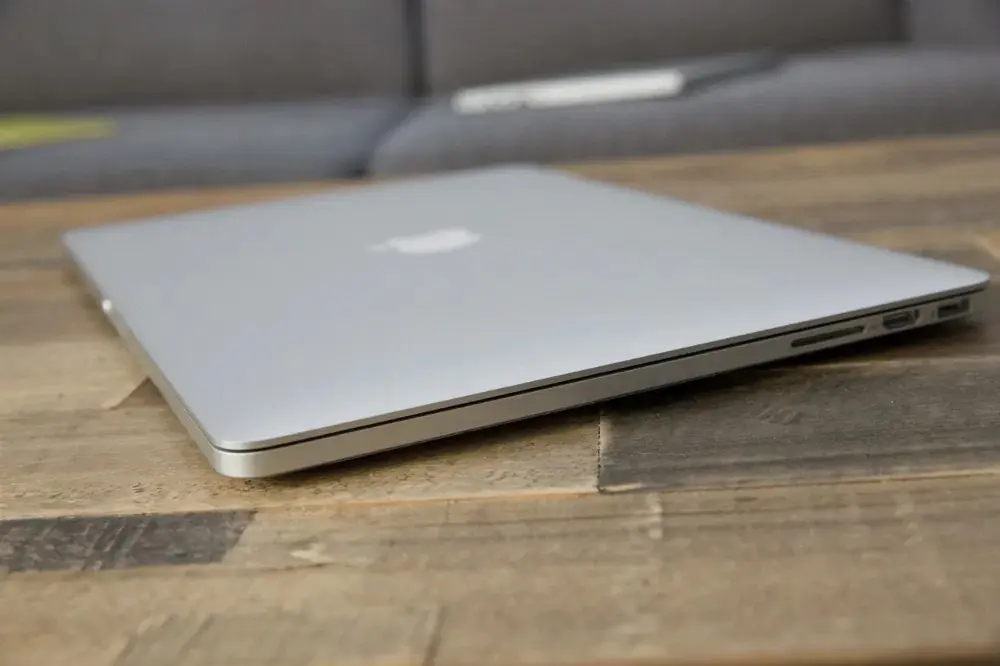
MacBook, şık tasarımı ve güçlü performansıyla popüler bir cihazdır. Ancak, çoğu kullanıcı için en önemli özelliklerden biri de bataryasının uzun ömürlü olmasıdır. MacBook’un bataryası zamanla tükenebilir ve verimliliği azalabilir. Ancak doğru kullanım ve bakım yöntemleriyle bataryanızın ömrünü uzatmak mümkündür. Bu makalede, MacBook batarya ömrünü artırmaya yönelik etkili ipuçları ve yöntemleri ele alacağız.

Pil Ömrünü Artırmanın Püf Noktaları

Cihazınızın pil ömrünü arttırmanızı sağlayacak tavsiyelere ihtiyacınız olduğunu düşünüyorsanız aşağıdaki yönlendirmelerimiz tam size göre. Tüm adımlar önem sırasına uygun olarak listelendiğinden lütfen adım atlamadan takip ediniz.

İçindekiler
  • Pil Ömrünü Artırmanın Püf Noktaları
    • Ekran Parlaklığını Azaltın
    • Arka Plan Uygulamalarını Kapatın
    • Wi-Fi ve Bluetooth’u Kapalı Tutun
    • Sistem Güncellemelerini Yapın
    • Pil Sağlığını Kontrol Edin
    • Bataryayı Düzenli Aralıklarla Şarj Edin
    • Enerji Tasarrufu Modunu Kullanın
    • Sıcaklıktan Kaçının
    • Batarya İzleme Uygulamaları Kullanın
- 11858 Teknoloji Destek Hattı -

Ekran Parlaklığını Azaltın

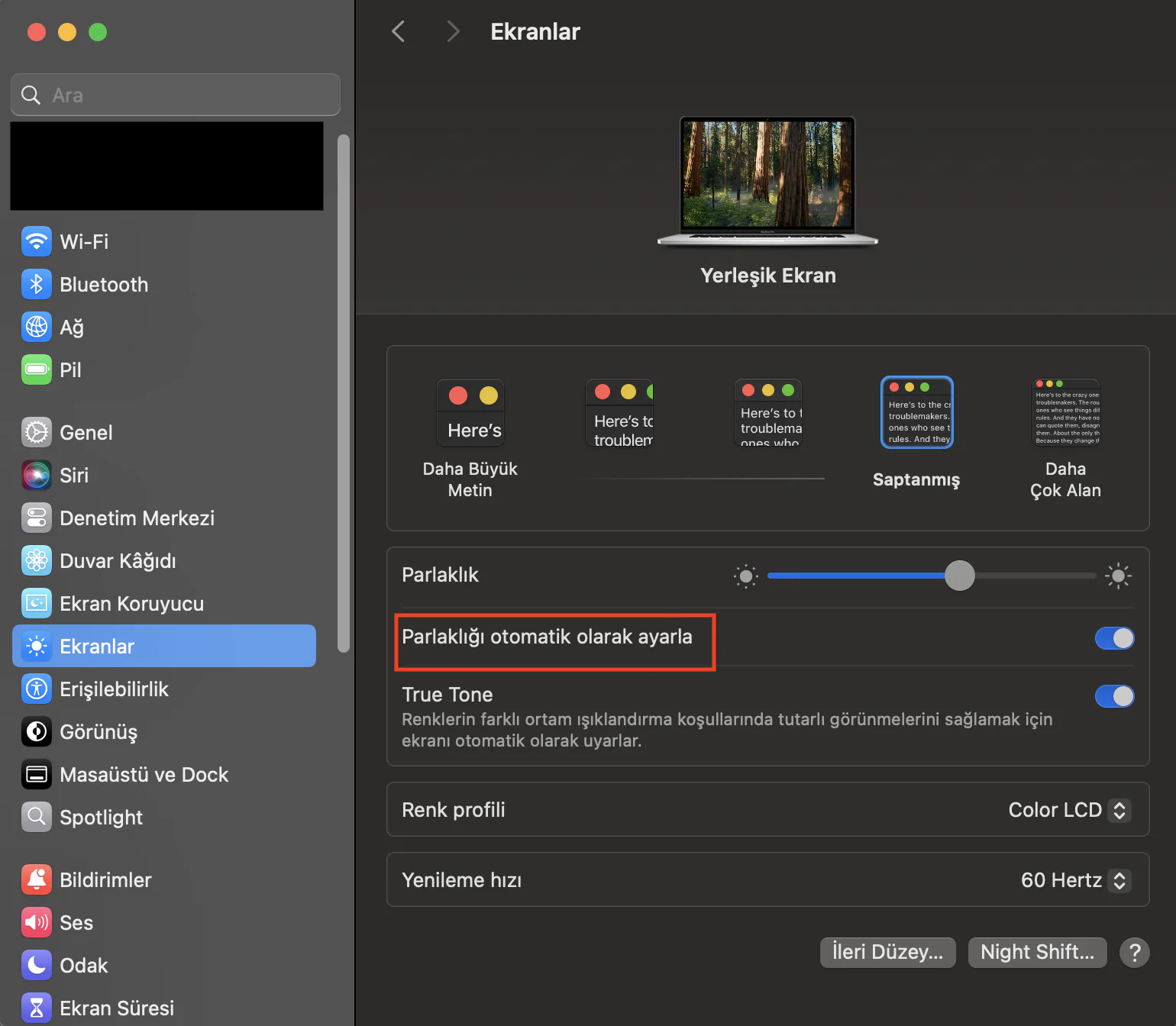
MacBook’un ekranı, bataryanın en fazla enerji harcayan bileşenlerinden biridir. Ekran parlaklığını düşürmek, bataryanızın daha uzun süre dayanmasına yardımcı olabilir. Parlaklık ne kadar yüksekse, batarya o kadar hızlı tükenir. MacBook’un ekran parlaklığını ayarlamak için, klavyenizdeki F1 ve F2 tuşlarını kullanarak parlaklığı düşürebilirsiniz. Ayrıca, ekranın parlaklığını otomatik olarak ayarlamak için Sistem Tercihleri > Ekranlar > Otomatik Parlaklık Ayarı bölümünden bu seçeneği etkinleştirebilirsiniz.

Arka Plan Uygulamalarını Kapatın

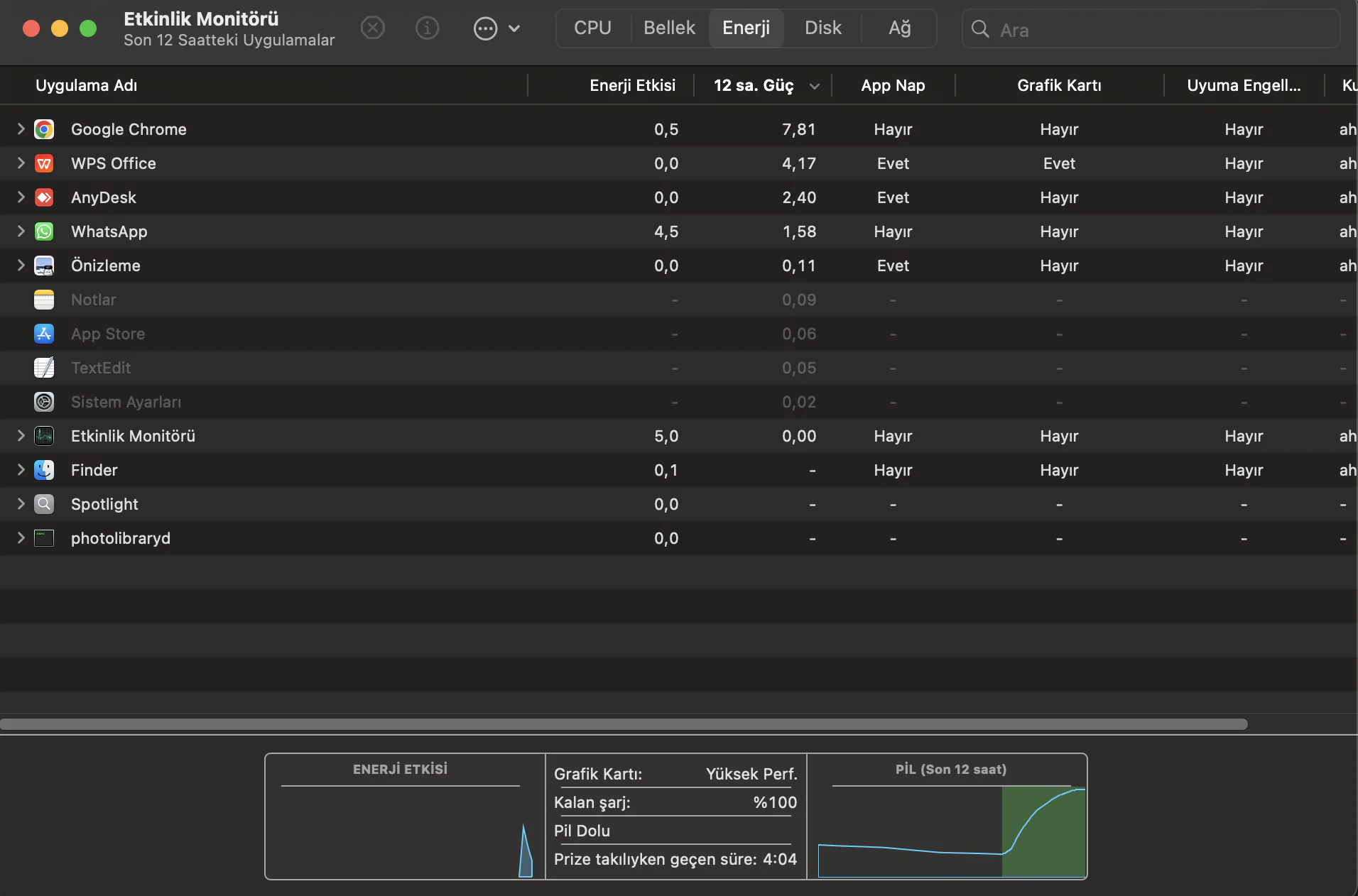
Birçok kullanıcı, MacBook’ta birden fazla uygulama açık tutmayı alışkanlık haline getirir. Ancak, açık uygulamalar bataryayı hızlıca tüketebilir. Gereksiz uygulamaları kapatmak, batarya ömrünü uzatmanın en kolay yollarından biridir. Etkinlik Monitörü uygulamasını kullanarak hangi uygulamaların fazla enerji tükettiğini görebilir ve gerektiğinde kapatabilirsiniz. Aktivite İzleyicisi’ni açmak için, Uygulamalar > İzlenceler > Etkinlik Monitörü yolunu takip edebilirsiniz.
Ayrıca, bazı uygulamalar, sadece açık olduklarında değil, arka planda da enerji tüketebilir. Bu nedenle, kullanılmadıklarında uygulamaları tamamen kapatmak, bataryayı daha verimli kullanmanıza yardımcı olacaktır.

Wi-Fi ve Bluetooth’u Kapalı Tutun

Wi-Fi ve Bluetooth, bataryayı hızlıca tüketen diğer bileşenlerdir. Eğer internet bağlantısına ihtiyacınız yoksa, Wi-Fi’yi kapatmak batarya ömrünü uzatabilir. Aynı şekilde, Bluetooth’u da yalnızca gereksinim duyduğunuzda etkinleştirmek, bataryanızın daha uzun süre dayanmasını sağlar. Wi-Fi ve Bluetooth’u kapatmak için, ekranın sağ üst köşesindeki menüyü kullanabilirsiniz. Bu küçük adım, özellikle hareket halindeyken önemli farklar yaratabilir.

Sistem Güncellemelerini Yapın

Apple, MacBook’lar için sürekli olarak yazılım güncellemeleri sunar. Bu güncellemeler, yalnızca güvenlik ve performans iyileştirmeleri yapmakla kalmaz, aynı zamanda batarya yönetimini de optimize edebilir. Yeni macOS sürümleri, bataryanın verimli çalışmasını sağlar ve daha iyi pil yönetimi sunar. Sistem Tercihleri > Yazılım Güncelleme bölümünden macOS’unuzu güncel tutarak batarya ömrünü uzatabilirsiniz.

- 11858 Teknoloji Destek Hattı -

Apple, yazılım güncellemeleriyle batarya kullanımını optimize etmek için çeşitli iyileştirmeler sunar. Örneğin, uyku modunda MacBook’unuzun gereksiz enerji tüketimini önleyebilirsiniz.

Pil Sağlığını Kontrol Edin

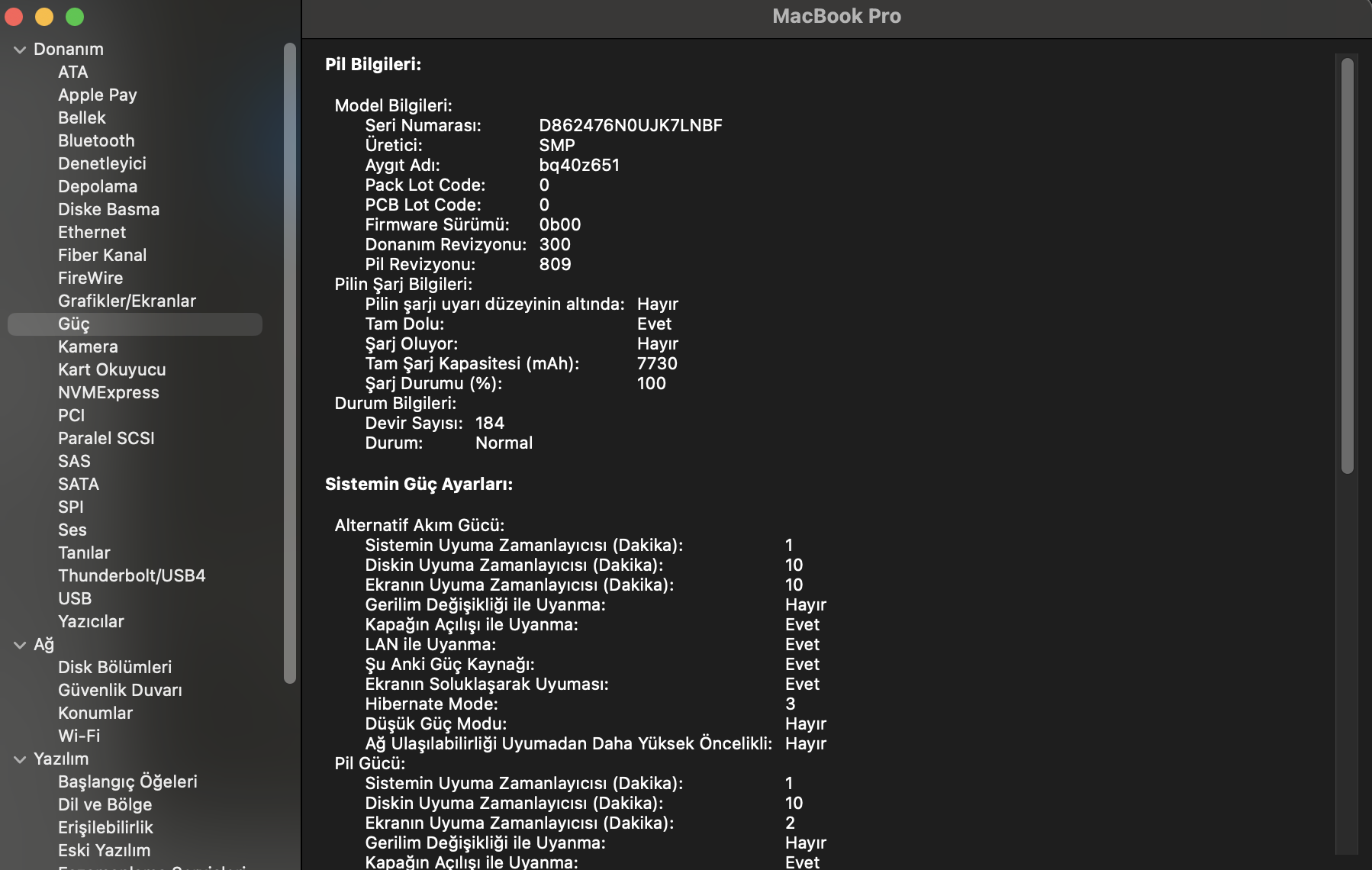
MacBook’un bataryası zamanla doğal olarak aşındığından, pil sağlığını düzenli olarak kontrol etmek önemlidir. MacOS, batarya sağlığını izlemek için yerleşik bir özellik sunar. Apple menüsü > “Bu Mac Hakkında” > Sistem Raporu > Güç sekmesinde, batarya sağlığınızla ilgili bilgi bulabilirsiniz. Eğer bataryanızın sağlığı %80’in altındaysa, bataryanın değişmesi gerekebilir. Bu macOS sürümüne göre durum başlığı altında da bulunabilir. Pilin sağlıklı olması, uzun vadede batarya ömrünün korunmasına yardımcı olur.
Bataryayı Düzenli Aralıklarla Şarj Edin

Bataryayı tamamen boşaltmak veya tamamen şarj etmek, batarya ömrüne zarar verebilir. MacBook bataryası, lityum iyon teknolojisine dayandığı için düzenli aralıklarla şarj edilmesi gerekir. İdeal olarak, bataryayı %20 ile %80 arasında tutmak, bataryanın ömrünü uzatmaya yardımcı olur. Tamamen boşalmış bir bataryayı tekrar tamamen şarj etmekten kaçının. Bu alışkanlık, bataryanızın uzun süre verimli çalışmasını sağlar.

Enerji Tasarrufu Modunu Kullanın

MacBook’lar, bataryayı daha verimli kullanabilmek için Enerji Tasarrufu Modu sunar. Bu özellik, arka planda çalışan uygulamaların ve işlemlerin tükettiği enerji miktarını azaltarak bataryanızın daha uzun süre dayanmasını sağlar. Enerji tasarrufu modunu etkinleştirmek için Sistem Tercihleri > Enerji Tasarrufu sekmesinden bu seçeneği aktif hale getirebilirsiniz.

Enerji tasarrufu modu, özellikle bataryanızın azalmaya başladığı durumlarda kullanışlıdır. Böylece MacBook’unuzun bataryası daha uzun süre dayanır.

- 11858 Teknoloji Destek Hattı -

Sıcaklıktan Kaçının

MacBook’un aşırı sıcak veya soğuk ortamlarda çalışması, batarya ömrünü kısaltabilir. Bataryanızın verimli çalışabilmesi için cihazınızın sıcaklık dengesini korumanız önemlidir. MacBook’unuzu aşırı sıcak ortamlarda bırakmamaya ve güneş ışığından uzak tutmaya özen gösterin. Aynı şekilde, soğuk ortamda çalışırken de cihazınızın düzgün çalışmasını sağlamak için dikkatli olun.

MacBook’unuzu aşırı sıcaklıklardan korumak, bataryanın uzun ömürlü olmasına yardımcı olur.

Batarya İzleme Uygulamaları Kullanın

Batarya ömrünü izlemek ve daha iyi yönetmek için üçüncü parti batarya izleme uygulamaları kullanabilirsiniz. Bu tür uygulamalar, pil sağlığınızı ve enerji tüketiminizi daha ayrıntılı bir şekilde gösterir. Popüler batarya izleme uygulamaları arasında CoconutBattery ve iStat Menus bulunur. Bu araçlar, bataryanın ne kadar süre dayanacağı ve mevcut sağlık durumu hakkında detaylı bilgi sunar.

MacBook bataryasının ömrünü uzatmak, doğru kullanım alışkanlıkları ve bakım yöntemleriyle mümkündür. Ekran parlaklığını düşürmek, gereksiz uygulamaları kapatmak ve pil sağlığını izlemek gibi basit adımlar, bataryanızın uzun süre verimli çalışmasına yardımcı olabilir. Ayrıca, Apple’ın sunduğu güncellemeleri takip etmek, cihazınızı verimli kullanmanıza olanak tanır. Bu ipuçlarını uygulayarak, MacBook’unuzun batarya ömrünü uzatabilir ve cihazınızı daha uzun süre verimli bir şekilde kullanabilirsiniz.


ETİKETLER:batarya ömrümacbook optimizasyonunasıl yapılırpil yönetimi
Bu Makaleyi Paylaş
Facebook WhatsApp WhatsApp Threads Bağlantıyı Kopyala Yazdır
Paylaş
Yorum yapılmamış

Bir yanıt yazın Yanıtı iptal et

E-posta adresiniz yayınlanmayacak. Gerekli alanlar * ile işaretlenmişlerdir

Bağlantı Kuralım

21KBeğen
19.6KTakip Et
7.3KAbone Ol
192Takip Et

Popüler Gönderiler

AirTies Air 4960 Modem Kurulum

Uğurcan ÜN
Uğurcan ÜN
3 dk. okuma
11 Görüntüleme
Sessiz İçerik Nedir Nasıl Yapılır

Sessiz İçerik Nedir

İsmail YILDIZ
İsmail YILDIZ
6 dk. okuma
13 Görüntüleme
YouTube Video Başlığı Nasıl Yazılmalı Yolları Neler

YouTube Video Başlığı Nasıl Yazılmalı

İsmail YILDIZ
İsmail YILDIZ
6 dk. okuma
10 Görüntüleme

Lyra 3 Pro ile Şarkı Nasıl Oluşturulur

Uğurcan ÜN
Uğurcan ÜN
4 dk. okuma
24 Görüntüleme

You Might Also Like

Kablosuz Ağa Bağlanan Cihazları Engelleme işlemi modem arayüzünde MAC filtreleme ayarı
Router Kurulumu

Kablosuz Ağa Bağlanan Cihazları Engelleme

4 dk. okuma
Discord

Discord Dil Değişitrme ve Tuş Ataması Nasıl Yapılır

1 dk. okuma
Ekran Kartı performans sorunlarına sebep olan durumlar
Bilgisayar

Ekran Kartı Performans Sorunları Giderme

4 dk. okuma
macOS'ta 'Klasörü Görüntüleme Yetkiniz Yok' Hatası ve Çözümü
macOS

macOS’ta ‘Klasörü Görüntüleme Yetkiniz Yok’ Hatası ve Çözümü

3 dk. okuma

Size her gün en son haberleri ve sorun çözümlerini getiriyoruz!

TeknoDestek Müşteri Hizmetleri
Facebook-f Instagram Tiktok Twitter Youtube Linkedin Whatsapp Phone-alt Rss

İş Ortaklarımız

TeknoDestek Müşteri Hizmetleri
© 2013 - 2026 TeknoDestek Müşteri Hizmetleri • Tüm hakları saklıdır • Bu sitedeki tüm içerikler (metin, görsel, video, logo, tasarım vb.) 5846 sayılı Fikir ve Sanat Eserleri Kanunu (FSEK) kapsamında korunmaktadır • İzinsiz kopyalanması, çoğaltılması, yayınlanması veya herhangi bir şekilde kullanılması yasaktır • İhlal tespitinde; FSEK Madde 71-73 uyarınca yasal süreç başlatma, maddi/manevi tazminat talep etme ve cezai işlem için başvurma hakkımız saklıdır • TeknoDestek, TeknoS@R'un bir kuruluşudur • Tema Düzenleyen: Fatih ATEŞ
Sorun Hala Çözülmedi mi?
Aradığın çözümü bulamadıysan, 11858 Teknoloji Destek Hattımız sana yardımcı olabilir. 2011’den beri Türkiye’nin en tecrübeli teknoloji destek ekiplerinden biri olarak, bilgisayar, telefon, tablet, modem, akıllı TV ve sosyal medya sorunlarında 7/24 profesyonel destek veriyoruz. Uzman ekibimizle hemen görüşmek ister misin?

    📞 11858’i Şimdi Ara

    Görüşme öncesi dakika ücreti sesli olarak bilgilendirilir
    Welcome Back!

    Sign in to your account

    Kullanıcı Adı veya E-posta Adresi
    Şifre

    Şifrenizi mi unuttunuz?