TeknoDestek Müşteri Hizmetleri
  • Haberler
    HaberlerDaha Fazla Göster
    Sessiz İçerik Nedir Nasıl Yapılır
    Sessiz İçerik Nedir
    6 dk. okuma
    Spotify SongDNA Nedir
    4 dk. okuma
    Apple Creator Studio Nasıl Kullanılır
    6 dk. okuma
    Mikro İçerik Nedir Nasıl Yapılır
    Mikro İçerik Nedir
    6 dk. okuma
    Türkiye’de Araçlarda Multimedya Ekranı Kullanımı Yasakları
    6 dk. okuma
  • Bilgisayar
    BilgisayarDaha Fazla Göster
    WordPress bakım modunda takılı kalması için FTP istemcisinde .maintenance dosyasının kök dizindeki görüntüsü
    WordPress Bakım Modunda Takılı Kalması Sorunu ve Çözümü
    7 dk. okuma
    WordPress Site Teknik Sorunlar Yaşıyor
    WordPress Site Teknik Sorunlar Yaşıyor Hatası Çözümü
    5 dk. okuma
    SSH Bağlantı Reddedildi Hatası Çözümü
    6 dk. okuma
    WordPress Planlı Bakım
    WordPress Planlı Bakım Nedeniyle Kısa Süreliğine Kullanılamayacak Hatası ve Çözümü
    7 dk. okuma
    Windows 11 Başlat Menüsünden Web Aramaları Kapatma
    5 dk. okuma
  • Mobil
    MobilDaha Fazla Göster
    Navigasyon Yönlendirici Değiştirme
    Google Haritalarda Navigasyon Yönlendirici Değiştirme
    3 dk. okuma
    Apple CarPlay'da uygulamaların yerini değiştirme
    Apple CarPlay’da Uygulamaların Yerini Değiştirme
    4 dk. okuma
    Android Auto Nedir, Nasıl Kullanılır
    4 dk. okuma
    Android 5G Ayarı Nasıl Yapılır
    4 dk. okuma
    iPhone 5G Ayarı Nasıl Yapılır
    4 dk. okuma
  • Sosyal Medya
    Sosyal MedyaDaha Fazla Göster
    YouTube Video Başlığı Nasıl Yazılmalı Yolları Neler
    YouTube Video Başlığı Nasıl Yazılmalı
    6 dk. okuma
    Tiktok Sorun Bildirme Ekranı Nerede
    5 dk. okuma
    X uygulamasında gündeme girme için hashtag ve etkileşim ekranı
    X Uygulamasında Gündeme Nasıl Girilir
    5 dk. okuma
    TikTok İçerik Yorgunluğu Nedir
    6 dk. okuma
    Sosyal Medyada Marka Dili Nasıl Oluşturulur Yolları Neler
    Sosyal Medyada Marka Dili Nasıl Oluşturulur
    6 dk. okuma
  • İnceleme
    İncelemeDaha Fazla Göster
    MacBook Neo Piyasayı Sarsmaya Geliyor
    5 dk. okuma
    Instax Mini Evo Cinema
    4 dk. okuma
    Samsung Galaxy Book 6 Ultra
    Samsung Galaxy Book 6 Ultra İnceleme
    8 dk. okuma
    Bütçe Dostu Mac Seçenekleri
    Bütçe Dostu Mac MacBook Neo vs Mac Mini
    7 dk. okuma
    Xiaomi Mi Taşınabilir Şarjlı Kompresör İnceleme
    10 dk. okuma
  • İletişim
YouTube
  • Facebook
26 Nis 2026, Pazar
TeknoDestek Müşteri HizmetleriTeknoDestek Müşteri Hizmetleri
Yazı BoyutuAa
  • Haberler
  • Mobil
  • Sosyal Medya
  • Bilgisayar
  • İnceleme
  • İnternet ve Ağ
  • Ev Elektroniği
  • İletişim
Search
  • Haberler
    • Cihaz Duyuruları
    • Teknoloji
    • Uygulama Gelişmeleri
  • Bilgisayar
    • Linux
    • macOS
    • Windows
  • İnceleme
    • Bilgisayar
    • Ev Elektroniği
    • Tablet
    • Tavsiyeler & Karşılaştırmalar
    • Telefon
  • Mobil
    • Android
    • Giyilebilir Cihazlar
    • HarmonyOS
    • iPhone / iOS
  • Sosyal Medya
    • Facebook
    • Instagram
    • TikTok
    • Snapchat
    • Teams
    • Telegram
    • WhatsApp
    • X
  • İletişim
Bizi Takip Edin
MacBook Pil Durumunu Kontrol Etme
macOS

MacBook Pil Durumunu Kontrol Etme

Elanur OKTAY
Son güncelleme: 2 Mart 2023 21:03
Elanur OKTAY
Paylaş
Paylaş

MacBook Pil durumunu kontrol etme nasıl yapılır? Pil, MacBook’un ana bileşenlerinden biridir. Piller, bilgisayarınızın kullanılabilir performansında ve kullanım süresinde önemli bir rol oynar. Ne yazık ki, tüm piller zamanla bozulur, bu nedenle ne zaman değiştirileceğini bilmek önemlidir. Ancak birçok Mac kullanıcısı, macOS’ta MacBook’larının gerçek pil durumunu nasıl kontrol edeceklerini bilmiyorlardır.

Ayrıca okuyun: iOS 16 Pil Tüketme Sorunu

İçindekiler
  • MacOS Ventura’da Mac’inizin Pilini Kontrol Etme
  • Kalan Pil Kapasitesinin Kabul Edilebilir Yüzdesi Nedir?
  • Sıkça Sorulan Sorular
    • MacBook’um neden şarj olmuyor?
    • MacBook’u prize takılı bırakmak gerekir mi?
    • MacBook’umun pili neden hızlı biter?
    • MacBook Pro için iyi pil döngüsü sayısı nedir?
    • MacBook’ta pil yüzdesi nasıl gösterilir?
    • MacBook pilinin döngü sayısı nasıl sıfırlanır?
- 11858 Teknoloji Destek Hattı -

MacOS Ventura’da Mac’inizin Pilini Kontrol Etme

macOS Ventura ile MacBook’unuzun pil durumunu kolayca kontrol edin. Bu, bu bilgilerin iPhone’da nasıl görüntülendiğine benzer ve Sistem Ayarları uygulaması aracılığıyla yapılabilir. MacBook pil durumunu kontrol etme nasıl yapılır? İşte yapmanız gerekenler:

  • Dock’ta veya menü çubuğunda Sistem Tercihleri’ni açın (Apple menüsü > Sistem Tercihleri).
  • Aşağı kaydırın ve sol bölmedeki Pil’e dokunun.

Pil durumlarının listesini içeren bir pencere açılacaktır. İyi görünüyorsa, MacBook’unuzun pili iyi çalışıyor demektir. Ancak pil durumu Servis Önerilir olarak görünüyorsa, MacBook’unuzdaki pilin değiştirilmesi gerekir.
MacBook Pil Durumunu Kontrol Etme

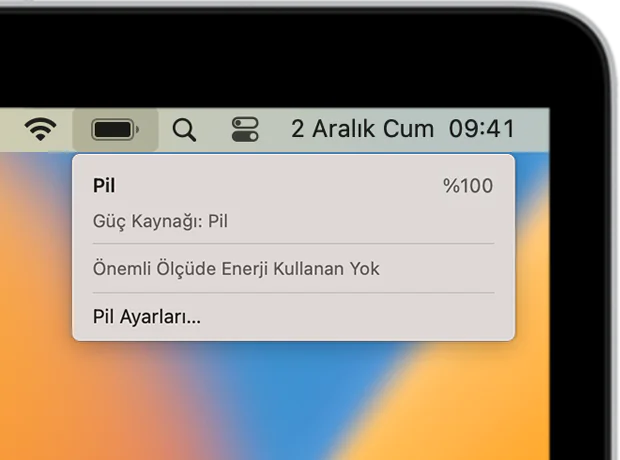
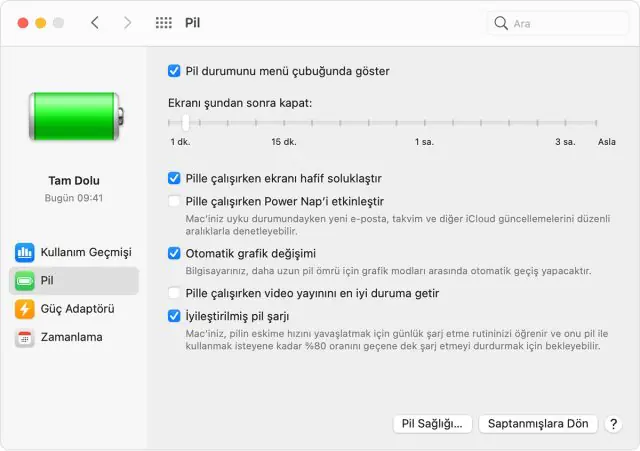
Alternatif olarak, daha spesifik pil parametrelerini görüntülemek için bilgi düğmesine tıklayabilirsiniz. Burada maksimum pil kapasitesini yüzde olarak görebilir ve optimize edilmiş pil şarjını açabilirsiniz. Bataryayı her zaman 0 şarjda tutmak batarya için iyi değildir, bu nedenle bu özelliği etkinleştirmeniz önerilir.

Pil sağlığına ek olarak, MacBook’unuzun pil döngü sayısını da kontrol etmelisiniz. Bu, pil aşınma derecesini göstermenin başka bir yoludur. Optimum çalışma koşulları altında, bir lityum iyon pil yaklaşık 500 toplam şarj-deşarj döngüsü sağlar.

MacBook’unuzun pil durumunu kontrol etme ve algılama, Apple’ın macOS Ventura’dan kaldırdığı eski Sistem Tercihi bölmesi nedeniyle macOS Monterey ve önceki sürümlerinde biraz farklıdır. Sadece basit talimatları izleyin:

  • Dock’tan veya menü çubuğundan Sistem Tercihleri’ne gidin (Apple menüsü > Sistem Tercihleri).
  • Battery (Pil) öğesine tıklayın, ardından Battery (Pil) öğesine tekrar tıklayın.
  • Sağ alt köşedeki Pil Sağlığı öğesine tıklayın.

Artık MacBook’unuzun pil durumunu pencerede görebilmeniz gerekir. macOS Catalina gibi daha eski bir sürüm kullanıyorsanız pilinizin durumunu kontrol etmenin daha hızlı bir yolu var. Aşağıda MacBook’unuzun pil durumunu görmek için menü çubuğundaki pil simgesini basılı tutun.
- 11858 Teknoloji Destek Hattı -

MacBook Pil Durumu Nasıl Kontrol Edilir

Kalan Pil Kapasitesinin Kabul Edilebilir Yüzdesi Nedir?

Piller zamanla tutabilecekleri enerji miktarını azaltır. Piller kullanılmadığında bile bozulur, ancak deşarj ve şarj döngüleri bu süreci hızlandırır. Sonuç olarak, dizüstü bilgisayarlar yeniyken olduğundan daha uzun süre fişe takılmadan dayanır.
MacBook Pil Durumunu Kontrol Etme

Peki bir MacBook için optimum pil ömrü yüzdesi nedir? Kapasitesi orijinal kapasitesini aştığı sürece pil, bağlı cihaz için uygun kabul edilir. Kalan şarj az ise, pil ömrü önemli ölçüde azalacaktır.

Azalan pil ömründen memnunsanız, pili kullanmaya devam edebilirsiniz. Aksi takdirde, pili yenisiyle değiştirmeyi düşünün. Düzenli kullanımda, MacBook pilinizin her yıl orijinal kapasitesinin yaklaşık %10 kaybettiğini fark edebilirsiniz.

Sıkça Sorulan Sorular

MacBook’um neden şarj olmuyor?

MacBook’unuz şarj olmuyorsa güç adaptöründe hasar olup olmadığını kontrol edin. Şarj kablosunda, özellikle fişin yakınında bükülme olmadığından emin olun. Ayrıca şarj konektörünü de kontrol edin. Kirli ve tozluysa MacBook’unuz şarj olmaz.

- 11858 Teknoloji Destek Hattı -

MacBook’unuzun şarj olmamasının bir diğer yaygın nedeni, arızalı bir SMC olabilir. Önce, Mac’inizi yeniden başlatmayı deneyin.

MacBook’u prize takılı bırakmak gerekir mi?

Varsayılan olarak, MacBook’unuz pili dolduğunda şarj etmeyi durduracaktır. Böylece MacBook Pro veya Air’inizin fişini çekmenize gerek kalmaz. Ancak Apple, MacBook’unuzu her zaman fişe takılı halde bırakmanızı önermez. MacBook’un pili lityum tabanlıdır ve elektronlarının uzun süre düzgün çalışması için zaman zaman hareket ettirilmesi gerekir.

MacBook’umun pili neden hızlı biter?

Farklı işlemler ve uygulamaların MacBook’unuzun pil ömrü üzerinde farklı etkileri vardır. MacBook piliniz hızla bitiyorsa, arka planda çalışan çok fazla belleğe aç uygulamanız veya programınız olabilir. MacBook’unuzun pil döngüsü sayısını da kontrol etmelisiniz. Çoğu MacBook’ta pil, 1000 pil döngüsünden sonra hızla boşalmaya başlar.

MacBook Pro için iyi pil döngüsü sayısı nedir?

En son Apple MacBook modellerindeki piller, döngü sayısı 1000’i geçmediği sürece sorunsuz çalışır. Genel olarak, bir pil 1000 şarj döngüsüne ulaştıktan sonra hızla bozulmaya ve zamanla kapasitesini kaybetmeye başlar.

MacBook’ta pil yüzdesi nasıl gösterilir?

MacBook’unuzdaki pil yüzdesini görüntülemek için şu adımları izleyin:

  1. Sistem Tercihlerini açın ve Kontrol Merkezi’ne gidin.
  2. Aşağı kaydırın ve Pil seçeneklerini bulun.
  3. İhtiyacınız olan seçenekler için geçiş düğmelerini açın.

Menü çubuğunda, kontrol merkezinde ve pil şarj yüzdesinde pil görüntülemeyi etkinleştirebilirsiniz.

MacBook pilinin döngü sayısı nasıl sıfırlanır?

MacBook pil döngüsü sayacını sıfırlamak mümkün değildir. Sistem, pilin kaç kez şarj edildiğini otomatik olarak sayar ve bunu Sistem Bilgileri penceresinde görüntüler.

Ayrıca okuyun: Pil Ömrünü Uzatmanın Yolları

ETİKETLER:macbookmacOSnasıl yapılırpil durumu
Bu Makaleyi Paylaş
Facebook WhatsApp WhatsApp Threads Bağlantıyı Kopyala Yazdır
Paylaş
Yorum yapılmamış

Bir yanıt yazın Yanıtı iptal et

E-posta adresiniz yayınlanmayacak. Gerekli alanlar * ile işaretlenmişlerdir

Bağlantı Kuralım

21KBeğen
19.6KTakip Et
7.3KAbone Ol
192Takip Et

Popüler Gönderiler

AirTies Air 4960 Modem Kurulum

Uğurcan ÜN
Uğurcan ÜN
3 dk. okuma
11 Görüntüleme
Sessiz İçerik Nedir Nasıl Yapılır

Sessiz İçerik Nedir

İsmail YILDIZ
İsmail YILDIZ
6 dk. okuma
13 Görüntüleme
YouTube Video Başlığı Nasıl Yazılmalı Yolları Neler

YouTube Video Başlığı Nasıl Yazılmalı

İsmail YILDIZ
İsmail YILDIZ
6 dk. okuma
10 Görüntüleme

Lyra 3 Pro ile Şarkı Nasıl Oluşturulur

Uğurcan ÜN
Uğurcan ÜN
4 dk. okuma
24 Görüntüleme

You Might Also Like

Modem Kurulumu

MF910v WiFi Şifre Değişikliği Nasıl Yapılır

1 dk. okuma
ASKfm Hesap Silme (Resimli Anlatım)
Sosyal Medya

ASKfm Hesap Silme (Resimli Anlatım)

1 dk. okuma
Instagram otomatik Reels kaydırma özelliği nedir ?
Instagram

Instagram Otomatik Reels Kaydırma

3 dk. okuma
Android telefonlarda misafir modu açma için kullanıcı menüsü ekranı
Android

Android Telefonlarda Misafir Modu Açma

1 dk. okuma

Size her gün en son haberleri ve sorun çözümlerini getiriyoruz!

TeknoDestek Müşteri Hizmetleri
Facebook-f Instagram Tiktok Twitter Youtube Linkedin Whatsapp Phone-alt Rss

İş Ortaklarımız

TeknoDestek Müşteri Hizmetleri
© 2013 - 2026 TeknoDestek Müşteri Hizmetleri • Tüm hakları saklıdır • Bu sitedeki tüm içerikler (metin, görsel, video, logo, tasarım vb.) 5846 sayılı Fikir ve Sanat Eserleri Kanunu (FSEK) kapsamında korunmaktadır • İzinsiz kopyalanması, çoğaltılması, yayınlanması veya herhangi bir şekilde kullanılması yasaktır • İhlal tespitinde; FSEK Madde 71-73 uyarınca yasal süreç başlatma, maddi/manevi tazminat talep etme ve cezai işlem için başvurma hakkımız saklıdır • TeknoDestek, TeknoS@R'un bir kuruluşudur • Tema Düzenleyen: Fatih ATEŞ
Sorun Hala Çözülmedi mi?
Aradığın çözümü bulamadıysan, 11858 Teknoloji Destek Hattımız sana yardımcı olabilir. 2011’den beri Türkiye’nin en tecrübeli teknoloji destek ekiplerinden biri olarak, bilgisayar, telefon, tablet, modem, akıllı TV ve sosyal medya sorunlarında 7/24 profesyonel destek veriyoruz. Uzman ekibimizle hemen görüşmek ister misin?

    📞 11858’i Şimdi Ara

    Görüşme öncesi dakika ücreti sesli olarak bilgilendirilir
    Welcome Back!

    Sign in to your account

    Kullanıcı Adı veya E-posta Adresi
    Şifre

    Şifrenizi mi unuttunuz?