TeknoDestek Müşteri Hizmetleri
  • Haberler
    HaberlerDaha Fazla Göster
    Sessiz İçerik Nedir Nasıl Yapılır
    Sessiz İçerik Nedir
    6 dk. okuma
    Spotify SongDNA Nedir
    4 dk. okuma
    Apple Creator Studio Nasıl Kullanılır
    6 dk. okuma
    Mikro İçerik Nedir Nasıl Yapılır
    Mikro İçerik Nedir
    6 dk. okuma
    Türkiye’de Araçlarda Multimedya Ekranı Kullanımı Yasakları
    6 dk. okuma
  • Bilgisayar
    BilgisayarDaha Fazla Göster
    WordPress bakım modunda takılı kalması için FTP istemcisinde .maintenance dosyasının kök dizindeki görüntüsü
    WordPress Bakım Modunda Takılı Kalması Sorunu ve Çözümü
    7 dk. okuma
    WordPress Site Teknik Sorunlar Yaşıyor
    WordPress Site Teknik Sorunlar Yaşıyor Hatası Çözümü
    5 dk. okuma
    SSH Bağlantı Reddedildi Hatası Çözümü
    6 dk. okuma
    WordPress Planlı Bakım
    WordPress Planlı Bakım Nedeniyle Kısa Süreliğine Kullanılamayacak Hatası ve Çözümü
    7 dk. okuma
    Windows 11 Başlat Menüsünden Web Aramaları Kapatma
    5 dk. okuma
  • Mobil
    MobilDaha Fazla Göster
    Navigasyon Yönlendirici Değiştirme
    Google Haritalarda Navigasyon Yönlendirici Değiştirme
    3 dk. okuma
    Apple CarPlay'da uygulamaların yerini değiştirme
    Apple CarPlay’da Uygulamaların Yerini Değiştirme
    4 dk. okuma
    Android Auto Nedir, Nasıl Kullanılır
    4 dk. okuma
    Android 5G Ayarı Nasıl Yapılır
    4 dk. okuma
    iPhone 5G Ayarı Nasıl Yapılır
    4 dk. okuma
  • Sosyal Medya
    Sosyal MedyaDaha Fazla Göster
    YouTube Video Başlığı Nasıl Yazılmalı Yolları Neler
    YouTube Video Başlığı Nasıl Yazılmalı
    6 dk. okuma
    Tiktok Sorun Bildirme Ekranı Nerede
    5 dk. okuma
    X uygulamasında gündeme girme için hashtag ve etkileşim ekranı
    X Uygulamasında Gündeme Nasıl Girilir
    5 dk. okuma
    TikTok İçerik Yorgunluğu Nedir
    6 dk. okuma
    Sosyal Medyada Marka Dili Nasıl Oluşturulur Yolları Neler
    Sosyal Medyada Marka Dili Nasıl Oluşturulur
    6 dk. okuma
  • İnceleme
    İncelemeDaha Fazla Göster
    MacBook Neo Piyasayı Sarsmaya Geliyor
    5 dk. okuma
    Instax Mini Evo Cinema
    4 dk. okuma
    Samsung Galaxy Book 6 Ultra
    Samsung Galaxy Book 6 Ultra İnceleme
    8 dk. okuma
    Bütçe Dostu Mac Seçenekleri
    Bütçe Dostu Mac MacBook Neo vs Mac Mini
    7 dk. okuma
    Xiaomi Mi Taşınabilir Şarjlı Kompresör İnceleme
    10 dk. okuma
  • İletişim
YouTube
  • Facebook
26 Nis 2026, Pazar
TeknoDestek Müşteri HizmetleriTeknoDestek Müşteri Hizmetleri
Yazı BoyutuAa
  • Haberler
  • Mobil
  • Sosyal Medya
  • Bilgisayar
  • İnceleme
  • İnternet ve Ağ
  • Ev Elektroniği
  • İletişim
Search
  • Haberler
    • Cihaz Duyuruları
    • Teknoloji
    • Uygulama Gelişmeleri
  • Bilgisayar
    • Linux
    • macOS
    • Windows
  • İnceleme
    • Bilgisayar
    • Ev Elektroniği
    • Tablet
    • Tavsiyeler & Karşılaştırmalar
    • Telefon
  • Mobil
    • Android
    • Giyilebilir Cihazlar
    • HarmonyOS
    • iPhone / iOS
  • Sosyal Medya
    • Facebook
    • Instagram
    • TikTok
    • Snapchat
    • Teams
    • Telegram
    • WhatsApp
    • X
  • İletişim
Bizi Takip Edin
Mac'e İki Kulaklığı Bağladığında Ses Sorunu neden yaşanır
macOS

Mac’e İki Kulaklığı Bağladığında Ses Sorunu

Banu ULUPINAR
Son güncelleme: 1 Temmuz 2025 13:48
Banu ULUPINAR
Paylaş
Paylaş

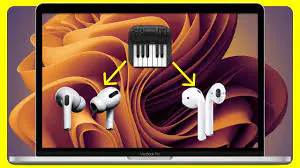
Mac’e iki kulaklığı bağladığında ses sorunu, kullanıcıların sıkça karşılaştığı bir sorundur. Bu durum, hem iş hem de eğlence amaçlı kullanımda büyük bir rahatsızlık yaratır. İki farklı Bluetooth kulaklığı aynı anda kullanmak, ses deneyiminizi zenginleştirir. Fakat doğru ayarları yapmadığınızda istenmeyen sorunlarla karşılaşırsınız. Neyse ki, bu makalede, Mac’e iki kulaklığı bağladığında sesin çalışmaması sorununu çözmek için etkili ve pratik yöntemler sunacağız. Adım adım rehberimizle, ses ayarlarınızı optimize ederek her iki kulaklıktan da mükemmel bir ses almanızı sağlarsınız.

Mac’e İki Kulaklığı Bağladığında Ses Sorunu Çözümü Nedir

Mac bilgisayarınıza iki Bluetooth kulaklık bağladığınızda sesin çalışmaması, birçok kullanıcı için can sıkıcı bir durum olur. Bu makalede, Mac’e iki kulaklığı bağladığında ses sorunu çözmek için uygulayabileceğiniz etkili yöntemleri keşfedeceksiniz. Ses ayarlarını nasıl düzelteceğinizi ve Bluetooth cihazlarınızı nasıl daha verimli kullanacağınızı öğreneceksiniz.

İçindekiler
  • Mac’e İki Kulaklığı Bağladığında Ses Sorunu Çözümü Nedir
    • Bluetooth Cihazlarınızı Kontrol Edin
    • Ses Ayarlarını Düzenleyin
    • Multi-Output Cihaz Oluşturma
- 11858 Teknoloji Destek Hattı -

Mac'e İki Kulaklığı Bağladığında Sesin Çalışmaması

Bluetooth Cihazlarınızı Kontrol Edin

  • İlk adım olarak, her iki kulaklığın da Mac’inizle düzgün bir şekilde eşleştiğinden emin olun. Bluetooth ayarlarını açarak bağlı cihazları kontrol edin.
  • Bazen, kulaklıklarınızı yeniden başlatmak, bağlantı sorunlarını çözer. Kulaklıklarınızı kapatıp açmayı deneyin.
  • Mac’inizin Bluetooth ayarlarını kapatıp açarak, bağlantı sorunlarını gidermeyi deneyin.

Ses Ayarlarını Düzenleyin

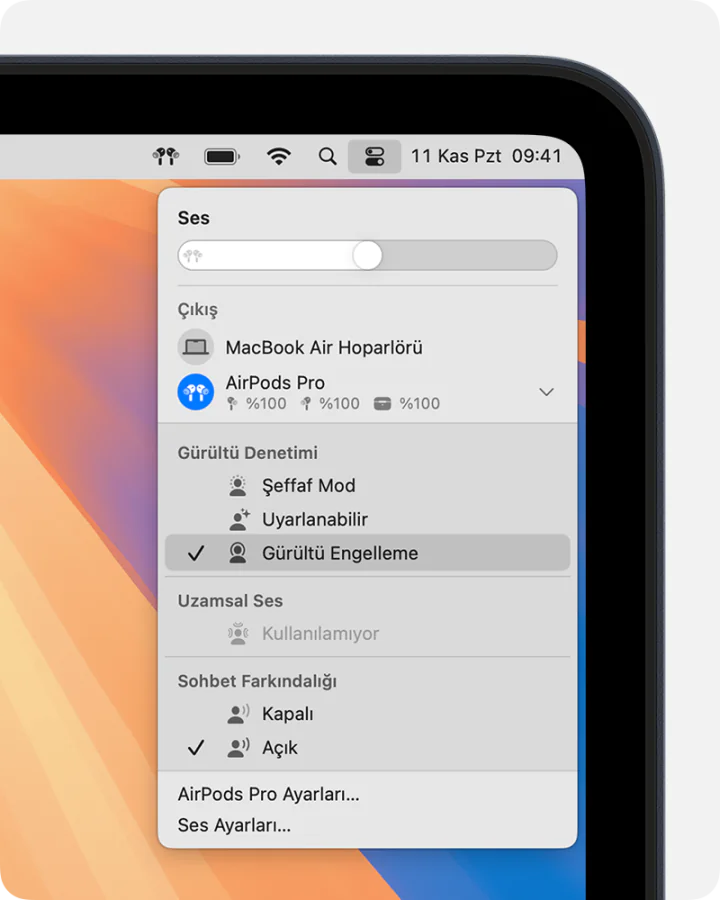
  • Mac’inizin ses ayarlarını kontrol edin. Her iki kulaklığın ses seviyesini ayrı ayrı ayarlamak gerekir. Kontrol Merkezi’ni açarak, her bir kulaklığın ses seviyesini artırın.
  • Ses çıkış ayarlarını kontrol edin. Bazen, Mac’iniz varsayılan olarak başka bir ses çıkış cihazını seçmiş olur. Kontrol Merkezi’nden ses ayarlarına giderek, doğru kulaklığı varsayılan çıkış olarak ayarlayın.

Multi-Output Cihaz Oluşturma

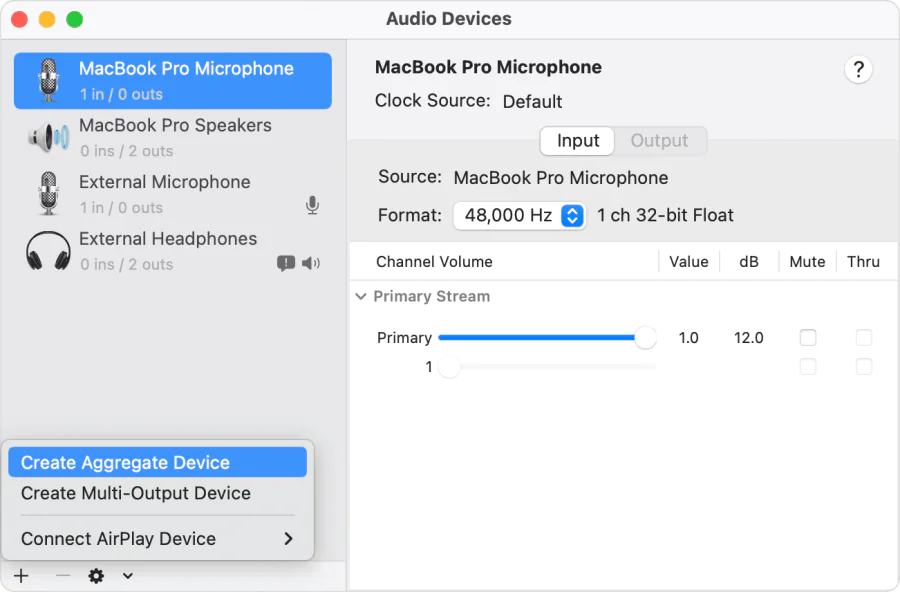
  • Mac’inizdeki Audio MIDI Setup uygulamasını kullanarak bir Multi-Output cihaz oluşturursunuz. Bu, iki kulaklığa aynı anda ses iletmenizi sağlar.

    1. CMD + F tuşlarına basarak Audio MIDI Setup’ı açın.

    2. Sol alt köşedeki + simgesine tıklayın ve Create Multi-Output Device seçeneğini seçin.

    3. Her iki kulaklığın da işaretli olduğundan emin olun ve birincil cihazı seçin.

Mac'e İki Kulaklığı Bağladığında Sesin Çalışmaması

Mac bilgisayarınıza iki kulaklık bağladığınızda sesin çalışmaması, bazen basit bir ayar hatasından kaynaklanır. Ancak, bu durumun altında yatan daha karmaşık nedenler de olur. Örneğin, Bluetooth sürücülerinin güncel olmaması veya sistem ayarlarının yanlış yapılandırılması gibi faktörler, ses iletimini etkiler. Bu tür sorunları çözmek için, öncelikle sistem güncellemelerinizi kontrol etmek ve gerekli güncellemeleri yapmak önemlidir. Ayrıca, Bluetooth cihazlarınızın uyumluluğunu ve bağlantı durumunu gözden geçirerek, sorunun kaynağını daha iyi anlarsınız. Unutmayın, her iki kulaklığın da doğru bir şekilde eşleştiğinden emin olmak, sorunun çözümünde kritik bir adımdır.

  • Bu Çözümler Bluetooth Hoparlörler İçin de Geçerli mi?
    Evet, bu yöntemler tüm Bluetooth destekli ses cihazları için geçerlidir.

  • Bluetooth Cihazım Audio MIDI Setup Uygulamasında Görünmüyorsa Ne Yapmalıyım?
    Bazen, kulaklıkları takmanız gerekir. Özellikle Apple AirPods gibi in-ear sensör teknolojisine sahip cihazlar için bu durum geçerlidir.

  • AirPods Pro ile Multi-Output Cihaz Kullanabilir miyim?
    Evet, Multi-Output cihazı oluştururken seçtiğiniz mod (Şeffaflık, Gürültü Engelleme veya Kapalı) geçerli kalır.

Mac’e iki kulaklığı bağladığında sesin çalışmaması sorunu, doğru ayarlarla kolayca çözülür. Ses ayarlarını kontrol etmek, Bluetooth bağlantılarını düzenlemek ve Multi-Output cihaz oluşturmak, bu sorunu gidermenin etkili yollarıdır. Bu adımları takip ederek, Mac’inizdeki ses deneyiminizi iyileştirirsiniz. Unutmayın, her iki kulaklığın da düzgün çalıştığından emin olmak için ayarları düzenli olarak kontrol edin.
Mac'e İki Kulaklığı Bağladığında Sesin Çalışmaması

Mac bilgisayarınızda iki kulaklığı bağladığınızda sesin çalışmaması sorunu ile karşılaştığınızda, sisteminizin güncel olup olmadığını kontrol etmek önemlidir. macOS sürümünüz, Bluetooth bağlantı özelliklerini ve ses ayarlarını etkiler. Eğer hangi macOS sürümünü kullandığınızı merak ediyorsanız, Tüm macOS Sürümleri | 2001’den Günümüze Kadar Tam Liste başlıklı makalemizi ziyaret ederek, sisteminizin güncellemeleri hakkında detaylı bilgi alırsınız. Bu bilgi, ses sorunlarınızı çözmenize yardımcı olacak adımları atarken size rehberlik edecektir.

Sonuç olarak, Mac’e iki kulaklığı bağladığında sesin çalışmaması sorunu, kullanıcıların karşılaştığı yaygın bir durumdur, ancak bu sorun genellikle basit ayar değişiklikleriyle çözülür. Ses ayarlarını kontrol etmek, Multi-Output cihaz oluşturmak ve Bluetooth bağlantılarını düzenlemek, sorununuzu gidermenin etkili yollarıdır. Eğer tüm bu adımları uyguladıktan sonra hala sorun yaşıyorsanız, donanım sorunlarını göz önünde bulundurmak ve gerekirse teknik destek almak faydalı olur. Unutmayın, doğru ayarlarla Mac’inizdeki ses deneyiminizi en üst düzeye çıkarır ve iki kulaklığın keyfini çıkarırsınız. Bu süreçte sabırlı olmak ve adımları dikkatlice takip etmek, sorununuzu çözmenize yardımcı olacaktır.

- 11858 Teknoloji Destek Hattı -
ETİKETLER:bluetooth kulaklıkiki kulaklık bağlamamac sorun çözümünasıl yapılırses ayarı
Bu Makaleyi Paylaş
Facebook WhatsApp WhatsApp Threads Bağlantıyı Kopyala Yazdır
Paylaş
Yorum yapılmamış

Bir yanıt yazın Yanıtı iptal et

E-posta adresiniz yayınlanmayacak. Gerekli alanlar * ile işaretlenmişlerdir

Bağlantı Kuralım

21KBeğen
19.6KTakip Et
7.3KAbone Ol
192Takip Et

Popüler Gönderiler

AirTies Air 4960 Modem Kurulum

Uğurcan ÜN
Uğurcan ÜN
3 dk. okuma
14 Görüntüleme
Sessiz İçerik Nedir Nasıl Yapılır

Sessiz İçerik Nedir

İsmail YILDIZ
İsmail YILDIZ
6 dk. okuma
15 Görüntüleme
YouTube Video Başlığı Nasıl Yazılmalı Yolları Neler

YouTube Video Başlığı Nasıl Yazılmalı

İsmail YILDIZ
İsmail YILDIZ
6 dk. okuma
13 Görüntüleme

Lyra 3 Pro ile Şarkı Nasıl Oluşturulur

Uğurcan ÜN
Uğurcan ÜN
4 dk. okuma
26 Görüntüleme

You Might Also Like

Mac Hata Kodu -43 Nasıl Onarılır
macOS

Mac Hata Kodu -43 Nasıl Onarılır

7 dk. okuma
Algılamama Sorunu
Windows

Touchpad Algılamıyor Sorunu

5 dk. okuma
Sosyal Medya

Google Chat mesaj silme özelliği

2 dk. okuma
WhatsApp

iPhone’da WhatsApp’taki Mesajları ve Dosyaları Yedekleme (Resimli Anlatım)

2 dk. okuma

Size her gün en son haberleri ve sorun çözümlerini getiriyoruz!

TeknoDestek Müşteri Hizmetleri
Facebook-f Instagram Tiktok Twitter Youtube Linkedin Whatsapp Phone-alt Rss

İş Ortaklarımız

TeknoDestek Müşteri Hizmetleri
© 2013 - 2026 TeknoDestek Müşteri Hizmetleri • Tüm hakları saklıdır • Bu sitedeki tüm içerikler (metin, görsel, video, logo, tasarım vb.) 5846 sayılı Fikir ve Sanat Eserleri Kanunu (FSEK) kapsamında korunmaktadır • İzinsiz kopyalanması, çoğaltılması, yayınlanması veya herhangi bir şekilde kullanılması yasaktır • İhlal tespitinde; FSEK Madde 71-73 uyarınca yasal süreç başlatma, maddi/manevi tazminat talep etme ve cezai işlem için başvurma hakkımız saklıdır • TeknoDestek, TeknoS@R'un bir kuruluşudur • Tema Düzenleyen: Fatih ATEŞ
Sorun Hala Çözülmedi mi?
Aradığın çözümü bulamadıysan, 11858 Teknoloji Destek Hattımız sana yardımcı olabilir. 2011’den beri Türkiye’nin en tecrübeli teknoloji destek ekiplerinden biri olarak, bilgisayar, telefon, tablet, modem, akıllı TV ve sosyal medya sorunlarında 7/24 profesyonel destek veriyoruz. Uzman ekibimizle hemen görüşmek ister misin?

    📞 11858’i Şimdi Ara

    Görüşme öncesi dakika ücreti sesli olarak bilgilendirilir
    Welcome Back!

    Sign in to your account

    Kullanıcı Adı veya E-posta Adresi
    Şifre

    Şifrenizi mi unuttunuz?