TeknoDestek Müşteri Hizmetleri
  • Haberler
    HaberlerDaha Fazla Göster
    Sessiz İçerik Nedir Nasıl Yapılır
    Sessiz İçerik Nedir
    6 dk. okuma
    Spotify SongDNA Nedir
    4 dk. okuma
    Apple Creator Studio Nasıl Kullanılır
    6 dk. okuma
    Mikro İçerik Nedir Nasıl Yapılır
    Mikro İçerik Nedir
    6 dk. okuma
    Türkiye’de Araçlarda Multimedya Ekranı Kullanımı Yasakları
    6 dk. okuma
  • Bilgisayar
    BilgisayarDaha Fazla Göster
    WordPress bakım modunda takılı kalması için FTP istemcisinde .maintenance dosyasının kök dizindeki görüntüsü
    WordPress Bakım Modunda Takılı Kalması Sorunu ve Çözümü
    7 dk. okuma
    WordPress Site Teknik Sorunlar Yaşıyor
    WordPress Site Teknik Sorunlar Yaşıyor Hatası Çözümü
    5 dk. okuma
    SSH Bağlantı Reddedildi Hatası Çözümü
    6 dk. okuma
    WordPress Planlı Bakım
    WordPress Planlı Bakım Nedeniyle Kısa Süreliğine Kullanılamayacak Hatası ve Çözümü
    7 dk. okuma
    Windows 11 Başlat Menüsünden Web Aramaları Kapatma
    5 dk. okuma
  • Mobil
    MobilDaha Fazla Göster
    Navigasyon Yönlendirici Değiştirme
    Google Haritalarda Navigasyon Yönlendirici Değiştirme
    3 dk. okuma
    Apple CarPlay'da uygulamaların yerini değiştirme
    Apple CarPlay’da Uygulamaların Yerini Değiştirme
    4 dk. okuma
    Android Auto Nedir, Nasıl Kullanılır
    4 dk. okuma
    Android 5G Ayarı Nasıl Yapılır
    4 dk. okuma
    iPhone 5G Ayarı Nasıl Yapılır
    4 dk. okuma
  • Sosyal Medya
    Sosyal MedyaDaha Fazla Göster
    YouTube Video Başlığı Nasıl Yazılmalı Yolları Neler
    YouTube Video Başlığı Nasıl Yazılmalı
    6 dk. okuma
    Tiktok Sorun Bildirme Ekranı Nerede
    5 dk. okuma
    X uygulamasında gündeme girme için hashtag ve etkileşim ekranı
    X Uygulamasında Gündeme Nasıl Girilir
    5 dk. okuma
    TikTok İçerik Yorgunluğu Nedir
    6 dk. okuma
    Sosyal Medyada Marka Dili Nasıl Oluşturulur Yolları Neler
    Sosyal Medyada Marka Dili Nasıl Oluşturulur
    6 dk. okuma
  • İnceleme
    İncelemeDaha Fazla Göster
    MacBook Neo Piyasayı Sarsmaya Geliyor
    5 dk. okuma
    Instax Mini Evo Cinema
    4 dk. okuma
    Samsung Galaxy Book 6 Ultra
    Samsung Galaxy Book 6 Ultra İnceleme
    8 dk. okuma
    Bütçe Dostu Mac Seçenekleri
    Bütçe Dostu Mac MacBook Neo vs Mac Mini
    7 dk. okuma
    Xiaomi Mi Taşınabilir Şarjlı Kompresör İnceleme
    10 dk. okuma
  • İletişim
YouTube
  • Facebook
26 Nis 2026, Pazar
TeknoDestek Müşteri HizmetleriTeknoDestek Müşteri Hizmetleri
Yazı BoyutuAa
  • Haberler
  • Mobil
  • Sosyal Medya
  • Bilgisayar
  • İnceleme
  • İnternet ve Ağ
  • Ev Elektroniği
  • İletişim
Search
  • Haberler
    • Cihaz Duyuruları
    • Teknoloji
    • Uygulama Gelişmeleri
  • Bilgisayar
    • Linux
    • macOS
    • Windows
  • İnceleme
    • Bilgisayar
    • Ev Elektroniği
    • Tablet
    • Tavsiyeler & Karşılaştırmalar
    • Telefon
  • Mobil
    • Android
    • Giyilebilir Cihazlar
    • HarmonyOS
    • iPhone / iOS
  • Sosyal Medya
    • Facebook
    • Instagram
    • TikTok
    • Snapchat
    • Teams
    • Telegram
    • WhatsApp
    • X
  • İletişim
Bizi Takip Edin
macOS Kullanıcı Hesaplarını Gizleme
macOS

macOS Kullanıcı Hesaplarını Gizleme

Alperen Burak GÜLDÖKMEZ
Son güncelleme: 10 Mart 2024 05:01
Alperen Burak GÜLDÖKMEZ
Paylaş
Paylaş

Kullanıcı hesaplarını gizleme; Ortak bir MacBook’unuz varsa giriş ekranınız biraz karmaşık görünebilir. Bir hesap listeniz varsa ancak daha minimalist bir görünüm istiyorsanız, kullanıcı hesaplarını (kullanıcı adları ve kullanıcı simgeleri) macOS’un giriş ekranından kolayca gizleyebilirsiniz.

Kullanıcı Hesaplarını Gizleme

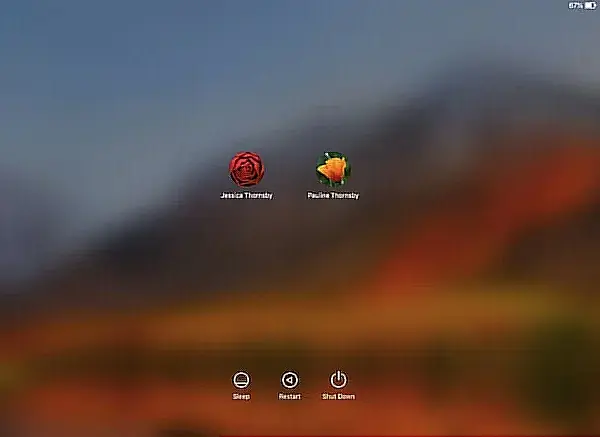
Varsayılan olarak macOS oturum açma ekranı, Mac’inizdeki her hesabın kullanıcı adını ve kullanıcı simgesini görüntüler.

İçindekiler
  • Kullanıcı Hesaplarını Gizleme
  • Giriş Ekranından Belirli Kullanıcı Hesaplarını Gizleme
  • Yardım! Kullanıcı Adımı Unuttum
- 11858 Teknoloji Destek Hattı -

Ancak daha basitleştirilmiş bir görünüm arzuluyorsanız, tüm kullanıcı adlarını ve simgeleri giriş ekranınızdan kaldırabilirsiniz.
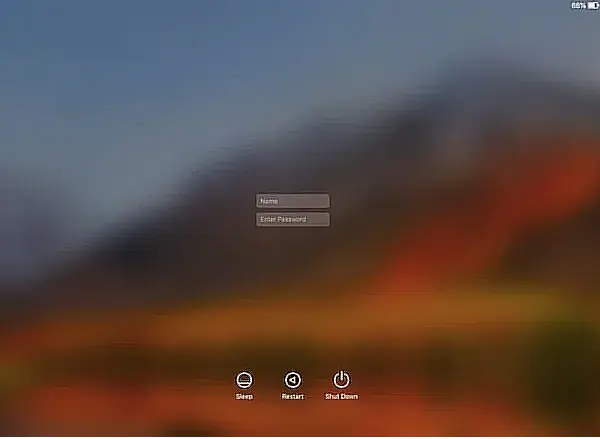
Bu bilgiler giriş ekranınızdan kaldırıldığında macOS, erişmek istediğiniz hesabın kullanıcı adını ve şifresini girebileceğiniz iki boş metin kutusu görüntüleyecektir.

Kullanıcı adının ve kullanıcı simgesinin kaldırılması, Mac’inize ekstra bir güvenlik katmanı da sağlayabilir, çünkü hesabınıza sızmaya çalışan herkesin, Mac’inizi açar açmaz bu bilgilerin kendilerine verilmesi yerine kullanıcı adınızı bilmesi gerekecektir.

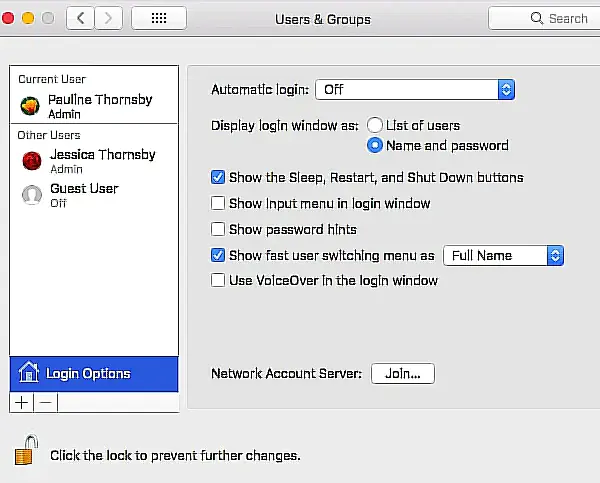
Giriş ekranınızdan tüm kullanıcı adlarını ve simgeleri kaldırmak için:

  • Mac’inizin menü çubuğundan “Apple” logosunu seçin.
  • “Sistem tercihleri ​​-> Kullanıcılar ve Gruplar”a gidin.
  • Asma kilit simgesine tıklayın ve kullanıcı adınızı ve şifrenizi girin.
  • “Giriş seçenekleri”ni seçin.

- 11858 Teknoloji Destek Hattı -
  • “Oturum açma penceresini … olarak görüntüle” bölümünde “Ad ve şifre” seçeneğini seçin.

Bu kadar! Bir dahaki sefere herhangi bir hesaba giriş yapmak istediğinizde, o hesabın şifresini ve kullanıcı adını girmeniz gerekecektir.

Giriş Ekranından Belirli Kullanıcı Hesaplarını Gizleme

Giriş ekranında hangi hesapların görüneceğini seçmek istiyor musunuz?

Belki de tüm misafir kullanıcı hesaplarını gizleme ve kişisel hesabınızı merkeze koymak istiyorsunuz? Veya yönetici hesabınıza giriş sayfasında görünmediğinden emin olarak ekstra güvenlik eklemek mi istiyorsunuz?

Birden fazla macOS hesabını “Diğer…” taşma kategorisinde toplayabilirsiniz.

Bu gizli hesaplardan birine erişmek istiyorsanız “Diğer…” seçeneğini seçmeniz ve ardından erişmeye çalıştığınız hesabın şifresini ve kullanıcı adını girmeniz gerekir.

Belirli bir kullanıcı hesabını oturum açma ekranında gizlemek için:

- 11858 Teknoloji Destek Hattı -
  • “Sistem tercihleri ​​-> Kullanıcılar ve Gruplar”a gidin.
  • Asma kilit simgesine tıklayın ve kullanıcı adınızı ve şifrenizi girin.
  • Gizlemek istediğiniz kullanıcıyı/kullanıcıları Control tuşuna basarak tıklayın ve ardından “Gelişmiş Seçenekler…”i seçin.
  • Bir sonraki ekranda, boşluk ve büyük harf gibi tüm biçimlendirmeler de dahil olmak üzere “Hesap adını” not edin; çünkü bu bilgilere kısa süre içinde ihtiyacınız olacak.
  • Mac’inizin Terminalini açın (Uygulamalar -> Yardımcı Programlar -> Terminal).
  • Aşağıdaki komutu Terminal’e kopyalayın/yapıştırın ve “kullanıcı adı”nı gizlemek istediğiniz hesabın kullanıcı adıyla değiştirdiğinizden emin olun:

sudo varsayılanları write / Library / Preferences / com.apple.loginwindow HiddenUsersList -array-add kullanıcı adı

  • Klavyenizdeki Enter tuşuna basarak bu komutu çalıştırın.
  • İstendiğinde yönetici şifrenizi girin.
  • Gizlemek istediğiniz her hesap için durulayın ve tekrarlayın.

Bu hesapların tümü artık giriş ekranınızda görünmeyecek ve bunlara yalnızca “Diğer…” seçeneğini seçip, ardından o hesapla ilişkili kullanıcı adını ve şifreyi yazarak erişebileceksiniz.

Yardım! Kullanıcı Adımı Unuttum

Bir hesap gizlendiğinde, hesaba erişebilmek için o hesabın tam kullanıcı adını bilmeniz gerekir, ancak kullanıcı adını unutursanız veya yanlış yerleştirirseniz ne olur?

Hâlâ en az bir hesaba daha erişiminiz varsa o hesapta oturum açabilir ve Mac’inizde kayıtlı tüm kullanıcı adlarının bir listesini alabilirsiniz.

Bu bilgiyi almak için Terminal uygulamasını açın ve aşağıdaki komutu çalıştırın:

l’ler / kullanıcılar

Terminal artık Mac’inizde kayıtlı tüm hesapların bir listesini görüntüleyecektir.

Alternatif olarak, hesaplarınızın hiçbirine erişemiyorsanız macOS’un Tek Kullanıcı Moduna önyükleme yaparak kullanıcı adlarının bir listesini alabilirsiniz:

  • Mac’inizi kapatın.
  • Command+S tuşlarını basılı tutarak önyükleme yapın. Mac’iniz artık, tam ekran Terminale benzer şekilde metin komutlarını kabul eden siyah bir ekran olan Tek Kullanıcı Modunda önyükleme yapmalıdır.
  • Tek Kullanıcı Modunda aşağıdaki komutu yazın: l’ler / kullanıcılar
  • Klavyenizdeki Enter tuşuna basın.
  • Birkaç dakika sonra Tek Kullanıcı Modu, tüm kullanıcı hesaplarınız da dahil olmak üzere Mac’iniz hakkında bazı bilgileri görüntüleyecektir. Kullanıcı adlarının nasıl biçimlendirildiği de dahil olmak üzere bu bilgileri not edin.
  • Aşağıdaki komutu çalıştırarak Mac’inizi yeniden başlatın.

Mac’iniz şimdi yeniden başlatılacak ve birkaç dakika sonra standart macOS oturum açma ekranını görmelisiniz.

Mac’in tam olarak özelleştirilebilir olduğu bilinmiyor ancak yine de giriş ekranında kullanıcı hesaplarını gizlemenin basit bir yolunu sunuyor. Özel bir mesaj eklemek de dahil olmak üzere, giriş ekranını kişiselleştirmenin başka yolları da vardır.

ETİKETLER:giriş ekranı gizlemekullanıcı hesaplarımacOSmacos ayarları
Bu Makaleyi Paylaş
Facebook WhatsApp WhatsApp Threads Bağlantıyı Kopyala Yazdır
Paylaş
Yorum yapılmamış

Bir yanıt yazın Yanıtı iptal et

E-posta adresiniz yayınlanmayacak. Gerekli alanlar * ile işaretlenmişlerdir

Bağlantı Kuralım

21KBeğen
19.6KTakip Et
7.3KAbone Ol
192Takip Et

Popüler Gönderiler

AirTies Air 4960 Modem Kurulum

Uğurcan ÜN
Uğurcan ÜN
3 dk. okuma
11 Görüntüleme
Sessiz İçerik Nedir Nasıl Yapılır

Sessiz İçerik Nedir

İsmail YILDIZ
İsmail YILDIZ
6 dk. okuma
13 Görüntüleme
YouTube Video Başlığı Nasıl Yazılmalı Yolları Neler

YouTube Video Başlığı Nasıl Yazılmalı

İsmail YILDIZ
İsmail YILDIZ
6 dk. okuma
10 Görüntüleme

Lyra 3 Pro ile Şarkı Nasıl Oluşturulur

Uğurcan ÜN
Uğurcan ÜN
4 dk. okuma
24 Görüntüleme

You Might Also Like

mac os x dock ayarları ekranında uygulama boyutu ve büyütme efektinin gösterimi
macOS

MAC OS X DOCK AYARLARI NASIL YAPILIR?

1 dk. okuma
MacOSta görevi sonlandırma işlemi
macOS

MacOSta Bir Görevi Sonlandırmak

2 dk. okuma
MacBook 3 Parmak Etkinleştirme
macOS

MacBook 3 Parmak Etkinleştirme

4 dk. okuma
Güncelleme Esnasında Donmuş Mac Nasıl Onarılır
macOS

Güncelleme Esnasında Donmuş Mac Nasıl Onarılır

6 dk. okuma

Size her gün en son haberleri ve sorun çözümlerini getiriyoruz!

TeknoDestek Müşteri Hizmetleri
Facebook-f Instagram Tiktok Twitter Youtube Linkedin Whatsapp Phone-alt Rss

İş Ortaklarımız

TeknoDestek Müşteri Hizmetleri
© 2013 - 2026 TeknoDestek Müşteri Hizmetleri • Tüm hakları saklıdır • Bu sitedeki tüm içerikler (metin, görsel, video, logo, tasarım vb.) 5846 sayılı Fikir ve Sanat Eserleri Kanunu (FSEK) kapsamında korunmaktadır • İzinsiz kopyalanması, çoğaltılması, yayınlanması veya herhangi bir şekilde kullanılması yasaktır • İhlal tespitinde; FSEK Madde 71-73 uyarınca yasal süreç başlatma, maddi/manevi tazminat talep etme ve cezai işlem için başvurma hakkımız saklıdır • TeknoDestek, TeknoS@R'un bir kuruluşudur • Tema Düzenleyen: Fatih ATEŞ
Sorun Hala Çözülmedi mi?
Aradığın çözümü bulamadıysan, 11858 Teknoloji Destek Hattımız sana yardımcı olabilir. 2011’den beri Türkiye’nin en tecrübeli teknoloji destek ekiplerinden biri olarak, bilgisayar, telefon, tablet, modem, akıllı TV ve sosyal medya sorunlarında 7/24 profesyonel destek veriyoruz. Uzman ekibimizle hemen görüşmek ister misin?

    📞 11858’i Şimdi Ara

    Görüşme öncesi dakika ücreti sesli olarak bilgilendirilir
    Welcome Back!

    Sign in to your account

    Kullanıcı Adı veya E-posta Adresi
    Şifre

    Şifrenizi mi unuttunuz?