TeknoDestek Müşteri Hizmetleri
  • Haberler
    HaberlerDaha Fazla Göster
    Yenilenmiş Akıllı Telefonlara İade Hakkı kapsamında mağazada telefon inceleyen kullanıcı görüntüsü
    Yenilenmiş Akıllı Telefonlara İade Hakkı Getirildi
    7 dk. okuma
    Zerger App nedir? Nasıl kullanılır?
    Zerger App Nedir? Nasıl Kullanılır?
    7 dk. okuma
    Sessiz İçerik Nedir Nasıl Yapılır
    Sessiz İçerik Nedir
    6 dk. okuma
    Spotify SongDNA Nedir
    Spotify SongDNA Nedir
    4 dk. okuma
    Apple Creator Studio Nasıl Kullanılır
    Apple Creator Studio Nasıl Kullanılır
    6 dk. okuma
  • Bilgisayar
    BilgisayarDaha Fazla Göster
    Windows 11 dosya türü değiştirme ekranında uzantı düzenleme ve format dönüştürme işlemi
    Windows 11 Dosya Türü Değiştirme
    7 dk. okuma
    Windows 11 Başlat Menüsü Boyut ayarlarının yeni küçük ve büyük görünüm seçenekleri
    Windows 11 Başlat Menüsü Boyut Değiştirme
    7 dk. okuma
    Windows 11 Düşük Gecikme Profili, işlemciyi kısa süreli maksimum frekansa çıkararak Başlat menüsü ve uygulama açılışlarını hızlandırıyor.
    Windows 11 Düşük Gecikme Profili Etkinleştirme
    6 dk. okuma
    Windows 11 NVMe hızlandırma tweak sonrası SSD performans testi ve sistem yanıt süresi
    Windows 11 NVMe Hızlandırma Yöntemi
    7 dk. okuma
    Mac'te Firmware Parolası Nedir
    Mac’te Firmware Parolası Nedir
    5 dk. okuma
  • Mobil
    MobilDaha Fazla Göster
    iPhone Ekran Geçiş Efektleri ayarlarında Hareketi Azalt seçeneğinin açılması
    iPhone Ekran Geçiş Efektleri Nasıl Azaltılır
    3 dk. okuma
    5G kullanımı aşırı mobil veri tüketimi sırasında telefon ayarlarının kontrol edildiği ekran
    5G Kullanımı Aşırı Mobil Veri Tüketimi Yaratabilir
    5 dk. okuma
    iPhone'da uygulamasız resim arka planı silme
    iPhone’da Uygulamasız Resim Arka Planı Silme
    4 dk. okuma
    iPhone'da Kamera Takibini Kapatma
    iPhone’da Kamera Takibini Kapatma
    3 dk. okuma
    Yenilenmiş Akıllı Telefonlara İade Hakkı kapsamında mağazada telefon inceleyen kullanıcı görüntüsü
    Yenilenmiş Akıllı Telefonlara İade Hakkı Getirildi
    7 dk. okuma
  • Sosyal Medya
    Sosyal MedyaDaha Fazla Göster
    Instagram Hareketlerden Geçmiş Yorumları Silme
    Instagram Hareketlerden Geçmiş Yorumları Silme
    4 dk. okuma
    Instagram Hikayesini WhatsApp'ta Paylaşma
    Instagram Hikayesini WhatsApp’ta Paylaşma
    3 dk. okuma
    Instagram Hikayesini Facebook'ta Paylaşma
    Instagram Hikayesini Facebook’ta Paylaşma
    3 dk. okuma
    LinkedIn Şirket Sayfası oluşturma ekranı ve profil ayarlarının görsel anlatımı
    LinkedIn Şirket Sayfası Nasıl Oluşturulur
    6 dk. okuma
    WordPress Facebook eklentisi seçeneklerini gösteren sosyal medya entegrasyon ekranı örneği
    En İyi 8 WordPress Facebook Eklentisi ile Sitenizi Güçlendirin
    5 dk. okuma
  • İnceleme
    İncelemeDaha Fazla Göster
    Radar ve Kontrol Noktalarını Görme
    Otoyollarda Radar ve Kontrol Noktalarını Görme
    4 dk. okuma
    Poco F7 Ultra 5G nasıl açılır sorusunu yanıtlayan güç tuşu ve ekran görseli
    Poco F7 Ultra 5G Nasıl Açılır ve Kapatılır
    5 dk. okuma
    Moto G87 Tanıtıldı 200 MP Kamera İle Dengeleri Değiştiriyor
    Moto G87 Tanıtıldı 200 MP Kamera İle Dengeleri Değiştiriyor
    7 dk. okuma
    Lenovo Pro 9i Aura Edition İnceleme için OLED ekranlı dizüstü bilgisayar
    Lenovo Pro 9i Aura Edition İnceleme
    Google Haritalar Navigasyon da Yönlendirici Değiştirme
    Google Haritalar Navigasyonda Yönlendirici Değiştirme
    3 dk. okuma
  • İletişim
YouTube
Takip Et
  • Müşteri Hizmetleri
  • Modem Kurulumu
  • Windows 11
  • Yapay Zeka
  • Akıllı Telefon
  • Robot Süpürge
18 May 2026, Pazartesi
TeknoDestek Müşteri HizmetleriTeknoDestek Müşteri Hizmetleri
Yazı BoyutuAa
  • Haberler
  • Mobil
  • Sosyal Medya
  • Bilgisayar
  • İnceleme
  • İnternet ve Ağ
  • Ev Elektroniği
  • İletişim
Site içi Arama
  • Haberler
    • Cihaz Duyuruları
    • Teknoloji
    • Uygulama Gelişmeleri
  • Bilgisayar
    • Linux
    • macOS
    • Windows
  • İnceleme
    • Bilgisayar
    • Ev Elektroniği
    • Tablet
    • Tavsiyeler & Karşılaştırmalar
    • Telefon
  • Mobil
    • Android
    • Giyilebilir Cihazlar
    • HarmonyOS
    • iPhone / iOS
  • Sosyal Medya
    • Facebook
    • Instagram
    • TikTok
    • Snapchat
    • Teams
    • Telegram
    • WhatsApp
    • X
  • İletişim
Bizi Takip Edin
Mac'te OneDrive Sürekli Kapanıyor
macOS

Mac’te OneDrive Sürekli Kapanıyor Sorunu Çözümü

Kübra GÜLDÖKMEZ
Son güncelleme: 24 Şubat 2026 02:46
Kübra GÜLDÖKMEZ
1.2K Görüntüleme
Paylaş
6 dk. okuma
Paylaş

Mac’te OneDrive Sürekli Kapanıyor sorunu mu yaşıyorsunuz? Bu makale ile olası nedenleri ve veri kaybı olmadan uygulayabileceğiniz pratik çözümleri adım adım öğrenebilirsiniz.

Mac’te OneDrive sürekli kapanıyorsa bu durum hem iş akışınızı hem de dosya güvenliğinizi ciddi şekilde etkileyebilir. Uygulamanın aniden kapanması, bozuk önbellekten uyumsuz sistem dosyalarına kadar pek çok nedenle ortaya çıkar. Bu içerikte, sorunun kaynağına nasıl ulaşabileceğinizi ve hangi adımların gerçekten işe yaradığını detaylıca ele alıyoruz.

İçindekiler
  • Mac’te OneDrive Sürekli Kapanıyor
    • OneDrive’ı Sıfırlayın
    • OneDrive’ı Kaldırın ve Yeniden Yükleyin
- 11858 Teknoloji Destek Hattı -
11858 Teknoloji Destek Hattı ile 7/24 telefonla teknik destek ve uzaktan destek alın 11858 Teknoloji Destek Hattı ile 7/24 telefonla teknik destek ve uzaktan destek alma

Birçok kullanıcı, uygulamayı yeniden açmak, çıkış yapmak veya sıfırlamak gibi işlemlerin ne yaptığını tam olarak bilmediği için sorunla tekrar karşılaşabiliyor. Burada tüm teknik terimleri sade bir dille açıklıyor ve sizi zorlamadan çözüm sağlayacak yöntemlere yönlendiriyoruz. Yazının sonunda sık yaşanan senkronizasyon hatalarının nasıl önlenebileceğini de öğrenmiş olacaksınız.

OneDrive’ın kapanma sorunlarını çözerken dosya güvenliğinizin her zaman öncelik olması gerekir. Bu nedenle yalnızca uygulamayı yeniden başlatmak ya da sıfırlamak değil, verilerin bulut ortamında doğru şekilde saklanması da önem taşır. Eğer hâlâ dosyalarınızı düzenli olarak buluta aktarmıyorsanız, özellikle anlık kapanma sorunlarında veri kaybı yaşama riskiniz artar. Bu noktada, dosyalarınızı hızlı ve güvenli şekilde saklama süreçlerinin nasıl işlediğini anlamak için OneDrive Bulut Depolamasına Nasıl Yedeklersiniz konusunu incelemek faydalı olacaktır; çünkü burada hem yedekleme mantığı hem de olası hatalara karşı alınabilecek önlemler kapsamlı şekilde ele alınır.

Mac’te OneDrive Sürekli Kapanıyor
Mac'te OneDrive Sürekli Kapanıyor

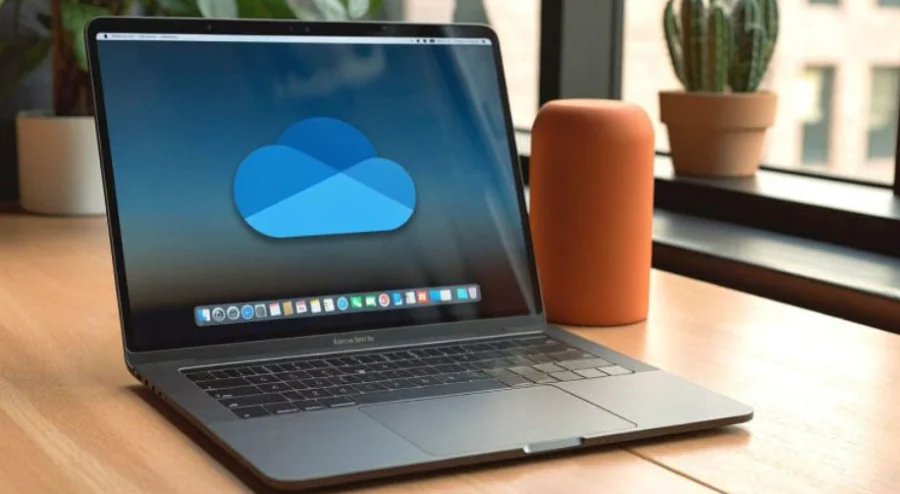
Mac’inizde OneDrive beklenmedik bir şekilde kapanmaya devam ediyorsa, önemli dosyalara erişemeyebilirsiniz. Buradaki sorun, bozuk önbellek dosyalarından macOS sürümünüzle uyumluluk sorunlarına kadar her şey olabilir. Neyse ki, bu sorunların çoğu, genellikle uygulamayı veya hesabı sıfırlayarak, veri veya dosya kaybı olmadan çözülebilir.

Mac’inizde OneDrive beklenmedik bir şekilde kapanıyorsa veya açık kalmıyorsa, yeniden başlatmanız ve çevrimiçi sunucuya yeniden bağlanmanız gerekebilir. Ancak çoğu uygulamanın aksine, OneDrive X düğmesine bastığınızda kapanmaz.

  • Mac’inizin ekranının sağ üst köşesindeki menü çubuğunda (varsayılan olarak) bulunan OneDrive bulut simgesine tıklayın.
  • Dişli çark simgesine veya Yardım ve Ayarlar düğmesine tıklayın, ardından OneDrive’dan Çık seçeneğini seçin.
  • Yaklaşık 10 saniye sonra, Uygulamalar klasörünüze gidin ve OneDrive’ı yeniden açmak için çift tıklayın.
  • İstendiğinde tekrar giriş yapın.

OneDrive’ı Sıfırlayın

OneDrive yeniden başlatıldıktan ve güncellendikten sonra bile çökmeye devam ediyorsa, önbelleğinde bozuk dosyalar olabilir. Microsoft, kaydedilmiş OneDrive dosyalarınızı silmeden bu gereksiz dosyaları temizleyen bir sıfırlama işlevini doğrudan uygulamaya entegre etmiştir.

  • OneDrive’ın kapalı olduğundan emin olun. Çalışıyorsa, menü çubuğundan kapatın.
  • Finder’ı açın ve Uygulamalar klasörüne gidin, ardından aşağı kaydırarak OneDrive uygulamasını bulun.
  • OneDrive uygulamasına sağ tıklayın (veya Control tuşuna basılı tutarak tıklayın) ve Paket İçeriğini Göster seçeneğini seçin.
  • İçerike ve ardından Kaynaklara gidin. ResetOneDriveApp.command adlı dosyayı bulun (bağımsız sürümü kullanıyorsanız ResetOneDriveAppStandalone.command olarak adlandırılmış olabilir).
  • Dosyaya çift tıklayın. Bir Terminal penceresi açılacak ve sıfırlama komut dosyası otomatik olarak çalıştırılacaktır (herhangi bir mesaj göstermeden de kapanabilir). Bu işlem, OneDrive’ın bulutla senkronize kalmasını sağlamak için kullandığı tüm geçici verileri ve dosyaları temizler.
  • Uygulamalar klasörünüzden OneDrive’ı yeniden başlatın ve tekrar oturum açın. İlk kurulumu tekrar yapmanız veya OneDrive’ın dosyaları yeniden indirmesini beklemeniz gerekebilir.
Mac'te OneDrive Sürekli Kapanıyor

OneDrive’ı Kaldırın ve Yeniden Yükleyin

Yukarıdaki çözümlerden hiçbiri işe yaramazsa, temiz bir yeniden yükleme sorunu çözecektir, ancak bu işlem tüm yerel dosyaları silecektir (bulutunuzdaki dosyalar korunacaktır). Bu, yüklenmeyen her şeyin kaybolabileceği anlamına gelir, bu nedenle dosyalarınızı fiziksel bir sürücüye yedeklediğinizden emin olun.

  • OneDrive çalışıyorsa kapatın.
  • Finder’ı açın, Uygulamalar’a gidin ve OneDrive uygulamasını Çöp Kutusu’na sürükleyin. Ardından Çöp Kutusu’nu boşaltın.
  • Finder’a gidin ve Option tuşunu basılı tutarken menü çubuğundan Giti seçin, ardından Kitaplık klasörüne tıklayın.
  • Bu klasörleri bulun ve varsa silin:
  • ~/Kütüphane/Uygulama Desteği/OneDrive
  • ~/Library/Containers/com.microsoft.OneDrive-mac
  • ~/Library/Preferences klasöründe com.microsoft.OneDrive ile başlayan dosyaları arayın ve silin.
  • Her şeyin temizlendiğinden emin olmak için Mac’inizi yeniden başlatın.
  • Microsoft OneDrive web sitesine gidin ve Mac için OneDrive’ın en son sürümünü indirin.
  • Yükleyin, Microsoft hesabınızla oturum açın ve senkronizasyon tercihlerinizi yeniden ayarlayın.

Teknik hatalar bazen ne kadar uğraşırsanız uğraşın çözüme kavuşmayabilir ve özellikle bulut uygulamalarındaki sorunlar beklenmedik veri kayıplarına yol açabilir. Böyle durumlarda deneyimli bir uzmandan destek almak en güvenli yöntemdir. Mac’inizdeki sorun devam ediyorsa, 11858 Teknoloji Destek Hattı üzerinden 7/24 profesyonel yardım alabilir, cihazınıza güvenli uzaktan bağlantı ile müdahale edilerek sorunun kısa sürede çözülmesini sağlayabilirsiniz. Uzman ekip süreci adım adım yönetir ve ihtiyacınız olan her noktada net yönlendirmeler sunar.

OneDrive’ı yeniden kurduktan veya sıfırlama işlemlerini tamamladıktan sonra senkronizasyonun sorunsuz şekilde devam etmesi için uygulamanın sistemle doğru bütünleştiğinden emin olmak gerekir. Bazı kullanıcılar yeniden yükleme sonrası klasörlerin Finder’da görünmediğini veya dosyaların otomatik eşitlenmediğini fark eder. Bu tür sorunları yaşamamak için OneDrive Dosya Gezginine Ekleme başlığındaki adımları incelemek büyük kolaylık sağlar; çünkü burada klasörlerin nasıl yeniden ilişkilendirileceği ve senkronizasyonun macOS ile nasıl uyumlu hale getirileceği açık ve anlaşılır biçimde anlatılmaktadır.

OneDrive’ın kapanma sorunları çoğu zaman basit işlemlerle çözülebilse de bazı durumlarda daha kapsamlı adımlar gerekebilir. Yukarıdaki çözümleri uyguladıktan sonra yaşadığınız değişimleri takip etmeniz, benzer hataların tekrarını önlemenize yardımcı olacaktır. Eğer sizin de bu konuda paylaşmak istediğiniz farklı bir deneyim veya eklemek istediğiniz bir yöntem varsa yorum kısmında belirtmekten çekinmeyin. Böylece hem diğer kullanıcılara katkı sağlamış olursunuz hem de içeriğin geliştirilmesine destek verirsiniz.

ETİKETLER:mac uygulamasınasıl çözülüronedrive sorunuuygulama kapanması
Bu Makaleyi Paylaş
Facebook WhatsApp WhatsApp Threads Bağlantıyı Kopyala Yazdır
Paylaş
Yorum yapılmamış

Bir yanıt yazın Yanıtı iptal et

E-posta adresiniz yayınlanmayacak. Gerekli alanlar * ile işaretlenmişlerdir

Bağlantı Kuralım

21KBeğen
19.6KTakip Et
7.3KAbone Ol
192Takip Et

Popüler Gönderiler

Firefox Eklentisi listesi ekranında popüler uzantıların sade ve düzenli görünümü

Tarayıcını Zirveye Taşı En İyi 11 Firefox Eklentisi

Hatice TATLISU
Hatice TATLISU
5 dk. okuma
3 Görüntüleme
Windows 11 dosya türü değiştirme ekranında uzantı düzenleme ve format dönüştürme işlemi

Windows 11 Dosya Türü Değiştirme

Fatih ATEŞ
Fatih ATEŞ
7 dk. okuma
2 Görüntüleme
iPhone Ekran Geçiş Efektleri ayarlarında Hareketi Azalt seçeneğinin açılması

iPhone Ekran Geçiş Efektleri Nasıl Azaltılır

Uğurcan ÜN
Uğurcan ÜN
3 dk. okuma
5 Görüntüleme
Instagram Hareketlerden Geçmiş Yorumları Silme

Instagram Hareketlerden Geçmiş Yorumları Silme

Senanur FINDIKÇI
Senanur FINDIKÇI
4 dk. okuma
7 Görüntüleme

You Might Also Like

Mac’inizin İnternet Bağlantısını Nasıl Wi-Fi Hotspot’a Dönüştürebilirsiniz?
macOS

Mac’inizin İnternet Bağlantısını Nasıl Wi-Fi Hotspot’a Dönüştürebilirsiniz?

1 dk. okuma
Mac'te Switch Oyunları Nasıl Oynanır
macOS

Mac’te Switch Oyunları Nasıl Oynanır

8 dk. okuma
Mac’inizi Test Etmek İçin Apple Tanıları’nı Nasıl Kullanabilirsiniz
macOS

Mac’inizi Test Etmek İçin Apple Tanıları’nı Nasıl Kullanabilirsiniz

3 dk. okuma
22H2 Yüklenemedi
Windows

Windows 11 22H2 Yükleme Sorunu

4 dk. okuma

Size her gün en son haberleri ve sorun çözümlerini getiriyoruz!

TeknoDestek Müşteri Hizmetleri
Facebook-f Instagram Tiktok Twitter Youtube Linkedin Whatsapp Rss

İş Ortaklarımız

TeknoDestek Müşteri Hizmetleri
© 2013 - 2026 TeknoDestek Müşteri Hizmetleri • Tüm hakları saklıdır • Bu sitedeki tüm içerikler (metin, görsel, video, logo, tasarım vb.) 5846 sayılı Fikir ve Sanat Eserleri Kanunu (FSEK) kapsamında korunmaktadır • İzinsiz kopyalanması, çoğaltılması, yayınlanması veya herhangi bir şekilde kullanılması yasaktır • İhlal tespitinde; FSEK Madde 71-73 uyarınca yasal süreç başlatma, maddi/manevi tazminat talep etme ve cezai işlem için başvurma hakkımız saklıdır • TeknoDestek, TeknoS@R'un bir kuruluşudur • Tema Düzenleyen: Fatih ATEŞ
Sorun Hala Çözülmedi mi?
Aradığın çözümü bulamadıysan, 11858 Teknoloji Destek Hattımız sana yardımcı olabilir. 2011’den beri Türkiye’nin en tecrübeli teknoloji destek ekiplerinden biri olarak, bilgisayar, telefon, tablet, modem, akıllı TV ve sosyal medya sorunlarında 7/24 profesyonel destek veriyoruz. Uzman ekibimizle hemen görüşmek ister misin?
📞 11858’i Şimdi Ara
Görüşme öncesi dakika ücreti sesli olarak bilgilendirilir
Welcome Back!

Sign in to your account

Kullanıcı Adı veya E-posta Adresi
Şifre

Şifrenizi mi unuttunuz?