TeknoDestek Müşteri Hizmetleri
  • Haberler
    HaberlerDaha Fazla Göster
    Sessiz İçerik Nedir Nasıl Yapılır
    Sessiz İçerik Nedir
    6 dk. okuma
    Spotify SongDNA Nedir
    4 dk. okuma
    Apple Creator Studio Nasıl Kullanılır
    6 dk. okuma
    Mikro İçerik Nedir Nasıl Yapılır
    Mikro İçerik Nedir
    6 dk. okuma
    Türkiye’de Araçlarda Multimedya Ekranı Kullanımı Yasakları
    6 dk. okuma
  • Bilgisayar
    BilgisayarDaha Fazla Göster
    WordPress bakım modunda takılı kalması için FTP istemcisinde .maintenance dosyasının kök dizindeki görüntüsü
    WordPress Bakım Modunda Takılı Kalması Sorunu ve Çözümü
    7 dk. okuma
    WordPress Site Teknik Sorunlar Yaşıyor
    WordPress Site Teknik Sorunlar Yaşıyor Hatası Çözümü
    5 dk. okuma
    SSH Bağlantı Reddedildi Hatası Çözümü
    6 dk. okuma
    WordPress Planlı Bakım
    WordPress Planlı Bakım Nedeniyle Kısa Süreliğine Kullanılamayacak Hatası ve Çözümü
    7 dk. okuma
    Windows 11 Başlat Menüsünden Web Aramaları Kapatma
    5 dk. okuma
  • Mobil
    MobilDaha Fazla Göster
    Navigasyon Yönlendirici Değiştirme
    Google Haritalarda Navigasyon Yönlendirici Değiştirme
    3 dk. okuma
    Apple CarPlay'da uygulamaların yerini değiştirme
    Apple CarPlay’da Uygulamaların Yerini Değiştirme
    4 dk. okuma
    Android Auto Nedir, Nasıl Kullanılır
    4 dk. okuma
    Android 5G Ayarı Nasıl Yapılır
    4 dk. okuma
    iPhone 5G Ayarı Nasıl Yapılır
    4 dk. okuma
  • Sosyal Medya
    Sosyal MedyaDaha Fazla Göster
    YouTube Video Başlığı Nasıl Yazılmalı Yolları Neler
    YouTube Video Başlığı Nasıl Yazılmalı
    6 dk. okuma
    Tiktok Sorun Bildirme Ekranı Nerede
    5 dk. okuma
    X uygulamasında gündeme girme için hashtag ve etkileşim ekranı
    X Uygulamasında Gündeme Nasıl Girilir
    5 dk. okuma
    TikTok İçerik Yorgunluğu Nedir
    6 dk. okuma
    Sosyal Medyada Marka Dili Nasıl Oluşturulur Yolları Neler
    Sosyal Medyada Marka Dili Nasıl Oluşturulur
    6 dk. okuma
  • İnceleme
    İncelemeDaha Fazla Göster
    MacBook Neo Piyasayı Sarsmaya Geliyor
    5 dk. okuma
    Instax Mini Evo Cinema
    4 dk. okuma
    Samsung Galaxy Book 6 Ultra
    Samsung Galaxy Book 6 Ultra İnceleme
    8 dk. okuma
    Bütçe Dostu Mac Seçenekleri
    Bütçe Dostu Mac MacBook Neo vs Mac Mini
    7 dk. okuma
    Xiaomi Mi Taşınabilir Şarjlı Kompresör İnceleme
    10 dk. okuma
  • İletişim
YouTube
  • Facebook
26 Nis 2026, Pazar
TeknoDestek Müşteri HizmetleriTeknoDestek Müşteri Hizmetleri
Yazı BoyutuAa
  • Haberler
  • Mobil
  • Sosyal Medya
  • Bilgisayar
  • İnceleme
  • İnternet ve Ağ
  • Ev Elektroniği
  • İletişim
Search
  • Haberler
    • Cihaz Duyuruları
    • Teknoloji
    • Uygulama Gelişmeleri
  • Bilgisayar
    • Linux
    • macOS
    • Windows
  • İnceleme
    • Bilgisayar
    • Ev Elektroniği
    • Tablet
    • Tavsiyeler & Karşılaştırmalar
    • Telefon
  • Mobil
    • Android
    • Giyilebilir Cihazlar
    • HarmonyOS
    • iPhone / iOS
  • Sosyal Medya
    • Facebook
    • Instagram
    • TikTok
    • Snapchat
    • Teams
    • Telegram
    • WhatsApp
    • X
  • İletişim
Bizi Takip Edin
macOS

Mac’te Outlook İmzası Nasıl Eklenir

Hatice TATLISU
Son güncelleme: 26 Aralık 2021 02:00
Hatice TATLISU
Paylaş
Paylaş

Portföyünüzü, şirket ayrıntılarınızı özel bir imzayla Outlook E-postasına ekleyebilirsiniz.

Bunlar düz metin, bazı bağlantılar, biyo profil veya link içeren HTML tasarımı olabilir. Ayrıca, aynı hesapta farklı e-posta türleri için birden fazla imza oluşturabilir. Böylelikle mac outlook uygulamasından bir e-posta göndermeden önce hangi imzaya eklemek istiyorsanız seçebilirsiniz.

İçindekiler
  • Mac’te İmza Oluşturma
    • Outlook Mac’e HTML İmzası Nasıl Eklenir
      • Outlook Posta Uygulamasında Varsayılan İmzayı Seçin ve Ayarlayın
      • Mac’te İmza Klasörü Konumu
- 11858 Teknoloji Destek Hattı -

Mac’te İmza Oluşturma

Öncelikle Outlook E-posta veya Outlook Mac uygulamasına e-posta outlook imzası oluşturmaya başlamak için Outlook uygulamasına e-posta hesabınızı eklemeniz gerekir. Bunun için aşağıda ilettiğimiz adımları takip etmeniz yeterli olacaktır.

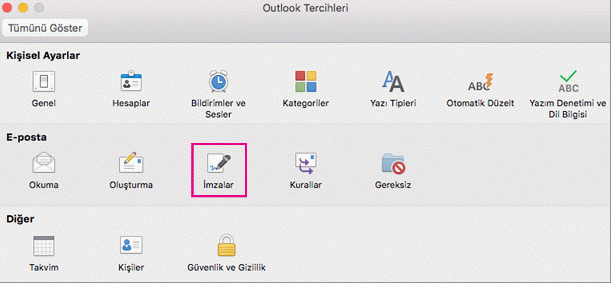
Mac’te Outlook posta uygulamasını açın. Uygulamayı açtıktan sonra üst tarafta yer alan menüde Outlook >Tercihler’i tıklayın

Ardından, e-posta bölümünün altındaki İmzalar‘a tıklayın. Herhangi bir imza oluşturmanız gerekmiyorsa, yeni bir tane eklemek için Artı düğmesine [+] tıklamanız gerekir.

Posta uygulamasında yeni bir mail oluştururken kullanabilmeniz için İmzaya bir isim verin.

Farklı yazı tipi boyutları ve stil kullanarak isim eklemek isterseniz Düzenleyiciyi kullanabilirsiniz. Tüm akıllı telefonlar, tablet veya mobil cihazlar için renkli stil ve uyumlu İmza tasarımına sahip liste, hizalama, resim ve bağlantı mevcuttur.

İmzanızı kendiniz oluşturmak istemiyorsanız, HTML İmza desteğini kullanabilir, çevrimiçi olarak HTML İmzası oluşturabilir ve imza alanına yapıştırabilirsiniz.

İstediğiniz imzayı Outlook mac uygulamasına kaydetmek için Command + S tuşlarına basın. İmza ekleme işlemini tamamlamış olacaksınız. Aynı şekilde, outlook hesabında çoklu imzalar oluşturabilir ve bunları aynı hesapla oturum açmış diğer tüm cihazlarda kullanabiliriz.
- 11858 Teknoloji Destek Hattı -
Outlook

Outlook Mac’e HTML İmzası Nasıl Eklenir

Microsoft Office 365 Paketindeki Outlook posta uygulaması HTML imzasını destekler. Aynı zamanda Outlook’un eski sürümü de desteklemektedir.

Sizlere Mac uygulaması için HTML İmzası Oluşturma ve Outlook İmza oluşturucu aracına HTML imzası ekleme adımlarını anlatacağız.

Html oluşturucu veya tasarım aracını kullanarak özel HTML e-posta İmzası oluşturabilir veya Çevrimiçi HTML İmza Oluşturucu uygulamaları kullanabilirsiniz.

Çevrimiçi HTML İmza Oluşturucu uygulamasına giriş yapıp mail alanından Outlook’u seçin.

İmza ayrıntılarını, Kişisel Verileri, Şirket Verilerini, Grafikleri, Sorumluluk Reddi Metni, Stil ve Sosyal Medya Bağlantılarını girin.

İmza önizlemesini göster’e tıklayın. Ardından, imzayı panoya kopyalamak için Kopyala‘ ya tıklayın.

- 11858 Teknoloji Destek Hattı -

İmza Tercihleri’ndeki İmza Oluşturma aracına yapıştırmak için aşağıdaki adımları takip edin.

Mac’te Outlook uygulamasını açın, üst menüden Outlook >Tercihler > İmzalar adımlarıyla ilerleyin.

Eklemek için gelen ekranın sol alt kısmındaki Artı düğmesine tıklayın. Yapıştırmak için Command + V tuşlarını kullanarak İmzayı gelen alana yapıştırın.

İmzayı kaydetmek için Command + S tuşlarına basın. HTML İmzası kullanmak için yeni bir e-posta oluşturun.

Outlook Posta Uygulamasında Varsayılan İmzayı Seçin ve Ayarlayın

Biz yeni bir posta oluştururken, gelen maili ilet veya yanıtla yaparken varsayılan imzayı farklı bir hesaba otomatik olarak atama seçeneği sunuyor. Bu, İmza tercihlerinde bulunan zaman kazandıran bir ayarlardır. Aşağıda belirttiğimiz adımları takip ederek kullanabilirsiniz.

Mac’te Outlook’u açın, üst kısımdaki menüden, Outlook > Tercihler > İmzalar adımlarıyla ilerleyin

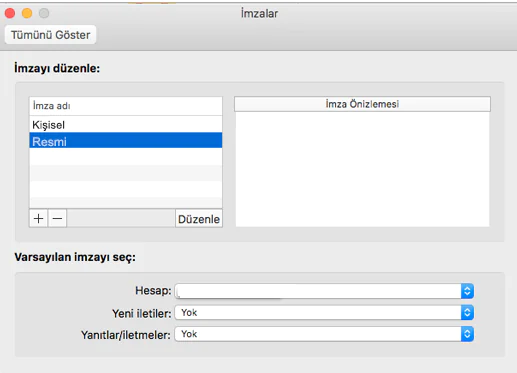
Gen ekranda alt bölümde “Varsayılan İmzayı Seç” kısmına gelin.

Hesap öğesini seçin ve ardından “Yeni mesajlar”, “Yanıtlar/ İletiler” için imzayı seçin.

Yeni bir e- posta oluşturup ayarlarınızı test edebilirsiniz.
Mac’te İmzasını Değiştirme

Bildiğimiz gibi, mac’ta birden fazla imza ekleyebiliriz, ancak yeni bir posta oluştururken veya Yanıtla/İlet yaparken İmzayı nasıl değiştireceğimizi de bilmeliyiz.

Yeni Outlook’ta:

Mac’te Outlook’u açın, yeni bir e-posta oluşturun veya E-postayı Yanıtlayın/İlet seçin.

İmza seçeneğini tıklayın ve kullanmanız gereken İmzayı seçip ve e-posta mesajı gönderin.

Eski Outlook’ta:

Mac’te Outlook’u açın, yeni bir e-posta oluşturun veya E-postayı Yanıtlayın/İlet seçin.

Üst kısımdaki menüden İmza seçeneğini tıklayın ve kullanmanız gereken İmzayı seçip ve e-posta mesajı gönderin. Böylelikle İmzanızı seçip ve kolayca değiştirebilirsiniz.

Mac’te İmzayı Kaldırma

Mac’te Outlook’tan imzayı kaldırmak çok kolaydır. İmzayı silmeden önce kontrol edin, çünkü silinen imza geri alınamaz.

Mac’te Outlook’u açın, üst kısımdaki menüden Outlook >Tercihler‘e gidin .

Listeden İmzalar>İmza Seç‘i tıklayın ve Eksi (-) düğmesine tıklayın.

Ekrana açılan uyarıda da sil butonuna tıklayın. Bu işlemle imza kaldırılmış olur ve geri alınamaz.

Mac’te İmza Klasörü Konumu

Mac’ lerde imza işlemleri aynı menüden ilerler. Bu nedenle, tüm Outlook uygulaması sürümleri için aşağıdaki adımı izlemeniz yeterlidir. Yüklenen E-posta İmzanız, Kitaplık klasörü altındaki Mac yerel sürücü klasörünüze kaydedilecektir.

Mac’te Finder’ı açıp, üst menüden Git > Klasöre Git adımlarını takip edin.

Ardından Kitaplık/Mail klasör yoluyla devam edin.

V2, V3, V6 veya V9 > İmzalar arasından Uygulama sürümünü seçin. Ardından kullandığınız ve imza için kaydettiğiniz HTML dosyasına bakın.

Mac’teimza dosyalarının nerede saklandığını görebileceğinizi umuyoruz? Kaydedemeden Mac’iniz yeniden başlarsa, bazen yakın zamanda oluşturulan imza yerel klasörde bulunmayabilir.

ETİKETLER:e-posta ayarlarımac kurulumunasıl yapılıroutlook imzası
Bu Makaleyi Paylaş
Facebook WhatsApp WhatsApp Threads Bağlantıyı Kopyala Yazdır
Paylaş
Yorum yapılmamış

Bir yanıt yazın Yanıtı iptal et

E-posta adresiniz yayınlanmayacak. Gerekli alanlar * ile işaretlenmişlerdir

Bağlantı Kuralım

21KBeğen
19.6KTakip Et
7.3KAbone Ol
192Takip Et

Popüler Gönderiler

AirTies Air 4960 Modem Kurulum

Uğurcan ÜN
Uğurcan ÜN
3 dk. okuma
11 Görüntüleme
Sessiz İçerik Nedir Nasıl Yapılır

Sessiz İçerik Nedir

İsmail YILDIZ
İsmail YILDIZ
6 dk. okuma
13 Görüntüleme
YouTube Video Başlığı Nasıl Yazılmalı Yolları Neler

YouTube Video Başlığı Nasıl Yazılmalı

İsmail YILDIZ
İsmail YILDIZ
6 dk. okuma
10 Görüntüleme

Lyra 3 Pro ile Şarkı Nasıl Oluşturulur

Uğurcan ÜN
Uğurcan ÜN
4 dk. okuma
24 Görüntüleme

You Might Also Like

Yazılım ve Uygulamalar

Microsoft OneDrive Fotoğraflar Nasıl Düzenlenir?

2 dk. okuma
Microsoft Edge Kenar Çubuğu Nasıl Devre Dışı Bırakılır
Tarayıcılar

Microsoft Edge Kenar Çubuğu Kapatma

2 dk. okuma
Android

iPhone veya Android Cihazlarda Google Haritalar için Koyu Mod Nasıl Etkinleştirilir?

3 dk. okuma
Mobil Oyunları

PUBG Mobile Hesap Silme

2 dk. okuma

Size her gün en son haberleri ve sorun çözümlerini getiriyoruz!

TeknoDestek Müşteri Hizmetleri
Facebook-f Instagram Tiktok Twitter Youtube Linkedin Whatsapp Phone-alt Rss

İş Ortaklarımız

TeknoDestek Müşteri Hizmetleri
© 2013 - 2026 TeknoDestek Müşteri Hizmetleri • Tüm hakları saklıdır • Bu sitedeki tüm içerikler (metin, görsel, video, logo, tasarım vb.) 5846 sayılı Fikir ve Sanat Eserleri Kanunu (FSEK) kapsamında korunmaktadır • İzinsiz kopyalanması, çoğaltılması, yayınlanması veya herhangi bir şekilde kullanılması yasaktır • İhlal tespitinde; FSEK Madde 71-73 uyarınca yasal süreç başlatma, maddi/manevi tazminat talep etme ve cezai işlem için başvurma hakkımız saklıdır • TeknoDestek, TeknoS@R'un bir kuruluşudur • Tema Düzenleyen: Fatih ATEŞ
Sorun Hala Çözülmedi mi?
Aradığın çözümü bulamadıysan, 11858 Teknoloji Destek Hattımız sana yardımcı olabilir. 2011’den beri Türkiye’nin en tecrübeli teknoloji destek ekiplerinden biri olarak, bilgisayar, telefon, tablet, modem, akıllı TV ve sosyal medya sorunlarında 7/24 profesyonel destek veriyoruz. Uzman ekibimizle hemen görüşmek ister misin?

    📞 11858’i Şimdi Ara

    Görüşme öncesi dakika ücreti sesli olarak bilgilendirilir
    Welcome Back!

    Sign in to your account

    Kullanıcı Adı veya E-posta Adresi
    Şifre

    Şifrenizi mi unuttunuz?