
TeknoDestek Müşteri Hizmetleri
  • Haberler
    HaberlerDaha Fazla Göster
    PlayStation Plus Haziran ayı ücretsiz oyunlarında Grounded ve Darktide karakterleri birlikte görünüyor
    PlayStation Plus Haziran Ayı Ücretsiz Oyunlar
    5 dk. okuma
    WhatsApp Kullanamayacak Android Modelleri listesinde eski Samsung ve LG telefonlar görüntüleniyor
    Eylül Ayı İtibariyle WhatsApp Kullanamayacak Android Modelleri
    4 dk. okuma
    Apple CarPlay ChatGPT Desteği Geldi
    Apple CarPlay ChatGPT Desteği Geldi
    5 dk. okuma
    Yenilenmiş Akıllı Telefonlara İade Hakkı kapsamında mağazada telefon inceleyen kullanıcı görüntüsü
    Yenilenmiş Akıllı Telefonlara İade Hakkı Getirildi
    7 dk. okuma
    Zerger App nedir? Nasıl kullanılır?
    Zerger App Nedir? Nasıl Kullanılır?
    7 dk. okuma
  • Bilgisayar
    BilgisayarDaha Fazla Göster
    Macbook neo performans
    MacBook Neo Performans Yükseltme
    5 dk. okuma
    Bilgisayar Kapalıyken Işıkları Neden Yanar ve Nasıl Kapatılır
    Bilgisayar Kapalıyken Işıkları Neden Yanar ve Nasıl Kapatılır
    7 dk. okuma
    OneDrive Çift Görünme Sorunu Nasıl Çözülür?
    OneDrive Çift Görünme Sorunu Nasıl Çözülür
    4 dk. okuma
    Bilgisayar güç düğmesi ayarları ekranında uyku ve kapatma seçenekleri görüntüleniyor
    Bilgisayar Güç Düğmesi Ayarları Nasıl Değiştirilir
    7 dk. okuma
    OneDrive Yükleme Hızı Neden Yavaş?
    OneDrive Yükleme Hızı Neden Yavaş
    5 dk. okuma
  • Mobil
    MobilDaha Fazla Göster
    8000 mAh bataryalı telefonlar, parlak enerji bloğuyla fütüristik kapakta gösteriliyor.
    8000 mAh Bataryalı Telefonlar Geliyor: Şarj Sorunu Bitiyor mu
    6 dk. okuma
    HyperOS 3 Bildirim Sesi Sorunu Çözümü
    HyperOS 3 Bildirim Sesi Sorunu Çözümü
    5 dk. okuma
    HyperOS 3 Özellikleri ve Öne Çıkan Yenilikler
    HyperOS 3 Özellikleri ve Öne Çıkan Yenilikler
    8 dk. okuma
    HyperOS 3 performans sorunları yaşayan bir telefonda bellek uzatma ve pil ayarları menüsü.
    HyperOS 3 Performans Sorunları ve Çözüm Yolları
    7 dk. okuma
    HyperOS 3 kamera sorunu yaşayan bir telefonda açık olan kamera ayarları ve depolama ekranı.
    HyperOS 3 Kamera Sorunu ve Çözüm Yolları
    8 dk. okuma
  • Sosyal Medya
    Sosyal MedyaDaha Fazla Göster
    Dikkat Çekici YouTube Küçük Resimleri Nasıl Oluşturulur
    Dikkat Çekici YouTube Küçük Resimleri Nasıl Oluşturulur
    7 dk. okuma
    WhatsApp Katı Hesap Ayarı
    WhatsApp Katı Hesap Ayarı Nasıl Açılır
    3 dk. okuma
    TikTok Sıfır İzlenme Sorunu
    TikTok Sıfır İzlenme Sorunu Çözümü
    7 dk. okuma
    LinkedIn Post Saatleri Neye Göre Belirlenir Yolları Neler
    LinkedIn Post Saatleri Neye Göre Belirlenir
    7 dk. okuma
    istatislikler üzerinden Reels paylaşma
    Instagram İstatistikler Üzerinden Reels Paylaşma Nasıl Yapılır
    4 dk. okuma
  • İnceleme
    İncelemeDaha Fazla Göster
    Yapay zekalı bilgisayar ekranında NPU ve AI özellikleri görüntüleniyor
    Yapay Zekalı Bilgisayar (AI PC) Nedir
    9 dk. okuma
    Çift Monitör Kurulumu Nasıl Yapılır
    Çift Monitör Kurulumu Nasıl Yapılır
    5 dk. okuma
    Tcl S55h Soundbar Telefon Bağlantısı Nasıl Yapılır Yolları Neler
    Tcl S55h Soundbar Telefon Bağlantısı Nasıl Yapılır
    6 dk. okuma
    Tcl S55h Soundbar Televizyon Bağlantısı Nasıl Yapılır Yolları Neler
    Tcl S55h Soundbar Televizyon Bağlantısı Nasıl Yapılır
    6 dk. okuma
    Radar ve Kontrol Noktalarını Görme
    Otoyollarda Radar ve Kontrol Noktalarını Görme
    4 dk. okuma
  • İletişim
YouTube
Takip Et
  • Müşteri Hizmetleri
  • Modem Kurulumu
  • Windows 11
  • Yapay Zeka
  • Akıllı Telefon
  • Robot Süpürge
11 Haz 2026, Perşembe
TeknoDestek Müşteri HizmetleriTeknoDestek Müşteri Hizmetleri
Yazı BoyutuAa
  • Haberler
  • Mobil
  • Sosyal Medya
  • Bilgisayar
  • İnceleme
  • İnternet ve Ağ
  • Ev Elektroniği
  • İletişim
Site içi Arama
  • Haberler
    • Cihaz Duyuruları
    • Teknoloji
    • Uygulama Gelişmeleri
  • Bilgisayar
    • Linux
    • macOS
    • Windows
  • İnceleme
    • Bilgisayar
    • Ev Elektroniği
    • Tablet
    • Tavsiyeler & Karşılaştırmalar
    • Telefon
  • Mobil
    • Android
    • Giyilebilir Cihazlar
    • HarmonyOS
    • iPhone / iOS
  • Sosyal Medya
    • Facebook
    • Instagram
    • TikTok
    • Snapchat
    • Teams
    • Telegram
    • WhatsApp
    • X
  • İletişim
Bizi Takip Edin
Mac’te RAR Dosyaları Nasıl Açılır ve Çıkarılır
macOS

Mac’te RAR Dosyaları Nasıl Açılır ve Çıkarılır

Son güncelleme: 23 Kasım 2020 17:42
Tekno Destek
1.4K Görüntüleme
Paylaş
7 dk. okuma
Paylaş

RAR dosyalarının ne olduğu ve içeriklerinin bir Mac’te nasıl açılacağı ve çıkarılacağı hakkında bilmeniz gereken her şeyi öğrenin.

Yani bir dosya indirdiniz ve bir RAR arşivi olarak geldi. Daha önce hiç böyle bir format görmediniz ve olabildiğince deneyin, içeride sizi bekleyen güzelliklere erişmek için onu açamıyorsunuz.

İçindekiler
  • RAR Dosyası Nedir?
  • Mac’te RAR Dosyaları Nasıl Açılır Ve Çıkarılır
  • 1. RAR Dosyalarını Keka Ile Açın
  • 2. Mac Terminalinde UnRAR Kullanın
  • 3. RAR Dosyalarını Çıkarmak Için Unarchiver’ı Kullanın
  • 4. RAR Dosyalarını Açmak Için Unarchiver’ı Automator Ile Deneyin
  • 5. Bir Çevrimiçi RAR Çıkarıcı Kullanmayı Deneyin
  • Mac’te RAR Dosyalarını Açmak Artık Çok Kolay
- 11858 Teknoloji Destek Hattı -
11858 Teknoloji Destek Hattı ile 7/24 telefonla teknik destek ve uzaktan destek alın 11858 Teknoloji Destek Hattı ile 7/24 telefonla teknik destek ve uzaktan destek alma

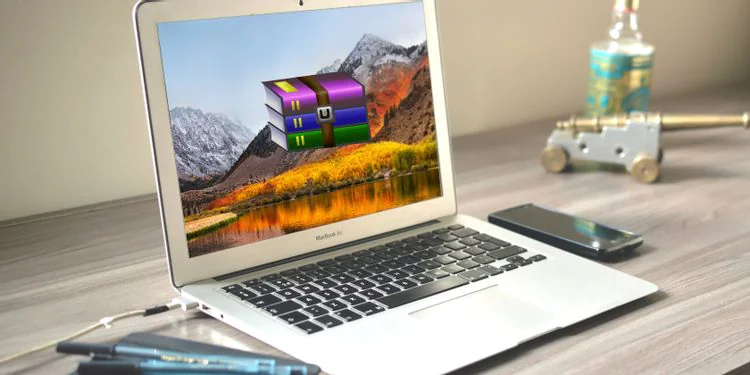
Bu hızlı genel bakışta, RAR dosyalarının ne olduğu, neden var oldukları ve bir Mac’te RAR dosyası içeriklerinin nasıl açılacağı ve çıkarılacağı hakkında bilmeniz gereken her şeyi öğreneceksiniz.

RAR Dosyası Nedir?

Bunu zaten biliyorsanız veya umursamıyorsanız, gerçek talimatlar için bir sonraki bölüme geçmekten çekinmeyin.

RAR dosyası ZIP dosyasına benzer. Her ikisi de, birçok bağımsız dosyayı tek bir dosyada sıkıştırmak için kullanılan “arşiv” dosya biçimleridir . Bu şekilde, indirmek için yalnızca bir dosya koymanız (veya bir e-postaya bir dosya eklemeniz) ve alıcıların birçok ayrı dosya yerine yalnızca bir dosya indirmesi gerekir.

Dosya Sıkıştırma Nasıl Çalışır?

Dosya sıkıştırma nasıl çalışır? Dosya sıkıştırmanın temellerini ve kayıplı ve kayıpsız sıkıştırma arasındaki farkı öğrenin.

RAR, formatı oluşturan Rus yazılım mühendisinin adını taşıyan R oshal AR chive anlamına gelir. RAR biçimi, ZIP biçimindeki bazı kusurları gidermek için oluşturuldu ve birkaç avantajla birlikte gelir: daha küçük dosya boyutları, bir RAR’ı birden çok parçaya bölme  ve hata kurtarma yeteneği vardır.

Bununla birlikte, ZIP ve RAR günlerinden beri uzun bir yol kat ettik ve artık dosyaları sıkıştırmak, şifrelemek ve aktarmak için daha iyi yöntemlere sahibiz. 7-Zip biçimi popüler bir seçenektir, ancak standarttan uzaktır. Bu nedenle, RAR dosyalarını nasıl kullanacağınızı bilmek hala önemlidir.

- 11858 Teknoloji Destek Hattı -
11858 Teknoloji Destek Hattı ile 7/24 telefonla teknik destek ve uzaktan destek alın 11858 Teknoloji Destek Hattı ile 7/24 telefonla teknik destek ve uzaktan destek alma

Mac’te RAR Dosyaları Nasıl Açılır Ve Çıkarılır

RAR formatı tescillidir, bu nedenle Mac sistemlerinin bununla başa çıkmak için yerleşik bir yardımcı programla gelmemesi şaşırtıcı değildir. Ancak çözüm, RAR dosyalarını açabilen ücretsiz bir üçüncü taraf aracı yüklemek kadar kolaydır.

İşte seçim yapabileceğiniz beş RAR çıkarma seçeneği.

1. RAR Dosyalarını Keka Ile Açın

Mac’te RAR Dosyaları Nasıl Açılır ve Çıkarılır

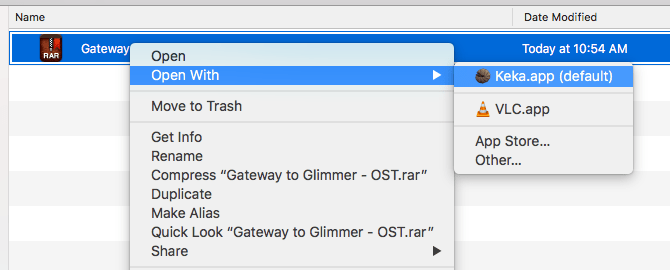
Keka, hem Mac App Store’da hem de bağımsız bir kurulum olarak kullanılabilen bir sıkıştırma ve çıkarma aracıdır. Kurulduktan sonra tek yapmanız gereken, çıkarmak için bir RAR dosyasına çift tıklamak veya birini sağ tıklayıp Aç’ı seçmektir.

Keka’yı kullanmanın dezavantajı, en azından bazı kullanıcılar için, bir RAR dosyasının içeriğini önce onu çıkarmadan keşfedemezsiniz. Bu işleve asla ihtiyacınız olmayabilir, bu durumda bu iş için harika bir araçtır. Ancak bir arşivin içeriğine göz atma ve yalnızca ihtiyacınız olan dosyaları çıkarma yeteneğine sahip olmaktan hoşlanıyorsanız, Keka sizin için doğru uygulama değildir.

Keka’nın kendi sıkıştırılmış arşivlerini oluşturabileceğini, ancak RAR formatını desteklemediğini unutmayın. ZIP, 7-Zip, TAR, GZIP ve BZIP2 biçimleriyle sınırlı olacaksınız.

- 11858 Teknoloji Destek Hattı -
11858 Teknoloji Destek Hattı ile 7/24 telefonla teknik destek ve uzaktan destek alın 11858 Teknoloji Destek Hattı ile 7/24 telefonla teknik destek ve uzaktan destek alma

Keka (Ücretsiz) İndir.

2. Mac Terminalinde UnRAR Kullanın

Terminal’i kullanarak bir RAR dosyasını çıkarmak için, diğer araçları yüklemek için hepsi bir arada bir araç olan Homebrew yüklemeniz gerekir.

Örneğin, Homebrew kullanarak tek komutla bir RAR çıkarma aracı kurabilirsiniz:

brew install unrar

Bunu, Spotlight’ı açarak ( Cmd + Space klavye kısayolunu kullanarak ), “terminal” yazarak ve Terminal.app’yi başlatarak erişebileceğiniz Terminal’e yazmanız gerekir.

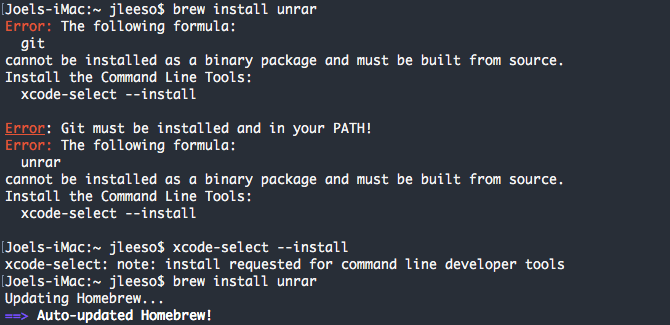
UnRAR’ın aşağıdaki gibi kaynaktan oluşturulması gerektiğini belirten bir mesaj alırsanız:

Mac’te RAR Dosyaları Nasıl Açılır ve Çıkarılır

Bu komutu kullanarak önce Xcode komut satırı araçlarını yüklemeniz gerekir:

xcode-select –install

UnRAR yüklendikten sonra, Terminal’de o dosyaya gidip şu komutu yazarak herhangi bir RAR dosyasını çıkartabilirsiniz:

unrar x example_file.rar

3. RAR Dosyalarını Çıkarmak Için Unarchiver’ı Kullanın

Mac’te RAR Dosyaları Nasıl Açılır ve Çıkarılır

Unarchiver, macOS için ücretsiz bir RAR çıkarıcısıdır; RAR arşivlerinizden herhangi birini tek bir tıklamayla açmak için kullanabilirsiniz. Keka gibi, bu araç da onları ayıklamadan önce RAR dosyalarınızın içindekileri görüntülemenize izin vermez.

Aksi takdirde, aracın birçok özelleştirilebilir seçeneği vardır, böylece arşivleriniz istediğiniz şekilde çıkarılır.

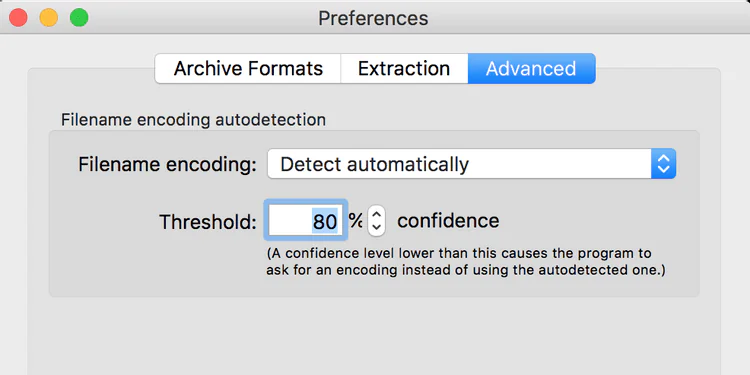
Kullanışlı özelliklerinden biri, arşiv dosya adlarınız için Latin olmayan karakterleri desteklemesidir. Bu şekilde, adlarında yabancı karakterler bulunan RAR dosyalarını çıkarabilirsiniz.

Unarchiver, ZIP, 7Z, GZIP, CAB ve diğerlerini içeren diğer birçok arşiv formatını da destekler.

The Unarchiver (Ücretsiz) İndir.

4. RAR Dosyalarını Açmak Için Unarchiver’ı Automator Ile Deneyin

RAR dosyalarını düzenli olarak çıkarırsanız, yukarıdaki araçlar görev için yetersiz kalabilir. Neyse ki, RAR çıkarma görevini otomatikleştirmek için Automator’ı kullanabilirsiniz.

Unarchiver, RAR arşivlerinizdeki tüm dosyaları otomatik olarak açan bir klasör eylemi oluşturmak için Automator ile birlikte çalışacaktır.

Automator’da bu eylemi oluşturduktan sonra tek yapmanız gereken, hepsini çıkarmak için RAR arşivlerinizi belirtilen klasöre koymaktır. Eylemi nasıl oluşturacağınız aşağıda açıklanmıştır:

  1. Masaüstünüzde yeni bir klasör oluşturun ve Unrar olarak adlandırın.
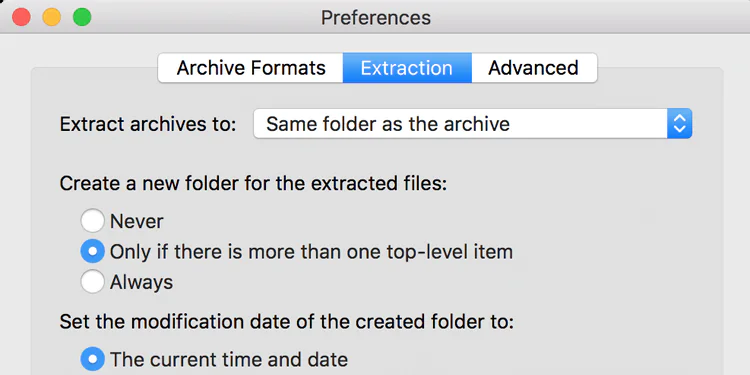
  2. The Unarchiver’ı açın, Extraction sekmesine tıklayın ve Extract archives to dropdown menüsünden archive ile same folder seçeneğini seçin.

Mac’te RAR Dosyaları Nasıl Açılır ve Çıkarılır

  1. Arşivinizin çıkarıldıktan sonra silinmesi için arşivi çöp kutusuna taşı seçeneğini etkinleştirin.
  2. Automator’ı başlatın, Dosya> Yeni’ye tıklayın, Klasör Eylemi’ni seçin ve Seç’e tıklayın.
  3. Üstteki açılır menüye tıklayın seçmek Diğer, ve seçim Unrar klasör.
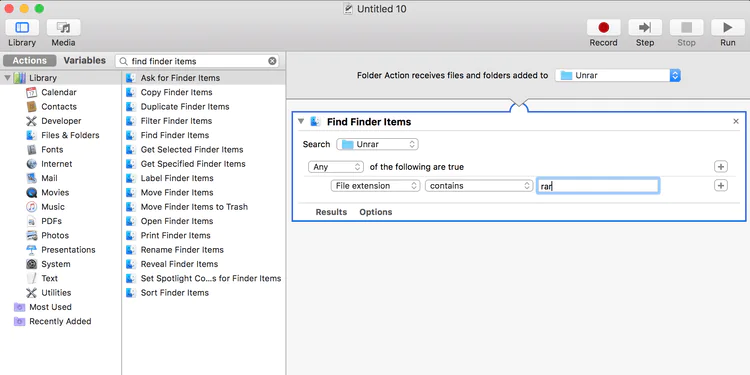
  4. Finder Öğelerini Bul adlı eylemi sağdaki iş akışının üzerine sürükleyin.
  5. Yeni eklenen eylemde, Ara açılır listesinden Unrar klasörünüzü seçin, ardından aşağıdaki açılır menüden Herhangi birini seçin.

Mac’te RAR Dosyaları Nasıl Açılır ve Çıkarılır

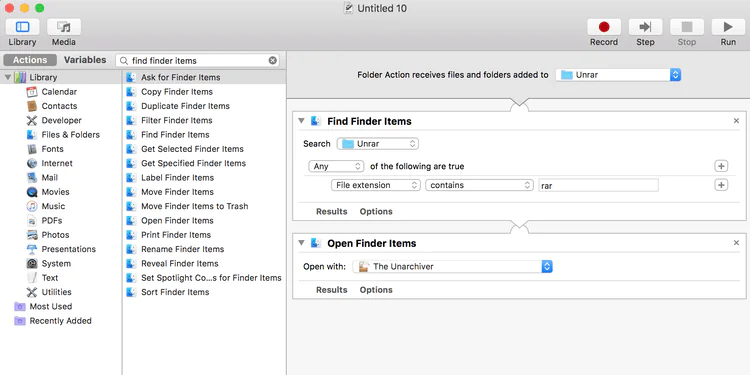
  1. Finder Öğelerini Aç adlı başka bir eylemi sağ bölmeye sürükleyin.
  2. Unarchiver dan ile açılır menüden Aç seçiniz.

Mac’te RAR Dosyaları Nasıl Açılır ve Çıkarılır

  1. Cmd + S tuşlarına basın, iş akışınız için bir ad girin ve Kaydet’i tıklayın. Ardından Automator’ı kapatın.
  2. Açmak istediğiniz tüm RAR arşivlerini masaüstünüzdeki Unrar klasörüne kopyalayın. Arşiviniz, tüm dosyaları aynı Unrar klasörüne yerleştirilerek hemen çıkarılacaktır.

5. Bir Çevrimiçi RAR Çıkarıcı Kullanmayı Deneyin

Çevrimiçi bir RAR çıkarıcı, yalnızca bir veya birkaç arşivi çıkarmak istediğinizde kullanışlı olabilir. Çevrimiçi bir araçla, bilgisayarınıza herhangi bir şey yüklemenize gerek yoktur. Bu araçlar web tarayıcınız üzerinden çalışır ve tıpkı masaüstü programlarınızın yaptığı gibi dosyalarınızı çıkarmanıza izin verir.

Extract Me, bir web tarayıcısı kullanarak RAR ve diğer birçok arşiv formatını çıkarmanıza yardımcı olan bir araçtır. Arşivlerinizi bilgisayarınızdan, Google Drive ve Dropbox gibi bulut depolama hizmetlerinden ve hatta doğrudan web URL’lerinden ekleyebilirsiniz.

Bir arşiv yükledikten sonra, sitenin onu çıkartması için birkaç saniye bekleyin. Daha sonra arşivinizdeki dosyaları tek tek bilgisayarınıza indirebilirsiniz.

Mac’te RAR Dosyalarını Açmak Artık Çok Kolay

Artık bir RAR dosyasıyla karşılaştığınızda terlemenize gerek yok. Mac için bu kolay RAR çıkarıcılar, karşınıza çıkan her şeyin hızlı bir şekilde çalışmasını sağlayacaktır.

Mac’iniz bu dosyaları yerleşik araçlarla işleyemezken, tüm Mac’lerde yüklü olarak gelen bazı harika varsayılan uygulamalar vardır. Çoğu zaman, bir üçüncü taraf uygulamasını indirmenize gerek yoktur, çünkü stok Mac uygulamaları çoğu durumda oldukça iyidir

ETİKETLER:arşiv çıkarmadosya açmamac rehberinasıl yapılırrar dosyası
Bu Makaleyi Paylaş
Facebook WhatsApp WhatsApp Threads Bağlantıyı Kopyala Yazdır
Paylaş
Yorum yapılmamış

Bir yanıt yazın Yanıtı iptal et

Yorum yapabilmek için oturum açmalısınız.

Bağlantı Kuralım

21KBeğen
19.6KTakip Et
7.3KAbone Ol
192Takip Et

Popüler Gönderiler

Dikkat Çekici YouTube Küçük Resimleri Nasıl Oluşturulur

Dikkat Çekici YouTube Küçük Resimleri Nasıl Oluşturulur

Adem SOYLU
Adem SOYLU
7 dk. okuma
5 Görüntüleme
WhatsApp Katı Hesap Ayarı

WhatsApp Katı Hesap Ayarı Nasıl Açılır

Senanur FINDIKÇI
Senanur FINDIKÇI
3 dk. okuma
5 Görüntüleme
8000 mAh bataryalı telefonlar, parlak enerji bloğuyla fütüristik kapakta gösteriliyor.

8000 mAh Bataryalı Telefonlar Geliyor: Şarj Sorunu Bitiyor mu

Hatice TATLISU
Hatice TATLISU
6 dk. okuma
6 Görüntüleme
TikTok Sıfır İzlenme Sorunu

TikTok Sıfır İzlenme Sorunu Çözümü

Mustafa DURUR
Mustafa DURUR
7 dk. okuma
4 Görüntüleme
//

We influence 20 million users and is the number one business and technology news network on the planet

You Might Also Like

Ekran Kartı Güncelleme Sorunu
Windows

Ekran Kartı Sürücüsü Güncelleme Sorunu

5 dk. okuma
Facebook marketplace çalışmıyor
Facebook

Facebook Marketplace Çalışmıyor

5 dk. okuma
iOS 16 zil sesi sorunu
iPhone / iOS

iOS 16 zil sesi sorunu

4 dk. okuma
Mac Mail'de Ek Eklemenin 4 Yolu
macOS

Mac Mail’de Ek Eklemenin 4 Yolu

4 dk. okuma

Size her gün en son haberleri ve sorun çözümlerini getiriyoruz!

TeknoDestek Müşteri Hizmetleri
Facebook-f Instagram Tiktok Twitter Youtube Linkedin Whatsapp Rss

İş Ortaklarımız

TeknoDestek Müşteri Hizmetleri
© 2013 - 2026 TeknoDestek Müşteri Hizmetleri • Tüm hakları saklıdır • Bu sitedeki tüm içerikler (metin, görsel, video, logo, tasarım vb.) 5846 sayılı Fikir ve Sanat Eserleri Kanunu (FSEK) kapsamında korunmaktadır • İzinsiz kopyalanması, çoğaltılması, yayınlanması veya herhangi bir şekilde kullanılması yasaktır • İhlal tespitinde; FSEK Madde 71-73 uyarınca yasal süreç başlatma, maddi/manevi tazminat talep etme ve cezai işlem için başvurma hakkımız saklıdır • TeknoDestek, TeknoS@R'un bir kuruluşudur • Tema Düzenleyen: Fatih ATEŞ
Sorun Hala Çözülmedi mi?
Aradığın çözümü bulamadıysan, 11858 Teknoloji Destek Hattımız sana yardımcı olabilir. 2011’den beri Türkiye’nin en tecrübeli teknoloji destek ekiplerinden biri olarak, bilgisayar, telefon, tablet, modem, akıllı TV ve sosyal medya sorunlarında 7/24 profesyonel destek veriyoruz. Uzman ekibimizle hemen görüşmek ister misin?
📞 11858’i Şimdi Ara
Görüşme öncesi dakika ücreti sesli olarak bilgilendirilir
Welcome Back!

Sign in to your account

Kullanıcı Adı veya E-posta Adresi
Şifre

Şifrenizi mi unuttunuz?