TeknoDestek Müşteri Hizmetleri
  • Haberler
    HaberlerDaha Fazla Göster
    Sessiz İçerik Nedir Nasıl Yapılır
    Sessiz İçerik Nedir
    6 dk. okuma
    Spotify SongDNA Nedir
    4 dk. okuma
    Apple Creator Studio Nasıl Kullanılır
    6 dk. okuma
    Mikro İçerik Nedir Nasıl Yapılır
    Mikro İçerik Nedir
    6 dk. okuma
    Türkiye’de Araçlarda Multimedya Ekranı Kullanımı Yasakları
    6 dk. okuma
  • Bilgisayar
    BilgisayarDaha Fazla Göster
    WordPress bakım modunda takılı kalması için FTP istemcisinde .maintenance dosyasının kök dizindeki görüntüsü
    WordPress Bakım Modunda Takılı Kalması Sorunu ve Çözümü
    7 dk. okuma
    WordPress Site Teknik Sorunlar Yaşıyor
    WordPress Site Teknik Sorunlar Yaşıyor Hatası Çözümü
    5 dk. okuma
    SSH Bağlantı Reddedildi Hatası Çözümü
    6 dk. okuma
    WordPress Planlı Bakım
    WordPress Planlı Bakım Nedeniyle Kısa Süreliğine Kullanılamayacak Hatası ve Çözümü
    7 dk. okuma
    Windows 11 Başlat Menüsünden Web Aramaları Kapatma
    5 dk. okuma
  • Mobil
    MobilDaha Fazla Göster
    Navigasyon Yönlendirici Değiştirme
    Google Haritalarda Navigasyon Yönlendirici Değiştirme
    3 dk. okuma
    Apple CarPlay'da uygulamaların yerini değiştirme
    Apple CarPlay’da Uygulamaların Yerini Değiştirme
    4 dk. okuma
    Android Auto Nedir, Nasıl Kullanılır
    4 dk. okuma
    Android 5G Ayarı Nasıl Yapılır
    4 dk. okuma
    iPhone 5G Ayarı Nasıl Yapılır
    4 dk. okuma
  • Sosyal Medya
    Sosyal MedyaDaha Fazla Göster
    YouTube Video Başlığı Nasıl Yazılmalı Yolları Neler
    YouTube Video Başlığı Nasıl Yazılmalı
    6 dk. okuma
    Tiktok Sorun Bildirme Ekranı Nerede
    5 dk. okuma
    X uygulamasında gündeme girme için hashtag ve etkileşim ekranı
    X Uygulamasında Gündeme Nasıl Girilir
    5 dk. okuma
    TikTok İçerik Yorgunluğu Nedir
    6 dk. okuma
    Sosyal Medyada Marka Dili Nasıl Oluşturulur Yolları Neler
    Sosyal Medyada Marka Dili Nasıl Oluşturulur
    6 dk. okuma
  • İnceleme
    İncelemeDaha Fazla Göster
    MacBook Neo Piyasayı Sarsmaya Geliyor
    5 dk. okuma
    Instax Mini Evo Cinema
    4 dk. okuma
    Samsung Galaxy Book 6 Ultra
    Samsung Galaxy Book 6 Ultra İnceleme
    8 dk. okuma
    Bütçe Dostu Mac Seçenekleri
    Bütçe Dostu Mac MacBook Neo vs Mac Mini
    7 dk. okuma
    Xiaomi Mi Taşınabilir Şarjlı Kompresör İnceleme
    10 dk. okuma
  • İletişim
YouTube
  • Facebook
26 Nis 2026, Pazar
TeknoDestek Müşteri HizmetleriTeknoDestek Müşteri Hizmetleri
Yazı BoyutuAa
  • Haberler
  • Mobil
  • Sosyal Medya
  • Bilgisayar
  • İnceleme
  • İnternet ve Ağ
  • Ev Elektroniği
  • İletişim
Search
  • Haberler
    • Cihaz Duyuruları
    • Teknoloji
    • Uygulama Gelişmeleri
  • Bilgisayar
    • Linux
    • macOS
    • Windows
  • İnceleme
    • Bilgisayar
    • Ev Elektroniği
    • Tablet
    • Tavsiyeler & Karşılaştırmalar
    • Telefon
  • Mobil
    • Android
    • Giyilebilir Cihazlar
    • HarmonyOS
    • iPhone / iOS
  • Sosyal Medya
    • Facebook
    • Instagram
    • TikTok
    • Snapchat
    • Teams
    • Telegram
    • WhatsApp
    • X
  • İletişim
Bizi Takip Edin
Mac'te Tümü Nasıl Seçilir
macOS

Mac’te Tümü Nasıl Seçilir

Mustafa DURUR
Son güncelleme: 17 Nisan 2024 15:38
Mustafa DURUR
Paylaş
Paylaş

Mac’te tümünü, yani hepsini aynı anda yapabilecekken, tek seferde tek bir dosyayı kopyalayıp yapıştırmayı bırakın. Mac’te Tümü Nasıl Seçilir hemen inceleyelim.

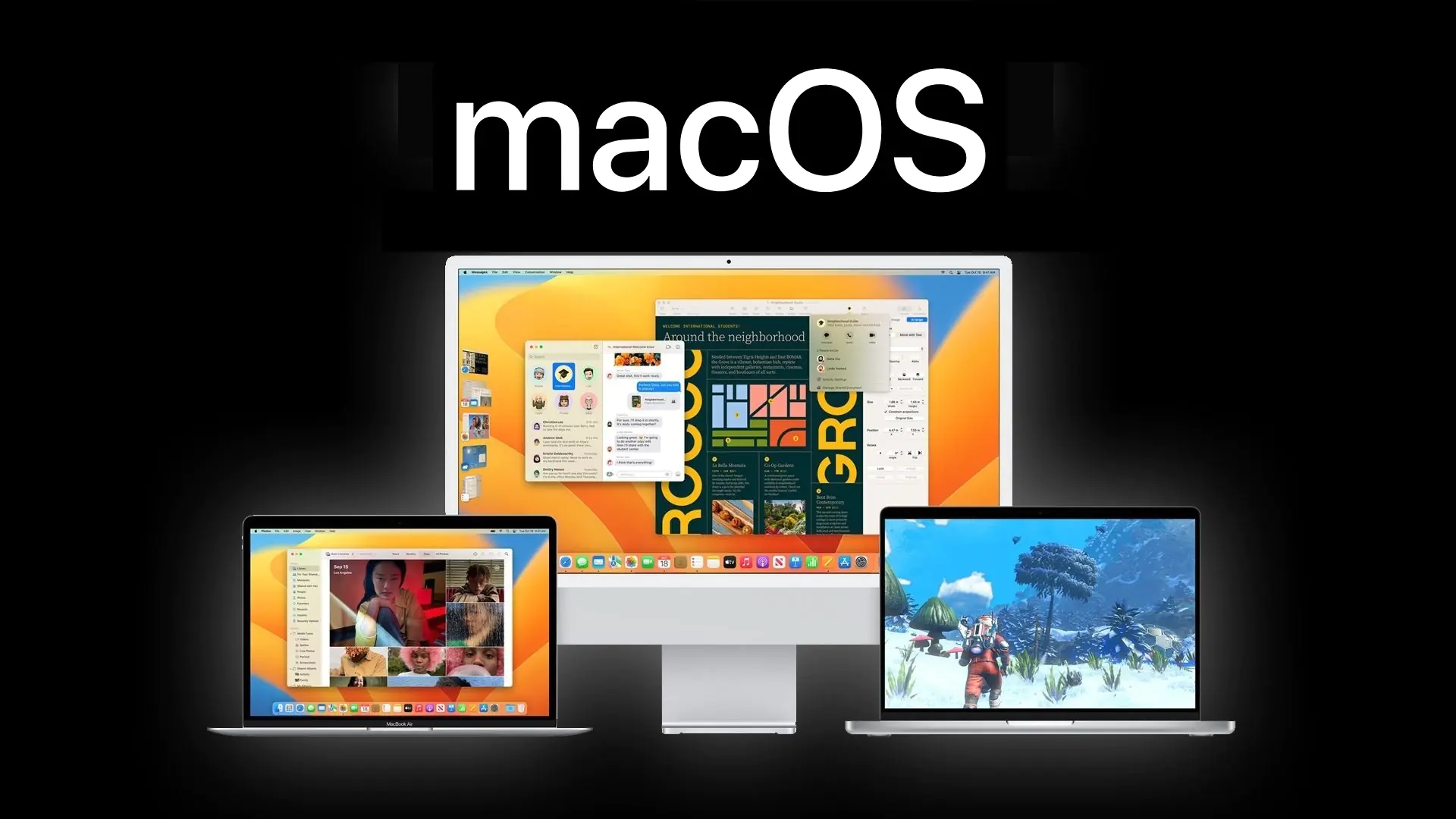
(eski adları Mac OS X ve OS X), Macintosh işletim sistemi ailesinin son sürümüdür ve Apple tarafından Macintosh bilgisayarları için tasarlanmış bir işletim sistemidir.

İçindekiler
  • Mac’te Tümü Nasıl Seçilir İle İlgili Adımlar
    • 1. Uygun Pencereyi Veya Sekmeyi Açın
    • 2. Tüm Öğeleri Veya Metni Seçin
    • 3. Öğelerin Seçimini Kaldırın
- 11858 Teknoloji Destek Hattı -

Aslen BSD ve Mach mikro çekirdeği üzerine kurulu, açık kaynak bir işletim sistemi olan Darwin’e dayanır. Apple bu sistemi kendi amaçlarına göre geliştirdikten sonra kullanıcı arabirimi olarak Aqua’yı geliştirmiştir. Sistemin çekirdeği ve bazı bileşenleri açık kaynak olmasına rağmen, çoğu bileşeni açık kaynak değildir.

macOS Server ise her ne kadar mimari olarak masaüstü işletim sistemi ile aynı olsa da, Apple sunucuları için hazırlanmış ayrı bir işletim sistemidir. macOS’ten farklı olarak gelişmiş yönetim araçları içerir.

25 Temmuz 2012 yılında OS X Mountain Lion’un tanıtımında Mac OS X ismi OS X ismine değiştirildi. 13 Haziran 2016 tarihinde yapılan Dünya Geliştiriciler Konferansında (WWDC 2016) yeni macOS Sierra’nın tanıtımı zamanı OS X isminin, macOS olarak değiştirildiği duyuruldu.
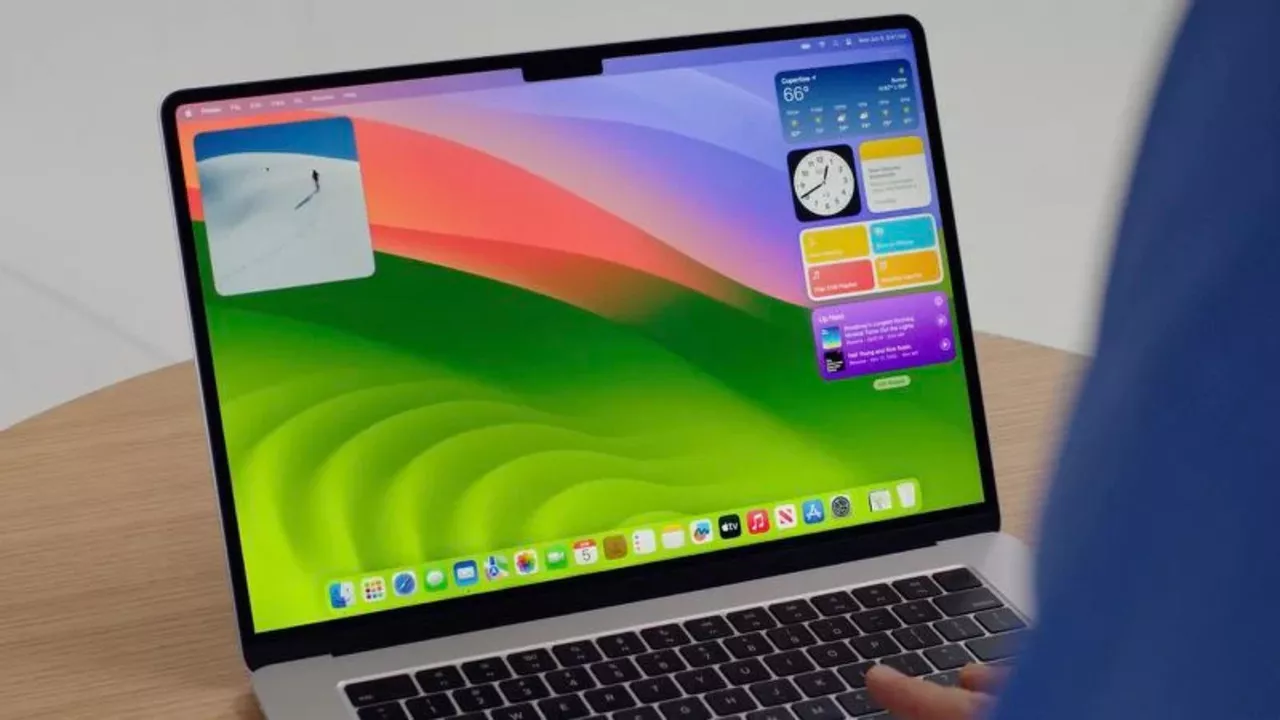
mac tümü

işletim sisteminin onuncu sürümü olmasına rağmen,  OS X’in gelişimi çoğu alanda klasik Mac OS’ten bağımsızdır. Sistemin altyapısını NextStep’ten alınmış ve daha sonra Darwin adı altında açık kaynak olarak sunulmuş Mach mikro çekirdeği ve BSD oluşturur. Bu sebepten dolayı  Unix tabanlı bir işletim sistemidir.

1985 yılında Apple “yeni nesil” bir işletim sistemi yaratmak için kolları sıvamıştı Başarısızlıkla sonuçlanan girişimden sonra NeXT’in işletim sistemi (o zamanki adıyla OPENSTEP) yeni  işletim sisteminin temeli olarak kararlaştırılmıştı. Bu kararı takiben NeXT Apple tarafından alındı ve Steve Jobs Apple’a geri dönmüş oldu.

Jobs geri döndükten kısa bir süre sonra şirket başkanlığını geri aldı ve yeni işletim sistemi üzerindeki çalışmaları yoğunlaştırdı. OPENSTEP’i yavaş yavaş geliştirerek  OS X yapmayı amaç edinen bu projeye Rhapsody adı verildi. SH bilgisayarlarındaki donanım zorlukları, nesne tabanlı yeni bir yazılım mimarisi ve bazı ticari konulardaki anlaşmazlıklar yüzünden sancılı bir geçiş dönemi yaşanmış olsa da, Rhapsody  OS X adıyla 24 Mart 2001’de piyasaya sürüldü.

- 11858 Teknoloji Destek Hattı -

Kısa bir bilgilendirmeden sonra Makalemizin asıl konusuna geçelim..

Apple bilgisayarımızda tümünün nasıl seçileceğini öğrenmek o kadar kolaydır ki asıl talimatlar bu makalenin en kısa kısmı olabilir. Ancak, tıpkı internette bir tarife bakarken yaptığınız gibi, aşağıya doğru kaydırmadan önce aklınızda bulundurmanız gereken bazı önemli noktalar vardır.

Öncelikle bu bir apple özelliği olduğundan, en iyi apple bilgisayarlardan hangisine sahip olduğunuz önemli değil . Bu süreç hepsinin işine yarar. İkincisi, ‘tümünü seç’ işlevi dosyalar için olduğu kadar metinler için de çalışır; bu nedenle, bir klasörün tüm içeriğini başka bir klasöre taşımak veya bir romanı çevrimiçi olarak kopyalayıp bir word belgesine yapıştırmak istiyorsanız, ‘tümünü seç’ adımı aynı kalır.

Elbette, her şeyi seçtikten sonra, seçilen öğelerle neler yapabileceğinize dair birkaç seçeneğiniz var ve son düşüncelerimde aşağıda birkaç komut ve seçenekten bahsedeceğim.

Bunu aklımızda tutarak, ‘tümünü nasıl seçeceğimize’ bakalım.

Mac’te Tümü Nasıl Seçilir İle İlgili Adımlar

  1. Uygun pencereyi veya sekmeyi açın
  2. Tüm öğeleri veya metni seç
  3. Öğelerin seçimini kaldır

Burada aslında ihtiyacınız olan tek şey Klavyeli Bir Apple  Bilgisayar, Eğer bir Apple  Bilgisayara sahipseniz adım adım rehberimize geçebiliriz.

- 11858 Teknoloji Destek Hattı -

1. Uygun Pencereyi Veya Sekmeyi Açın

mac tümü

Gerekli düğmelere basmadan önce, ekranda tümünü seçmek istediğiniz şeye sahip olmanız gerekir, çünkü bu, Apple bilgisayarınızdaki her şeyi seçmez. Bu nedenle, bu işlevi kullanmak istediğiniz pencereyi, sekmeyi veya uygulamayı öne çıkarın .

2. Tüm Öğeleri Veya Metni Seçin
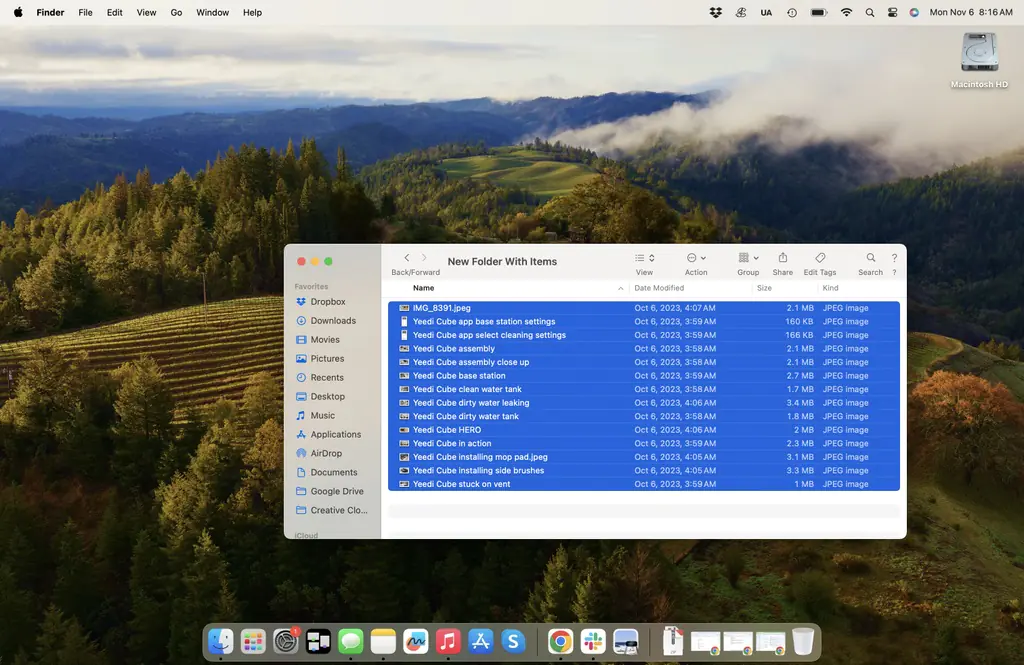
mac tümü

İlgili web sitesi, klasör vb. açıkken Command+A tuşlarına basın . Artık her şeyi seçtiniz. Ayrıca bağlamsal menüden sağ tıklayıp Tümünü Seç’i seçebilir veya ana menüde bunun bir seçenek olduğu Düzen > Tümünü Seç’e gidebilirsiniz.

3. Öğelerin Seçimini Kaldırın
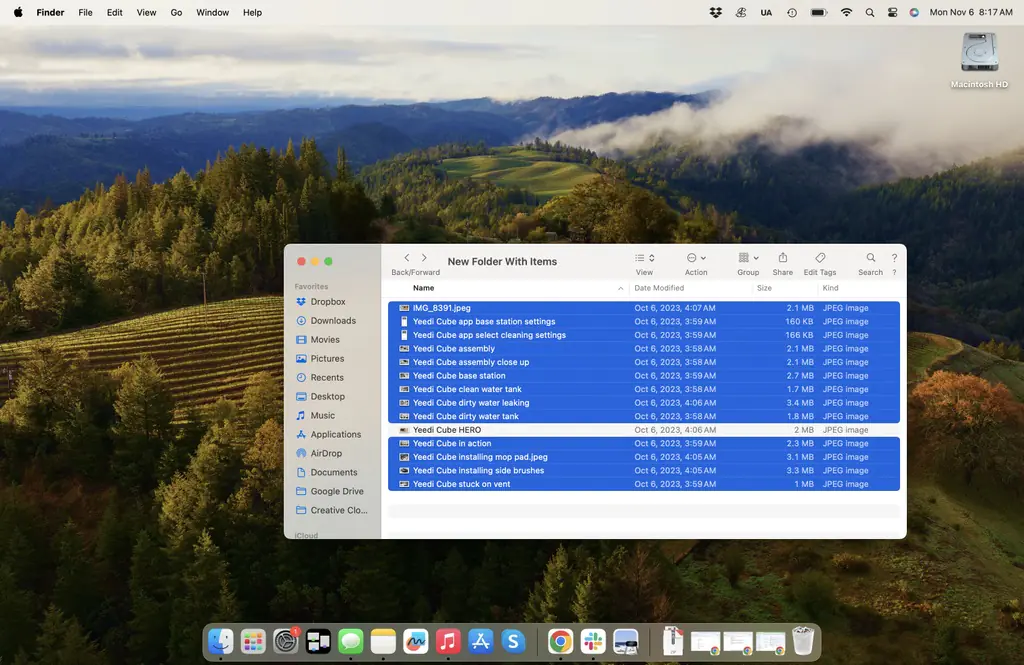
mac tümü

Bu özelliği dosyalarla dolu bir klasörle kullanıyorsanız ve bir veya iki dosya dışında her şeyi seçmek istiyorsanız, tüm öğeleri seçtikten sonra seçmek istemediğiniz dosyaların seçimini kaldırmak için Komut tuşuna basarak tıklayabilirsiniz . Metin seçiyorsanız bunun işe yaramayacağını unutmayın.

Bu özellik inanılmaz derecede basit ama çok kullanışlıdır. Bir dizi başka kısayolu kullanmadan önce bunu kullanabilirsiniz. Command+C her şeyi kopyalar ve ardından seçilen öğeleri yeni bir klasöre yapıştırmak için Command+V’yi kullanabilirsiniz. Sil, anahtarın önerdiği gibi yapacak ve her şeyi silecektir. Veya öğelere tıklayıp istediğiniz klasöre veya konuma sürükleyebilirsiniz. Apple Bilgisayarlar  ile ilgili daha fazla makaleye ihtiyacınız varsa sitemizden  diğer makalelerimize ulaşabilirsiniz.

ETİKETLER:mac kısayolumacOSnasıl yapılırtümünü seçme
Bu Makaleyi Paylaş
Facebook WhatsApp WhatsApp Threads Bağlantıyı Kopyala Yazdır
Paylaş
Yorum yapılmamış

Bir yanıt yazın Yanıtı iptal et

E-posta adresiniz yayınlanmayacak. Gerekli alanlar * ile işaretlenmişlerdir

Bağlantı Kuralım

21KBeğen
19.6KTakip Et
7.3KAbone Ol
192Takip Et

Popüler Gönderiler

AirTies Air 4960 Modem Kurulum

Uğurcan ÜN
Uğurcan ÜN
3 dk. okuma
11 Görüntüleme
Sessiz İçerik Nedir Nasıl Yapılır

Sessiz İçerik Nedir

İsmail YILDIZ
İsmail YILDIZ
6 dk. okuma
13 Görüntüleme
YouTube Video Başlığı Nasıl Yazılmalı Yolları Neler

YouTube Video Başlığı Nasıl Yazılmalı

İsmail YILDIZ
İsmail YILDIZ
6 dk. okuma
10 Görüntüleme

Lyra 3 Pro ile Şarkı Nasıl Oluşturulur

Uğurcan ÜN
Uğurcan ÜN
4 dk. okuma
24 Görüntüleme

You Might Also Like

iPhone'da Yeni Memoji Oluşturma ve Gönderme
iPhone / iOS

iPhone’da Yeni Memoji Oluşturma ve Gönderme

3 dk. okuma
Valorant Oyundan Atma
Bilgisayar Oyunları

Valorant Oyundan Atma Sorunu

8 dk. okuma
YouTube 4000 Saat İzlenme Nasıl Tamamlanır Yolları Neler
YouTube

YouTube 4000 Saat İzlenme Nasıl Tamamlanır

5 dk. okuma
WhatsApp’ta Parmak İzi Güvenliği Tanımlama!
WhatsApp

WhatsApp’ta Parmak İzi Güvenliği Tanımlama!

1 dk. okuma

Size her gün en son haberleri ve sorun çözümlerini getiriyoruz!

TeknoDestek Müşteri Hizmetleri
Facebook-f Instagram Tiktok Twitter Youtube Linkedin Whatsapp Phone-alt Rss

İş Ortaklarımız

TeknoDestek Müşteri Hizmetleri
© 2013 - 2026 TeknoDestek Müşteri Hizmetleri • Tüm hakları saklıdır • Bu sitedeki tüm içerikler (metin, görsel, video, logo, tasarım vb.) 5846 sayılı Fikir ve Sanat Eserleri Kanunu (FSEK) kapsamında korunmaktadır • İzinsiz kopyalanması, çoğaltılması, yayınlanması veya herhangi bir şekilde kullanılması yasaktır • İhlal tespitinde; FSEK Madde 71-73 uyarınca yasal süreç başlatma, maddi/manevi tazminat talep etme ve cezai işlem için başvurma hakkımız saklıdır • TeknoDestek, TeknoS@R'un bir kuruluşudur • Tema Düzenleyen: Fatih ATEŞ
Sorun Hala Çözülmedi mi?
Aradığın çözümü bulamadıysan, 11858 Teknoloji Destek Hattımız sana yardımcı olabilir. 2011’den beri Türkiye’nin en tecrübeli teknoloji destek ekiplerinden biri olarak, bilgisayar, telefon, tablet, modem, akıllı TV ve sosyal medya sorunlarında 7/24 profesyonel destek veriyoruz. Uzman ekibimizle hemen görüşmek ister misin?

    📞 11858’i Şimdi Ara

    Görüşme öncesi dakika ücreti sesli olarak bilgilendirilir
    Welcome Back!

    Sign in to your account

    Kullanıcı Adı veya E-posta Adresi
    Şifre

    Şifrenizi mi unuttunuz?