
HTTP 500 Hatası için MAMP loglarını, WordPress eklentilerini, .htaccess dosyasını ve PHP sürümünü hangi sırayla kontrol etmeniz gerektiğini öğrenin.
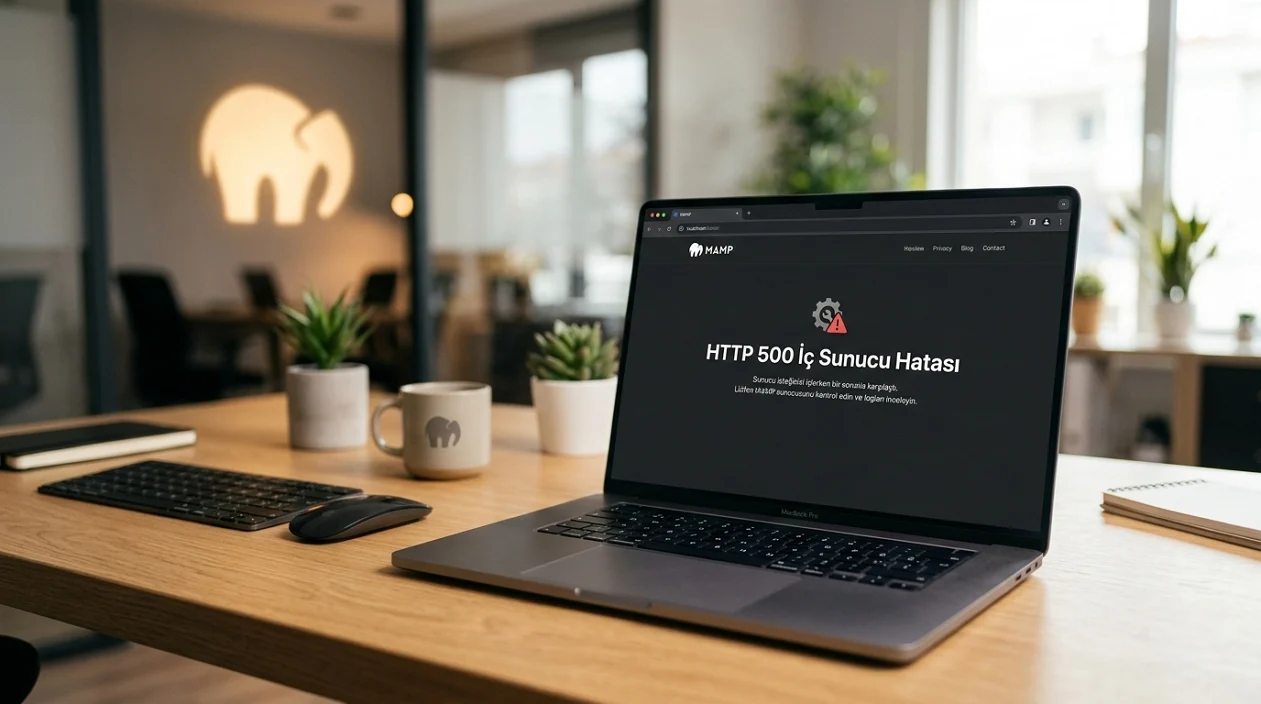
Yerel WordPress projesini açtığınızda sayfa yerine boş ekran veya Internal Server Error uyarısı görüyorsanız sorun tarayıcıdan çok sunucu tarafındadır. HTTP 500 Hatası, MAMP içindeki Apache veya Nginx isteği işlerken beklenmeyen bir problemle karşılaştığında ortaya çıkabilir. Mesajın can sıkıcı tarafı, hangi dosyanın veya işlemin bozulduğunu doğrudan söylememesidir.


MAMP üzerinde çalışan WordPress kurulumlarında PHP kod hatası, uyumsuz eklenti, yanlış PHP sürümü veya Apache kullanılıyorsa bozuk .htaccess dosyası araştırılması gereken ilk noktalardır. Bu nedenle dosyaları rastgele değiştirmek yerine hata kaydından ilerlemek, HTTP 500 Hatası Nedenleri arasından gerçek kaynağı çok daha hızlı ayırır. WordPress’in kendi hata ayıklama sistemi de bu kontrolde kullanılabilir.
Yerel ortamda tema geliştiriyorsanız yaptığınız değişikliğin problemi ne zaman oluşturduğunu bilmek işleri ciddi biçimde kolaylaştırır. En İyi 13 FSE WordPress Blok Temaları içeriği, blok temaların yapısını karşılaştırırken hangi bileşenlerin çekirdekten, hangilerinin temadan geldiğini anlamak için yararlı olabilir. Özellikle farklı temaları MAMP üzerinde test ederken değişiklikleri tek tek uygulamak hata kaynağını bulmayı kolaylaştırır.
MAMP’de HTTP 500 Hatası neden oluşur?
HTTP 500 Hatası, MAMP’ın web sunucusu isteği tamamlayamadığında fakat daha özel bir HTTP durum kodu üretemediğinde görülebilir. WordPress kurulumlarında PHP fatal hataları, eklenti veya tema uyumsuzlukları, kullanılan PHP sürümü ve Apache ortamındaki .htaccess kuralları başlıca kontrol noktalarıdır. İlk inceleme her zaman hata kayıtlarından başlamalıdır.
Önce MAMP hata kayıtlarına bakın
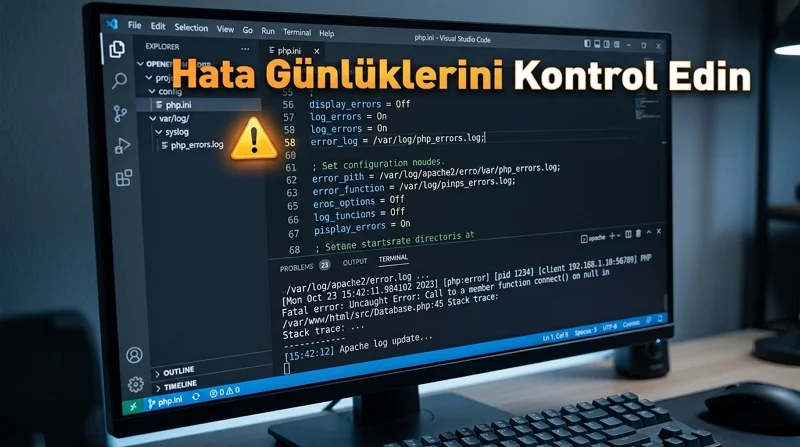
MAMP’ta HTTP 500 Hatası görüldüğünde benim ilk baktığım yer tarayıcı değil log dosyaları oluyor. Çünkü ekranda yalnızca 500 yazarken PHP kaydı çoğu zaman hatalı dosyanın yolunu ve hangi satırda işlemin durduğunu gösterebilir.
macOS’ta MAMP logları varsayılan olarak /Applications/MAMP/logs altında bulunur. Windows sürümünde ise kayıtlar C:\MAMP\logs dizinindedir. MAMP PRO kullanılıyorsa PHP, Apache ve diğer servis kayıtlarına programın kendi arayüzünden de ulaşılabilir.
PHP kayıtlarında özellikle fatal error, parse error veya uncaught error ifadelerine bakın. Bir tema dosyasını düzenledikten hemen sonra sorun başladıysa yanlış kapatılan bir PHP bloğu veya kod hatası burada görülebilir.
WordPress tarafında ek kayıt gerekiyorsa wp-config.php içinde WP_DEBUG ve WP_DEBUG_LOG etkinleştirilebilir. Bu durumda WordPress kayıtları normal şartlarda wp-content/debug.log içine yazılır. Yerel test tamamlandığında debug ayarlarını eski haline döndürmek daha temiz bir çalışma ortamı bırakır.
.htaccess dosyası 500 hatasına neden olabilir mi?
MAMP projeniz Apache kullanıyorsa evet. .htaccess, Apache’nin dizin bazlı yapılandırma kurallarını okuyabildiği dosyadır ve WordPress bunu özellikle kalıcı bağlantılar için kullanır. Hatalı veya desteklenmeyen bir kural HTTP 500 Hatası oluşturabilir.
Önce proje kökündeki .htaccess dosyasının yedeğini alın. Ardından dosyanın adını geçici olarak .htaccess-old şeklinde değiştirip siteyi yeniden açın.
Site çalışmaya başlarsa sorun büyük ihtimalle bu dosyadaki kurallarla bağlantılıdır. WordPress yönetimine eriştikten sonra Ayarlar > Kalıcı Bağlantılar bölümüne girip ayarları yeniden kaydetmek WordPress’in gerekli yeniden yazma kurallarını oluşturmasını sağlayabilir.
Burada önemli bir ayrıntı var. MAMP güncel sürümlerde Apache veya Nginx web sunucusuyla çalışabilir. .htaccess kontrolü Apache için geçerlidir; projeniz Nginx kullanıyorsa problemi .htaccess üzerinden aramak doğru olmaz. Kullanılan web sunucusu MAMP ayarlarından görülebilir.
Eklentiler nasıl test edilmeli?
Log kayıtları belirgin bir PHP dosyası göstermiyorsa sıra eklentilere gelebilir. WordPress yönetimine ulaşabiliyorsanız Eklentiler > Yüklü Eklentiler bölümünden eklentileri geçici olarak devre dışı bırakın ve siteyi tekrar kontrol edin.
HTTP 500 Hatası kaybolursa eklentileri birer birer etkinleştirin. Hata hangi eklenti açıldıktan sonra geri dönüyorsa araştırılması gereken bileşeni bulmuş olursunuz.
Yönetim paneli hiç açılmıyorsa proje dizinindeki wp-content/plugins klasörünün adını geçici olarak değiştirmek bütün eklentileri devre dışı bırakmak için kullanılabilir. Sorun çözüldüğünde klasörü eski adına getirip eklentileri tek tek test etmek daha güvenlidir.
Tema için de benzer bir kontrol yapılabilir. WordPress’in resmi belgeleri kritik hatalarda eklenti çakışmaları, tema uyumluluğu ve uygun olmayan PHP sürümünü olası nedenler arasında gösteriyor.
MAMP PHP sürümü kontrol edilmeli mi?
Evet. MAMP içinde kullanılabilir PHP sürümleri kurulu MAMP sürümüne bağlıdır. Proje eski PHP sürümünde hazırlanmışsa daha yeni PHP’ye geçildiğinde tema veya eklenti kodundaki uyumsuzluklar HTTP 500 Hatası şeklinde ortaya çıkabilir. Bunun tersi de mümkündür; yeni kod eski PHP üzerinde çalışmayabilir.
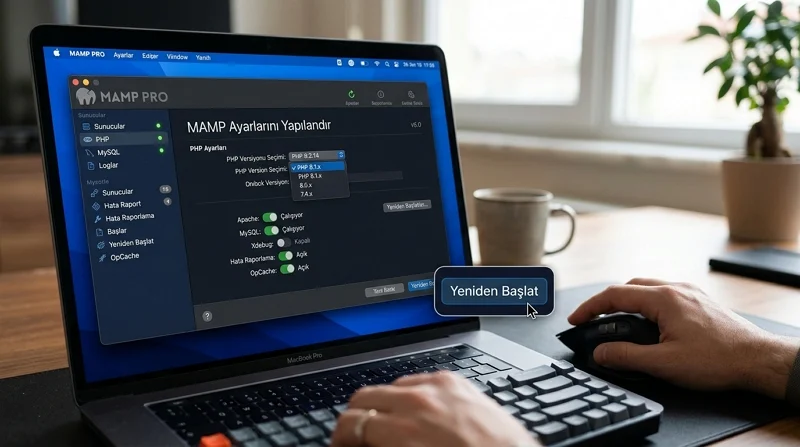
Bu yüzden PHP sürümünü rastgele değiştirmek yerine önce log kaydındaki hataya bakın. MAMP’ın güncel macOS arayüzünde kullanılan PHP sürümü görülebilir ve mevcut seçenekler kurulu sürüme göre değişir. Bir PHP değişikliğinden sonra MAMP servislerini yeniden başlatıp aynı sayfayı tekrar test edin.
Kod, .htaccess, eklenti ve PHP kontrollerinden sonra HTTP 500 Hatası devam ediyorsa yapılandırmanın birlikte incelenmesi gerekebilir. Böyle durumlarda 11858, 2011 yılından bu yana Türkiye genelinde 7/24 profesyonel teknik destek sağlıyor. Bilgisayar, modem, akıllı TV ve farklı yazılım sorunlarında hizmet veren ekip gerektiğinde TeamViewer ve AnyDesk üzerinden lisanslı uzaktan bağlantı kullanıyor. Hizmet dakika bazlı şeffaf ücretlendirme sistemiyle sunulurken yüzde 95 memnuniyet oranı ve 500.000’den fazla başarılı işlem tecrübesi bulunuyor.
Tema kodunda yapılan küçük değişiklikler de yerel ortamda beklenmedik PHP hatalarına yol açabilir. WordPress Blok Temasında Stil Varyasyonlarının Kaydını Silme konusu, blok tema üzerinde kodla işlem yaparken hangi yapıların değiştirildiğini daha kontrollü takip etmek için bağlantılı bir içeriktir. Özellikle MAMP gibi test ortamlarında her değişiklikten sonra siteyi kontrol etmek problemi oluşturan satırı bulmayı kolaylaştırır.
HTTP 500 Hatası gördüğünüzde ilk hamlenin WordPress’i yeniden kurmak olması gerekmez. Log dosyasında tek bir PHP satırı, saatler sürebilecek deneme yanılmayı birkaç dakikalık kontrole çevirebilir. Siz MAMP üzerinde 500 hatasıyla karşılaştığınızda sorun PHP kodundan mı, eklentiden mi yoksa .htaccess dosyasından mı çıktı? Yorumlarda deneyiminizi paylaşabilirsiniz.