TeknoDestek Müşteri Hizmetleri
  • Haberler
    HaberlerDaha Fazla Göster
    PlayStation Plus Haziran ayı ücretsiz oyunlarında Grounded ve Darktide karakterleri birlikte görünüyor
    PlayStation Plus Haziran Ayı Ücretsiz Oyunlar
    5 dk. okuma
    WhatsApp Kullanamayacak Android Modelleri listesinde eski Samsung ve LG telefonlar görüntüleniyor
    Eylül Ayı İtibariyle WhatsApp Kullanamayacak Android Modelleri
    4 dk. okuma
    Apple CarPlay ChatGPT Desteği Geldi
    Apple CarPlay ChatGPT Desteği Geldi
    5 dk. okuma
    Yenilenmiş Akıllı Telefonlara İade Hakkı kapsamında mağazada telefon inceleyen kullanıcı görüntüsü
    Yenilenmiş Akıllı Telefonlara İade Hakkı Getirildi
    7 dk. okuma
    Zerger App nedir? Nasıl kullanılır?
    Zerger App Nedir? Nasıl Kullanılır?
    7 dk. okuma
  • Bilgisayar
    BilgisayarDaha Fazla Göster
    Macbook neo performans
    MacBook Neo Performans Yükseltme
    5 dk. okuma
    Bilgisayar Kapalıyken Işıkları Neden Yanar ve Nasıl Kapatılır
    Bilgisayar Kapalıyken Işıkları Neden Yanar ve Nasıl Kapatılır
    7 dk. okuma
    OneDrive Çift Görünme Sorunu Nasıl Çözülür?
    OneDrive Çift Görünme Sorunu Nasıl Çözülür
    4 dk. okuma
    Bilgisayar güç düğmesi ayarları ekranında uyku ve kapatma seçenekleri görüntüleniyor
    Bilgisayar Güç Düğmesi Ayarları Nasıl Değiştirilir
    7 dk. okuma
    OneDrive Yükleme Hızı Neden Yavaş?
    OneDrive Yükleme Hızı Neden Yavaş
    5 dk. okuma
  • Mobil
    MobilDaha Fazla Göster
    8000 mAh bataryalı telefonlar, parlak enerji bloğuyla fütüristik kapakta gösteriliyor.
    8000 mAh Bataryalı Telefonlar Geliyor: Şarj Sorunu Bitiyor mu
    6 dk. okuma
    HyperOS 3 Bildirim Sesi Sorunu Çözümü
    HyperOS 3 Bildirim Sesi Sorunu Çözümü
    5 dk. okuma
    HyperOS 3 Özellikleri ve Öne Çıkan Yenilikler
    HyperOS 3 Özellikleri ve Öne Çıkan Yenilikler
    8 dk. okuma
    HyperOS 3 performans sorunları yaşayan bir telefonda bellek uzatma ve pil ayarları menüsü.
    HyperOS 3 Performans Sorunları ve Çözüm Yolları
    7 dk. okuma
    HyperOS 3 kamera sorunu yaşayan bir telefonda açık olan kamera ayarları ve depolama ekranı.
    HyperOS 3 Kamera Sorunu ve Çözüm Yolları
    8 dk. okuma
  • Sosyal Medya
    Sosyal MedyaDaha Fazla Göster
    Dikkat Çekici YouTube Küçük Resimleri Nasıl Oluşturulur
    Dikkat Çekici YouTube Küçük Resimleri Nasıl Oluşturulur
    7 dk. okuma
    WhatsApp Katı Hesap Ayarı
    WhatsApp Katı Hesap Ayarı Nasıl Açılır
    3 dk. okuma
    TikTok Sıfır İzlenme Sorunu
    TikTok Sıfır İzlenme Sorunu Çözümü
    7 dk. okuma
    LinkedIn Post Saatleri Neye Göre Belirlenir Yolları Neler
    LinkedIn Post Saatleri Neye Göre Belirlenir
    7 dk. okuma
    istatislikler üzerinden Reels paylaşma
    Instagram İstatistikler Üzerinden Reels Paylaşma Nasıl Yapılır
    4 dk. okuma
  • İnceleme
    İncelemeDaha Fazla Göster
    Yapay zekalı bilgisayar ekranında NPU ve AI özellikleri görüntüleniyor
    Yapay Zekalı Bilgisayar (AI PC) Nedir
    9 dk. okuma
    Çift Monitör Kurulumu Nasıl Yapılır
    Çift Monitör Kurulumu Nasıl Yapılır
    5 dk. okuma
    Tcl S55h Soundbar Telefon Bağlantısı Nasıl Yapılır Yolları Neler
    Tcl S55h Soundbar Telefon Bağlantısı Nasıl Yapılır
    6 dk. okuma
    Tcl S55h Soundbar Televizyon Bağlantısı Nasıl Yapılır Yolları Neler
    Tcl S55h Soundbar Televizyon Bağlantısı Nasıl Yapılır
    6 dk. okuma
    Radar ve Kontrol Noktalarını Görme
    Otoyollarda Radar ve Kontrol Noktalarını Görme
    4 dk. okuma
  • İletişim
YouTube
Takip Et
  • Müşteri Hizmetleri
  • Modem Kurulumu
  • Windows 11
  • Yapay Zeka
  • Akıllı Telefon
  • Robot Süpürge
10 Haz 2026, Çarşamba
TeknoDestek Müşteri HizmetleriTeknoDestek Müşteri Hizmetleri
Yazı BoyutuAa
  • Haberler
  • Mobil
  • Sosyal Medya
  • Bilgisayar
  • İnceleme
  • İnternet ve Ağ
  • Ev Elektroniği
  • İletişim
Site içi Arama
  • Haberler
    • Cihaz Duyuruları
    • Teknoloji
    • Uygulama Gelişmeleri
  • Bilgisayar
    • Linux
    • macOS
    • Windows
  • İnceleme
    • Bilgisayar
    • Ev Elektroniği
    • Tablet
    • Tavsiyeler & Karşılaştırmalar
    • Telefon
  • Mobil
    • Android
    • Giyilebilir Cihazlar
    • HarmonyOS
    • iPhone / iOS
  • Sosyal Medya
    • Facebook
    • Instagram
    • TikTok
    • Snapchat
    • Teams
    • Telegram
    • WhatsApp
    • X
  • İletişim
Bizi Takip Edin
Windows 11 Masaüstünde Boş Klasör Silinmiyor
Windows

Windows 11 Masaüstünde Boş Klasör Silinmiyor

Fatih ATEŞ
Son güncelleme: 14 Mart 2025 13:52
Fatih ATEŞ - Teknik Destek Uzmanı
1.4K Görüntüleme
Paylaş
5 dk. okuma
Paylaş

Windows 11 kullanıcılarının karşılaştığı yaygın sorunlardan biri, masaüstünde boş klasör silinmiyor durumudur. Bu sorun, özellikle dosya yönetiminde zorluk yaşamanıza neden olabilir.

Windows 11, kullanıcılarına modern bir deneyim sunarken, bazen beklenmedik sorunlarla da karşılaşabilirsiniz. Masaüstünde boş klasör silinmiyor sorununun çeşitli sebepleri olabilir ve bu yazımızda, masaüstünde silinmeyen isimsiz bir klasör varsa sorununuzu çözmek için kullanabileceğiniz etkili yöntemleri sıraladık.

İçindekiler
  • Neden Masaüstünde Boş Klasör Silinmiyor
    • Windows Gezgini’ni Yeniden Başlatın
    • Klasör İzinlerini Kontrol Edin
    • Kayıt Defteri’ni Düzenleyin
      • Kayıt Defterini Düzenleme Adımları:
    • Komut İstemcisi ile Sistem Dosyalarını Tarayın
    • Güvenli Modda Bilgisayarınızı Başlatın
    • Windows 11’te Temiz Başlatma Yapın
- 11858 Teknoloji Destek Hattı -
11858 Teknoloji Destek Hattı ile 7/24 telefonla teknik destek ve uzaktan destek alın 11858 Teknoloji Destek Hattı ile 7/24 telefonla teknik destek ve uzaktan destek alma

Neden Masaüstünde Boş Klasör Silinmiyor

Masaüstünde boş klasörlerin silinememesi, genellikle sistem hatalarından ya da kullanıcı hatalarından kaynaklanır. Bu durum, Windows 11’in dosya sistemindeki bazı bozulmalar, yazılım uyumsuzlukları ya da kullanıcı izinleriyle ilgili problemlerden dolayı meydana gelebilir. Eğer sıkça bu tür bir sorunla karşılaşıyorsanız, çözüm için birkaç farklı adımı takip edebilirsiniz.

Windows Gezgini’ni Yeniden Başlatın

Basit bir çözüm olarak, Windows Gezgini’ni yeniden başlatarak masaüstündeki boş klasörleri silebilirsiniz. Bunun için şu adımları izleyin:

  1. Öncelikle Ctrl + Shift + Esc tuşlarına basarak Görev Yöneticisinin açılmasını sağlayın.
  2. Windows Gezginini bulun, sağ tıklayın ve Yeniden Başlat seçeneğine tıklayın.

Bu işlem, masaüstündeki boş klasörlerin silinememesi sorununu geçici olarak çözebilir.

Klasör İzinlerini Kontrol Edin

Eğer masaüstünde boş klasör silinmiyor hatası devam ediyorsa, klasörün sistem veya dosya izinleriyle ilgili bir sorun olabilir. Klasör izinlerini kontrol ederek, silme işlemini gerçekleştirebilirsiniz. İzinleri değiştirmek için şu adımları izleyin:

  1. Boş klasöre sağ tıklayın ve Özellikleri seçin.
  2. Güvenlik sekmesine geçin.
  3. Düzenleye tıklayın ve gerekli izinleri verin.

Bu işlem, dosya veya klasör üzerindeki yazma izinlerini değiştirerek silme işlemini başarıyla gerçekleştirmenizi sağlar.

Kayıt Defteri’ni Düzenleyin

Eğer klasör silinmiyor ve çözüm bulamıyorsanız, Windows Kayıt Defteri’ni düzenlemeyi deneyebilirsiniz. Ancak, kayıt defteri ile çalışırken dikkatli olmalısınız, çünkü yanlış bir değişiklik sisteminizde büyük sorunlara yol açabilir.

Kayıt Defterini Düzenleme Adımları:

  1. Çalıştır veya Başlat menüsüne regedit yazın ve Enter’a basın.
  2. Aşağıdaki yolu takip edin: HKEY_LOCAL_MACHINESOFTWAREMicrosoftWindowsCurrentVersionExplorerDesktopNameSpace
  3. Bu yol altında, boş klasörün neden silinemediğiyle ilgili olabilecek anahtarları bulup silin. Windows 11 Masaüstünde Boş Klasör Silinmiyor
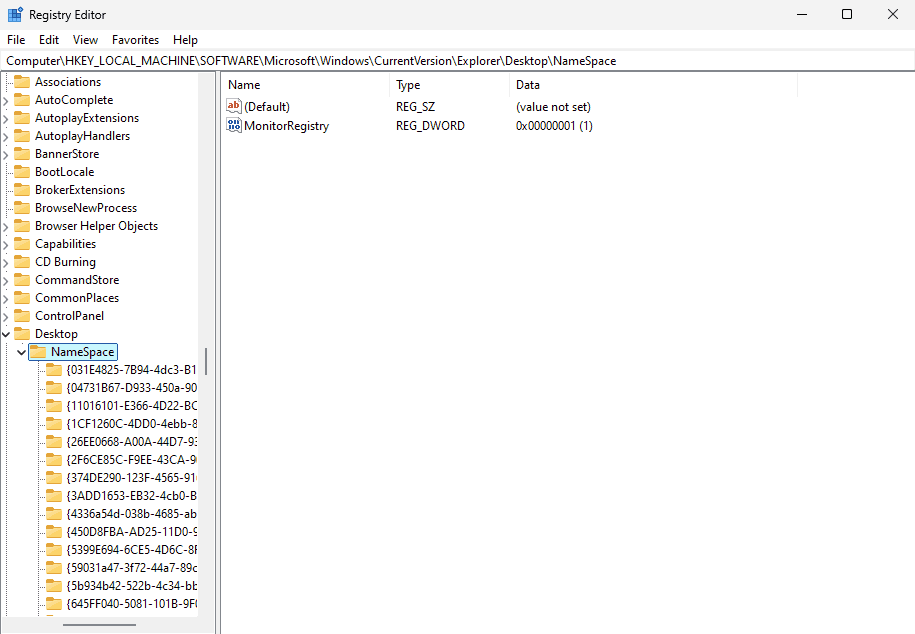
Eğer bu işlemden sonra hala sorun devam ediyorsa, sistem geri yükleme yapmayı düşünebilirsiniz.

- 11858 Teknoloji Destek Hattı -
11858 Teknoloji Destek Hattı ile 7/24 telefonla teknik destek ve uzaktan destek alın 11858 Teknoloji Destek Hattı ile 7/24 telefonla teknik destek ve uzaktan destek alma

Komut İstemcisi ile Sistem Dosyalarını Tarayın

Boş klasörlerin silinmemesinin nedeni, sistem dosyalarında meydana gelen bozulmalar olabilir. Bu durumda, Windows’un yerleşik komutlarını kullanarak bozuk dosyaları taramanız ve onarmanız gerekebilir.

  1. Başlat menüsüne cmd yazın ve sağ tıklayarak Yönetici olarak çalıştır seçeneğine tıklayın.
  2. SFC ve DISM komutlarını çalıştırın
    • İlk olarak: sfc /scannow komutunu girin ve Enter’a basın.
    • Ardından: DISM /Online /Cleanup-Image /RestoreHealth komutunu girin ve Enter’a basın.

Bu komutlar, Windows sistem dosyalarını tarar ve bozulmuş olanları onarır, böylece boş klasörler tekrar silinebilir.

Güvenli Modda Bilgisayarınızı Başlatın

Eğer diğer yöntemler işe yaramazsa, bilgisayarınızı güvenli modda başlatmak, problemi çözmek için etkili bir yöntem olabilir. Güvenli modda, sadece temel sürücüler ve yazılımlar çalıştığından, sistemdeki bozuk dosyaları daha kolay tespit edebilirsiniz.

  1. Bilgisayarınızı yeniden başlatın ve açılış sırasında F8 tuşuna basarak “Güvenli Mod”u seçin.
  2. Güvenli modda masaüstünde boş klasörleri rahatlıkla silebilirsiniz.

Windows 11’te Temiz Başlatma Yapın

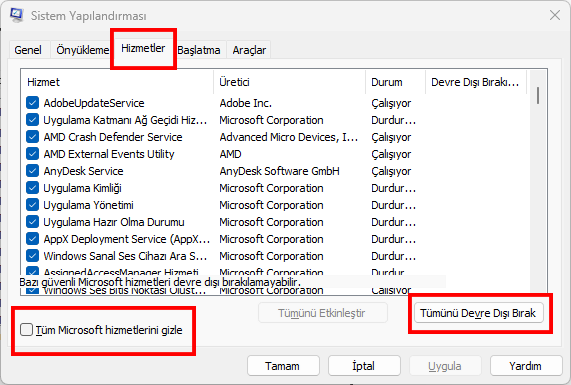
Eğer hala masaüstünde boş klasör silinmiyor sorununuzu çözemediniz, temiz bir başlangıç yaparak yazılım çakışmalarını ortadan kaldırmayı deneyebilirsiniz. Temiz başlatma, sadece temel hizmetlerin çalışmasını sağlar ve üçüncü taraf yazılımların sorun yaratmasını engeller.

  1. Win + R tuşlarına basın ve msconfig yazın.
  2. Hizmetler sekmesinde Microsoft Hizmetlerini Gizleyin işaretleyin ve Tümünü devre dışı bırak seçeneğine tıklayın. Windows 11 Masaüstünde Boş Klasör Silinmiyor
  3. Görev Yöneticisi’ni açarak başlangıç programlarını devre dışı bırakın.

Bu adımlar, üçüncü taraf yazılımların neden olduğu sorunları ortadan kaldırarak masaüstünüzdeki boş klasörlerin silinmesine yardımcı olabilir. Ancak dikkat edin bu işlemi yapmadan önce bilgisayarınızda Cihaz Şifreleme özelliği açıksa kapatmanız gerekir.

Eğer Windows 11 masaüstünde boş klasör silinmiyor sorunu ile başa çıkarken, cihazınızın güvenliğini artırmak ve verilerinizi korumak istiyorsanız, Cihaz Şifreleme makalemizi de incelemenizi öneririz. Cihaz şifrelemesi, verilerinizi yetkisiz erişimden korumanın etkili bir yoludur ve bu sayede bilgisayarınızdaki hassas bilgilerin güvenliğini sağlarken, aynı zamanda sisteminizin genel performansını da artırabilirsiniz.

- 11858 Teknoloji Destek Hattı -
11858 Teknoloji Destek Hattı ile 7/24 telefonla teknik destek ve uzaktan destek alın 11858 Teknoloji Destek Hattı ile 7/24 telefonla teknik destek ve uzaktan destek alma

Masaüstünde boş klasör silinmiyor problemi, farklı nedenlere bağlı olarak meydana gelebilir. Ancak yukarıda verdiğimiz yöntemler sayesinde bu sorunu çözmek mümkündür. Windows 11’in çeşitli özelliklerini kullanarak, bu tür sorunları kolayca çözebilir ve masaüstünüzü yeniden düzenleyebilirsiniz. Eğer sorun devam ederse, bir sistem uzmandan yardım almanız gerekebilir.


ETİKETLER:klasör silmemasaüstü sorununasıl yapılırsorun gidermewindows 11
Bu Makaleyi Paylaş
Facebook WhatsApp WhatsApp Threads Bağlantıyı Kopyala Yazdır
Paylaş
YazarFatih ATEŞ
Teknik Destek Uzmanı
Takip Et
İster iPhone'undaki, ister Android cihazındaki veya Windows'taki ayarlar arasında geziniyor olsun, Fatih ATEŞ her zaman teknolojiye düşkün olmuştur. Teknolojiye, Windows'a ve güç düğmesi olan her şeye tutkuyla bağlı olarak, zamanının çoğunu yeni beceriler geliştirmek ve teknoloji dünyası hakkında daha fazla şey öğrenmek için harcadı. Öğrendiklerini de sizlerle paylaşıyor.
Yorum yapılmamış

Bir yanıt yazın Yanıtı iptal et

Yorum yapabilmek için oturum açmalısınız.

Bağlantı Kuralım

21KBeğen
19.6KTakip Et
7.3KAbone Ol
192Takip Et

Popüler Gönderiler

Dikkat Çekici YouTube Küçük Resimleri Nasıl Oluşturulur

Dikkat Çekici YouTube Küçük Resimleri Nasıl Oluşturulur

Adem SOYLU
Adem SOYLU
7 dk. okuma
5 Görüntüleme
WhatsApp Katı Hesap Ayarı

WhatsApp Katı Hesap Ayarı Nasıl Açılır

Senanur FINDIKÇI
Senanur FINDIKÇI
3 dk. okuma
5 Görüntüleme
8000 mAh bataryalı telefonlar, parlak enerji bloğuyla fütüristik kapakta gösteriliyor.

8000 mAh Bataryalı Telefonlar Geliyor: Şarj Sorunu Bitiyor mu

Hatice TATLISU
Hatice TATLISU
6 dk. okuma
6 Görüntüleme
TikTok Sıfır İzlenme Sorunu

TikTok Sıfır İzlenme Sorunu Çözümü

Mustafa DURUR
Mustafa DURUR
7 dk. okuma
4 Görüntüleme
//

We influence 20 million users and is the number one business and technology news network on the planet

You Might Also Like

Instagram Yorum Güncelleme
Instagram

Instagram Yorum Güncelleme

4 dk. okuma
Skype Sesi Windows 10, 8.1, 7’de Çalışmıyor
Windows

Skype Sesi Windows 10, 8.1, 7’de Çalışmıyor

9 dk. okuma
x600 Hard Reset
Android

Omix x600 Hard Reset Nasıl Yapılır

5 dk. okuma
Microsoft Teams Kamerası Çalışmıyor Çözümü
Teams

Microsoft Teams Kamerası Çalışmıyor Çözümü

3 dk. okuma

Size her gün en son haberleri ve sorun çözümlerini getiriyoruz!

TeknoDestek Müşteri Hizmetleri
Facebook-f Instagram Tiktok Twitter Youtube Linkedin Whatsapp Rss

İş Ortaklarımız

TeknoDestek Müşteri Hizmetleri
© 2013 - 2026 TeknoDestek Müşteri Hizmetleri • Tüm hakları saklıdır • Bu sitedeki tüm içerikler (metin, görsel, video, logo, tasarım vb.) 5846 sayılı Fikir ve Sanat Eserleri Kanunu (FSEK) kapsamında korunmaktadır • İzinsiz kopyalanması, çoğaltılması, yayınlanması veya herhangi bir şekilde kullanılması yasaktır • İhlal tespitinde; FSEK Madde 71-73 uyarınca yasal süreç başlatma, maddi/manevi tazminat talep etme ve cezai işlem için başvurma hakkımız saklıdır • TeknoDestek, TeknoS@R'un bir kuruluşudur • Tema Düzenleyen: Fatih ATEŞ
Sorun Hala Çözülmedi mi?
Aradığın çözümü bulamadıysan, 11858 Teknoloji Destek Hattımız sana yardımcı olabilir. 2011’den beri Türkiye’nin en tecrübeli teknoloji destek ekiplerinden biri olarak, bilgisayar, telefon, tablet, modem, akıllı TV ve sosyal medya sorunlarında 7/24 profesyonel destek veriyoruz. Uzman ekibimizle hemen görüşmek ister misin?
📞 11858’i Şimdi Ara
Görüşme öncesi dakika ücreti sesli olarak bilgilendirilir
Welcome Back!

Sign in to your account

Kullanıcı Adı veya E-posta Adresi
Şifre

Şifrenizi mi unuttunuz?