TeknoDestek Müşteri Hizmetleri
  • Haberler
    HaberlerDaha Fazla Göster
    Alternatif arama motorları logolarının yer aldığı, gizlilik odaklı arama sonuçlarını gösteren bilgisayar ekranı.
    Google’a Alternatif Arama Motorları: Brave, Startpage ve Mojeek
    7 dk. okuma
    KolibriOS: 1.4 MB’lık Dünyanın En Küçük İşletim Sistemi
    KolibriOS: 1.4 MB’lık Dünyanın En Küçük İşletim Sistemi
    8 dk. okuma
    Windows 11 Copilot PC insights özelliği ile bilgisayar donanım bilgilerinin sorgulandığı bir ekran görünümü.
    Windows 11 Copilot PC Insights Özelliği: Bilgisayar Arıza Tespiti
    7 dk. okuma
    Play Store Alternatif Mağaza Nasıl Bir Karara Uyuluyor?
    Google Play Store Alternatif Mağazalara Açılıyor
    8 dk. okuma
    GTA 5 hileleri kullanılarak Story Mode'da araç çağıran ve süper zıplama yapan karakter
    Popüler GTA 5 Hileleri
    6 dk. okuma
  • Bilgisayar
    BilgisayarDaha Fazla Göster
    Dosya Gezgini klavye kısayolları kullanımı için Ctrl, Shift ve N tuşlarının vurgulandığı bilgisayar klavyesi.
    Windows 11 Dosya Gezgini Klavye Kısayolları ile Hızlı Dosya Yönetimi
    7 dk. okuma
    Gizli başlangıç programları tespiti için Sysinternals Autoruns aracının kullanıldığı bir bilgisayar ekranı görünümü.
    Windows 11 Gizli Başlangıç Programları Nasıl Kapatılır
    8 dk. okuma
    Büyük dosyaları kopyalama işlemi için komut satırında kullanılan Robocopy aracının bilgisayar ekranındaki görünümü.
    Windows 11 Büyük Dosyaları Kopyalama Sorunlarına Robocopy Çözümü
    9 dk. okuma
    Windows 11 Copilot kapatma işlemi için PowerShell komutlarının girildiği bir bilgisayar ekranı görünümü.
    Windows 11 Copilot Kapatma: 7 Adımda Tamamen Kaldırın
    7 dk. okuma
    Windows 11 ağ sorunu giderme adımlarının uygulandığı açık bir PowerShell ekranı görünümü.
    Windows 11 Ağ Sorunu Giderme İçin 6 PowerShell Komutu
    8 dk. okuma
  • Mobil
    MobilDaha Fazla Göster
    Samsung Galaxy Glasses yapay zekâ destekli akıllı gözlük tasarımı
    Samsung Galaxy Glasses Nedir, Özellikleri, Yapay Zekâ Yetenekleri ve Çıkış Tarihi
    17 dk. okuma
    Samsung Galaxy Watch Ultra 2 akıllı saat özellikleri ve tasarımı
    Samsung Galaxy Watch Ultra 2: Özellikleri, Yenilikleri ve Merak Edilenler
    12 dk. okuma
    Android uygulama izinleri ekranını simgeleyen akıllı telefon, güvenlik kalkanı ve konum, kamera, mikrofon ile dosya erişim izinlerini temsil eden simgeler.
    Android’de Uygulama İzinlerindeki Farklar Ne Anlama Geliyor
    6 dk. okuma
    iPhone'da uygulama izinleri ekranını ve gizlilik simgelerini gösteren, konum, kamera, mikrofon ve fotoğraf izinlerini anlatan modern teknoloji temalı kapak görseli.
    iPhone’da Uygulama İzinlerindeki Farklar Ne Anlama Geliyor
    8 dk. okuma
    iPhone 17 Pro Max kasa, ekran ve kamera yüzeyleri için hassas temizleme yöntemleri
    iPhone 17 Pro Max Hassas Temizleme Yöntemleri
    9 dk. okuma
  • Sosyal Medya
    Sosyal MedyaDaha Fazla Göster
    TikTok'ta PK atmak nedir ve TikTok PK nasıl yapılır
    TikTok’ta PK Atmak Nedir, Ne İşe Yarar
    12 dk. okuma
    StopNCII.org sistemi kullanılarak izinsiz paylaşılan mahrem fotoğrafların internetten kaldırılma sürecini gösteren dijital ekran.
    Mahrem Fotoğrafları İnternetten Kaldırma: StopNCII
    10 dk. okuma
    Instagram'da Şipşak içerikler görünmüyor sorunu ve çözüm yöntemleri
    Instagram’da ŞipŞak İçerikler Görünmüyor Sorunu Çözümü
    11 dk. okuma
    Telegram sahte hesap şikayeti ve sahte profil bildirme işlemi
    Telegram Sahte Hesap Şikayeti Nasıl Yapılır
    10 dk. okuma
    TikTok’un ücretli olup olmayacağı, uygulamanın ücretsiz kullanımı, abonelik sistemi ve ücretli özellikleri hakkında güncel bilgiler.
    TikTok Ücretli Mi Olacak, Para Ödemek Gerekiyor Mu
    7 dk. okuma
  • İnceleme
    İncelemeDaha Fazla Göster
    Lenovo Lecoo Bellatoor GM103 oyuncu mouse modeli, ultra hafif tasarımı ve yüksek performanslı oyun özellikleriyle siyah arka plan üzerinde tanıtılıyor.
    Lenovo Oyuncu Mouse’u Lecoo Bellatoor GM103 Tanıtıldı
    7 dk. okuma
    2026 yılının en iyi akıllı saat modelleri arasında öne çıkan premium ve bütçe seçenekleri
    2026 Yılının En İyi Akıllı Saat Modelleri ve Karşılaştırması
    11 dk. okuma
    2026 yılının en iyi akıllı telefon modelleri karşılaştırmasında öne çıkan amiral gemisi ve bütçe seçenekleri
    2026 Yılının En İyi Akıllı Telefon Modelleri ve Karşılaştırması
    10 dk. okuma
    Araç şarj cihazı seçerken güvenlik sertifikaları ve hızlı şarj özellikleri
    Araç Şarj Cihazı Alırken 5 Pratik Güvenlik Kuralı
    9 dk. okuma
    Android Telefon Demo Moddan Nasıl Çıkılır Yolları Neler
    Android Telefon Demo Moddan Nasıl Çıkılır
    7 dk. okuma
  • İletişim
YouTube
Takip Et
  • Müşteri Hizmetleri
  • Modem Kurulumu
  • Windows 11
  • Yapay Zeka
  • Akıllı Telefon
  • Robot Süpürge
  • Uzak Bağlantı
26 Tem 2026, Pazar
TeknoDestek Müşteri HizmetleriTeknoDestek Müşteri Hizmetleri
Yazı BoyutuAa
  • Haberler
  • Mobil
  • Sosyal Medya
  • Bilgisayar
  • İnceleme
  • İnternet ve Ağ
  • Ev Elektroniği
  • Uzak Bağlantı Programları
  • İletişim
Site içi Arama
  • Haberler
    • Cihaz Duyuruları
    • Teknoloji
    • Uygulama Gelişmeleri
  • Bilgisayar
    • Linux
    • macOS
    • Windows
  • İnceleme
    • Bilgisayar
    • Ev Elektroniği
    • Tablet
    • Tavsiyeler & Karşılaştırmalar
    • Telefon
  • Mobil
    • Android
    • Giyilebilir Cihazlar
    • HarmonyOS
    • iPhone / iOS
  • Sosyal Medya
    • Facebook
    • Instagram
    • TikTok
    • Snapchat
    • Teams
    • Telegram
    • WhatsApp
    • X
  • Uzak Bağlantı Programları
  • İletişim
Bizi Takip Edin
Microsoft Edge Surf Nasıl Oynanır
Tarayıcılar

Microsoft Edge Surf Nasıl Oynanır

Kübra GÜLDÖKMEZ
Son güncelleme: 22 Nisan 2026 10:21
Kübra GÜLDÖKMEZ
2.3K Görüntüleme
Paylaş
4 dk. okuma
Paylaş

Microsoft Edge Surf Nasıl Oynanır adımlarını keşfedin. İnternetsiz modda çalışan bu eğlenceli tarayıcı oyununda karakter seçimi ve farklı modları nasıl kullanacağınızı öğrenin.

Microsoft Edge sadece bir tarayıcı değil, aynı zamanda içinde küçük sürprizler barındıran eğlenceli bir platformdur. İnternet bağlantısı olmadığında bile kullanıcıya vakit geçirme fırsatı sunan Edge Surf oyunu, basit yapısına rağmen oldukça keyifli bir deneyim sağlar.

İçindekiler
  • Microsoft Edge Surf Nasıl Oynanır
    • Edge Surf Oyun Modları
- 11858 Teknoloji Destek Hattı -
11858 Teknoloji Destek Hattı ile 7/24 telefonla teknik destek ve uzaktan destek alın 11858 Teknoloji Destek Hattı ile 7/24 telefonla teknik destek ve uzaktan destek alma

Bu yazıda “Microsoft Edge Surf Nasıl Oynanır” sorusunun yanıtını adım adım ele alacağız. Oyuna nasıl erişileceğini, farklı modların nasıl çalıştığını ve yüksek skor elde etmek için dikkat edilmesi gereken ipuçlarını öğreneceksiniz. Ayrıca, oyunun tarayıcı performansına etkisinden ve benzer mini oyunlarla farkından da bahsedeceğiz.

Microsoft Edge Surf Nasıl Oynanır

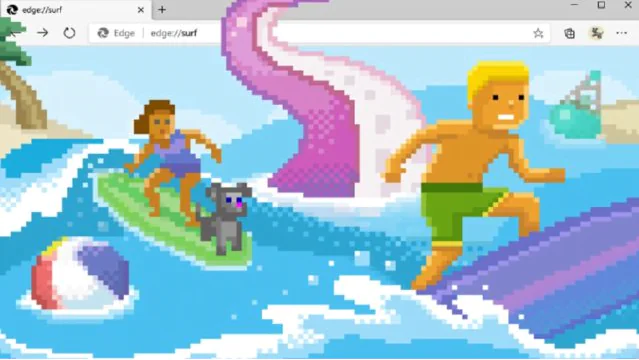
Microsoft Edge Surf, internet bağlantısı olmasa bile eğlenceli vakit geçirmek isteyen kullanıcılar için ideal bir mini oyundur. edge://surf adresine giderek erişilebilen bu oyun, farklı modları ve kolay kontrolleri sayesinde her yaştan kullanıcıya hitap eder. Klavye, dokunmatik ekran ya da oyun kumandasıyla oynanabilmesi de erişilebilirliğini artırır.

Microsoft sonunda tüm kullanıcılar için küçük bir sörf oyunu sundu. Microsoft Edge Surf oyunu Şubat 2020’den beri test kullanıcıları için mevcuttu. Fare, Gamepad, klavye ve hatta dokunmatik ekranla oynanabilir.

Microsoft Edge Surf oyunu, Windows için 1991’de piyasaya sürülen klasik SkiFree oyununa benzer.

Edge Surf Oyun Modları

Oyunda, verilen seçeneklerden bir karakter seçmenize ve bir oyun modu seçmenize izin verilir. Sörf oyunu klasik Let’s Surf, Time Trial ve Zig Zag olmak üzere üç farklı oyun modundan oluşur.

Sörf Modu: Sonsuz bir sörfçü modunda oynadığınız Microsoft Edge oyununun klasik sörf modudur ve kendinizi yoldaki herhangi bir kısıtlamadan kurtarmanız gerekir. Kendinizi oyunda kovalayan Kraken’den de kurtarmalısınız.

  • Zaman deneme modu: Adından da anlaşılacağı gibi, oyunda paraları toplamalı ve kısa rotalar bularak zamanı kısaltmalısınız.
  • Slalom modu: Slalom modu veya sörf oyununun Zig Zag modu en zor olanlardan biridir. Bu modda, her kapıya vurmanız gerekir, aksi takdirde çizgiler sıfırlanır.
  • Bu ücretsiz internet oyununu oynamak için Microsoft Edge web tarayıcısının (derleme 83.0.478.37) en son sürümüne ihtiyacınız olduğunu unutmayın.
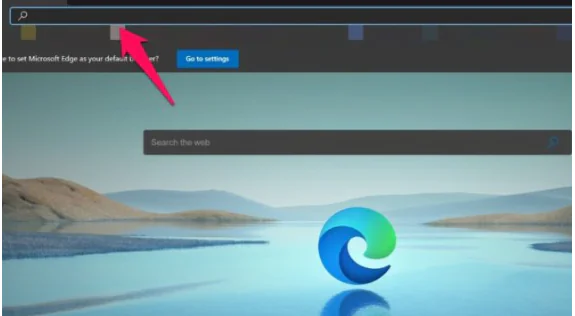
  • Bilgisayarınızda ki Edge Chromium tarayıcısını açınız.
  • Adres satırına edge://surf yazın ve Enter tuşuna basınız.
Microsoft Edge Surf Nasıl Oynanır

- 11858 Teknoloji Destek Hattı -
11858 Teknoloji Destek Hattı ile 7/24 telefonla teknik destek ve uzaktan destek alın 11858 Teknoloji Destek Hattı ile 7/24 telefonla teknik destek ve uzaktan destek alma
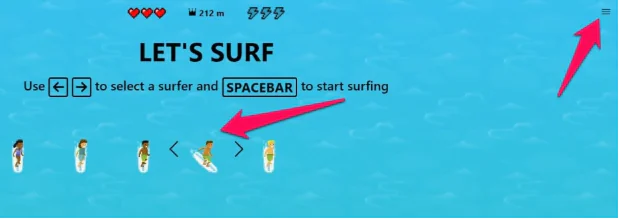
  • Oyunda istediğiniz karakteri seçmeniz için Sörf oyun sayfasına yönlendirileceksiniz.
Microsoft Edge Surf Nasıl Oynanır Nedir
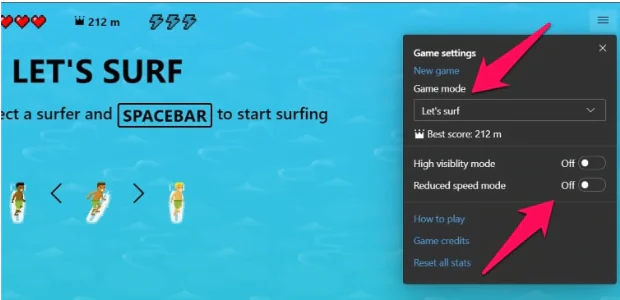
  • Modu değiştirmek için hamburger menü düğmesine dokunun, burada yüksek görünürlük modu arasında geçiş yapabilir ve oyun hızını da artırabilir veya azaltabilirsiniz.
Microsoft Edge Surf Nasıl Oynanır

  • Şimdi oynamaya başlamak için ‘boşluk çubuğuna’ dokunun ve sörfçünüzü kontrol etmek için ok tuşlarını kullanın.

Eğer Edge tarayıcınızda Surf oyunu açılmıyor, adres çalışmıyor veya performans sorunları yaşıyorsanız, 11858 Teknoloji Destek Hattı’ndan profesyonel yardım alabilirsiniz.
11858, 2011 yılından bu yana Türkiye genelinde milyonlarca kullanıcıya 7/24 teknik destek sunan güvenilir bir merkezdir. Uzman ekibiyle Edge, Chrome, Safari gibi tarayıcılardaki hata ve bağlantı problemlerini birkaç dakika içinde çözüme kavuşturur. Gerekli olduğunda TeamViewer veya AnyDesk gibi lisanslı yazılımlar kullanarak güvenli uzaktan destek sağlar. Tarayıcı sorunlarınızın tamamı için 11858 Teknoloji Destek Hattı her zaman yanınızda.

Tarayıcı deneyimini sadece oyunlarla değil, kişisel tercihlerle de özelleştirmek mümkündür. Özellikle Microsoft Edge Başlangıç Sayfası Ayarı hakkında bilgi sahibi olmak, tarayıcınızı daha verimli kullanmanızı sağlar. Başlangıçta hangi sayfanın açılacağını belirlemek, hem iş akışınızı hızlandırır hem de dikkat dağınıklığını azaltır. Eğer Edge’in ana ekranını kişisel ihtiyaçlarınıza göre düzenlemek istiyorsanız, “Microsoft Edge Başlangıç Sayfası Ayarı” başlıklı içeriğe mutlaka göz atın.

Artık Microsoft Edge Surf Nasıl Oynanır sorusunun yanıtını biliyorsunuz. Bu eğlenceli mini oyun, hem nostaljik bir hava hem de modern tarayıcı teknolojisini bir araya getiriyor. Siz de edge://surf adresine girerek farklı modları deneyin ve en yüksek skorunuzu bizimle paylaşın!
Deneyiminizi yorumlarda yazın — belki de sizin stratejiniz başka kullanıcılara ilham olur. Tarayıcı dünyasının bu küçük ama eğlenceli detayını birlikte keşfedelim.
ETİKETLER:edge surfnasıl yapılıroyuntarayıcı oyunu
Bu Makaleyi Paylaş
Facebook WhatsApp WhatsApp Threads Bağlantıyı Kopyala Yazdır
Paylaş
Yorum yapılmamış

Bir yanıt yazın Yanıtı iptal et

E-posta adresiniz yayınlanmayacak. Gerekli alanlar * ile işaretlenmişlerdir


Bağlantı Kuralım

21KBeğen
19.6KTakip Et
7.3KAbone Ol
192Takip Et

Popüler Gönderiler

Gatsby ile statik site oluşturma sürecini gösteren modern geliştirici çalışma alanı.

Gatsby ile Statik Site Oluşturma

Hatice TATLISU
Hatice TATLISU
6 dk. okuma
Alternatif arama motorları logolarının yer aldığı, gizlilik odaklı arama sonuçlarını gösteren bilgisayar ekranı.

Google’a Alternatif Arama Motorları: Brave, Startpage ve Mojeek

Fatih ATEŞ
Fatih ATEŞ
7 dk. okuma
5 Görüntüleme
Google Drive depolama alanı ücretleri ve güncel Google One paket seçeneklerini gösteren görsel

Güncel Google Drive Depolama Alanı Ücretleri ve Paket Detayları

Uğurcan ÜN
Uğurcan ÜN
19 dk. okuma
3 Görüntüleme
Astro Nedir sorusunu uzay temalı web geliştirme görseliyle açıklayan kapak tasarımı

Astro Nedir, Hızlı ve Esnek Statik Siteler Oluşturmanın Modern Yolu

Hatice TATLISU
Hatice TATLISU
6 dk. okuma
3 Görüntüleme
//

We influence 20 million users and is the number one business and technology news network on the planet

You Might Also Like

WhatsApp Topluluk Oluşturma Yolları Neler
WhatsApp

WhatsApp Topluluk Özelliği Nasıl Açılır ve Yönetilir

5 dk. okuma
Güncelleme Esnasında Donmuş Mac Nasıl Onarılır
macOS

Güncelleme Esnasında Donmuş Mac Nasıl Onarılır

6 dk. okuma
Microsoft Outlook Sorunları Ve Çözümleri
Ofis Uygulamaları

Microsoft Outlook Sorunları Ve Çözümleri

5 dk. okuma
Windows 11 Başlat Menüsü Sıfırlama
Windows

Windows 11 Başlat Menüsü Sıfırlama

3 dk. okuma

Size her gün en son haberleri ve sorun çözümlerini getiriyoruz!

TeknoDestek Müşteri Hizmetleri
Facebook-f Instagram Tiktok Twitter Youtube Linkedin Whatsapp Rss

İş Ortaklarımız

TeknoDestek Müşteri Hizmetleri
© 2013 - 2026 TeknoDestek Müşteri Hizmetleri • Tüm hakları saklıdır • Bu sitedeki tüm içerikler (metin, görsel, video, logo, tasarım vb.) 5846 sayılı Fikir ve Sanat Eserleri Kanunu (FSEK) kapsamında korunmaktadır • İzinsiz kopyalanması, çoğaltılması, yayınlanması veya herhangi bir şekilde kullanılması yasaktır • İhlal tespitinde; FSEK Madde 71-73 uyarınca yasal süreç başlatma, maddi/manevi tazminat talep etme ve cezai işlem için başvurma hakkımız saklıdır • TeknoDestek, TeknoS@R'un bir kuruluşudur • Tema Düzenleyen: Fatih ATEŞ
Sorun Hala Çözülmedi mi?
Aradığın çözümü bulamadıysan, 11858 Teknoloji Destek Hattımız sana yardımcı olabilir. 2011’den beri Türkiye’nin en tecrübeli teknoloji destek ekiplerinden biri olarak, bilgisayar, telefon, tablet, modem, akıllı TV ve sosyal medya sorunlarında 7/24 profesyonel destek veriyoruz. Uzman ekibimizle hemen görüşmek ister misin?
📞 11858’i Şimdi Ara
Görüşme öncesi dakika ücreti sesli olarak bilgilendirilir
Welcome Back!

Sign in to your account

Kullanıcı Adı veya E-posta Adresi
Şifre

Şifrenizi mi unuttunuz?