TeknoDestek Müşteri Hizmetleri
  • Haberler
    HaberlerDaha Fazla Göster
    Türkiye'de kredi kartı taksit sayısı güncellemesini temsil eden kredi kartı, POS cihazı ve 3, 6, 9, 12 ve 18 taksit seçeneklerinin bulunduğu görsel.
    Türkiye’de Kredi Kartı Taksit Sayısı Güncellemesi
    10 dk. okuma
    GTA 6'nın tropikal dünyasını temsil eden gün batımı manzarasında timsah, puma, rakun, flamingo, pelikan ve manati gibi hayvanlar ile şehir silüeti.
    GTA 6’da Yer Alan Tüm Yeni Hayvan Türleri Belli Oldu
    5 dk. okuma
    Google AI ile uçuş ve otel rezervasyonlarını takip etme
    Google AI ile Uçuş ve Otel Rezervasyonu Takibi Yapın
    8 dk. okuma
    Kiosk Bagaj Uygulaması Nasıl Kullanılır?
    Kiosk Bagaj Uygulaması Nasıl Kullanılır
    4 dk. okuma
    Apple AirPods 5 kablosuz kulaklık ve şarj kutusu
    Apple AirPods 5 İncelemesi: Yeni Nesil Açık Kulak Tasarımı ve Güçlü ANC Deneyimi
    11 dk. okuma
  • Bilgisayar
    BilgisayarDaha Fazla Göster
    Önünde küçük asma kilit duran antenli modem, 6 GHz Wi-Fi bağlanmıyor sorununu simgeliyor
    6 GHz Wi-Fi Bağlanmıyor Sorununa 7 Pratik Çözüm
    11 dk. okuma
    Bilgisayarda Fan Profili Nasıl Değiştirilir?
    Bilgisayarda Fan Profili Nasıl Değiştirilir
    7 dk. okuma
    Güncelleme Sonrası SSD Donma ve Çevrimdışı Hatası
    Güncelleme Sonrası SSD Donma ve Çevrimdışı Hatası
    7 dk. okuma
    Mac Office 2021 lisans hatası için kapalı dizüstü bilgisayarın yanında sarı uyarı üçgeni
    Mac Office 2021 Lisans Bulunamadı Hatası Çözümü
    7 dk. okuma
    Ortasında boş gri kutu bulunan kapalı ekranlı monitör, Başlat menüsü tüm uygulamalar boş sorununu simgeliyor
    Windows 11 Başlat Menüsü Tüm Uygulamalar Boş Görünüyor
    9 dk. okuma
  • Mobil
    MobilDaha Fazla Göster
    Samsung Good Lock kurulumu ve modülleri
    Samsung Good Lock Nedir, Nasıl Kurulur, 10 Modül ve Kullanımı
    6 dk. okuma
    Yanında küçük dişli çark duran ekranı kapalı iPhone, iOS 27 güncellemesi sonrası ayarları simgeliyor
    iOS 27 Güncellemesi Sonrası Yapılacak Ayarlar
    11 dk. okuma
    OLED ekranlı yeni iPad mini modelinin ön ve arka tasarımı, mor ve mavi renk geçişlerine sahip ekranı ve ince gövdesi.
    OLED Ekranlı Yeni iPad Mini İncelemesi: Özellikleri, Performansı ve Yenilikleri
    18 dk. okuma
    Şebeke Yoksa Uydu Var! iPhone Uydu Bağlantısı Nasıl Kullanılır?
    iPhone Uydu Bağlantısı Nasıl Kullanılır
    8 dk. okuma
    AirPods ve iPhone ile canlı çeviri özelliği, farklı dillerde konuşma balonları ve çeviri uygulaması ekranı.
    AirPods Canlı Çeviri Özelliği Nasıl Aktif Edilir
    10 dk. okuma
  • Sosyal Medya
    Sosyal MedyaDaha Fazla Göster
    Instagram gönderi planlama ekranında tarih seçimi
    Instagram Gönderi Planlama: Bilgisayardan 75 Gün Önceden Reels ve Paylaşım Zamanlama
    6 dk. okuma
    X gönderi görünürlüğü ne demek nasıl artırılır?
    X Gönderi Görünürlüğü Ne Demek, Nasıl Artırılır
    7 dk. okuma
    Instagram Hikaye Paylaşımını Önceden Planlama Nasıl Yapılır?
    Instagram Hikaye Paylaşımını Önceden Planlama Nasıl Yapılır
    7 dk. okuma
    Instagram Şipşak özelliği kapatma rehberi, telefonda Şipşak içeriklerini gelen kutusunda gizleme ayarı.
    Instagram Şipşak Özelliği Kapatma
    5 dk. okuma
    E-Postaya Bağlı Hesapları Bulma
    E-Postaya Bağlı Hesapları Bulma
    11 dk. okuma
  • İnceleme
    İncelemeDaha Fazla Göster
    ASUS Zenbook 14 UX3405CA Touchpad'i Sayısal Klavyeye Çevirme
    ASUS Zenbook 14 UX3405CA Touchpad’i Sayısal Klavyeye Çevirme
    9 dk. okuma
    Beyaz AirPods kulaklıkları ve açık şarj kutusu
    AirPods Resetleme Nasıl Yapılır
    11 dk. okuma
    Samsung 1100Hz yenileme hızına sahip yeni monitör
    Samsung 1100Hz Monitör Ortaya Çıktı
    8 dk. okuma
    Apple AirPods 5 kablosuz kulaklık ve şarj kutusu
    Apple AirPods 5 İncelemesi: Yeni Nesil Açık Kulak Tasarımı ve Güçlü ANC Deneyimi
    11 dk. okuma
    Elektrik Kesintisinde İnternete Bağlı Kalmak
    Elektrik Kesintisinde İnternete Bağlı Kalmak
    11 dk. okuma
  • İletişim
YouTube
Takip Et
  • Müşteri Hizmetleri
  • Modem Kurulumu
  • Windows 11
  • Yapay Zeka
  • Akıllı Telefon
  • Robot Süpürge
  • Uzak Bağlantı
31 Eki 2026, Cumartesi
TeknoDestek Müşteri HizmetleriTeknoDestek Müşteri Hizmetleri
Yazı BoyutuAa
  • Haberler
  • Mobil
  • Sosyal Medya
  • Bilgisayar
  • İnceleme
  • İnternet ve Ağ
  • Ev Elektroniği
  • Uzak Bağlantı Programları
  • İletişim
Site içi Arama
  • Haberler
    • Cihaz Duyuruları
    • Teknoloji
    • Uygulama Gelişmeleri
  • Bilgisayar
    • Linux
    • macOS
    • Windows
  • İnceleme
    • Bilgisayar
    • Ev Elektroniği
    • Tablet
    • Tavsiyeler & Karşılaştırmalar
    • Telefon
  • Mobil
    • Android
    • Giyilebilir Cihazlar
    • HarmonyOS
    • iPhone / iOS
  • Sosyal Medya
    • Facebook
    • Instagram
    • TikTok
    • Snapchat
    • Teams
    • Telegram
    • WhatsApp
    • X
  • Uzak Bağlantı Programları
  • İletişim
Bizi Takip Edin
Microsoft Launcher Kullanmak İçin 7 Sebep!
Android

Microsoft Launcher Kullanmak İçin 7 Sebep!

Yasin ER
Son güncelleme: 18 Aralık 2019 10:42
Yasin ER - Teknoloji Uzmanı
1.3K Görüntüleme
Paylaş
5 dk. okuma
Paylaş

Windows Phone platformu uzun süredir devam ederken, bir mobil cihazda Windows deneyiminin bir kısmının tadını çıkarmaya devam edebilirsiniz.

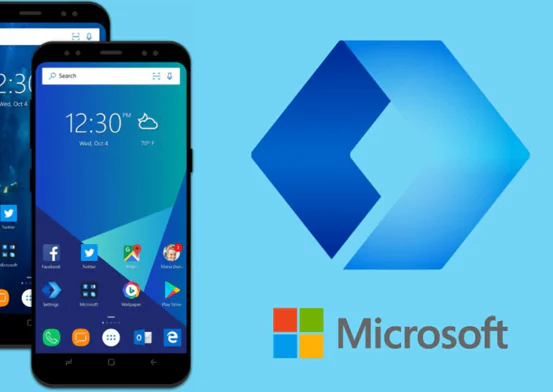
Bunu yapmanın en iyi yollarından biri Microsoft Launcher. Telefonunuzda veya tabletinizde varsayılan ana ekranı değiştiren bir Android uygulamasıdır. Google’dan ziyade Microsoft’un hizmetler grubuyla daha sıkı bir şekilde bütünleşen herkes için kesinlikle göz atmaya değer.

11858 Teknoloji Destek Hattı ile 7/24 telefonla teknik destek ve uzaktan destek alın 11858 Teknoloji Destek Hattı ile 7/24 telefonla teknik destek ve uzaktan destek alma

Ancak Microsoft Launcher’ın temel özellikleri nelerdir? Varsayılan Android başlatıcınız üzerinde ne gibi avantajlar sunuyor? Ve cihazınıza nasıl yüklersiniz? Daha fazla bilgi edinmek için okumaya devam edin.

Microsoft Launcher

Tarihsel olarak, Microsoft’un mobil işletim sistemleriyle ilişkisi mutlu olmamıştı. Windows Phone düştü, şirketin Nokia’yı satın alması kötü sonuçlar doğurdu ve hem Android hem de iOS’deki ilk teklifleri yetersiz kaldı.

Ancak, daha yakın bir zamanda, şirket nihayet mobil departmandaki yerini almaya başladı. Microsoft’un Apple ve Google’ın mobil işletim sistemlerinin pazar payına asla katlanamayacağı kabul belli oldu. Sonuç olarak, alternatif stratejiler geliştirdiler.

Android geliştirme bu stratejilerin temelini oluşturdu. Microsoft, şimdi Android cihazlarını kendi çevrimiçi mağazasında satıyor ve Google Play’de neredeyse tüm Microsoft uygulamaları tamamen elden geçirilmiş durumda.

Microsoft Launcher Nasıl Yüklenir ve Kurulur?
Microsoft Launcher Kullanmak İçin 7 Sebep!

11858 Teknoloji Destek Hattı ile 7/24 telefonla teknik destek ve uzaktan destek alın 11858 Teknoloji Destek Hattı ile 7/24 telefonla teknik destek ve uzaktan destek alma

Microsoft Launcher’ı doğrudan Google Play Store’dan yükleyebilirsiniz. Yükleme işlemi diğer uygulamalarla aynıdır. Ve diğer pek çok alternatif Android başlatıcıdan farklı olarak, Microsoft Launcher indirmek ve kullanmak tamamen ücretsizdir.

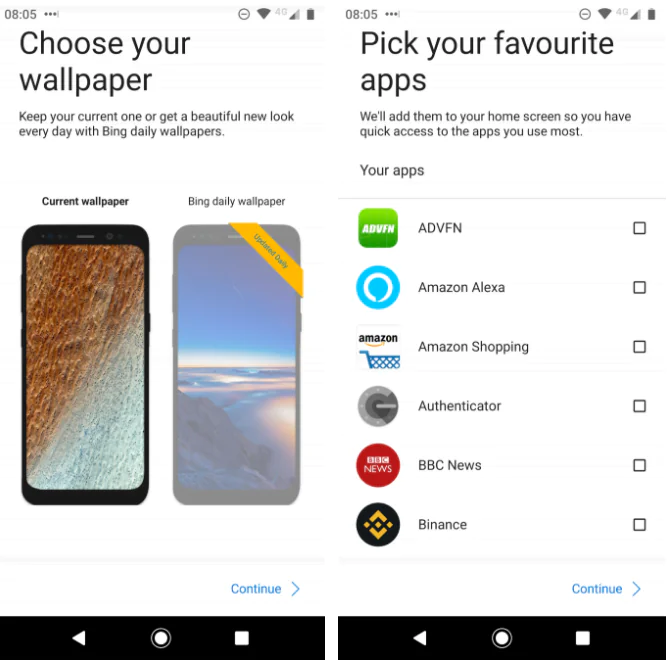
Başlatıcıyı ilk kez çalıştırdığınızda, üzerinde çalışmanız gereken temel bir kurulum işlemi vardır. Başlatıcı, sizden geçerli duvar kağıdınızı veya Bing’in günlük tercihini kullanmanızı, ana ekranda görünmesini istediğiniz sık kullandığınız uygulamaları seçmenizi ve uygulamayı varsayılan başlatıcı olarak kullanmak isteyip istemediğinize karar vermenizi ister.

Neden Microsoft Launcher Kullanmalı?

Microsoft Launcher’ın çarpıcı özellikleri nelerdir ve neden dikkatinizi hak ediyor?

1.Yeni Bir Arayüz

Microsoft Launcher’ın en büyük satış noktası, şirketin diğer uygulama ve servisleriyle entegrasyonudur.

11858 Teknoloji Destek Hattı ile 7/24 telefonla teknik destek ve uzaktan destek alın 11858 Teknoloji Destek Hattı ile 7/24 telefonla teknik destek ve uzaktan destek alma

Erişmek için ana ekranda sola kaydırın. Feed’in üç görünümü vardır (ekranın altındaki sekmelerden erişilebilir). Onlar Genel Bakış, Haberler ve Zaman Çizelgesidir.

Bakış
Microsoft Launcher Kullanmak İçin 7 Sebep!

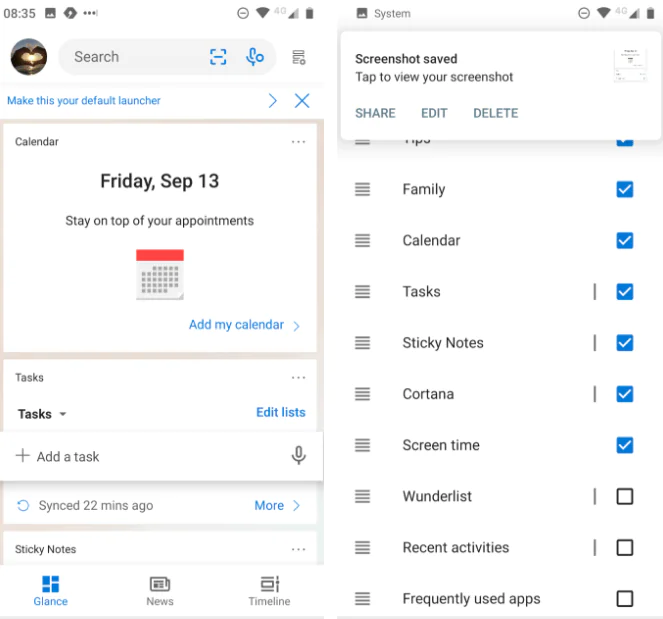
Bakış, dikkat etmek istediğiniz önemli öğelerin kart tabanlı bir listesidir. Takvim randevuları, yaklaşan görevler, Windows 10’dan Yapışkan Notlar, son belgeler ve daha fazlasını gösterir.

Toplamda on bir widget var. Bunlar Microsoft Ailesi, Takvim, Görevler, Yapışkan Notlar, Cortana, Ekran Saati, Wunderlist, Son etkinlikler, Sık kullanılan uygulamalar, Kişiler ve Belgelerdir.

Haber
Microsoft Launcher Kullanmak İçin 7 Sebep!

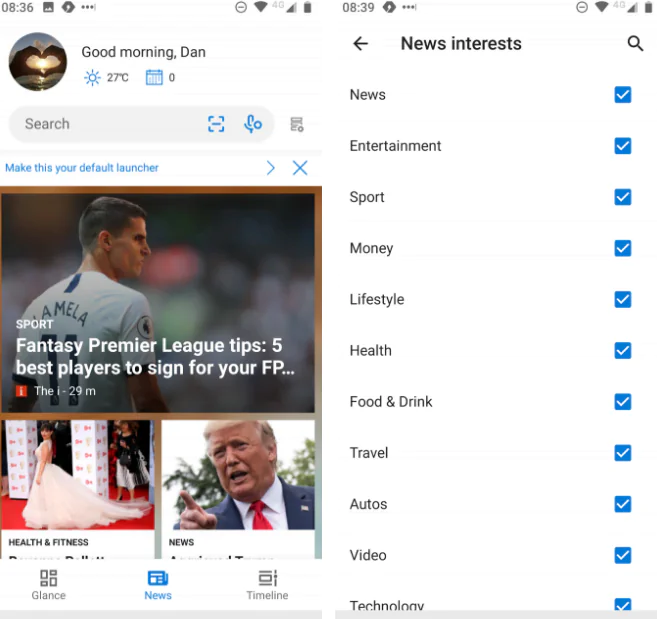
Haberler sekmesi, Microsoft News uygulamasının yerleşik bir sürümüdür. Haberlerini görmek istediğiniz ülkeyi seçebilir, ardından yayını ilginizi çeken konularla özelleştirebilirsiniz.

2.Zaman Çizelgesi
Microsoft Launcher Kullanmak İçin 7 Sebep!

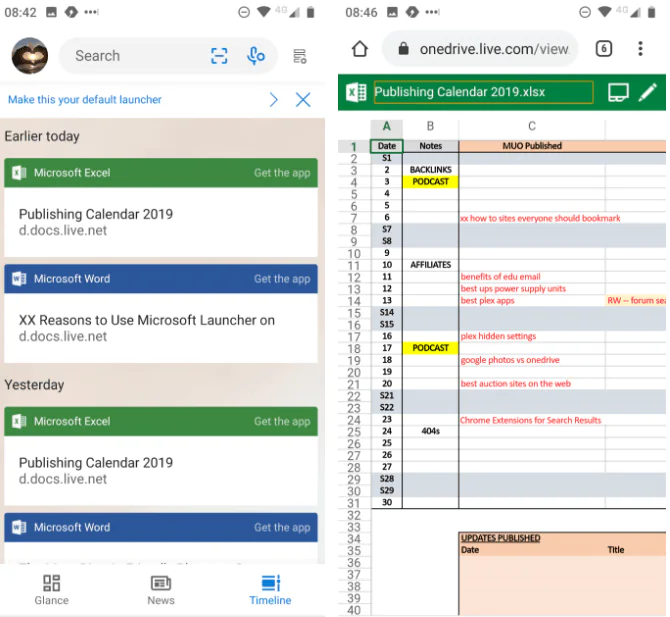
Zaman Çizelgesi sekmesi, Microsoft hesabınıza bağlı herhangi bir cihazdaki tüm etkinliklerin tam bir listesini sağlar. Bu, Windows, Surface tabletleri, Office 365 ve daha fazlasını içerir.

Bir karta dokunursanız, sizi doğrudan başvurduğu dosyaya, uygulamaya veya eyleme götürür. Bu nedenle, özellikle hareket halindeyken ve verimli kalmak için farklı ekranlar arasında atlayan bir kişi iseniz özellik gerçekten faydalıdır.

3.Yeni Bir Dock EkranıMicrosoft Launcher Kullanmak İçin 7 Sebep!
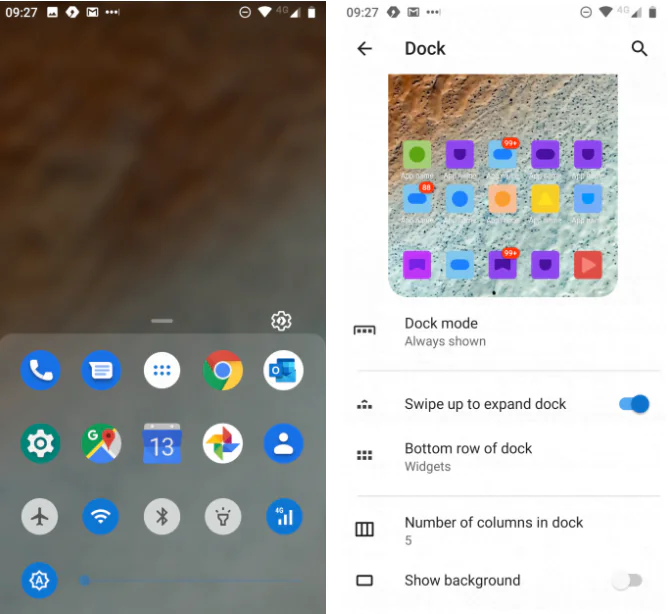
Microsoft Launcher, yeni bir yükleme özelliği sunar. Ana ekranda en çok kullanılan uygulamalarınız ve uygulama çekmecesindeki tüm uygulamaların listesi arasında bir rol oynar.

Dock’u bir dizi uygulama, rehber, widget, işletim sistemi kısayolu (Wi-Fi, Bluetooth ve parlaklık gibi) ve arama araçları kombinasyonu eklemek için kullanabilirsiniz. Yuvadaki öğelerin sayısı ve çeşitli görüntüleme seçeneklerinin kontrolü sizde.

4.Özelleştirilebilir Ana Ekran

Microsoft’un başlatıcısında bulunan ana ekran kişiselleştirme seçenekleri, stoktaki Android başlatıcısından çok daha kapsamlıdır.

Simge düzenini ve boyutunu ayarlayabilir, klasörlerin görünme şeklini değiştirebilir, sayfaları değiştirmek için kaydırma ve kaydırma arasında geçiş yapabilir, değişiklikleri önlemek için ana ekranı kilitleyebilir ve daha fazlasını yapabilirsiniz. Başlatıcı ayrıca mevcut uygulama widget’larını da destekler.

Değişiklik yapmak için, Microsoft Launcher uygulamasını uygulama çekmecesinden kapatın veya kenarı açın ve Ayarlar simgesine dokunun.

5.Özelleştirilebilir Uygulama Çekmecesi
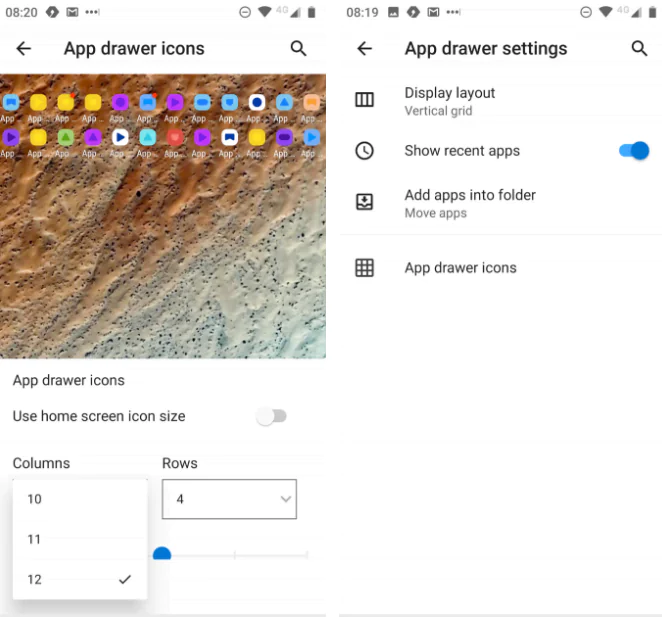
Microsoft Launcher Kullanmak İçin 7 Sebep!

Çoğu launcherde olduğu gibi, ana ekranınızda yukarı kaydırırsanız, uygulama çekmecenizi açacaksınız. Varsayılan olarak, cihazınızda çalışan tüm uygulamaları gösterecektir. Ancak, Microsoft Launcher, stok deneyiminden daha fazla özelleştirme seçeneği sunar.

Sağ üst köşedeki üç noktaya dokunursanız, dikey ızgara, yatay ızgara veya alfabetik liste arasında geçiş yapabilirsiniz. Ayrıca, son uygulamalar görünümünü açıp kapatabilir, satır ve sütun sayısını özelleştirebilir (tek bir satıra 12 adede kadar uygulamaya sığabilirsiniz) ve diğer kişilerin görmesini istemediğiniz uygulamaları gizleyebilirsiniz.

6.Çoklu Tema

Microsoft Launcher, tamamen işlevsel bir ışık teması, karanlık bir tema ve şeffaf bir tema ile birlikte geliyor. Ayrıca temanın bulanıklık efekti, opaklık ve vurgu renkleri gibi diğer yönlerini de değiştirebilirsiniz.

7.Hareketler

Microsoft Launcher’da sunulan yeni özelliklere göre hareketlerin cihazınızda nasıl çalışmasını istediğinizi belirleyebilirsiniz.

Cortana, dock, Feed’iniz, Microsoft hesabınız ve Bing duvar kağıdı döndürmenin yanı sıra genel OS kısayollarının olağan dönüşü için hareketler kullanılabilir.

ETİKETLER:ana ekran özelleştirmeandroid launchermicrosoft launchernasıl kullanılır
Bu Makaleyi Paylaş
Facebook WhatsApp WhatsApp Threads Bağlantıyı Kopyala Yazdır
Paylaş
YazarYasin ER
Teknoloji Uzmanı
Takip Et
Kendini bilmiş bileli teknoloji okyanusunda amiral gemileri ile iç içedir. Çukurova Üniversitesi mezunudur. Teknoloji makaleleri yazıp insanları aydınlatmayı amaç edinmiştir.
Yorum yapılmamış

Bir yanıt yazın Yanıtı iptal et

E-posta adresiniz yayınlanmayacak. Gerekli alanlar * ile işaretlenmişlerdir


Bağlantı Kuralım

21KBeğen
19.6KTakip Et
7.3KAbone Ol
192Takip Et

Popüler Gönderiler

Samsung Good Lock kurulumu ve modülleri

Samsung Good Lock Nedir, Nasıl Kurulur, 10 Modül ve Kullanımı

Ahmet YAŞAR
Ahmet YAŞAR
6 dk. okuma
2 Görüntüleme
AnyDesk İnternet Yok Uyarısı Veriyor ve Kod Göstermiyor

AnyDesk İnternet Yok Uyarısı Veriyor ve Kod Göstermiyor Sorunu Çözümü

Senanur FINDIKÇI
Senanur FINDIKÇI
7 dk. okuma
2 Görüntüleme
JavaScript Paketleme Araçları arasında Rollup, Webpack ve Parcel seçeneklerini hangi ölçütlerle karşılaştırabileceğinizi öğrenin.

JavaScript Paketleme Araçları: Rollup, Webpack ve Parcel Karşılaştırması

Serdar TATLISU
Serdar TATLISU
7 dk. okuma
5 Görüntüleme
Önünde küçük asma kilit duran antenli modem, 6 GHz Wi-Fi bağlanmıyor sorununu simgeliyor

6 GHz Wi-Fi Bağlanmıyor Sorununa 7 Pratik Çözüm

Fatih ATEŞ
Fatih ATEŞ
11 dk. okuma
4 Görüntüleme
//

We influence 20 million users and is the number one business and technology news network on the planet

You Might Also Like

Android Cihazlarda Video Nasıl Hızlandırılır veya Yavaşlatılır
Android

Android Cihazlarda Video Nasıl Hızlandırılır

4 dk. okuma
Android İçin En İyi 3 Casus Uygulaması
Android

Android İçin En İyi 3 Casus Uygulaması

2 dk. okuma
Android Nearby Share (Yakında Paylaşım)
Android

Android Nearby Share (Yakında Paylaşım)

5 dk. okuma
Huawei MediaPad Sıfırlama Yöntemleri
Android

Huawei MediaPad Sıfırlama Yöntemleri

5 dk. okuma

Size her gün en son haberleri ve sorun çözümlerini getiriyoruz!

TeknoDestek Müşteri Hizmetleri
Facebook-f Instagram Tiktok Twitter Youtube Linkedin Whatsapp Rss

İş Ortaklarımız

TeknoDestek Müşteri Hizmetleri
© 2013 - 2026 TeknoDestek Müşteri Hizmetleri • Tüm hakları saklıdır • Bu sitedeki tüm içerikler (metin, görsel, video, logo, tasarım vb.) 5846 sayılı Fikir ve Sanat Eserleri Kanunu (FSEK) kapsamında korunmaktadır • İzinsiz kopyalanması, çoğaltılması, yayınlanması veya herhangi bir şekilde kullanılması yasaktır • İhlal tespitinde; FSEK Madde 71-73 uyarınca yasal süreç başlatma, maddi/manevi tazminat talep etme ve cezai işlem için başvurma hakkımız saklıdır • TeknoDestek, TeknoS@R'un bir kuruluşudur • Tema Düzenleyen: Fatih ATEŞ
Sorun Hala Çözülmedi mi?
Aradığın çözümü bulamadıysan, 11858 Teknoloji Destek Hattımız sana yardımcı olabilir. 2011’den beri Türkiye’nin en tecrübeli teknoloji destek ekiplerinden biri olarak, bilgisayar, telefon, tablet, modem, akıllı TV ve sosyal medya sorunlarında 7/24 profesyonel destek veriyoruz. Uzman ekibimizle hemen görüşmek ister misin?
📞 11858’i Şimdi Ara
Görüşme öncesi dakika ücreti sesli olarak bilgilendirilir
Welcome Back!

Sign in to your account

Kullanıcı Adı veya E-posta Adresi
Şifre

Şifrenizi mi unuttunuz?