
TeknoDestek Müşteri Hizmetleri
  • Haberler
    HaberlerDaha Fazla Göster
    Sessiz İçerik Nedir Nasıl Yapılır
    Sessiz İçerik Nedir
    6 dk. okuma
    Spotify SongDNA Nedir
    4 dk. okuma
    Apple Creator Studio Nasıl Kullanılır
    6 dk. okuma
    Mikro İçerik Nedir Nasıl Yapılır
    Mikro İçerik Nedir
    6 dk. okuma
    Türkiye’de Araçlarda Multimedya Ekranı Kullanımı Yasakları
    6 dk. okuma
  • Bilgisayar
    BilgisayarDaha Fazla Göster
    WordPress bakım modunda takılı kalması için FTP istemcisinde .maintenance dosyasının kök dizindeki görüntüsü
    WordPress Bakım Modunda Takılı Kalması Sorunu ve Çözümü
    7 dk. okuma
    WordPress Site Teknik Sorunlar Yaşıyor
    WordPress Site Teknik Sorunlar Yaşıyor Hatası Çözümü
    5 dk. okuma
    SSH Bağlantı Reddedildi Hatası Çözümü
    6 dk. okuma
    WordPress Planlı Bakım
    WordPress Planlı Bakım Nedeniyle Kısa Süreliğine Kullanılamayacak Hatası ve Çözümü
    7 dk. okuma
    Windows 11 Başlat Menüsünden Web Aramaları Kapatma
    5 dk. okuma
  • Mobil
    MobilDaha Fazla Göster
    Navigasyon Yönlendirici Değiştirme
    Google Haritalarda Navigasyon Yönlendirici Değiştirme
    3 dk. okuma
    Apple CarPlay'da uygulamaların yerini değiştirme
    Apple CarPlay’da Uygulamaların Yerini Değiştirme
    4 dk. okuma
    Android Auto Nedir, Nasıl Kullanılır
    4 dk. okuma
    Android 5G Ayarı Nasıl Yapılır
    4 dk. okuma
    iPhone 5G Ayarı Nasıl Yapılır
    4 dk. okuma
  • Sosyal Medya
    Sosyal MedyaDaha Fazla Göster
    YouTube Video Başlığı Nasıl Yazılmalı Yolları Neler
    YouTube Video Başlığı Nasıl Yazılmalı
    6 dk. okuma
    Tiktok Sorun Bildirme Ekranı Nerede
    5 dk. okuma
    X uygulamasında gündeme girme için hashtag ve etkileşim ekranı
    X Uygulamasında Gündeme Nasıl Girilir
    5 dk. okuma
    TikTok İçerik Yorgunluğu Nedir
    6 dk. okuma
    Sosyal Medyada Marka Dili Nasıl Oluşturulur Yolları Neler
    Sosyal Medyada Marka Dili Nasıl Oluşturulur
    6 dk. okuma
  • İnceleme
    İncelemeDaha Fazla Göster
    MacBook Neo Piyasayı Sarsmaya Geliyor
    5 dk. okuma
    Instax Mini Evo Cinema
    4 dk. okuma
    Samsung Galaxy Book 6 Ultra
    Samsung Galaxy Book 6 Ultra İnceleme
    8 dk. okuma
    Bütçe Dostu Mac Seçenekleri
    Bütçe Dostu Mac MacBook Neo vs Mac Mini
    7 dk. okuma
    Xiaomi Mi Taşınabilir Şarjlı Kompresör İnceleme
    10 dk. okuma
  • İletişim
YouTube
  • Facebook
26 Nis 2026, Pazar
TeknoDestek Müşteri HizmetleriTeknoDestek Müşteri Hizmetleri
Yazı BoyutuAa
  • Haberler
  • Mobil
  • Sosyal Medya
  • Bilgisayar
  • İnceleme
  • İnternet ve Ağ
  • Ev Elektroniği
  • İletişim
Search
  • Haberler
    • Cihaz Duyuruları
    • Teknoloji
    • Uygulama Gelişmeleri
  • Bilgisayar
    • Linux
    • macOS
    • Windows
  • İnceleme
    • Bilgisayar
    • Ev Elektroniği
    • Tablet
    • Tavsiyeler & Karşılaştırmalar
    • Telefon
  • Mobil
    • Android
    • Giyilebilir Cihazlar
    • HarmonyOS
    • iPhone / iOS
  • Sosyal Medya
    • Facebook
    • Instagram
    • TikTok
    • Snapchat
    • Teams
    • Telegram
    • WhatsApp
    • X
  • İletişim
Bizi Takip Edin
Huawei MediaPad Sıfırlama Yöntemleri
Android

Huawei MediaPad Sıfırlama Yöntemleri

Son güncelleme: 1 Ekim 2025 10:57
Tekno Destek
Paylaş
Paylaş

Huawei MediaPad sıfırlama yöntemleri ile tabletinizi kolayca yenileyin. Tüm verileri silip fabrika ayarlarına dönerek donma ve yavaşlama sorunlarını çözebilirsiniz.

Bir Huawei MediaPad tabletiniz varsa ve son zamanlarda yavaşlama, donma ya da kilit ekranı sorunlarıyla karşılaştıysanız, çözüm sandığınızdan çok daha basit olabilir. Zaman içinde cihazın belleği doldukça veya yazılım hataları biriktikçe performans ciddi şekilde düşer. Bu noktada, fabrika ayarlarına sıfırlama işlemi, cihazı adeta yeni alınmış gibi hızlı ve sorunsuz hale getirir.

Bu içerikte, Huawei MediaPad T3 10 başta olmak üzere birçok model için geçerli olan sıfırlama adımlarını bir araya getirdik. Hem donanım tuşlarını kullanarak (hard reset) hem de ayarlar menüsünden (soft reset) nasıl sıfırlama yapılacağını adım adım öğreneceksiniz. Ayrıca gizli kod yöntemiyle hızlı fabrika ayarına dönme seçeneğini de keşfedeceksiniz. Siz de birkaç dakikanızı ayırarak cihazınızı yenileyebilir ve eski performansına kavuşturabilirsiniz.

Huawei MediaPad Sıfırlama Yöntemleri
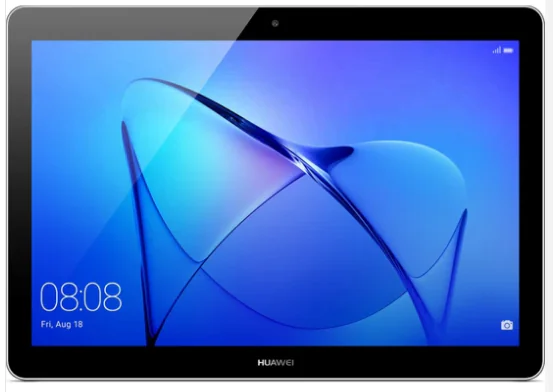
Huawei MediaPad Sıfırlama Yöntemleri

  1. İlk adımda, Güç (Power) tuşunu kullanarak Huawei MediaPad T3 10‘u kapatın.
    2. Ardından Ses Açma + Güç (Power) butonlarına aynı anda birkaç saniye basılı tutun.
    3. Ekranda Huawei logosu görünür görünmez tutulan tuşları bırakmanız gerekir.
    4. Gelen recovery (sıfırlama) ekranında Ses Açma / Ses Kapatma butonlarını kullanarak wipe data/factory reset seçeneğine gelin ve ardında Güç (Power) butonuna basarak işlemi onaylayın.
    5. Bir kez daha wipe data/factory reset seçeneğini seçin ve Güç (Power) tuşuyla işlemi tekrar onaylayın.
    6. Daha sonra reboot system now seçeneğini üzerine Güç (Power) butonuna basarak işlemi onaylayın.
    7. Fabrika ayarlarına sıfırlama işlemi, Huaweri Karşılama Paneli görünür görünmez tamamlanacaktır.
    8. Tebrikler! Az önce donanım sıfırlama işlemini gerçekleştirdiniz.
    Hard reset işlemi, yaygın olarak bilinen fabrika sıfırlama işlemidir.

Şimdi soft reset, yani işletim sistemi ayarlarını kullanarak Huawei MediaPad T3 10‘da fabrika ayarlarına sıfırlama işlemini anlatacağız. Tüm kişisel veriler, özelleştirilmiş ayarlar ve yüklü uygulamalar Huawei MediaPad T3 10‘dan silinecek. Sonuç olarak, Android 7.0 Nougat‘ınız daha hızlı çalışacak, 16000 MB depolama alanının tamamını kullanabileceksiniz ve Li-Polymer 4800.0 mAh pil daha uzun süre çalışacaktır.

  1. İlk olarak, Huawei tableti açmak için Güç (Power) tuşunu birkaç saniye basılı tutun.
  2. Ardından ana ekrandan Menü‘yü açın ve Ayarlar‘ı seçin.
  3. Ardından, Gelişmiş Ayarlar‘a gidin ve bu seçeneğe basın.
  4. Sonraki adımda Yedekle ve Sıfırla‘ya dokunun.
  5. Aşağıdaki seçeneklerden Fabrika verilerine sıfırla‘yı seçin.
  6. Son olarak, Cihazı sıfırla‘yı seçin ve Cihazı sıfırla‘ya bir kez daha dokunarak tüm işlemi onaylayın.

Cihazınız kullanıma hazır.
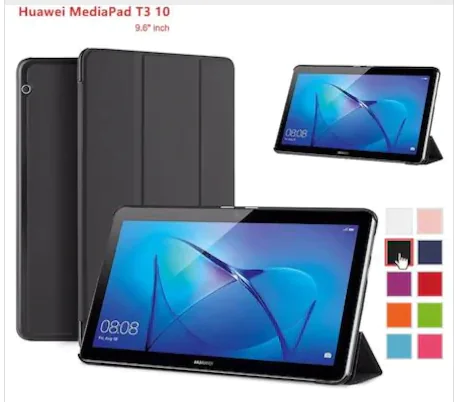
Huawei MediaPad Sıfırlama Yöntemleri
Bu yöntemler dışında, bazı tuşlama kombinasyonlarını (kodlarını) kullanarak da cihazınızı sıfırlayabilirsiniz. Huawei MediaPad T3 10‘daki tüm verileriniz yine tamamen silinecek. Fabrika ayarlarına sıfırlama işleminden sonra, Android 7.0 Nougat sisteminin varsayılan yapılandırmasını kullanabileceksiniz ve Huawei MediaPad T3 10 tabletiniz daha hızlı çalışacaktır. Huawei MediaPad T3 10‘u dinlendirerek Qualcomm Snapdragon 425 MSM8917 çekirdeğinin tüm gücünü kullanalım ve Li-Polymer 4800.0 mAh pilin en iyi performansını kullanmanın keyfini çıkaralım.

  • Güç (Power) tuşu yardımı ile cihazı açarak işleme başlayın.
  • Daha sonra tabletin çeviricisini açmanız gerekir.
  • Aşağıdaki gizli kodu yazın: *#*#2846579#*#*
  • Önünüzdeki menüden Fabrikayı Geri Yükle‘yi seçin.
  • Tüm işlemi onaylamak için Tamam‘a dokunun.

Mükemmel! Fabrika Ayarlarına Sıfırlama işlemini tamamlanmıştır.

Profesyonel Destek Almanın Zamanı

Bazı durumlarda tüm adımları eksiksiz uygulasanız bile cihaz hâlâ istediğiniz şekilde çalışmayabilir. Bu noktada, deneyimli bir ekipten yardım almak işleri kolaylaştırır. 11858 Teknoloji Destek Hattı, 7/24 hizmet veren uzman kadrosuyla Huawei tabletiniz dahil tüm cihazlarda sıfırlama, yazılım onarımı ve sistem optimizasyonu konularında size adım adım yol gösterir. Uzaktan bağlantı ile güvenli şekilde müdahale edilir ve çözüm süreci hızlıca tamamlanır. Tek yapmanız gereken 11858’i aramak ve cihazınızı profesyonellere emanet etmek.

Huawei cihazlarda sıfırlama işlemi kadar önemli bir diğer konu da yazılımın güncel ve stabil olmasıdır. Eğer mevcut yazılımda ciddi sorunlar yaşıyorsanız, bazen en etkili çözüm yeni bir ROM yüklemek olur. Bu yöntem, cihazın performansını artırır ve sistem hatalarını ortadan kaldırır. Android tabanlı cihazlarda bu işlemin nasıl yapılacağını öğrenmek isterseniz Xiaomi tablete ROM kurma sürecini adım adım anlattığımız içeriğe göz atabilirsiniz.

Sonuç olarak, Huawei MediaPad tabletinizi sıfırlamak karmaşık veya riskli bir işlem değildir. Doğru adımları izlediğinizde hem donanım hem de yazılım kaynaklı sorunlar kolayca çözülebilir. Üstelik cihazınızı sıfırlayarak depolama alanını boşaltır, performansı artırır ve pil ömrünü uzatabilirsiniz. Deneyiminizi paylaşmak isterseniz, aşağıdaki yorum alanında yaşadığınız sorunları ve çözümleri yazabilirsiniz. Belki de sizin tecrübeniz, başka bir kullanıcının işini kolaylaştırır.

ETİKETLER:fabrika ayarıhuaweinasıl yapılırsıfırlama
Bu Makaleyi Paylaş
Facebook WhatsApp WhatsApp Threads Bağlantıyı Kopyala Yazdır
Paylaş
Yorum yapılmamış

Bir yanıt yazın Yanıtı iptal et

E-posta adresiniz yayınlanmayacak. Gerekli alanlar * ile işaretlenmişlerdir

Bağlantı Kuralım

21KBeğen
19.6KTakip Et
7.3KAbone Ol
192Takip Et

Popüler Gönderiler

AirTies Air 4960 Modem Kurulum

Uğurcan ÜN
Uğurcan ÜN
3 dk. okuma
11 Görüntüleme
Sessiz İçerik Nedir Nasıl Yapılır

Sessiz İçerik Nedir

İsmail YILDIZ
İsmail YILDIZ
6 dk. okuma
13 Görüntüleme
YouTube Video Başlığı Nasıl Yazılmalı Yolları Neler

YouTube Video Başlığı Nasıl Yazılmalı

İsmail YILDIZ
İsmail YILDIZ
6 dk. okuma
10 Görüntüleme

Lyra 3 Pro ile Şarkı Nasıl Oluşturulur

Uğurcan ÜN
Uğurcan ÜN
4 dk. okuma
24 Görüntüleme

You Might Also Like

Yazılım ve Uygulamalar

İşletmenizi, Google’a ve Google Haritalar’a Nasıl Ekleyebilirsiniz?

5 dk. okuma
GTA oyununun Android cihazlarda çalışmama sorununu anlatan görsel.
Android

Gta Android’te Çalışmıyor Sorunu

8 dk. okuma
Microsoft Excel'de Ad ve Soyadları Birleştirme
Ofis Uygulamaları

Microsoft Excel’de Ad ve Soyadları Birleştirme

6 dk. okuma
iPhone ile iPad veya Mac Kullanıcılarına Sesli Mesaj Gönderme
iPhone / iOS

iPhone ile iPad veya Mac Kullanıcılarına Sesli Mesaj Gönderme

3 dk. okuma

Size her gün en son haberleri ve sorun çözümlerini getiriyoruz!

TeknoDestek Müşteri Hizmetleri
Facebook-f Instagram Tiktok Twitter Youtube Linkedin Whatsapp Phone-alt Rss

İş Ortaklarımız

TeknoDestek Müşteri Hizmetleri
© 2013 - 2026 TeknoDestek Müşteri Hizmetleri • Tüm hakları saklıdır • Bu sitedeki tüm içerikler (metin, görsel, video, logo, tasarım vb.) 5846 sayılı Fikir ve Sanat Eserleri Kanunu (FSEK) kapsamında korunmaktadır • İzinsiz kopyalanması, çoğaltılması, yayınlanması veya herhangi bir şekilde kullanılması yasaktır • İhlal tespitinde; FSEK Madde 71-73 uyarınca yasal süreç başlatma, maddi/manevi tazminat talep etme ve cezai işlem için başvurma hakkımız saklıdır • TeknoDestek, TeknoS@R'un bir kuruluşudur • Tema Düzenleyen: Fatih ATEŞ
Sorun Hala Çözülmedi mi?
Aradığın çözümü bulamadıysan, 11858 Teknoloji Destek Hattımız sana yardımcı olabilir. 2011’den beri Türkiye’nin en tecrübeli teknoloji destek ekiplerinden biri olarak, bilgisayar, telefon, tablet, modem, akıllı TV ve sosyal medya sorunlarında 7/24 profesyonel destek veriyoruz. Uzman ekibimizle hemen görüşmek ister misin?

    📞 11858’i Şimdi Ara

    Görüşme öncesi dakika ücreti sesli olarak bilgilendirilir
    Welcome Back!

    Sign in to your account

    Kullanıcı Adı veya E-posta Adresi
    Şifre

    Şifrenizi mi unuttunuz?