TeknoDestek Müşteri Hizmetleri
  • Haberler
    HaberlerDaha Fazla Göster
    Sessiz İçerik Nedir Nasıl Yapılır
    Sessiz İçerik Nedir
    6 dk. okuma
    Spotify SongDNA Nedir
    4 dk. okuma
    Apple Creator Studio Nasıl Kullanılır
    6 dk. okuma
    Mikro İçerik Nedir Nasıl Yapılır
    Mikro İçerik Nedir
    6 dk. okuma
    Türkiye’de Araçlarda Multimedya Ekranı Kullanımı Yasakları
    6 dk. okuma
  • Bilgisayar
    BilgisayarDaha Fazla Göster
    WordPress bakım modunda takılı kalması için FTP istemcisinde .maintenance dosyasının kök dizindeki görüntüsü
    WordPress Bakım Modunda Takılı Kalması Sorunu ve Çözümü
    7 dk. okuma
    WordPress Site Teknik Sorunlar Yaşıyor
    WordPress Site Teknik Sorunlar Yaşıyor Hatası Çözümü
    5 dk. okuma
    SSH Bağlantı Reddedildi Hatası Çözümü
    6 dk. okuma
    WordPress Planlı Bakım
    WordPress Planlı Bakım Nedeniyle Kısa Süreliğine Kullanılamayacak Hatası ve Çözümü
    7 dk. okuma
    Windows 11 Başlat Menüsünden Web Aramaları Kapatma
    5 dk. okuma
  • Mobil
    MobilDaha Fazla Göster
    Navigasyon Yönlendirici Değiştirme
    Google Haritalarda Navigasyon Yönlendirici Değiştirme
    3 dk. okuma
    Apple CarPlay'da uygulamaların yerini değiştirme
    Apple CarPlay’da Uygulamaların Yerini Değiştirme
    4 dk. okuma
    Android Auto Nedir, Nasıl Kullanılır
    4 dk. okuma
    Android 5G Ayarı Nasıl Yapılır
    4 dk. okuma
    iPhone 5G Ayarı Nasıl Yapılır
    4 dk. okuma
  • Sosyal Medya
    Sosyal MedyaDaha Fazla Göster
    YouTube Video Başlığı Nasıl Yazılmalı Yolları Neler
    YouTube Video Başlığı Nasıl Yazılmalı
    6 dk. okuma
    Tiktok Sorun Bildirme Ekranı Nerede
    5 dk. okuma
    X uygulamasında gündeme girme için hashtag ve etkileşim ekranı
    X Uygulamasında Gündeme Nasıl Girilir
    5 dk. okuma
    TikTok İçerik Yorgunluğu Nedir
    6 dk. okuma
    Sosyal Medyada Marka Dili Nasıl Oluşturulur Yolları Neler
    Sosyal Medyada Marka Dili Nasıl Oluşturulur
    6 dk. okuma
  • İnceleme
    İncelemeDaha Fazla Göster
    MacBook Neo Piyasayı Sarsmaya Geliyor
    5 dk. okuma
    Instax Mini Evo Cinema
    4 dk. okuma
    Samsung Galaxy Book 6 Ultra
    Samsung Galaxy Book 6 Ultra İnceleme
    8 dk. okuma
    Bütçe Dostu Mac Seçenekleri
    Bütçe Dostu Mac MacBook Neo vs Mac Mini
    7 dk. okuma
    Xiaomi Mi Taşınabilir Şarjlı Kompresör İnceleme
    10 dk. okuma
  • İletişim
YouTube
  • Facebook
26 Nis 2026, Pazar
TeknoDestek Müşteri HizmetleriTeknoDestek Müşteri Hizmetleri
Yazı BoyutuAa
  • Haberler
  • Mobil
  • Sosyal Medya
  • Bilgisayar
  • İnceleme
  • İnternet ve Ağ
  • Ev Elektroniği
  • İletişim
Search
  • Haberler
    • Cihaz Duyuruları
    • Teknoloji
    • Uygulama Gelişmeleri
  • Bilgisayar
    • Linux
    • macOS
    • Windows
  • İnceleme
    • Bilgisayar
    • Ev Elektroniği
    • Tablet
    • Tavsiyeler & Karşılaştırmalar
    • Telefon
  • Mobil
    • Android
    • Giyilebilir Cihazlar
    • HarmonyOS
    • iPhone / iOS
  • Sosyal Medya
    • Facebook
    • Instagram
    • TikTok
    • Snapchat
    • Teams
    • Telegram
    • WhatsApp
    • X
  • İletişim
Bizi Takip Edin
Teams

Microsoft Teams Nedir ve Nasıl Kayıt Olunur?

Yasin ER
Son güncelleme: 1 Nisan 2020 13:26
Yasin ER
Paylaş
Paylaş

Yapılan araştırmalara göre evde saha dışında çalışırken daha fazla üretkenlik bildirdiğini ortaya koydu. Bu internetin avantajlarından biridir; çalışmak için yerinde olmamıza gerek yok. E-postalara, yazılıma, belgelere vb. Artık her yerden erişilebilir.

2020 COVID-19 koronavirüs salgını gibi son dünya olayları, çalışanların ofise girmeden araçlarına ve meslektaşlarına erişme ihtiyacını ortaya koymaktadır. Büyük şirketler çalışanlarından virüsle ilgili yayılımı ve riskleri azaltmak için evlerinde kalmalarını istemişlerdir.

- 11858 Teknoloji Destek Hattı -

Ayrıca uzaktan eğitimde de bu güzel bir araçtır. Çoğu eğitim kurumu bu aracı kullanmak için öğrencilerine Office 365 hesapları dağıtmıştır.

Microsoft Teams nedir?

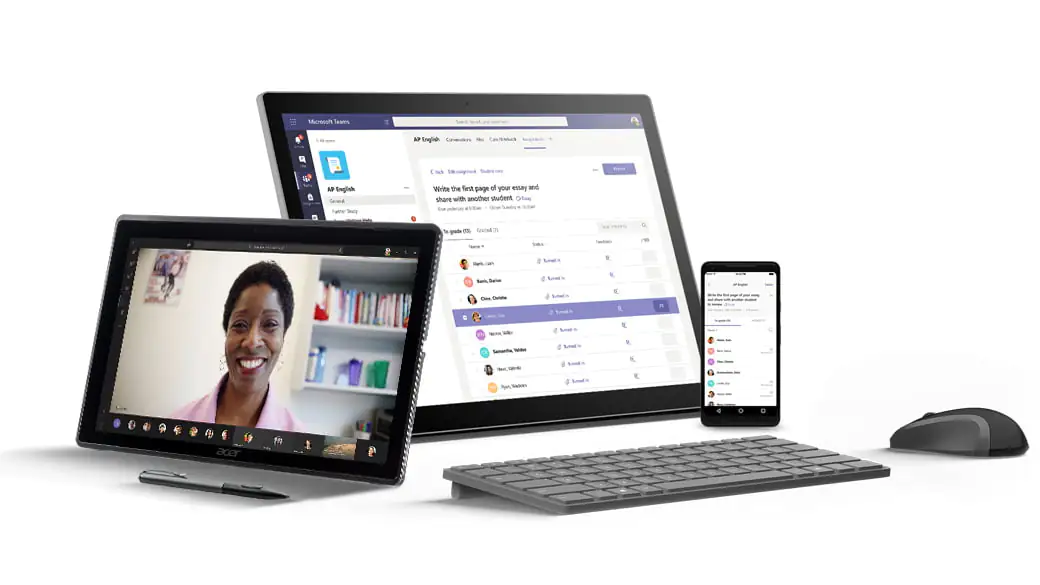
Kasım 2016’da Microsoft, Office 365 hizmet paketine (Microsoft Teams) yeni bir araç ekledi. Teams, küresel, uzak ve dağınık ekiplere birlikte çalışma ve ortak bir alan üzerinden bilgi paylaşma olanağı sağlayan sohbet tabanlı bir işbirliği aracıdır. Belge işbirliği, bire bir sohbet, ekip sohbeti ve daha fazlası gibi harika özelliklerden yararlanabilirsiniz. Microsoft Teams ayrıca Skype, SharePoint, Exchange ve Yammer gibi diğer birçok Office 365 hizmetiyle de tümleşiktir.
Teams’de aşağıdaki temel özellikler vardır;

Sohbet – Ekiplerinizle genel ve özel görüşmelerin tadını çıkarın. Skype videosunun uygulamaya derin entegrasyonu, tartışmalarınıza emoji ve özel çıkartmalar ekleme gibi popüler sosyal özellikleri getiriyor.

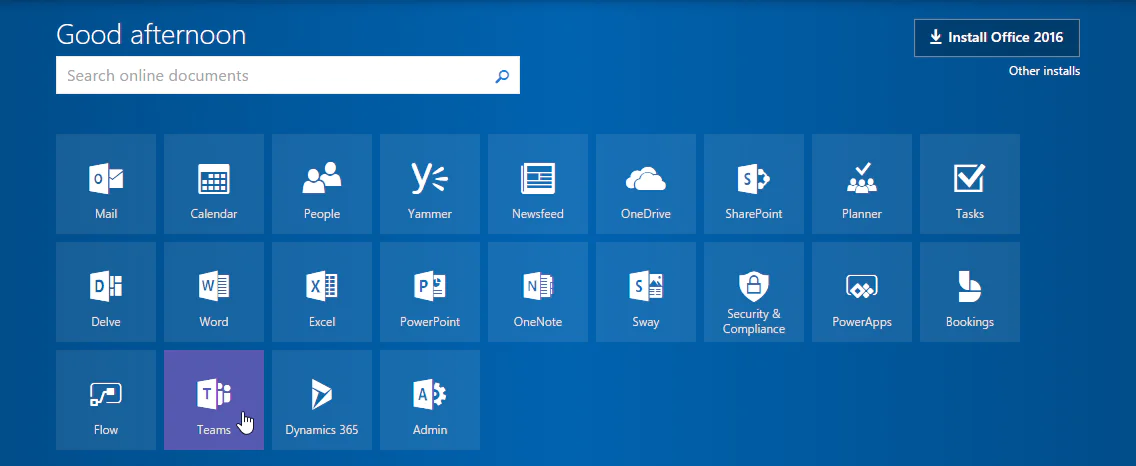
Hub – Teams, Microsoft Office’teki çeşitli uygulamalar için PowerPoint, Word, Excel, Planner, OneNote, SharePoint, Delve ve Power BI dahil olmak üzere paylaşılan bir çalışma alanı sunar . Bu özellik, size ve ekiplerinize, projeleri tamamlamaya çalışırken uygulamalar arasında geçiş yapmak zorunda kalmadan yerel çalışma seçeneği sunar.
- 11858 Teknoloji Destek Hattı -

Microsft Team’s hangi cihazlarda kullanılır?

Hemen hemen tüm işletim sistemlerinde kullanabilmektedir. Yani Windows, IOS (iphone, ipad), MacOS, Android ve Linux.

Microsoft Teams’e nasıl kayıt olunur?
Öncelikle iş veren ya da bir eğitim kurumu yöneticisiyseniz toplu olarak Ofis 365 satın alımına gitmeniz gerekiyor. Daha avantajlı fiyat teklifleri için Microsoft ile ya da Microsoft Partner ile iletişim kurmanız gerekmektedir.

Eğer normal bir kullanıcıysanız öncelikle iş yerinizin bilgi işlem birimiyle veya öğrenciyseniz öğrenci işleriyle irtibata geçmeniz gerekmektedir. Size verilen e-posta ve şifreyi aldıktan sonra aşağıdaki adımları uygulamanız gerekmektedir.

Yapılacak adımlar sadece mobil cihaz kullanımları içindir. Notebook ve bilgisayar kullanımlarınız için Microsoft Ofis 365 sitesi ziyaret edilebilir ve Microsoft Teams indirilip kurulabilir.
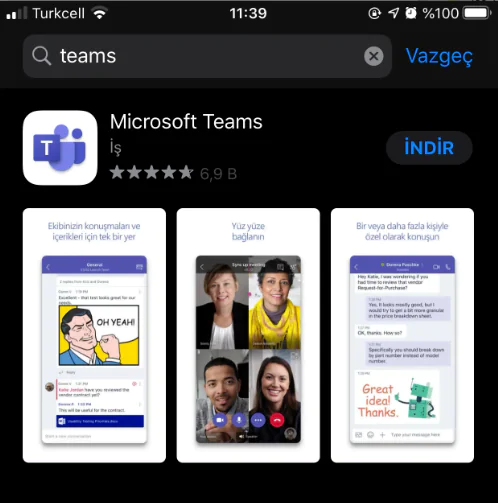
İlk olarak mobil cihazınızın uygulama mağazasına (app store, play store) girip arama kısmına Microsoft Teams yazıp aratalım. Ve çıkan sonuçlardan indirelim.
- 11858 Teknoloji Destek Hattı -

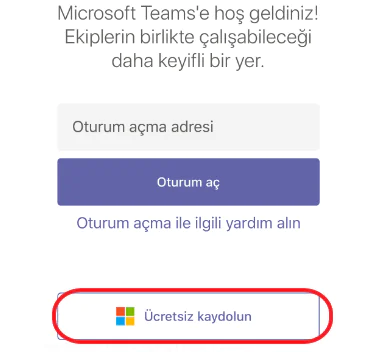
İnen uygulamayı çalıştıralım. Uygulama açıldıktan sonra eğer size verilen e-posta ile oturum açtıysanız doğrudan “Oturum açma adresi”ni yazıp “oturum aç” diyelim. İlk kez oturum açacaksanız “Ücretsiz kaydolun” butonunu tıklayıp ilerleyelim.
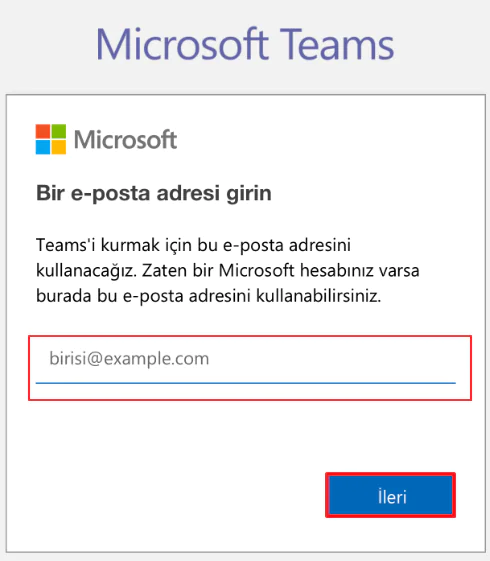
Size verilen e-posta adresini yazıp “İleri” butonunu tıklayalım.
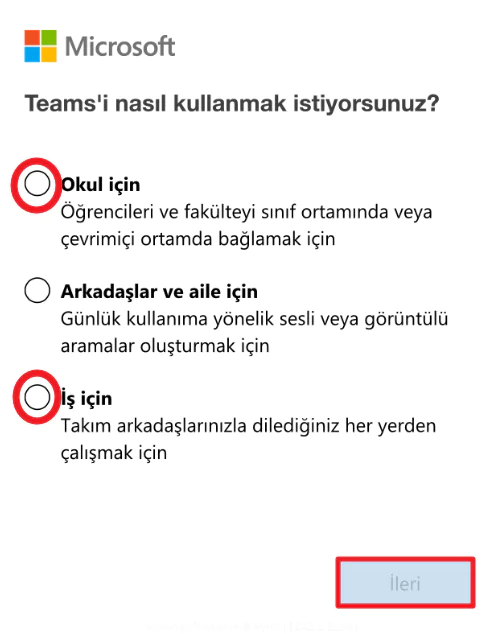
Sonraki aşamada “Arkadaşlar ve aile için” kısmını dokunup ilerlersek sizi sistem “Skype” hesabı oluşturmak için yönlendirecektir. Eğer bir çalışansanız “İş İçin”, eğer Okul da bir öğrenci ya da yöneticiyseniz “Okul için” i onaylayıp altifleşecek “İleri” butonunu tıklayın.
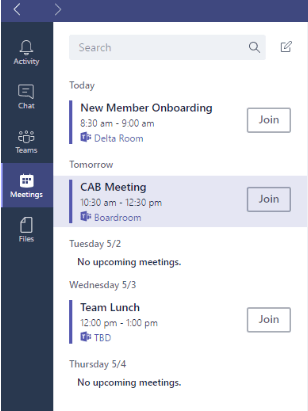
Sonraki aşamada sadece size verilen şifreyi yazmak kalacaktır. Sonra arkadaşlarınızı ya da öğrenci arkadaşlarınızın aktif olarak kullandıkları bir takım araçlar listesini göreceksiniz. Bu durumda işlemleriniz başarılı olduğu anlamına gelmektedir.


ETİKETLER:kayıt olmamicrosoft teamsnasıl yapılıruzaktan çalışma
Bu Makaleyi Paylaş
Facebook WhatsApp WhatsApp Threads Bağlantıyı Kopyala Yazdır
Paylaş
Yorum yapılmamış

Bir yanıt yazın Yanıtı iptal et

E-posta adresiniz yayınlanmayacak. Gerekli alanlar * ile işaretlenmişlerdir

Bağlantı Kuralım

21KBeğen
19.6KTakip Et
7.3KAbone Ol
192Takip Et

Popüler Gönderiler

AirTies Air 4960 Modem Kurulum

Uğurcan ÜN
Uğurcan ÜN
3 dk. okuma
11 Görüntüleme
Sessiz İçerik Nedir Nasıl Yapılır

Sessiz İçerik Nedir

İsmail YILDIZ
İsmail YILDIZ
6 dk. okuma
13 Görüntüleme
YouTube Video Başlığı Nasıl Yazılmalı Yolları Neler

YouTube Video Başlığı Nasıl Yazılmalı

İsmail YILDIZ
İsmail YILDIZ
6 dk. okuma
10 Görüntüleme

Lyra 3 Pro ile Şarkı Nasıl Oluşturulur

Uğurcan ÜN
Uğurcan ÜN
4 dk. okuma
24 Görüntüleme

You Might Also Like

Bilgisayar Virüsleri Korunma Yöntemleri
Antivirüs & Güvenlik

Bilgisayar Virüsleri Korunma Yöntemleri

5 dk. okuma
Windows 10 Sarı Ekran Hatası Nasıl Düzeltilir Adımları nelerdir
Windows

Windows 10 Sarı Ekran Hatası Nasıl Düzeltilir

5 dk. okuma
Google Haritalar Yarı Yol Noktası Bulma
Yardımcı Araçlar

Google Haritalar Yarı Yol Noktası Bulma

7 dk. okuma
Haberler

Amazon Online Sipariş ve Alışverişte Devrim

5 dk. okuma

Size her gün en son haberleri ve sorun çözümlerini getiriyoruz!

TeknoDestek Müşteri Hizmetleri
Facebook-f Instagram Tiktok Twitter Youtube Linkedin Whatsapp Phone-alt Rss

İş Ortaklarımız

TeknoDestek Müşteri Hizmetleri
© 2013 - 2026 TeknoDestek Müşteri Hizmetleri • Tüm hakları saklıdır • Bu sitedeki tüm içerikler (metin, görsel, video, logo, tasarım vb.) 5846 sayılı Fikir ve Sanat Eserleri Kanunu (FSEK) kapsamında korunmaktadır • İzinsiz kopyalanması, çoğaltılması, yayınlanması veya herhangi bir şekilde kullanılması yasaktır • İhlal tespitinde; FSEK Madde 71-73 uyarınca yasal süreç başlatma, maddi/manevi tazminat talep etme ve cezai işlem için başvurma hakkımız saklıdır • TeknoDestek, TeknoS@R'un bir kuruluşudur • Tema Düzenleyen: Fatih ATEŞ
Sorun Hala Çözülmedi mi?
Aradığın çözümü bulamadıysan, 11858 Teknoloji Destek Hattımız sana yardımcı olabilir. 2011’den beri Türkiye’nin en tecrübeli teknoloji destek ekiplerinden biri olarak, bilgisayar, telefon, tablet, modem, akıllı TV ve sosyal medya sorunlarında 7/24 profesyonel destek veriyoruz. Uzman ekibimizle hemen görüşmek ister misin?

    📞 11858’i Şimdi Ara

    Görüşme öncesi dakika ücreti sesli olarak bilgilendirilir
    Welcome Back!

    Sign in to your account

    Kullanıcı Adı veya E-posta Adresi
    Şifre

    Şifrenizi mi unuttunuz?