TeknoDestek Müşteri Hizmetleri
  • Haberler
    HaberlerDaha Fazla Göster
    Sessiz İçerik Nedir Nasıl Yapılır
    Sessiz İçerik Nedir
    6 dk. okuma
    Spotify SongDNA Nedir
    4 dk. okuma
    Apple Creator Studio Nasıl Kullanılır
    6 dk. okuma
    Mikro İçerik Nedir Nasıl Yapılır
    Mikro İçerik Nedir
    6 dk. okuma
    Türkiye’de Araçlarda Multimedya Ekranı Kullanımı Yasakları
    6 dk. okuma
  • Bilgisayar
    BilgisayarDaha Fazla Göster
    WordPress bakım modunda takılı kalması için FTP istemcisinde .maintenance dosyasının kök dizindeki görüntüsü
    WordPress Bakım Modunda Takılı Kalması Sorunu ve Çözümü
    7 dk. okuma
    WordPress Site Teknik Sorunlar Yaşıyor
    WordPress Site Teknik Sorunlar Yaşıyor Hatası Çözümü
    5 dk. okuma
    SSH Bağlantı Reddedildi Hatası Çözümü
    6 dk. okuma
    WordPress Planlı Bakım
    WordPress Planlı Bakım Nedeniyle Kısa Süreliğine Kullanılamayacak Hatası ve Çözümü
    7 dk. okuma
    Windows 11 Başlat Menüsünden Web Aramaları Kapatma
    5 dk. okuma
  • Mobil
    MobilDaha Fazla Göster
    Navigasyon Yönlendirici Değiştirme
    Google Haritalarda Navigasyon Yönlendirici Değiştirme
    3 dk. okuma
    Apple CarPlay'da uygulamaların yerini değiştirme
    Apple CarPlay’da Uygulamaların Yerini Değiştirme
    4 dk. okuma
    Android Auto Nedir, Nasıl Kullanılır
    4 dk. okuma
    Android 5G Ayarı Nasıl Yapılır
    4 dk. okuma
    iPhone 5G Ayarı Nasıl Yapılır
    4 dk. okuma
  • Sosyal Medya
    Sosyal MedyaDaha Fazla Göster
    YouTube Video Başlığı Nasıl Yazılmalı Yolları Neler
    YouTube Video Başlığı Nasıl Yazılmalı
    6 dk. okuma
    Tiktok Sorun Bildirme Ekranı Nerede
    5 dk. okuma
    X uygulamasında gündeme girme için hashtag ve etkileşim ekranı
    X Uygulamasında Gündeme Nasıl Girilir
    5 dk. okuma
    TikTok İçerik Yorgunluğu Nedir
    6 dk. okuma
    Sosyal Medyada Marka Dili Nasıl Oluşturulur Yolları Neler
    Sosyal Medyada Marka Dili Nasıl Oluşturulur
    6 dk. okuma
  • İnceleme
    İncelemeDaha Fazla Göster
    MacBook Neo Piyasayı Sarsmaya Geliyor
    5 dk. okuma
    Instax Mini Evo Cinema
    4 dk. okuma
    Samsung Galaxy Book 6 Ultra
    Samsung Galaxy Book 6 Ultra İnceleme
    8 dk. okuma
    Bütçe Dostu Mac Seçenekleri
    Bütçe Dostu Mac MacBook Neo vs Mac Mini
    7 dk. okuma
    Xiaomi Mi Taşınabilir Şarjlı Kompresör İnceleme
    10 dk. okuma
  • İletişim
YouTube
  • Facebook
26 Nis 2026, Pazar
TeknoDestek Müşteri HizmetleriTeknoDestek Müşteri Hizmetleri
Yazı BoyutuAa
  • Haberler
  • Mobil
  • Sosyal Medya
  • Bilgisayar
  • İnceleme
  • İnternet ve Ağ
  • Ev Elektroniği
  • İletişim
Search
  • Haberler
    • Cihaz Duyuruları
    • Teknoloji
    • Uygulama Gelişmeleri
  • Bilgisayar
    • Linux
    • macOS
    • Windows
  • İnceleme
    • Bilgisayar
    • Ev Elektroniği
    • Tablet
    • Tavsiyeler & Karşılaştırmalar
    • Telefon
  • Mobil
    • Android
    • Giyilebilir Cihazlar
    • HarmonyOS
    • iPhone / iOS
  • Sosyal Medya
    • Facebook
    • Instagram
    • TikTok
    • Snapchat
    • Teams
    • Telegram
    • WhatsApp
    • X
  • İletişim
Bizi Takip Edin
Teams

Microsoft Teams oturum açma bilgilerinizi mi unuttunuz?

Mustafa DURUR
Son güncelleme: 27 Şubat 2022 12:33
Mustafa DURUR
Paylaş
Paylaş

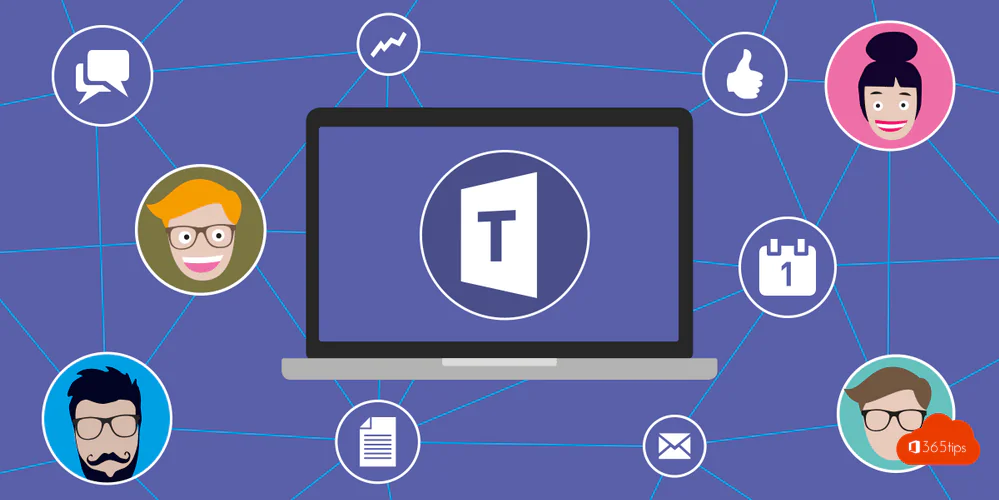
Microsoft Teams oturum açma bilgilerinizi unuttuğunuzda ne yapmanız gerektiğini açıklıyoruz

Herhangi bir çevrimiçi aracı kullanmanın en sinir bozucu yönlerinden biri; erişim kimlik bilgilerinizi unuttuğunuz için giriş yapmakta zorlandığınızda ortaya çıkar. Microsoft Teams kullanıcıları için bu önemli sorunlar yaratabilir. Önemli bir toplantı başlamak üzereyse, giriş bilgilerinizi unutmak profesyonelce kötü bir görüntü olabilir. 

İçindekiler
  • BİRİNCİ ADIM: HESAP E-POSTANIZI ALIN
  • İKİNCİ ADIM: GİRİŞ YAPMAYI DENEYİN
  • ÜÇÜNCÜ ADIM: KİMLİĞİNİZİ DOĞRULAYIN
  • DÖRDÜNCÜ ADIM: DOĞRULAMA KODUNU GİRİN
  • BEŞİNCİ ADIM: OTURUM AÇIN
- 11858 Teknoloji Destek Hattı -

Dahası, Microsoft Teams bir video konferans aracından çok daha fazlası haline geldi. Artık işbirliğini çeşitli şekillerde kolaylaştırmak için kullanılmaktadır – platforma erişim sağlayamama kesinlikle üretkenliği engelleyecektir . Kuruluşlar, uzaktan veya hibrit çalışmayı kolaylaştırmak için Teams kullanıyorsa , başka bir sorun ortaya çıkar. Ev ofisinizde otururken, Teams oturum açma ayrıntılarınıza yeniden erişim sağlamak için bir BT yöneticisine başvurmak o kadar kolay değildir. 

Ancak, nerede çalışıyor olursanız olun, Teams girişinizi almak strese neden olacak bir şey değildir. Aşağıda yapmanız gerekenler konusunda sizi adım adım yönlendireceğiz:

BİRİNCİ ADIM: HESAP E-POSTANIZI ALIN
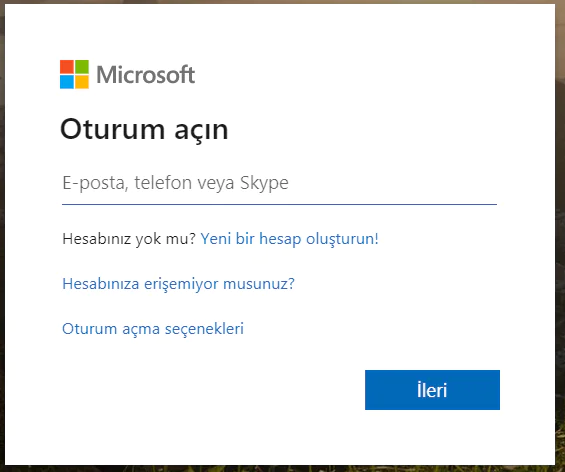
Bu, parolanızı unutmaktan daha az olası olsa da , bazı kişilerin sahip olduğu çok sayıda e-posta hesabı, erişmeleri gereken Teams hesabına hangisinin kayıtlı olduğunu unuttukları anlamına gelebilir. Bu durumda, Teams kullanıcı adınızı almak için Microsoft hesabınızla ilişkili güvenlik bilgilerini kullanabilirsiniz. 

Bu işe yaramazsa (belki de en başta güvenlik bilgilerini ayarlamamışsınızdır). Oturum açmış olabileceğiniz diğer Microsoft ürünlerini kontrol edin. Örneğin, halihazırda oturum açmış olduğunuz bir Windows 10 cihazından Ayarlar’a ve ardından Hesaplar’a erişebilirsiniz. Ardından, “E-posta ve uygulama hesapları” altında, cihaza bağlı kullanıcı adlarını bulabilirsiniz. Bu, Teams’e erişmek için kullandığınızla aynı olabilir veya değilse, en azından doğru kimlik bilgilerinin ne olduğu konusunda hafızanızı çalıştırabilir. 

İKİNCİ ADIM: GİRİŞ YAPMAYI DENEYİN
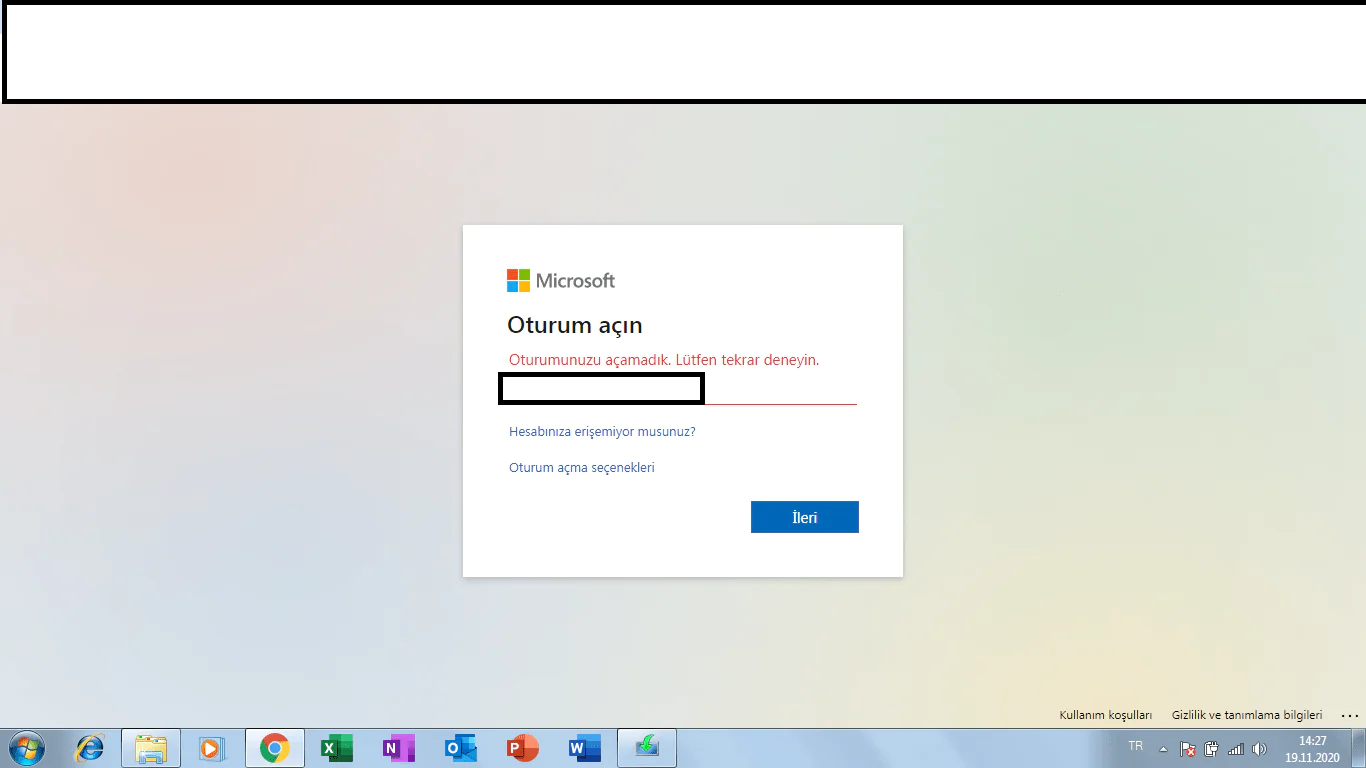
Teams hesabınızla ilişkili kullanıcı adını veya e-posta adresini biliyorsanız ancak parolayı unuttuysanız, parolayı almak diğer birçok yazılım çözümüne benzer bir işlem izler. İlk olarak, normalde web istemcisini veya bir masaüstü uygulamasını kullanıyor olsanız da, Teams oturum açma sayfasını ziyaret edin. Ardından, kimlik bilgileriniz istendiğinde “Şifremi mi unuttum?” seçeneğini seçin.

ÜÇÜNCÜ ADIM: KİMLİĞİNİZİ DOĞRULAYIN
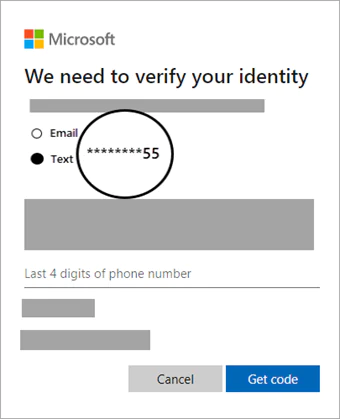
Teams size yeni bir şifre sağlamadan önce kimliğinizi doğrulamalıdır. Bunu yapmak için sizden bir doğrulama seçeneği seçmenizi isteyecektir. Burada size iki yöntem sunulur.  E-posta veya Telefon. 

Bir doğrulama yöntemi seçtikten sonra, kullanıcılardan birkaç ekstra ayrıntı istenecektir. “E-posta”yı seçtiyseniz, e-posta adresinizin ilk bölümünü yeniden yazmanız gerekir; “Telefon”u seçtiyseniz ; Teams hesabınıza bağlı olan telefon numaranızın son dört hanesini girmeniz gerekecek. Hangi seçeneği seçerseniz seçin, bir doğrulama kodu almanız gerekir. “E-posta”yı seçtiyseniz ve birkaç dakika geçmesine rağmen bir kod almadıysanız, spam klasörünüzü kontrol ettiğinizden emin olun.

DÖRDÜNCÜ ADIM: DOĞRULAMA KODUNU GİRİN

“Kodu Al”ı tıkladıktan sonra ; Teams kullanıcılarına doğrulama kodlarını soran bir ekran sunulur. Aldığınız kodu girin ve “İleri” yi seçin. Size yeni bir şifre oluşturma şansı sunulmayacaktır. Buraya girin ve Teams’e tekrar erişebilmelisiniz. 

Yeni bir şifre oluştururken, bilgisayar korsanlarının tahmin edemeyecekleri bir şeyle gitmek önemlidir. Parolaları yeniden kullanmayın veya doğum tarihleri ​​veya aile üyelerinin adları gibi çevrimiçi olarak kolayca bulunabilecek bilgileri dahil etmeyin. Şüpheniz varsa, karmaşık bir karakter dizisini hatırlamanız (veya daha da kötüsü, bunları yazmanız) gerekmeden Teams erişiminizi güvence altına alacak güçlü bir parola oluşturmak için her zaman bir parola yöneticisi kullanabilirsiniz.

BEŞİNCİ ADIM: OTURUM AÇIN
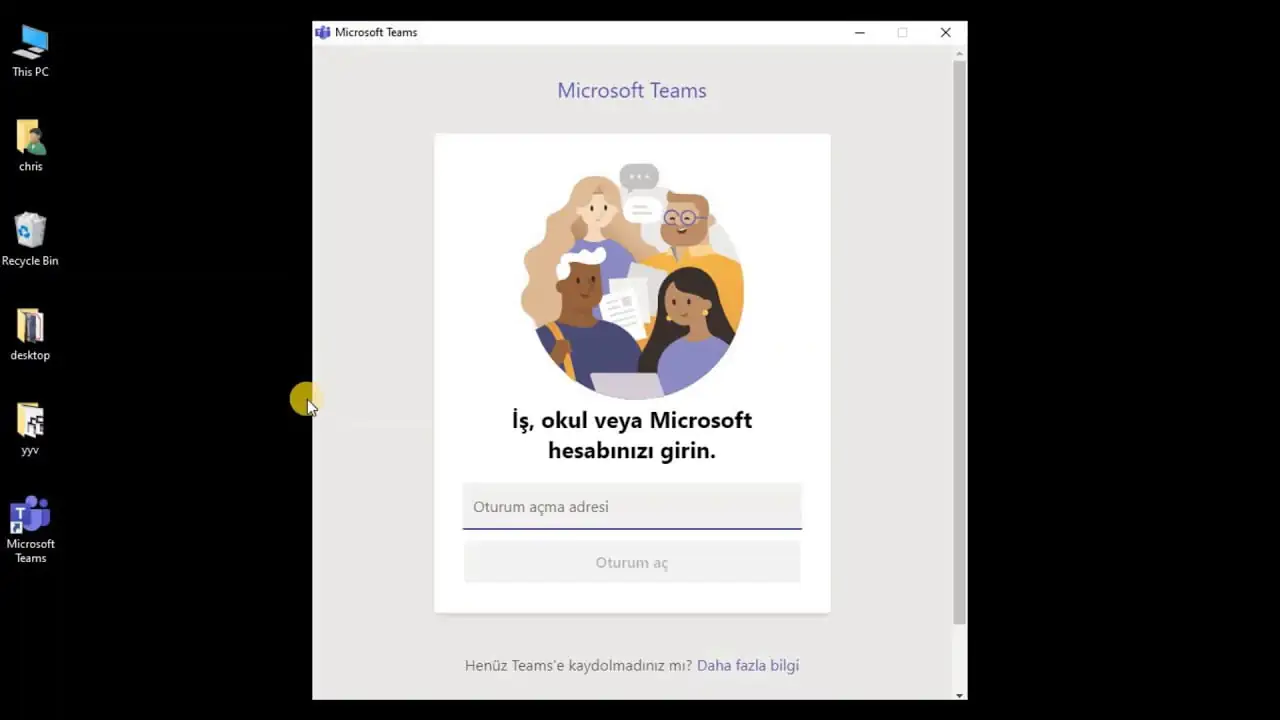
Microsoft Teams parolanızı sıfırladıktan sonra, oturum açmayı deneyerek yeni kimlik bilgilerinizi kontrol edin. Teams’i açın (veya çevrimiçi sürüme erişmek için bir web tarayıcısı kullanın). Burada oturum açma sayfasını görmelisiniz. Microsoft hesabı e-posta adresinizi ve ardından yeni sıfırlanan parolanızı girin. Bu noktada, parolanızı yeniden sıfırlamanız gerekme olasılığını azaltmak için “oturumumu açık tut” yazan kutuyu işaretleyebilirsiniz. 

ETİKETLER:hesap erişiminasıl yapılırşifre sıfırlamateams oturum açma
Bu Makaleyi Paylaş
Facebook WhatsApp WhatsApp Threads Bağlantıyı Kopyala Yazdır
Paylaş
Yorum yapılmamış

Bir yanıt yazın Yanıtı iptal et

E-posta adresiniz yayınlanmayacak. Gerekli alanlar * ile işaretlenmişlerdir

Bağlantı Kuralım

21KBeğen
19.6KTakip Et
7.3KAbone Ol
192Takip Et

Popüler Gönderiler

AirTies Air 4960 Modem Kurulum

Uğurcan ÜN
Uğurcan ÜN
3 dk. okuma
11 Görüntüleme
Sessiz İçerik Nedir Nasıl Yapılır

Sessiz İçerik Nedir

İsmail YILDIZ
İsmail YILDIZ
6 dk. okuma
13 Görüntüleme
YouTube Video Başlığı Nasıl Yazılmalı Yolları Neler

YouTube Video Başlığı Nasıl Yazılmalı

İsmail YILDIZ
İsmail YILDIZ
6 dk. okuma
10 Görüntüleme

Lyra 3 Pro ile Şarkı Nasıl Oluşturulur

Uğurcan ÜN
Uğurcan ÜN
4 dk. okuma
24 Görüntüleme

You Might Also Like

Modem arayüzüne giriş ekranı ve yönlendirme sorunu çözüm önerisi.
Modem Kurulumu

Modemin Arayüz Sayfasına Yönlendirme Sorunu

6 dk. okuma
Klavye İşareti Sorunu
Windows

Klavye İşaretleri Yanlış Çıkıyor Sorunu

5 dk. okuma
lg e460 çift dokunuş ekran kilidi ayar ekranında etkinleştirme seçeneği görünümü
Android

LG E460 Çift Dokunuş İle Ekran Kilidi Nasıl Açılır-Kapanır?

1 dk. okuma
Router Kurulumu

TP-Link RE305 AC1200 Wi-Fi Menzil Genişletici Kurulumu

2 dk. okuma

Size her gün en son haberleri ve sorun çözümlerini getiriyoruz!

TeknoDestek Müşteri Hizmetleri
Facebook-f Instagram Tiktok Twitter Youtube Linkedin Whatsapp Phone-alt Rss

İş Ortaklarımız

TeknoDestek Müşteri Hizmetleri
© 2013 - 2026 TeknoDestek Müşteri Hizmetleri • Tüm hakları saklıdır • Bu sitedeki tüm içerikler (metin, görsel, video, logo, tasarım vb.) 5846 sayılı Fikir ve Sanat Eserleri Kanunu (FSEK) kapsamında korunmaktadır • İzinsiz kopyalanması, çoğaltılması, yayınlanması veya herhangi bir şekilde kullanılması yasaktır • İhlal tespitinde; FSEK Madde 71-73 uyarınca yasal süreç başlatma, maddi/manevi tazminat talep etme ve cezai işlem için başvurma hakkımız saklıdır • TeknoDestek, TeknoS@R'un bir kuruluşudur • Tema Düzenleyen: Fatih ATEŞ
Sorun Hala Çözülmedi mi?
Aradığın çözümü bulamadıysan, 11858 Teknoloji Destek Hattımız sana yardımcı olabilir. 2011’den beri Türkiye’nin en tecrübeli teknoloji destek ekiplerinden biri olarak, bilgisayar, telefon, tablet, modem, akıllı TV ve sosyal medya sorunlarında 7/24 profesyonel destek veriyoruz. Uzman ekibimizle hemen görüşmek ister misin?

    📞 11858’i Şimdi Ara

    Görüşme öncesi dakika ücreti sesli olarak bilgilendirilir
    Welcome Back!

    Sign in to your account

    Kullanıcı Adı veya E-posta Adresi
    Şifre

    Şifrenizi mi unuttunuz?