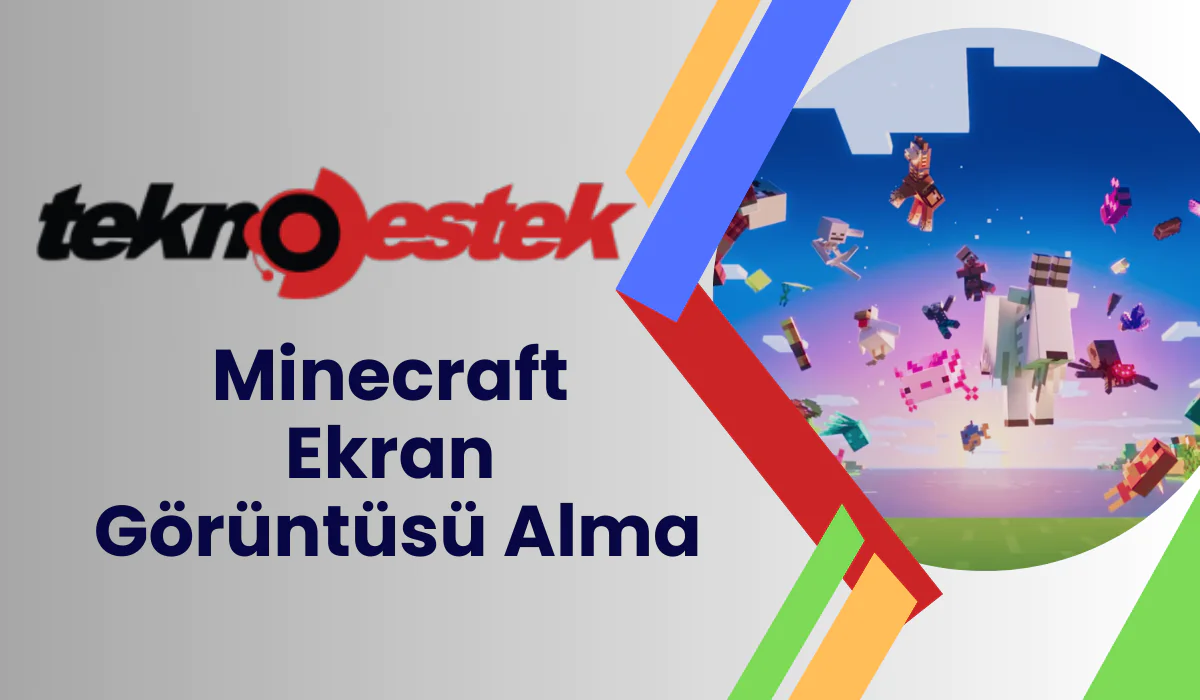

Minecraft ekran görüntüsü alabileceğinizi biliyor muydunuz? Bu bilgi deneyimli Minecraft oyuncuları için sürpriz olmayabilir, ancak yeni oyuncular için önemli olabilir. Son zamanlarda telif hakkı koruma yasaları daha katı hale geldi ve birçok oyun ve uygulama, kullanıcıların içeriklerini yeniden dağıtmalarını engellemek amacıyla ekran görüntüsü almayı yasakladı.
Minecraft Ekran Görüntüsü Neden Alınır?
Eğitim İçin
Minecraft eğitim videoları hazırlıyorsanız, ister kamuya açık ister kişisel kullanım için olsun ekran görüntülerini dahil etmek her zaman iyi bir fikirdir. Tanımlamalar ve yazılı adımlar önemlidir, ancak ekran görüntüleri karmaşık sistemlerin daha anlaşılır hale gelmesine yardımcı olabilir. Birçok Minecraft oyuncusu, henüz karşılaşmadıkları yaratıklar ve eşyaların ekran görüntülerini görerek onları tanımaktan ve hazırlıklı olmaktan memnuniyet duyar.


Paylaşım İçin
Sosyal oyuncular için, oyununuzdan ekran görüntüleri alarak arkadaşlarınıza hikayelerinizi destekleyebilirsiniz. Örneğin, çadırınızın tavuklar tarafından işgal edilmesi veya bir Creeper’ın hata yapıp yerinde titremesi gibi veya devasa Pikachu piksel sanatınızı tamamladığınız an ın ekran görüntüsünü almak.
Minecraft oynarken yaşadığınız unutulmaz anları bir ekran görüntüsü, kelimelerden daha iyi anlatabilir.
Hatırlama İçin
Aynı zamanda oyununuzu hatırlamak için ekran görüntüleri de alabilirsiniz. Tıpkı insanların unutmak istemedikleri durumları veya deneyimleri fotoğraflaması gibi.
Minecraft Ekran Görüntüsü Nasıl Alınır:
Minecraft Windows 10 Sürümü
Windows 10 işletim sisteminiz varsa, Minecraft oynarken Windows oyun çubuğunu açarak ekran görüntüsü alabilirsiniz. Aynı anda Windows Tuşu + G tuşlarına basın ve ardından ekran görüntüsü almak için kamera simgesini seçin.

Alternatif olarak, ekran görüntüsünü hemen almak için Windows Tuşu + Alt + Prt Sc tuşlarına aynı anda basabilirsiniz.
PC/Java Minecraft: Windows 8 ve Altı
Başka bir Windows sürümü kullanıyorsanız (10 hariç), ekran görüntüsü almak için F2 veya Prt Sc (ekran görüntüsü) tuşunu kullanabilirsiniz.
Ekran görüntünüzü temizlemek için, çekimden önce F1 tuşuna basarak ekran arayüzü öğelerini gizleyebilirsiniz. Veya tam ekran moduna geçerek (henüz yapmadıysanız) F11 tuşuna basarak çekiminizin boyutunu maksimize edebilirsiniz.
Minecraft Mac
Mac kullanıcıları için, Minecraft’ta ekran görüntüsü almak birkaç tuş vuruşu gerektirir. Ekranınızı yakalamak için aynı anda Shift + Cmd + 4 veya F2 + 2 tuşlarına basmanız gerekecektir. Daha temiz bir çekim için arayüzü gizlemek isterseniz F1 tuşuna basabilirsiniz.
Xbox One
Xbox kontrolcüsün de, Xbox düğmesine iki kez dokunun. Bu, Y tuşuna basarak ekran görüntüsü almanıza olanak tanır. Ayrıca, bir video klip kaydetmek için X tuşuna basabilirsiniz.
PS4
PS4’ünüzde Minecraft oynuyorsanız, PlayStation kontrolcünüzdeki Share (Paylaş) düğmesini kullanarak oyununuzun ekran görüntüsünü alabilirsiniz. Share düğmesini basılı tutarak hemen bir ekran görüntüsü alabilirsiniz, ancak ayrıca düğmeye hızlıca dokunarak Yeni Menü’yü açabilirsiniz. Burada ekran görüntüsü alma, video kaydetme, çekimlerinizi paylaşma ve daha fazlasını yapma seçeneklerini göreceksiniz.
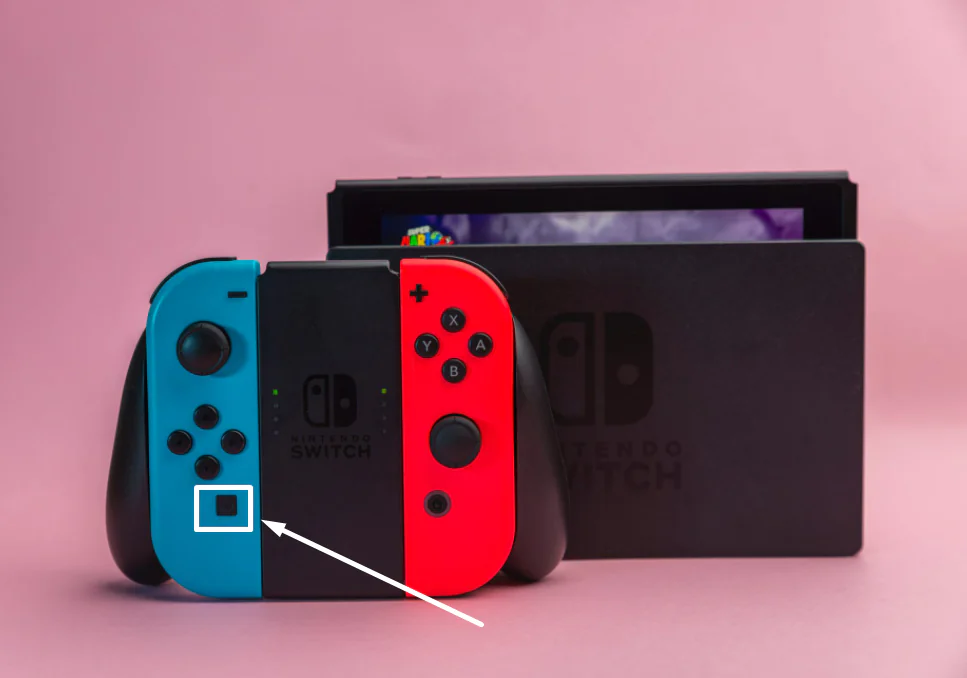
Nintendo Switch
Nintendo Switch ve Nintendo Switch Lite modellerinde sol joy-con üzerinde küçük bir kare düğme görebilirsiniz. Minecraft oyununuzun bir ekran görüntüsünü almak için bu düğmeye basmanız yeterlidir. 30 saniyelik bir video kaydetmek isterseniz düğmeyi basılı tutun.
iPhone
Minecraft PE (Pocket Edition) oyununu iPhone’unuzda oynuyorsanız, normal ekran görüntüsü alma yöntemiyle ekran görüntüsü alabilirsiniz. Touch ID’li iPhone’larda Güç (veya Uyku/Uyanma) + Ana Sayfa düğmelerine aynı anda basmanız gerekecektir. Face ID’li iPhone modellerinde Güç (veya Uyku/Uyanma) + Ses Aç düğmelerine aynı anda basmanız gerekecektir.
Android
Minecraft PE ayrıca Android cihazlarda da mevcuttur! 4.0 ve üstü sürümleri çalıştırıyorsanız, tam bir ekran görüntüsü almak için aynı anda Ses Kısma + Güç düğmesine basmanız yeterlidir. Eski modeller biraz daha karmaşık olabilir. Bazılarında ekran görüntüsü almak için Güç + Ana Sayfa düğmesini basılı tutmanız gerekecektir. Diğerleri farklı bir tuş kombinasyonu gerektirebilir. Modelinizde ekran görüntüsü işlevi olup olmadığını (ve nasıl etkinleştirileceğini) öğrenmek için çevrimiçi arama yapmanızı öneririz.
Minecraft Ekran Görüntüleri Nerede Bulunur
Ekran görüntüsü almayı öğrendikten sonra, işte bu görüntüleri nerede bulabileceğiniz.
Minecraft Windows 10 Sürümü
Minecraft ekran görüntülerinize PC’nizde erişmek için .minecraft sürücünüzdeki Ekran Görüntüleri klasörüne gitmeniz gerekecek. İşte nasıl yapacağınız:
- Windows Arama Çubuğuna şu ifadeyi girin: %appdata%. Yazdıktan sonra Enter tuşuna basın.
- Windows Gezgini ekranında uzun bir klasör listesi göreceksiniz. .minecraft klasörünü seçin > Roaming > Screenshots.
PC/Java Minecraft: Windows 8 ve Altı
Windows 8 ve altı sürümlerinde, Minecraft ekran görüntülerinize Windows 10 için kullanılan aynı yöntemle PC’nizde erişebilirsiniz. .minecraft içindeki Ekran Görüntüleri klasörüne erişin. İşte adımlar:
- Windows Arama Çubuğunu açın ve şunu girin: %appdata%. Enter tuşuna basın.
- Windows Gezgini ekranında .minecraft klasörünü seçin ve ardından dolaşım > ekran görüntülerini tıklayın.
Minecraft Mac
Mac kullanıcıları, ekran görüntülerinizi bulmak için çok uzağa bakmak zorunda değilsiniz. Ekran görüntüleri doğrudan masaüstünüze kaydedilecektir.
Çoğu Mac ve PC’de, Minecraft ekran görüntüleri geçerli tarih ve saati izleyen bir dosya adı formatı kullanılarak kaydedilir: YYYY-AA-GG_SS.DK.SS, burada Y yıl, A ay, G gün, S saat ve DK dakika anlamına gelir. Örneğin, 25 Temmuz 2024’de saat 16:30 civarında bir ekran görüntüsü aldığınızı varsayalım. Ekran görüntüsü şu şekilde kaydedilecektir: “2024-07-25_04.30.00.png.” Tüm ekran görüntüleri varsayılan olarak .png olarak kaydedilir.
Xbox One
Xbox kullanıcıları için, Minecraft ekran görüntüleriniz Xbox web sitesinde bulunmalıdır. xbox.com adresine gidin ve Xbox Live hesabınızla giriş yapın. Ardından profil sayfanıza gidin ve Captures (Çekimler) sekmesine tıklayın.
PS4
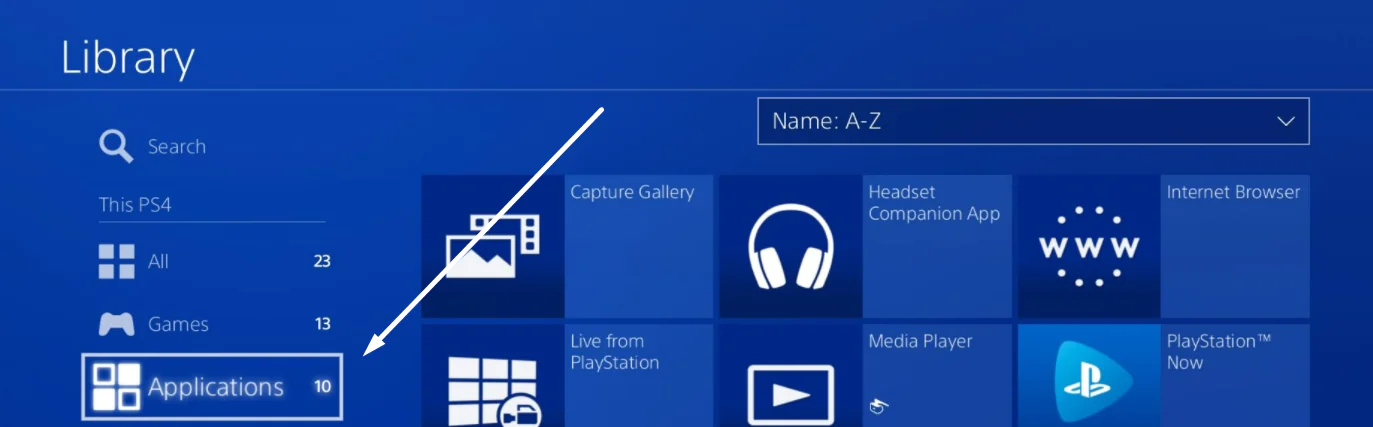
PS4’te Minecraft ekran görüntüleri Applications (Uygulamalar) içinde bulunmalıdır. Ana ekrandan, Kütüphanenize gidin ve ardından Applications (Uygulamalar) seçeneğini seçin. Bu, çekimlerinizin kaydedildiği Capture Gallery (Çekim Galerisi) ekranını getirecektir.
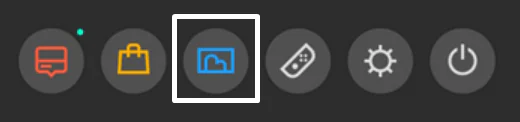
Nintendo Switch
Tüm ekran görüntüleriniz ve çekimleriniz cihazın galerisine kaydedilecektir. Ana ekrandan, Albüm simgesine tıklayın (soldan üçüncü düğme).
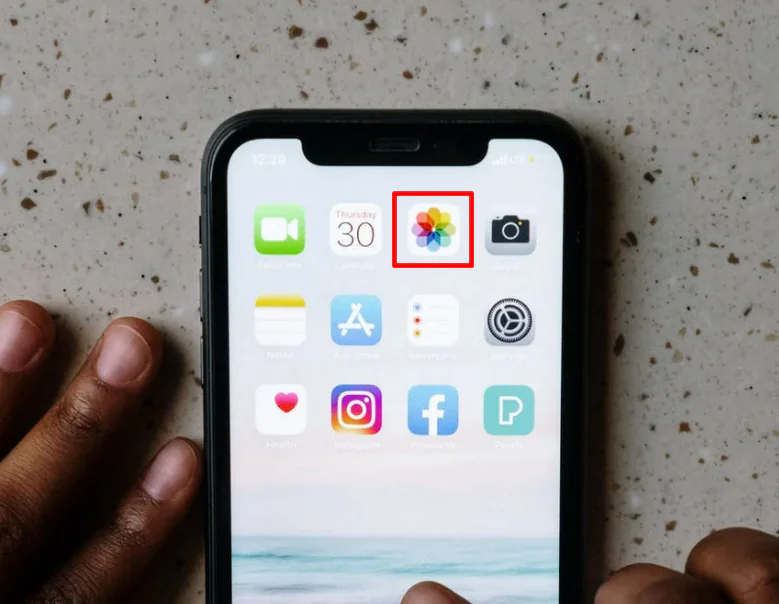
iPhone
Tüm telefonlar, ekran görüntülerini cihazınızın varsayılan Fotoğraflar veya Galeri uygulamasında saklayacak şekilde ayarlanmıştır. iPhone’lar da farklı değildir.
Android
iPhone’larda olduğu gibi, Android telefonlarda alınan ekran görüntüleri cihazınızın varsayılan Fotoğraflar veya Galeri uygulamasında bulunmalıdır.
Her ne kadar üzerinde fazla düşünmesek de, Minecraft oyunlarının ekran görüntüsünü alabilmek (ve izin verilmesi) önemlidir. Ekran görüntülerinin, Minecraft topluluğunun üssel büyümesine katkıda bulunduğuna inanıyorum.
Minecraft ekran görüntüsü olmadan, Minecraft mod yapımcıları modlarının oyun içindeki görünümlerini gösteremezdi. Minecraft gölge yapıcıları, Minecraft doku paketleri ve Minecraft piksel sanatçıları için de geçerlidir.
Minecraft ekran görüntüsü olmadan, insanlar Minecraft yapımlarını olan tüm o harika evlerin, kalelerin, malikanelerin ve diğer benzersiz mimarilerin fotoğrafları olmazdı. Oyuncular, oyun içindeki anlarını arkadaşlarıyla paylaşamazdı.
Ayrıca okuyun:
- Windows Klavyelerine Copilot Tuşu Ekliyor