TeknoDestek Müşteri Hizmetleri
  • Haberler
    HaberlerDaha Fazla Göster
    Google Asistan kapanıyor sürecini ve akıllı telefon ekranında klasik logodan yeni nesil yapay zeka Gemini'ye geçişi temsil eden görsel.
    Google Asistan Kapanıyor: 4 Eylül’de Gemini Dönemi Başlıyor
    7 dk. okuma
    Motorola akıllı telefonlar tarihine damga vuran efsanevi modellerin bir arada sergilendiği bir koleksiyon görseli.
    Geçmişten Günümüze Efsanevi Motorola Akıllı Telefonlar
    8 dk. okuma
    Alternatif arama motorları logolarının yer aldığı, gizlilik odaklı arama sonuçlarını gösteren bilgisayar ekranı.
    Google’a Alternatif Arama Motorları: Brave, Startpage ve Mojeek
    7 dk. okuma
    KolibriOS: 1.4 MB’lık Dünyanın En Küçük İşletim Sistemi
    KolibriOS: 1.4 MB’lık Dünyanın En Küçük İşletim Sistemi
    8 dk. okuma
    Windows 11 Copilot PC insights özelliği ile bilgisayar donanım bilgilerinin sorgulandığı bir ekran görünümü.
    Windows 11 Copilot PC Insights Özelliği: Bilgisayar Arıza Tespiti
    7 dk. okuma
  • Bilgisayar
    BilgisayarDaha Fazla Göster
    Yeni Alınan Bilgisayar İnternetsiz Nasıl Kurulur
    Yeni Alınan Bilgisayar İnternetsiz Nasıl Kurulur
    5 dk. okuma
    Geçiş anahtarı hack saldırısına karşı Windows bilgisayarında donanım anahtarı kullanan bir kişi.
    Geçiş Anahtarı Hack Riski: Pass-ta-key Saldırısı
    8 dk. okuma
    Windows 11 ekran parlaklığı değişmiyor sorununa çözümü simgeleyen, aydınlık bir ortamda ekranı parlak ve net görünen modern bir dizüstü bilgisayar.
    Windows 11 Ekran Parlaklığı Değişmiyor: 5 Adımda Çözüm
    5 dk. okuma
    Chrome ve Edge’de HDR Video Sorunu
    Chrome ve Edge’de HDR Video Sorunu
    4 dk. okuma
    Yoğun CPU Kullanımında Fare Yoklama Hızı Düşüyor
    Yoğun CPU Kullanımında Fare Yoklama Hızı Düşüyor
    5 dk. okuma
  • Mobil
    MobilDaha Fazla Göster
    iPhone Pil Sağlığını Koruyan Yeni Ayarlar Neler
    iPhone Pil Sağlığını Koruyan Yeni Ayarlar
    6 dk. okuma
    Xiaomi Bağlantı Hız Durumunu Öğrenme
    Xiaomi Bağlantı Hız Durumunu Öğrenme
    3 dk. okuma
    iPhone 17 İngilizce Klavye Ekleme
    iPhone 17 İngilizce Klavye Ekleme
    4 dk. okuma
    Xiaomi Telefonda 5G Fatura Ayarı
    Xiaomi Telefonda 5G Fatura Ayarı Nasıl Yapılır
    3 dk. okuma
    Android Auto araba dışında kullanımını gösteren, atölye tezgahına sabitlenmiş eski bir telefon ekranı.
    Android Auto Araba Dışında Kullanmanın 4 Yolu
    7 dk. okuma
  • Sosyal Medya
    Sosyal MedyaDaha Fazla Göster
    WhatsApp Meta AI Gizli Sohbet Nasıl Kullanılır Yolları Neler
    WhatsApp Meta AI Gizli Sohbet Nasıl Kullanılır
    6 dk. okuma
    Snapchat Anlık İçerik Tüketimi Nedir Nasıl Kontrol Edilir
    Snapchat Anlık İçerik Tüketimi Nedir
    6 dk. okuma
    Tiktok Ve Instagram Aynı Video Yükleyememe Sorunu Nasıl Çözülür
    Tiktok Ve Instagram Aynı Video Yükleyememe Sorunu
    6 dk. okuma
    Vefat Eden Kişinin LinkedIn Hesabı Nasıl Kapatılır Yolları Neler
    Vefat Eden Kişinin LinkedIn Hesabı Nasıl Kapatılır
    5 dk. okuma
    Instagram Gece Kullanımı Nasıl Sınırlandırılır Yolları Neler
    Instagram Gece Kullanımı Nasıl Sınırlandırılır
    6 dk. okuma
  • İnceleme
    İncelemeDaha Fazla Göster
    Elektrik Kesintisinde İnternete Bağlı Kalmak
    Elektrik Kesintisinde İnternete Bağlı Kalmak
    11 dk. okuma
    Uçak kabinindeki yolcu masasında duran modern bir powerbank ve arka planda görünen bulanık gökyüzü manzaralı uçak penceresi.
    Uçakta Powerbank: 2026 Uçuş Kuralları ve mAh Sınırları
    7 dk. okuma
    Huawei FreeClip 2 S açık kulak kablosuz kulaklık ve şarj kutusu
    Huawei FreeClip 2 S: Açık Kulaklık Deneyiminde Yeni Nesil Tasarım
    15 dk. okuma
    Lenovo Lecoo Bellatoor GM103 oyuncu mouse modeli, ultra hafif tasarımı ve yüksek performanslı oyun özellikleriyle siyah arka plan üzerinde tanıtılıyor.
    Lenovo Oyuncu Mouse’u Lecoo Bellatoor GM103 Tanıtıldı
    7 dk. okuma
    2026 yılının en iyi akıllı saat modelleri arasında öne çıkan premium ve bütçe seçenekleri
    2026 Yılının En İyi Akıllı Saat Modelleri ve Karşılaştırması
    11 dk. okuma
  • İletişim
YouTube
Takip Et
  • Müşteri Hizmetleri
  • Modem Kurulumu
  • Windows 11
  • Yapay Zeka
  • Akıllı Telefon
  • Robot Süpürge
  • Uzak Bağlantı
10 Eyl 2026, Perşembe
TeknoDestek Müşteri HizmetleriTeknoDestek Müşteri Hizmetleri
Yazı BoyutuAa
  • Haberler
  • Mobil
  • Sosyal Medya
  • Bilgisayar
  • İnceleme
  • İnternet ve Ağ
  • Ev Elektroniği
  • Uzak Bağlantı Programları
  • İletişim
Site içi Arama
  • Haberler
    • Cihaz Duyuruları
    • Teknoloji
    • Uygulama Gelişmeleri
  • Bilgisayar
    • Linux
    • macOS
    • Windows
  • İnceleme
    • Bilgisayar
    • Ev Elektroniği
    • Tablet
    • Tavsiyeler & Karşılaştırmalar
    • Telefon
  • Mobil
    • Android
    • Giyilebilir Cihazlar
    • HarmonyOS
    • iPhone / iOS
  • Sosyal Medya
    • Facebook
    • Instagram
    • TikTok
    • Snapchat
    • Teams
    • Telegram
    • WhatsApp
    • X
  • Uzak Bağlantı Programları
  • İletişim
Bizi Takip Edin
İphone fotoğraf aktarma bilgisayar
iPhone / iOS

İphone fotoğraf aktarma bilgisayar

Ahmet YAŞAR
Son güncelleme: 21 Haziran 2022 10:50
Ahmet YAŞAR - Teknoloji Asistanı
875 Görüntüleme
Paylaş
6 dk. okuma
Paylaş

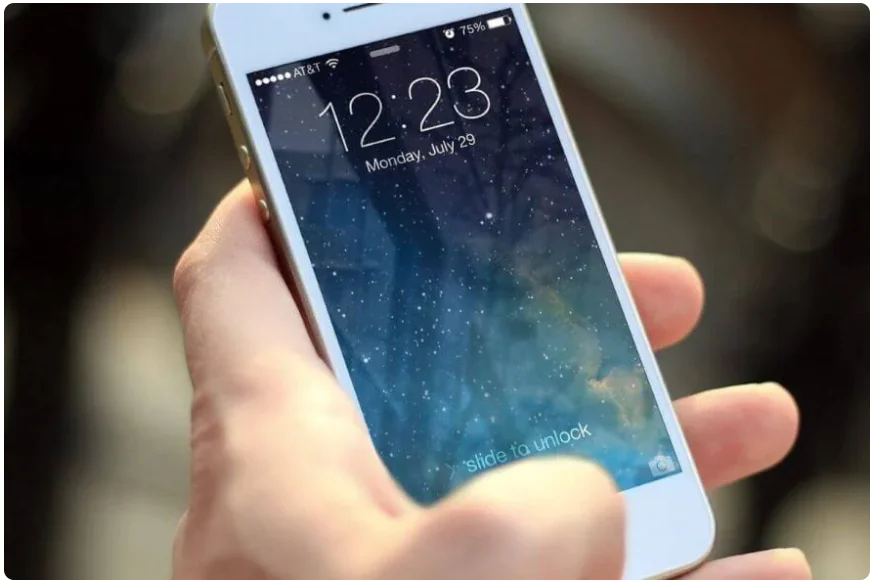
İphone fotoğraf aktarma bilgisayar için bir zorunluluktur, ancak bazen belirli sorunlar ortaya çıkabilir.

Birçok kullanıcı, aktarım sırasında bir şeyler ters gitti hatası oluştuğunu bildirdi.

İçindekiler
  • 1.Bilgisayarınızdaki antivirüsü devre dışı bırakın
  • 2.Resimler klasörü için dosya iznini değiştirin
  • 3.iPhone’unuzun kilidini açık tutun
  • 4.Fotoğrafları küçük gruplar halinde içe aktarın
  • 5.USB kablosunu kontrol edin
  • 6.Resimleri ve videoları içe aktar seçeneğini kullanın
- 11858 Teknoloji Destek Hattı -
11858 Teknoloji Destek Hattı ile 7/24 telefonla teknik destek ve uzaktan destek alın 11858 Teknoloji Destek Hattı ile 7/24 telefonla teknik destek ve uzaktan destek alma

Daha kullanışlı sorun giderme kılavuzları için Mac Hub’ımızı keşfetmekten çekinmeyin.

Fotoğrafları iPhone’dan Windows bilgisayara aktarmak genellikle basittir, ancak bazen iPhone fotoğraflarını aktarırken bir şeyler ters gitti hatasıyla karşılaşabilirsiniz.

Benzer bir sorunla karşı karşıyaysanız, Windows PC’nizde bu hatayı düzeltmek için birkaç hızlı çözüm aşağıda verilmiştir.

Bilgisayar iPhone’dan resim içe aktarmazsa ne yapabilirim?

1.Bilgisayarınızdaki antivirüsü devre dışı bırakın

Antivirüs, şüpheli dosyaların PC’nize girmesini engellemelidir. Ancak, bazen virüsten koruma yazılımınız bir şeyler ters gitti iPhone fotoğrafları hatasına neden olabilir.

Bu sorunu gidermek için virüsten koruma yazılımınızı geçici olarak devre dışı bırakmanız önerilir. Virüsten koruma yazılımının çoğu, birkaç dakika ila birkaç saat arasında geçici olarak devre dışı bırakmanıza izin verir.

Değilse, en kötü senaryoda, virüsten koruma işleminden tamamen çıkın ve aktarımı yapın. Sorun devam ederse, farklı bir virüsten koruma yazılımına geçmeyi düşünün.

- 11858 Teknoloji Destek Hattı -
11858 Teknoloji Destek Hattı ile 7/24 telefonla teknik destek ve uzaktan destek alın 11858 Teknoloji Destek Hattı ile 7/24 telefonla teknik destek ve uzaktan destek alma

Virüsler, kötü amaçlı yazılımlar, casus yazılımlar, truva atları ve reklam yazılımlarının tümü, bilgisayarınıza sızmak için tasarlanmıştır ve genellikle saldırıya uğramış web siteleri veya e-posta hesapları aracılığıyla dağıtılır.

Bir antivirüs sizin için çalışmıyor diye güvenliğinizden ödün vermek iyi bir fikir değildir.

2.Resimler klasörü için dosya iznini değiştirin
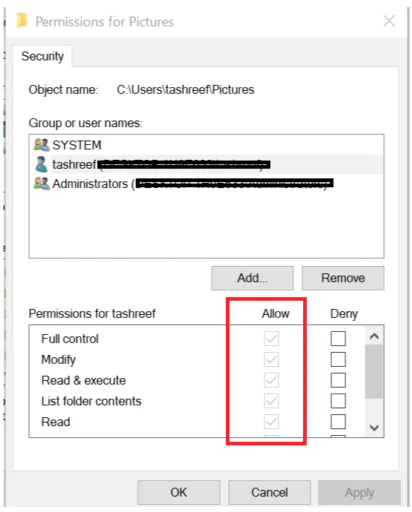
İphone fotoğraf aktarma bilgisayar

Dosya Gezgini’ni açmak için Windows tuşu + E’ye basın.

Resim klasörüne sağ tıklayın ve Özellikler’i seçin.

Güvenlik sekmesine gidin.

- 11858 Teknoloji Destek Hattı -
11858 Teknoloji Destek Hattı ile 7/24 telefonla teknik destek ve uzaktan destek alın 11858 Teknoloji Destek Hattı ile 7/24 telefonla teknik destek ve uzaktan destek alma

Grup veya kullanıcı adları altında, Düzenle düğmesine tıklayın.

Profillerden kullanıcı adınızı seçin.

(Kullanıcı adınız) için İzin altında, İzin Ver bölümünde tüm kutuların işaretli olduğundan emin olun.

Tam Denetim seçeneğini işaretleyin, Uygula’yı ve değişiklikleri kaydetmek için Tamam’ı tıklayın.

Tam Denetim seçeneğini zaten etkinleştirdiyseniz, devre dışı bırakın ve tekrar açın.

Ayrıca, Resim özellikleri altında Herkes/Sistem profiline Tam Denetim izni vermeyi deneyin.
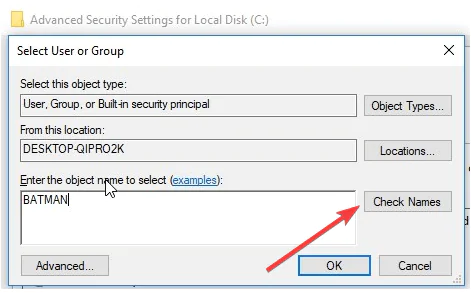
am Denetim seçeneğini zaten etkinleştirdiyseniz, devre dışı bırakın ve tekrar açın

Dosya Gezgini’ni açmak için Windows tuşu + E’ye basın.

Git:

Picture/ Properties/ Security/ Advanced/ Add/ Select a Principal

Herkes yazın, Adları Kontrol Et’e tıklayın ve Tamam’a tıklayın.

Temel İzinler altında, Tam Denetim’i seçin ve Tamam’a tıklayın.

Varsayılan olarak iTunes, medya dosyalarını dosya biçimlerine bağlı olarak bir Windows bilgisayarında varsayılan bir konuma aktarır.

Bilgisayarınızda yakın zamanda herhangi bir değişiklik yaptıysanız, bu klasörler için dosya izinlerini değiştirmiş olabilirsiniz.

3.iPhone’unuzun kilidini açık tutun

Apple, iPhone kilitliyse cihazlar arasında herhangi bir veri aktarımına izin vermez. iPhone’unuz kilitliyse, Bir şeyler ters gitti hatasıyla karşılaşabilirsiniz.

Bu sorunu çözmek için iPhone’unuzu PC’ye bağladıktan sonra iPhone’un kilidinin açık olduğundan ve dosya aktarımı sırasında kilit ekranının açık olduğundan emin olun.

iOS ve Windows 10 masaüstü veya dizüstü bilgisayar arasında dosya aktarımı kolay bir iş değildir ve birçok kullanıcı bu işlemi yaparak çeşitli sorunlarla karşılaşmıştır.

iOS’a Google Assistant Yükleme

Uzman İpucu: Özellikle bozuk depolar veya eksik Windows dosyaları söz konusu olduğunda, bazı bilgisayar sorunlarının üstesinden gelmek zordur. Bir hatayı düzeltmede sorun yaşıyorsanız, sisteminiz kısmen bozuk olur. Makinenizi tarayacak ve hatanın ne olduğunu belirleyecek bir araç olan Restoro’yu yüklemenizi öneririz. İndirmek ve onarmaya başlamak

İçin buraya tıklayın.

Fotoğrafları iPhone’unuzdan bilgisayarınıza aktarmak

Kişisel verilerinizi depolamak, planlamak ve düzenlemek için dosyalarınızı bir Windows cihazına aktarmanız gerekecek ve IOTransfer 4 yazılımını şiddetle tavsiye ediyoruz.

Tek bir tıklama ile tüm fotoğraflarınızı, favori müziklerinizi veya değerli videolarınızı PC’ye aktarabilir veya fotoğrafları istediğiniz yere seçerek kopyalayabilirsiniz.

Ayrıca beklenmedik kazaların olması durumunda kişilerinizi düzenli olarak bir PC’ye aktarabilir ve yedekleyebilirsiniz.

Bu nedenle, bu harika araçla kişilerinizi yedeklemeye alıştığınızda, veri kaybettiğinizde veya telefonunuzu kaybettiğinizde artık bunalmayacaksınız.

4.Fotoğrafları küçük gruplar halinde içe aktarın

Telefonunuzdan sık sık fotoğraf aktarmıyorsanız, telefonunuzda binlerce fotoğraf olur.

Tüm fotoğrafları bir kerede içe aktarmayı denerseniz, aktarım işleminde bir sorun oluşturarak bir şeyler ters gitti hatasına neden olabilir. Çözüm, fotoğrafları küçük gruplar halinde içe aktarmaktır.

İphone fotoğraf aktarma

Birkaç yüz fotoğrafa kadar seçin ve fotoğrafları bilgisayarınıza taşımayı deneyin. Çalışırsa, hatayı tekrar alana kadar sayıyı artırın.

Veya tüm dosyalar aktarılana kadar fotoğrafları küçük gruplar halinde içe aktarmaya devam edin.

5.USB kablosunu kontrol edin

Hatalı bir USB kablosu, dosya aktarımı sırasında sorun yaratır. Bu nedenle, iPhone USB kablonuzun hasar görmediğinden emin olun.

Ayrıca, dosya aktarımı için resmi Apple kablosunu kullandığınızdan emin olun.

Çünkü dosyaları telefonunuzdan bilgisayarınıza taşımak için üçüncü taraf bir USB kablosu kullanırsanız bir şeyler ters gitti hatası oluşur.

6.Resimleri ve videoları içe aktar seçeneğini kullanın
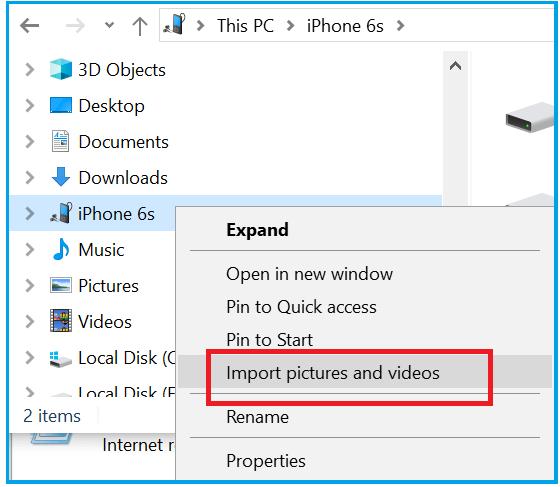
Dosyaları telefonunuzdan bilgisayarınıza taşımak için üçüncü taraf bir USB kablosu kullanırsanız bir şeyler ters gitti hatası oluşabilir

iPhone’unuzu PC’ye bağlayın ve aygıtın Dosya Gezgini’nde algılandığından emin olun .

Sol bölmeye bakın ve telefonunuza sağ tıklayın.

İphone fotoğraf aktarma

Fotoğrafları ve Videoları İçe Aktar seçeneğini seçin.

Fakat içe aktarmak istediğiniz dosyaları seçmek için İçe aktarılacak öğeyi İncele, Düzenle ve gruplandır’ı seçin.

Apple Numaralarını Excel’e Dönüştürme

Fotoğrafları bilgisayarınıza aktarmak için İçe Aktar’a tıklayın.

Çünkü windows Dosya Gezgini, tanınan herhangi bir aygıttan resimleri ve videoları doğrudan Dosya Gezgini’nde içe aktarmanıza olanak tanır.

Bir şeyler ters gitti iPhone fotoğrafları hatası sorunlu olabilir, ancak çözümlerimizden biriyle düzeltmeyi başardığınızı umuyoruz.

ETİKETLER:bilgisayara aktarmafotoğraf aktarmaiphonesorun giderme
Bu Makaleyi Paylaş
Facebook WhatsApp WhatsApp Threads Bağlantıyı Kopyala Yazdır
Paylaş
Yorum yapılmamış

Bir yanıt yazın Yanıtı iptal et

E-posta adresiniz yayınlanmayacak. Gerekli alanlar * ile işaretlenmişlerdir


Bağlantı Kuralım

21KBeğen
19.6KTakip Et
7.3KAbone Ol
192Takip Et

Popüler Gönderiler

HTTP/2 web sitelerinde eşzamanlı veri aktarımıyla daha hızlı bağlantı ve yükleme sağlar.

HTTP/2 Nedir Nasıl Kullanılır

Hatice TATLISU
Hatice TATLISU
6 dk. okuma
1 Görüntüleme
Outlook şifre unuttum sorunu yaşayanlar için e-posta güvenliğini ve hesap kurtarmayı simgeleyen, üzerinde parlak bir kilit bulunan mavi dijital zarf.

Outlook Şifre Unuttum: 5 Adımda Hesap Kurtarma

Fatih ATEŞ
Fatih ATEŞ
4 dk. okuma
1 Görüntüleme
XAMPP HTTP 404 Hatası yanlış dosya yolu veya localhost ayarlarından kaynaklanabilir.

XAMPP HTTP 404 Hatası Çözümü

Hatice TATLISU
Hatice TATLISU
7 dk. okuma
1 Görüntüleme
WhatsApp Meta AI Gizli Sohbet Nasıl Kullanılır Yolları Neler

WhatsApp Meta AI Gizli Sohbet Nasıl Kullanılır

İsmail YILDIZ
İsmail YILDIZ
6 dk. okuma
1 Görüntüleme
//

We influence 20 million users and is the number one business and technology news network on the planet

You Might Also Like

iPhone ve iPad'de Notları Uygulamasını Kilitleme
iPhone / iOS

iPhone ve iPad’de Notları Kilitleme

4 dk. okuma
iPhone Kişileri Yedekleme
iPhone / iOS

iPhone Kişileri Yedekleme

3 dk. okuma
iPhone'da Numaranızın Engellenip Engellemediğini Kontrol Etme
iPhone / iOS

iPhone’da Numaranızın Engellenip Engellemediğini Kontrol Etme

6 dk. okuma
iPhone’da Widget’lar Nasıl Kullanılır?
iPhone / iOS

iPhone’da Widget’lar Nasıl Kullanılır?

8 dk. okuma

Size her gün en son haberleri ve sorun çözümlerini getiriyoruz!

TeknoDestek Müşteri Hizmetleri
Facebook-f Instagram Tiktok Twitter Youtube Linkedin Whatsapp Rss

İş Ortaklarımız

TeknoDestek Müşteri Hizmetleri
© 2013 - 2026 TeknoDestek Müşteri Hizmetleri • Tüm hakları saklıdır • Bu sitedeki tüm içerikler (metin, görsel, video, logo, tasarım vb.) 5846 sayılı Fikir ve Sanat Eserleri Kanunu (FSEK) kapsamında korunmaktadır • İzinsiz kopyalanması, çoğaltılması, yayınlanması veya herhangi bir şekilde kullanılması yasaktır • İhlal tespitinde; FSEK Madde 71-73 uyarınca yasal süreç başlatma, maddi/manevi tazminat talep etme ve cezai işlem için başvurma hakkımız saklıdır • TeknoDestek, TeknoS@R'un bir kuruluşudur • Tema Düzenleyen: Fatih ATEŞ
Sorun Hala Çözülmedi mi?
Aradığın çözümü bulamadıysan, 11858 Teknoloji Destek Hattımız sana yardımcı olabilir. 2011’den beri Türkiye’nin en tecrübeli teknoloji destek ekiplerinden biri olarak, bilgisayar, telefon, tablet, modem, akıllı TV ve sosyal medya sorunlarında 7/24 profesyonel destek veriyoruz. Uzman ekibimizle hemen görüşmek ister misin?
📞 11858’i Şimdi Ara
Görüşme öncesi dakika ücreti sesli olarak bilgilendirilir
Welcome Back!

Sign in to your account

Kullanıcı Adı veya E-posta Adresi
Şifre

Şifrenizi mi unuttunuz?