TeknoDestek Müşteri Hizmetleri
  • Haberler
    HaberlerDaha Fazla Göster
    PlayStation Plus Haziran ayı ücretsiz oyunlarında Grounded ve Darktide karakterleri birlikte görünüyor
    PlayStation Plus Haziran Ayı Ücretsiz Oyunlar
    5 dk. okuma
    WhatsApp Kullanamayacak Android Modelleri listesinde eski Samsung ve LG telefonlar görüntüleniyor
    Eylül Ayı İtibariyle WhatsApp Kullanamayacak Android Modelleri
    4 dk. okuma
    Apple CarPlay ChatGPT Desteği Geldi
    Apple CarPlay ChatGPT Desteği Geldi
    5 dk. okuma
    Yenilenmiş Akıllı Telefonlara İade Hakkı kapsamında mağazada telefon inceleyen kullanıcı görüntüsü
    Yenilenmiş Akıllı Telefonlara İade Hakkı Getirildi
    7 dk. okuma
    Zerger App nedir? Nasıl kullanılır?
    Zerger App Nedir? Nasıl Kullanılır?
    7 dk. okuma
  • Bilgisayar
    BilgisayarDaha Fazla Göster
    Macbook neo performans
    MacBook Neo Performans Yükseltme
    5 dk. okuma
    Bilgisayar Kapalıyken Işıkları Neden Yanar ve Nasıl Kapatılır
    Bilgisayar Kapalıyken Işıkları Neden Yanar ve Nasıl Kapatılır
    7 dk. okuma
    OneDrive Çift Görünme Sorunu Nasıl Çözülür?
    OneDrive Çift Görünme Sorunu Nasıl Çözülür
    4 dk. okuma
    Bilgisayar güç düğmesi ayarları ekranında uyku ve kapatma seçenekleri görüntüleniyor
    Bilgisayar Güç Düğmesi Ayarları Nasıl Değiştirilir
    7 dk. okuma
    OneDrive Yükleme Hızı Neden Yavaş?
    OneDrive Yükleme Hızı Neden Yavaş
    5 dk. okuma
  • Mobil
    MobilDaha Fazla Göster
    8000 mAh bataryalı telefonlar, parlak enerji bloğuyla fütüristik kapakta gösteriliyor.
    8000 mAh Bataryalı Telefonlar Geliyor: Şarj Sorunu Bitiyor mu
    6 dk. okuma
    HyperOS 3 Bildirim Sesi Sorunu Çözümü
    HyperOS 3 Bildirim Sesi Sorunu Çözümü
    5 dk. okuma
    HyperOS 3 Özellikleri ve Öne Çıkan Yenilikler
    HyperOS 3 Özellikleri ve Öne Çıkan Yenilikler
    8 dk. okuma
    HyperOS 3 performans sorunları yaşayan bir telefonda bellek uzatma ve pil ayarları menüsü.
    HyperOS 3 Performans Sorunları ve Çözüm Yolları
    7 dk. okuma
    HyperOS 3 kamera sorunu yaşayan bir telefonda açık olan kamera ayarları ve depolama ekranı.
    HyperOS 3 Kamera Sorunu ve Çözüm Yolları
    8 dk. okuma
  • Sosyal Medya
    Sosyal MedyaDaha Fazla Göster
    Dikkat Çekici YouTube Küçük Resimleri Nasıl Oluşturulur
    Dikkat Çekici YouTube Küçük Resimleri Nasıl Oluşturulur
    7 dk. okuma
    WhatsApp Katı Hesap Ayarı
    WhatsApp Katı Hesap Ayarı Nasıl Açılır
    3 dk. okuma
    TikTok Sıfır İzlenme Sorunu
    TikTok Sıfır İzlenme Sorunu Çözümü
    7 dk. okuma
    LinkedIn Post Saatleri Neye Göre Belirlenir Yolları Neler
    LinkedIn Post Saatleri Neye Göre Belirlenir
    7 dk. okuma
    istatislikler üzerinden Reels paylaşma
    Instagram İstatistikler Üzerinden Reels Paylaşma Nasıl Yapılır
    4 dk. okuma
  • İnceleme
    İncelemeDaha Fazla Göster
    Yapay zekalı bilgisayar ekranında NPU ve AI özellikleri görüntüleniyor
    Yapay Zekalı Bilgisayar (AI PC) Nedir
    9 dk. okuma
    Çift Monitör Kurulumu Nasıl Yapılır
    Çift Monitör Kurulumu Nasıl Yapılır
    5 dk. okuma
    Tcl S55h Soundbar Telefon Bağlantısı Nasıl Yapılır Yolları Neler
    Tcl S55h Soundbar Telefon Bağlantısı Nasıl Yapılır
    6 dk. okuma
    Tcl S55h Soundbar Televizyon Bağlantısı Nasıl Yapılır Yolları Neler
    Tcl S55h Soundbar Televizyon Bağlantısı Nasıl Yapılır
    6 dk. okuma
    Radar ve Kontrol Noktalarını Görme
    Otoyollarda Radar ve Kontrol Noktalarını Görme
    4 dk. okuma
  • İletişim
YouTube
Takip Et
  • Müşteri Hizmetleri
  • Modem Kurulumu
  • Windows 11
  • Yapay Zeka
  • Akıllı Telefon
  • Robot Süpürge
11 Haz 2026, Perşembe
TeknoDestek Müşteri HizmetleriTeknoDestek Müşteri Hizmetleri
Yazı BoyutuAa
  • Haberler
  • Mobil
  • Sosyal Medya
  • Bilgisayar
  • İnceleme
  • İnternet ve Ağ
  • Ev Elektroniği
  • İletişim
Site içi Arama
  • Haberler
    • Cihaz Duyuruları
    • Teknoloji
    • Uygulama Gelişmeleri
  • Bilgisayar
    • Linux
    • macOS
    • Windows
  • İnceleme
    • Bilgisayar
    • Ev Elektroniği
    • Tablet
    • Tavsiyeler & Karşılaştırmalar
    • Telefon
  • Mobil
    • Android
    • Giyilebilir Cihazlar
    • HarmonyOS
    • iPhone / iOS
  • Sosyal Medya
    • Facebook
    • Instagram
    • TikTok
    • Snapchat
    • Teams
    • Telegram
    • WhatsApp
    • X
  • İletişim
Bizi Takip Edin
Mobil Erişim Noktası Hatası Giderme
Windows

Mobil Erişim Noktası Hatası Giderme

Ahmet YAŞAR
Son güncelleme: 5 Nisan 2022 05:40
Ahmet YAŞAR - Teknoloji Asistanı
1.2K Görüntüleme
Paylaş
3 dk. okuma
Paylaş

Windows 10’da mobil erişim noktası hatası giderme

 Windows 10’da Mobil erişim noktası olarak bağlantı kurmada sorun yaşıyorsanız, bunun nedeni sürücünüz veya belirli ayarlar kaynaklı olma ihtimali yüksektir.


- 11858 Teknoloji Destek Hattı -
11858 Teknoloji Destek Hattı ile 7/24 telefonla teknik destek ve uzaktan destek alın 11858 Teknoloji Destek Hattı ile 7/24 telefonla teknik destek ve uzaktan destek alma

Aşağıdaki bilgilerde her olasılık hakkında sizi bilgilendirmekteyiz.

Windows 10’daki mobil etkin nokta ayarı, kullanıcıların belirli bir dizüstü bilgisayar veya masaüstü web bağlantısını diğer cihazlarla paylaşmasına olanak tanır. 
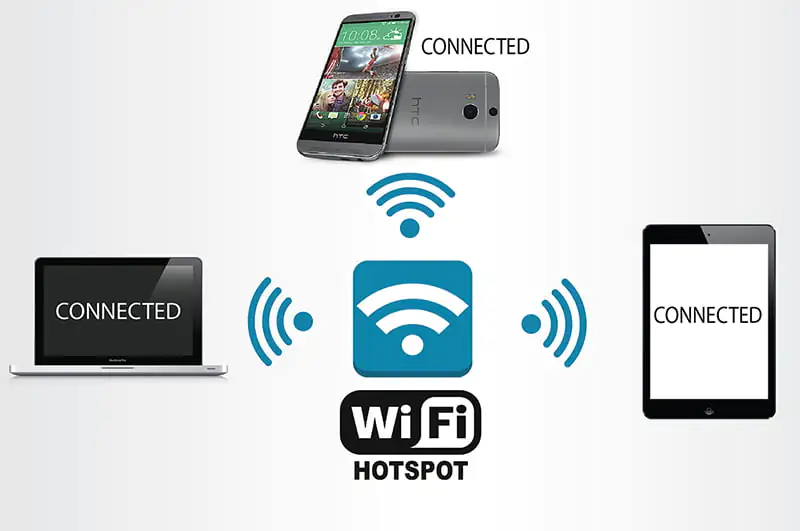
Mobil Erişim Noktası Hatası Giderme

Ancak, İnternet bağlantımı diğer cihazlarla paylaş ayarı her zaman çalışmaz.

Bazı kullanıcılar bu ayarı etkinleştirdiğinde, bir kablosuz erişim noktası hata mesajı Mobil erişim noktası kuramayacağımızı belirtir.

Windows 10’daki mobil etkin nokta hatasını birkaç çözüm aşağıda verilmiştir.

Windows 10’da Mobil Erişim Noktası

- 11858 Teknoloji Destek Hattı -
11858 Teknoloji Destek Hattı ile 7/24 telefonla teknik destek ve uzaktan destek alın 11858 Teknoloji Destek Hattı ile 7/24 telefonla teknik destek ve uzaktan destek alma
  1. Ağ adaptörü sürücülerini güncelleyin
  2. Windows 10’a mobil erişim noktası yazılımı ekleyiniz
  3. Barındırılan ağ desteğini kontrol edin
  4. Ağ bağdaştırıcısı sorun gidericisini açın
  5. İnternet bağlantı paylaşımı hizmetini kontrol edin
  6. Kablosuz ağ adaptörü özelliklerini ayarlayın
  7. Bluetooht’u kapatın

Ağ Adaptörü Sürücülerini Güncelleyin

  1. Sürücüleri otomatik olarak güncelleyin
Mobil Erişim Noktası Hatası Giderme


Windows 10’unuzdan en iyi şekilde yararlanmak için sürücülerinizin her zaman en iyi durumda olması gerekir. Genellikle, sürücüler önyükleme sırasında otomatik olarak güncellenir.

Bununla birlikte, bazı güncellemeler gözden kaçabilir. Bir mobil erişim noktası kurmanın imkansızlığı gibi işlevsizliklere neden olabilir.

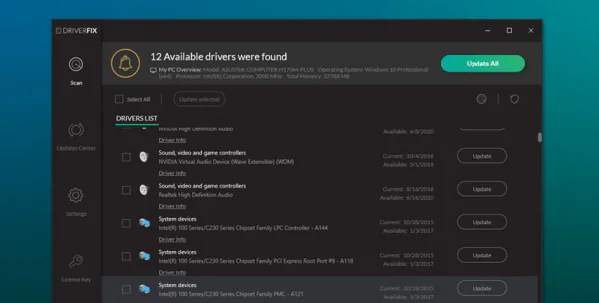
Bu nedenle, günü kurtarmak için yalnızca birini değil, tüm sürücüleri güncellemenin en güvenli ve hızlı yolu, DriverFix gibi özel bir araç kullanmaktır.

Yalnızca uygulamayı indirip yüklemeniz ve sisteminizi taramanız gerekir.

- 11858 Teknoloji Destek Hattı -
11858 Teknoloji Destek Hattı ile 7/24 telefonla teknik destek ve uzaktan destek alın 11858 Teknoloji Destek Hattı ile 7/24 telefonla teknik destek ve uzaktan destek alma

DriverFix, gerekli tüm güncellemelerin yanı sıra cihazınızla uyumlu yeni sürücü önerileri içeren tam bir rapor sunar. Ayrıca, yalnızca bir öğeyi veya tümünü aynı anda güncelleme seçeneğine sahip olacaksınız.

Sürücüleri Manuel Güncelleme

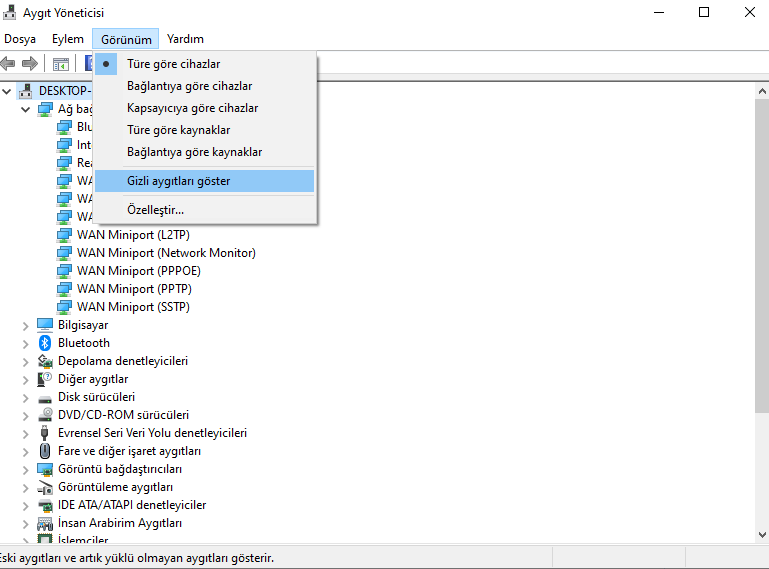
  • Win tuşu + X tuşlarını kullanarak Aygıt Yöneticini açın.
Mobil Erişim Noktası Hatası Giderme

  • Gizli Cihazlar üzerinde seçeneği Görünüm menüsünden
  • Gizli aygıtları göster seçin
  • Ağ bağdaştırıcılarına çift tıklayın
  • Ağ sanal bağdaştırıcısına sağ tıklayın.
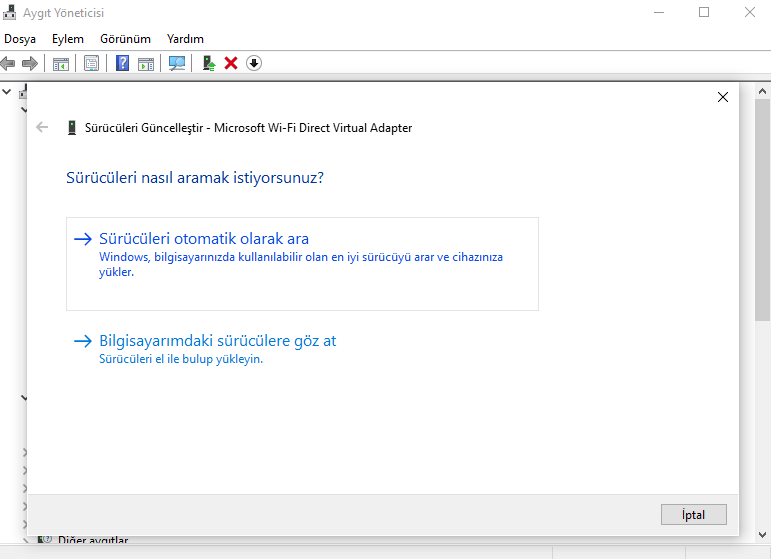
  • Sonraki adımda ise içerik menüsünden sürücü güncelle’yi seçin ve sürücü için bilgisayarıma göz at seçeneğini seçin.
Mobil Erişim Noktası Hatası Giderme


  • Bilgisayarımdaki sürücülere göz at
  • Bilgisayarındaki sürücülerin bir listesinden seçmeme izin ver yapın.
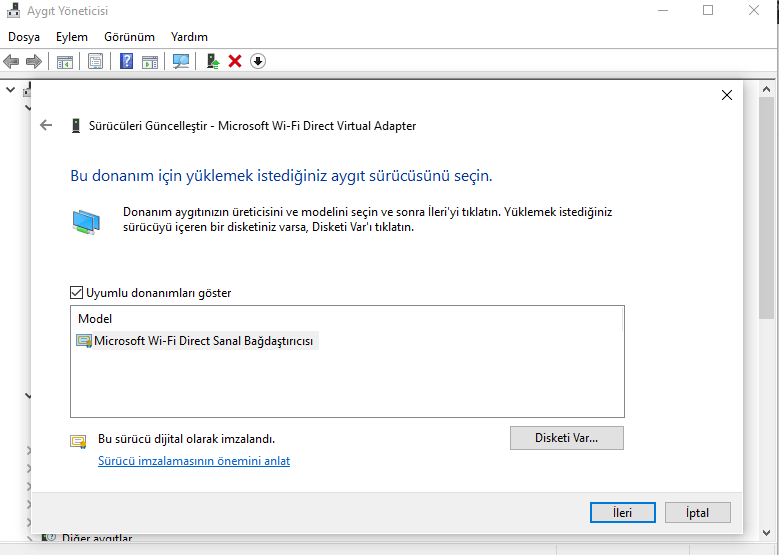
Mobil Erişim Noktası Hatası Giderme

  • Sürücü güncellemek için İleri düğmesine basınız.
  • Ardından Aygıt yöneticisi’nde listelenen Microsoft Wi-Fi Direct Virtual Adapter 2’ye sağ tıklayın.
  • Gerekir ise cihazı etkinleştirin.
  • İçerik menüsünden Microsoft Wi-Fi Direct Virtual Adapter 2 nin sürücüyü güncelle yapınız.
  • Seç Microsoft Kablosuz Doğrudan Sanal Adaptörü listelenen modelini ve basın Sonraki düğmesine.

Mobil Erişim Noktası Hatası Giderme

Windows’ta bir WiFi erişim noktası kurabileceğiniz çok sayıda üçüncü taraf mobil erişim noktası yazılım paketi olduğunu unutmayın.

Bu nedenle, Windows ayarıyla her zaman bir mobil erişim noktası kurmanıza gerek kalmaz. Bunun yerine, Connectify Hotspot gibi bir yazılımla Windows’ta bir sıcak nokta kurabilirsiniz.

Araç, kablolu veya kablosuz çeşitli İnternet bağlantılarını birleştirerek evinizdeki kablosuz sinyal menzilini genişletmenize yardımcı olur.

Sonuç olarak, tüm ev cihazlarınız, ek donanıma başvurmanıza gerek kalmadan kolayca bağlanmalıdır.

Ayrıca uygulama, bağlı her cihaz için gerçek zamanlı ağ kullanımı izleme ve güvenlik duvarı koruması sunar.
 

ETİKETLER:bağlantı hatasımobil erişim noktasınasıl yapılırsürücü güncellemesiwindows 10
Bu Makaleyi Paylaş
Facebook WhatsApp WhatsApp Threads Bağlantıyı Kopyala Yazdır
Paylaş
Yorum yapılmamış

Bir yanıt yazın Yanıtı iptal et

Yorum yapabilmek için oturum açmalısınız.

Bağlantı Kuralım

21KBeğen
19.6KTakip Et
7.3KAbone Ol
192Takip Et

Popüler Gönderiler

Dikkat Çekici YouTube Küçük Resimleri Nasıl Oluşturulur

Dikkat Çekici YouTube Küçük Resimleri Nasıl Oluşturulur

Adem SOYLU
Adem SOYLU
7 dk. okuma
5 Görüntüleme
WhatsApp Katı Hesap Ayarı

WhatsApp Katı Hesap Ayarı Nasıl Açılır

Senanur FINDIKÇI
Senanur FINDIKÇI
3 dk. okuma
5 Görüntüleme
8000 mAh bataryalı telefonlar, parlak enerji bloğuyla fütüristik kapakta gösteriliyor.

8000 mAh Bataryalı Telefonlar Geliyor: Şarj Sorunu Bitiyor mu

Hatice TATLISU
Hatice TATLISU
6 dk. okuma
6 Görüntüleme
TikTok Sıfır İzlenme Sorunu

TikTok Sıfır İzlenme Sorunu Çözümü

Mustafa DURUR
Mustafa DURUR
7 dk. okuma
4 Görüntüleme
//

We influence 20 million users and is the number one business and technology news network on the planet

You Might Also Like

Unutulan Windows Yönetici Parolası Nasıl Kurtarılır?
Windows

Unutulan Windows Yönetici Parolası Nasıl Kurtarılır?

6 dk. okuma
Gevey Chip Nedir Neye Yarar?
iPhone / iOS

Gevey Chip Nedir Neye Yarar?

2 dk. okuma
OPUS Dosya Formatı Nasıl Açılır
Windows

Windows 11’de OPUS Dosya Formatı Nasıl Açılır

6 dk. okuma
Tp link M7350 LTE Advanced Mobil WİFİ Kurulumu
Modem Kurulumu

Tp link M7350 LTE Advanced Mobil WİFİ Kurulumu

4 dk. okuma

Size her gün en son haberleri ve sorun çözümlerini getiriyoruz!

TeknoDestek Müşteri Hizmetleri
Facebook-f Instagram Tiktok Twitter Youtube Linkedin Whatsapp Rss

İş Ortaklarımız

TeknoDestek Müşteri Hizmetleri
© 2013 - 2026 TeknoDestek Müşteri Hizmetleri • Tüm hakları saklıdır • Bu sitedeki tüm içerikler (metin, görsel, video, logo, tasarım vb.) 5846 sayılı Fikir ve Sanat Eserleri Kanunu (FSEK) kapsamında korunmaktadır • İzinsiz kopyalanması, çoğaltılması, yayınlanması veya herhangi bir şekilde kullanılması yasaktır • İhlal tespitinde; FSEK Madde 71-73 uyarınca yasal süreç başlatma, maddi/manevi tazminat talep etme ve cezai işlem için başvurma hakkımız saklıdır • TeknoDestek, TeknoS@R'un bir kuruluşudur • Tema Düzenleyen: Fatih ATEŞ
Sorun Hala Çözülmedi mi?
Aradığın çözümü bulamadıysan, 11858 Teknoloji Destek Hattımız sana yardımcı olabilir. 2011’den beri Türkiye’nin en tecrübeli teknoloji destek ekiplerinden biri olarak, bilgisayar, telefon, tablet, modem, akıllı TV ve sosyal medya sorunlarında 7/24 profesyonel destek veriyoruz. Uzman ekibimizle hemen görüşmek ister misin?
📞 11858’i Şimdi Ara
Görüşme öncesi dakika ücreti sesli olarak bilgilendirilir
Welcome Back!

Sign in to your account

Kullanıcı Adı veya E-posta Adresi
Şifre

Şifrenizi mi unuttunuz?