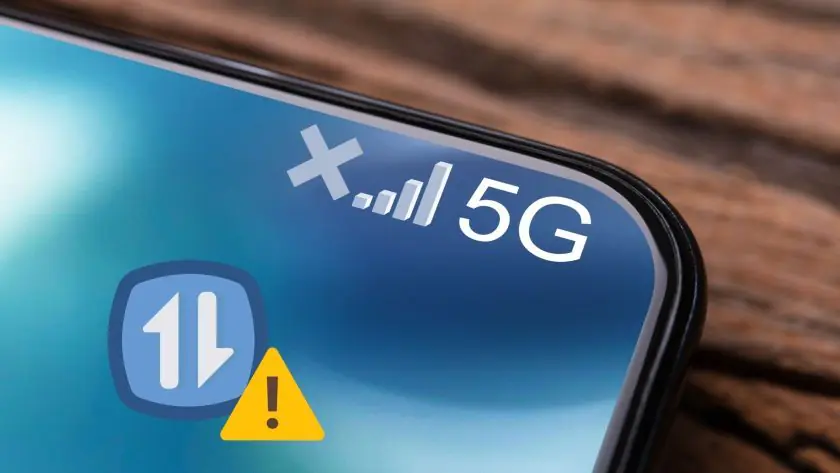

Mobil veri çalışmıyor sorunu Android kullanıcılarının sık karşılaştığı bir problemdir. SIM karttan ağ ayarlarına kadar birkaç basit adımla bu sorunu kendiniz çözebilirsiniz.
Android işletim sistemli telefonunuz aniden internete bağlanamaz hale geldiğinde bu, hem günlük iletişiminizi kesintiye uğratır hem de işlerinizi aksatabilir. Mobil veri çalışmıyor sorunu, bazen basit bir yazılımsal karışıklıktan bazen de dikkatten kaçan bir ayardan kaynaklanıyor olabilir. Açıkçası, bu durum oldukça can sıkıcıdır ancak endişelenmeyin, çözüm genellikle elinizin altındadır.


Bu yazıda, Android cihazınızda mobil veriyi neden kaybettiğinizi ve onu nasıl geri getireceğinizi adım adım anlatacağız. SIM kart kontrolünden APN ayarlarının sıfırlanmasına, hatta nadir durumlar için önbellek temizliğine kadar birçok çözüm yolunu deneyimlerimize dayanarak sıraladık. Siz de bu adımları takip ederek sorununuzu büyük olasılıkla kısa sürede ve profesyonel bir yardım almadan çözebilirsiniz.
Eğer siz de aynı sorunu yaşıyorsanız, aşağıdaki adımları takip edebilirsiniz. mobil veri çalışmıyor ne yapmalı yazımızda ayrıntılı bir şekilde anlatılmıştır.
Mobil Veri Çalışmıyor Sorunu Çözümü
Aşağıdaki yollar oldukça basittir tüm kullanıcılar tarafından yapılabilir. Mobil veri çalışmıyorsa ne yapmalı?
SIM Kartı Çıkarın ve Yeniden Takın
En basit yollardan biridir, ancak çoğu zaman SIM kartı cihazdan çıkarıp yeniden takarsanız, muhtemelen mobil veri sorununu çözecektir. Nadir durumlarda, SIM cihazla temassızlık problemi yaşayabilir ve bu da mobil veri gibi işlevlerin hiç çalışmamasına neden olabilir.
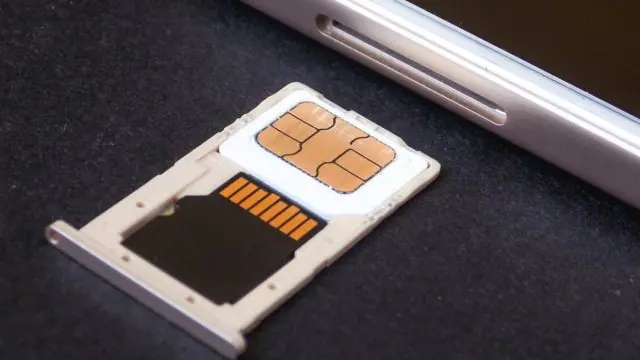
Cihazınızın ayarlarını değiştirerek zaman kaybetmemek için önce sorunun SIM’de olup olmadığını kontrol edin. SIM kartı telefonunuzdan çıkarın, 30 saniye bekleyin, kartı yeniden takın, telefonu açın ve mobil verinin çalışıp çalışmadığını kontrol edin. Sorun çözülmezse, kılavuzdaki aşağıdaki adımlarla devam edin.
APN Protokolünü iPv4/IPv6 Olarak Değiştirin
APN (Erişim Noktası Adları) protokolü, internet bağlantısına sahip olabilmeniz için cihazınızı sağlayıcının verilerine bağlayan şeydir. Aslında, IP adresleri ve ağ geçitleri için önemli ayarlar sağlar. Ancak, diğer tüm işlevlerde olduğu gibi APN de takılabilir veya ayarları değiştirilebilir.
Ayarlar -> Ağ ve internet -> Mobil ağ -> Gelişmiş -> Erişim Noktası Adları bölümüne gidin. Muhtemelen farklı APN protokollerinin bir listesini göreceksiniz (bunlardan yalnızca biri gerçek ağdır). Tüm ayarları fabrika varsayılanlarına sıfırlamak için Sıfırla’ya tıklayın.
Uygun Ağ Modunu Etkinleştirin
İşletim sistemi güncellemesinden veya sıfırlamadan sonra mobil verilerinin çalışmayı durdurma ihtimali her zaman vardır. Burada en kolay çözüm, cihazınız tarafından desteklenen ağ modunu seçmektir.
Örneğin, 4G cihazınız varsa, 4G ağını da seçmelisiniz. Öte yandan, telefonunuzu güncellediyseniz ve yüklediğiniz işletim sistemi 5G ağını destekliyorsa ancak cihazınız 4G ise, desteklemediği ağlara bağlanmaya çalışacaktır.
Çözüm oldukça basittir: Ayarlar -> Ağ ve İnternet -> Mobil ağ -> Tercih edilen ağ türü bölümüne gidin ve cihazınız için uygun ağ modunu seçin. Genellikle 2G/3G/4G şeklinde olan tüm ağları bir arada bulunduran seçeneği seçmeniz önerilir.
Veri Sınırlamasını Kontrol Edin
Hemen hemen her Android cihaz artık tüketilen veri için kendi biçimlendirilmiş sınırlarınızı eklemenize, hazır ayarı seçmenize ve hatta mobil veriniz belirlediğiniz tüketim sınırına yaklaştığında bildirim almanıza olanak tanıyor.
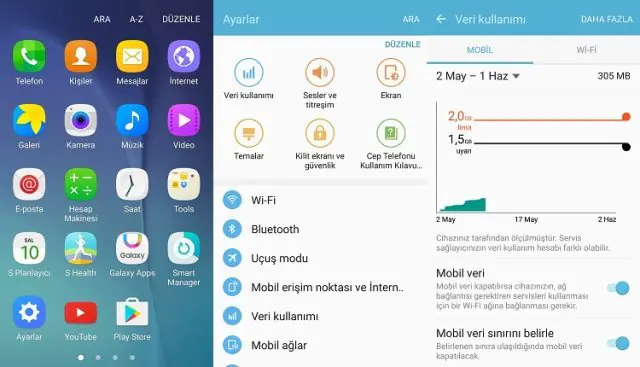
Yanlışlıkla bile olsa bir veri limiti belirlediyseniz ve aniden mobil veriniz çalışmıyorsa (veri kullanılabilir durumdayken), bu ya limiti kaldırmanız ya da veri kullanımınızda daha dikkatli olmanız gerektiği anlamına gelir. Ayarlar -> Ağ ve İnternet -> Mobil ağ -> Mobil ağ bölümüne gidin ve veri sınırının etkin olup olmadığını kontrol edin.
Uçak Modunu etkinleştirme ve devre dışı bırakma
Uçak Modu’nu etkinleştirdiyseniz ve mobil veriniz o zamandan beri çalışmıyorsa, izleyebileceğiniz kolay ve basit bir işlem vardır. Uçak Modunu açın, yaklaşık 30 saniye bekleyin ve ardından tekrar kapatın. Cihazı yeniden başlatın ve sorunun çözülüp çözülmediğini kontrol edin.
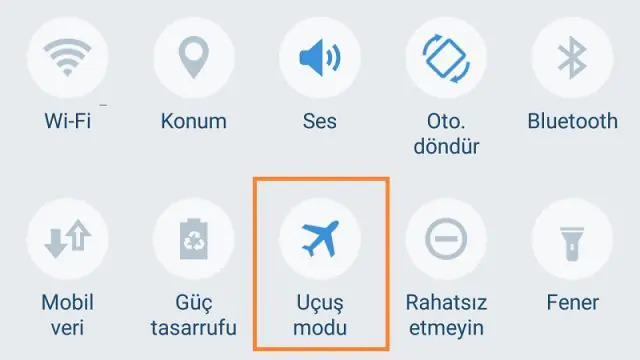
Sorun çözülmezse, bazıları uçak modunu tekrar açarak, cihazı bir dakikalığına tamamen kapatarak, tekrar açarak ve uçak modunu kapatarak mobil veriniz çalışabilir. Ardından mobil verinin geri gelip gelmediğini görmek için yaklaşık 30 saniye bekleyin.
Android Telefonunuzu Sıfırlama
Cihazınızın belleğinin büyük bir kısmı otomatik olarak önbelleğe aktarılır; burada uygulama ve işlemci verileri depolanır ve işletim sisteminin daha yüksek hızlarda çalışması için ihtiyaç duyduğunda otomatik olarak etkinleştirilir. Ancak bu, önbellekte bir sorun olması durumunda her şeyin çalışmayı durduracağı anlamına gelir. Bu durumda, telefonunuzun verileri önbellek nedeniyle çalışmıyorsa, donanımdan sıfırlama muhtemelen var olan herhangi bir sorunu çözecektir.
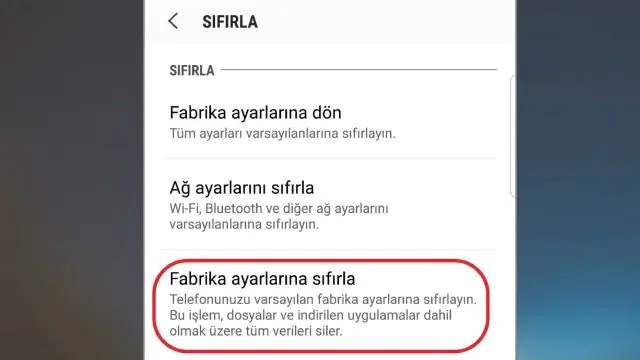
Aşağıdaki adımları telefonun içindeki her şeyi kalıcı olarak silecektir.
Her Android cihazın sıfırlama menüsüne girmek için farklı bir düğme kombinasyonu olduğundan, telefon modelinizi arama motorunda aratmanız ve hangi düğme kombinasyonunun sizi sıfırlama ortamına katacağını kontrol etmeniz gerekir. Genellikle, cihazınızı tamamen kapatırsınız ve ardından Ses Açma ve Güç düğmesine (Ses Açma = Ses açma düğmesi / Güç = Güç düğmesi) basarsınız ve üreticinin logosu görünene kadar basılı tutarsınız. Daha sonra bu düğmeleri bırakın ve sizi wipe cache partition (önbellek bölümünü sil) ve wipe cache (önbelleği sil) seçeneklerine tıkladığınız hard-reset arayüzüne yönlendirene kadar bekleyin. Ardından yeniden başlatın, tüm bilgileri tekrardan doldurun ve mobil verinin çalışıp çalışmadığını kontrol edin.
Sıkça Sorulan Sorular
Mobil verilerim neden çalışmıyor?
Mobil verinizin çalışmayı durdurmasının birkaç nedeni olabilir. Hatalı işletim sistemi güncellemesinden, cihaza yetersiz SIM kart bağlantısına ve yanlış ağ ayarlarına kadar, sorunun nedenini belirlemek için izlemeniz gereken bir dizi adım vardır.
Tüm ayarlar doğruysa neden mobil veri çalışmıyor?
Kılavuzdaki tüm adımları izlediyseniz ve mobil verinizle ilgili hala sorun yaşıyorsanız, sağlayıcınızla iletişime geçmeniz veya mevcut mağazalarından birine gitmeniz önerilir, böylece sistemlerinde veya SIM kartınızda bir sorun olup olmadığını kontrol edebilirler (bu durumda değiştirilmesi gerekecektir).
Neden 5G’de mobil veri çalışmıyor da sadece 4G çalışıyor?
Bu durum, cihazınızın sürüm değiştirmiş olduğunuz ve 5G ağını destekleyen bir işletim sistemi yüklenmediğinde meydana gelebilir, ancak cihazınız 4G’ye kadar desteklemekteyse. Bu durumda cihazı 5G ağını destekleyen bir cihazla değiştirmeniz veya 4G kullanmaya devam etmeniz gerekecektir.
Uzman Desteği ile Sorunsuz Çözüm
Tüm bu adımları denemenize rağmen mobil veri sorununuz devam ediyorsa, artık profesyonel yardım almanın zamanı gelmiş olabilir. Karmaşık ağ ayarları veya donanımsal bir problemle tek başınıza uğraşmak zorunda değilsiniz. 11858 Teknoloji Destek Hattı, Android cihazınızdaki bu ve benzeri tüm teknik sorunlarınızı uzman ekibiyle uzaktan bağlanarak çözmek için hazır. Dakika bazlı şeffaf ücretlendirmesiyle, beklemeden anında çözüme kavuşabilirsiniz.
Mobil veri probleminizi çözdünüz ancak WhatsApp mesajlarınızı almada veya göndermede benzer bir sorun mu yaşıyorsunuz? Bu durum oldukça yaygındır ve çözümü genellikle farklı ayarlarda gizlidir. WhatsApp çalışmama sorunu için hazırladığımız kapsamlı içeriğimizde, uygulama önbelleğini temizleme, izinleri kontrol etme ve daha fazlası gibi etkili yöntemleri bulabilirsiniz.
Umarız bu adımlar Android cihazınızdaki mobil veri sorununu çözmenize yardımcı olmuştur. Unutmayın, bu tür sorunlar teknolojik cihazların doğasında var ve çoğu zaman birkaç basit müdahale ile üstesinden gelinebiliyor. Sizin denediğiniz ve işe yarayan farklı bir yöntem oldu mu? Ya da belki aklınıza takılan başka bir soru? Deneyimlerinizi ve önerilerinizi aşağıdaki yorumlar bölümünde paylaşarak diğer kullanıcılara da yardımcı olabilirsiniz.