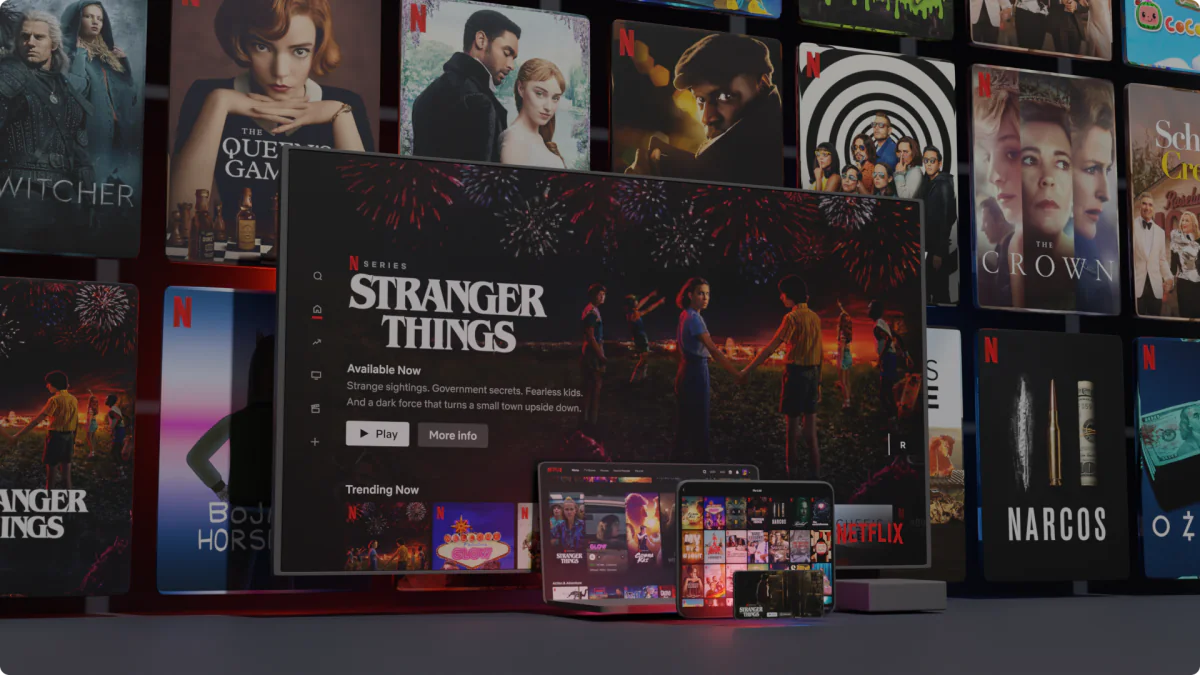

Eğer Netflix’te izlemeye devam etme bölümü aniden kaybolduysa veya hiç görünmüyorsa, endişelenmeyin. Bu makale, Netflix’teki bu sorunu düzeltmenin en iyi yollarını sunmaktadır. Web tarayıcınızda biriken çerezlerden, uygulamaya özel belirli sorunlara kadar, Netflix’te izlemeye devam etme bölümünün ana sayfanızdan neden kaybolabileceğinin birkaç sebebi olabilir.
Netflix’te İzlemeye Devam Etme Sorunu
Netflix’te izlemeye devam etme bölümü yoksa, bu makaledeki adımları izleyerek sorunu çözmeyi deneyebilirsiniz. Bu adımlardan biri genellikle sorunu çözecektir.


1. Tarayıcı Çerezlerini Temizleme
Web sitesini kullanıyorsanız Netflix’te izlemeye devam etme kısmı kaybolduysa, bu muhtemelen birikmiş çerezlerden kaynaklanıyordur. Çerezler web deneyimini iyileştirirken, aşırı çerez birikimi web gezinmenizi yavaşlatabilir. Bu nedenle tarayıcı çerezlerini düzenli olarak temizlemek önemlidir. Bunu nasıl yapabileceğimizi inceleyelim:
Dizüstü Bilgisayar Kullanıcıları İçin:
Adım 1: Dizüstü bilgisayarınızda Google Chrome’u açın. Sağ üst köşedeki üç noktaya tıklayın.
Adım 2: Açılan menüden “Tarama Verilerini Temizle” seçeneğine tıklayın.
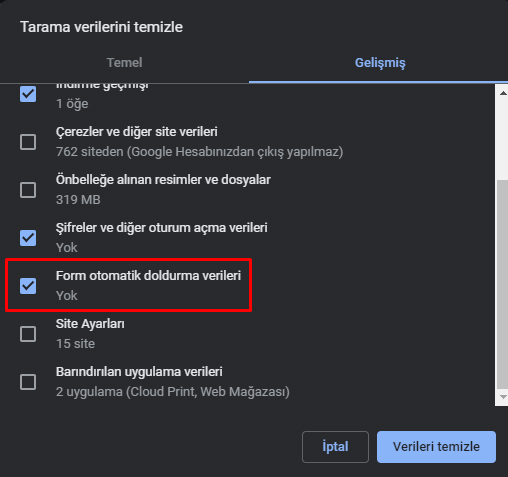
Adım 3: Üst kısımdan “Tüm Zamanlar”ı seçin. Ardından, “Çerezler ve Diğer Site Verileri” seçeneğinin yanındaki kutuyu işaretleyin. Son olarak, “Verileri Temizle” düğmesine tıklayın.
Mac Kullanıcıları İçin:
Adımlar dizüstü bilgisayar kullanıcıları için olanlarla aynıdır.
Telefon Kullanıcıları İçin:
Adım 1: Telefonunuzda Google Chrome’u açın. Sayfanın sağ alt köşesindeki üç noktaya dokunun.
Adım 2: Açılan menüden “Tarama Verilerini Temizle” seçeneğine dokunun.
Adım 3: “Çerezler ve Diğer Site Verileri” seçeneğinin yanındaki kutuyu işaretleyin. Ayrıca, zaman aralığı seçeneğinden “Tüm Zamanlar”ı seçin. Son olarak, “Tarama Verilerini Temizle” seçeneğine dokunun.
Not: Yukarıdaki adımlar Google Chrome için geçerlidir. Farklı bir tarayıcı kullanıyorsanız, o tarayıcının çerezlerini temizlemek için ilgili adımları takip edin. Diğer web tarayıcıları için çerez temizleme adımları genellikle benzerdir. Bu çözüm, Netflix web kullanıcılarının genellikle karşılaştığı bu sorunu çözmelerine yardımcı olabilir.
2. Cihazlarınızı Sıfırlayın
Eğer Netflix’te film izlemek için iPhone veya iPad kullanıyorsanız, özel bir çözüm önerimiz var. Cihazınızın ayarlarında bir sorun olabilir, bu yüzden iPhone veya iPad’inizi sıfırlamanızı tavsiye ediyoruz. İşlem tamamlandığında, Netflix’te izlemeye devam etme sekmesini tekrar görebilirsiniz. Bu çözüm saçma gibi görünse de, kullanıcıların devam eden izleme listesinin kaybolma sorununu çözmelerine yardımcı oldu. Cihazınızı sıfırlamanın adımları şöyle:
iPhone/iPad Kullanıcıları için:
Adım 1: Ayarlar uygulamasını açın. Ardından “Genel”e gidin ve “iPhone’u Sıfırla” seçeneğini bulun.
Adım 2: “Sıfırla” bölümüne girin ve “Devam Et” seçeneğini seçin.
Android Kullanıcıları için:
Adım 1: Telefonunuzda Ayarlar’ı açın. Ardından “Sistem”e gidin ve “Sıfırlama Seçenekleri”ni bulun.
Adım 2: “Uygulama Tercihlerini Sıfırla” seçeneğini bulun. Açılan pencerede “Uygulamaları Sıfırla”yı seçin.
Bu adımları izleyerek cihazınızı sıfırlayabilir ve Netflix’teki sorunu çözebilirsiniz. Bu çözüm, kullanıcıların genellikle devam eden izleme listenin kaybolma sorununu çözmelerine yardımcı olmuştur.
3. Android’de Netflix Önbelleğini Temizleyin
Netflix uygulamasını Android cihazınızda kullanıyorsanız ve izlemeye devam listeniz kaybolduysa, bu sorunun nedeni telefonunuzun önbelleği olabilir. Önbellek, bir uygulamanın performansını artırırken aynı zamanda birikmesi de yavaşlatıcı bir etkiye sahip olabilir.
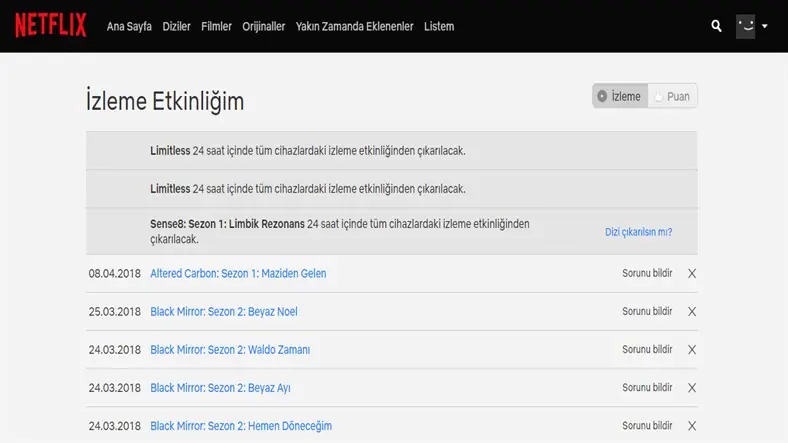
İzlemeye devam et bölümünde yaşadığınız sorunu çözmek için Android cihazınızdaki Netflix önbelleğini temizlemenin adımlarını inceleyelim:
Adım 1: Telefonunuzdaki “Ayarlar” uygulamasını açın. Ardından “Uygulamalar” seçeneğine dokunun. Daha sonra “Tüm Uygulamaları Görüntüle” seçeneğine tıklayarak tüm uygulamaları görüntüleyebilirsiniz.
Adım 2: Şimdi listeden “Netflix”i seçin. Ardından “Depolama ve Önbellek” seçeneğine gidin.
Adım 3: “Önbelleği Temizle” seçeneğini bulun ve ona tıklayın.
Bu adımları takip ederek Netflix uygulamasının önbelleğini temizleyebilirsiniz. Bu genellikle izlemeye devam et bölümünde yaşanan sorunu çözebilir.
4. Netflix Ana Sayfasında Kaydırın
Netflix’in akışında geniş bir içerik yelpazesi bulunmaktadır. Netflix ana sayfasında, ihtiyaçlarınıza uygun en iyi önerilerden yeni çıkanlara kadar çeşitli filmler ve diziler bulunmaktadır. İzlemeye devam paneli, Netflix’in diğer içeriklerle birlikte ana sayfada genellikle aşağıya kaydırılmış olabilir.
Ayrıca, Netflix zaman zaman yeni içerikler eklediğinde veya sayfa düzenlemeleri yaptığında, izlemeye devam et sekmesini ana sayfada biraz aşağıya itebilir. Önerimiz, izlemeye devam et sekmesinin başka bir yere taşınıp taşınmadığını kontrol etmek için ana sayfayı kaydırmaktır.
Bu şekilde, izlemeye devam et panelini bulabilir ve içeriğinize kolayca erişebilirsiniz. Bu basit adım, Netflix’in ana sayfasında izlemeye devam et bölmesinin nerede olduğunu bulmanıza yardımcı olabilir.
5. Netflix Uygulamasını Silin ve Yeniden İndirin
Yukarıdaki yöntemler işe yaramadıysa, bir sonraki çözüm olarak Netflix uygulamasını silip yeniden indirmenizi öneririz. Netflix’te izlemeye devam et başlıklarında sorun yaşayan bazı kullanıcılar, uygulamayı silip yeniden yüklemenin sorunu çözdüğünü belirtmişlerdir. Eğer siz de Netflix uygulamasını kullanıyorsanız, uygulamayı silmenizi ve yeniden indirmenizi öneririz. İşlem tamamlandıktan sonra uygulamayı tekrar açarak sorunu kontrol edebilirsiniz.
Bir uygulamayı silip yeniden indirmek, uygulamaya yeni bir başlangıç sağlar. Eğer belirli bir uygulamada hatalı özellikler varsa, yeni bir indirme bu sorunların giderilmesine yardımcı olabilir. Bu nedenle, bu yöntem uygulamaya özgü sorunların düzeltilmesine yardımcı olabilir.

6. Gösterinin Kaldırıldığını Kontrol Edin
Netflix hesabınıza giriş yaparak izlemeye devam et seçeneğinde izlediğiniz bir programa dokunmak gibi rutin bir alışkanlığınız var mı? Eğer izlediğiniz belirli bir film veya dizi, izlemeye devam et seçeneğinden kaybolmuşsa, Netflix’in bu içeriği kaldırmış olma ihtimali vardır.
Netflix’ten ayrılan herhangi bir eser olduğunda, platform genellikle o ay Netflix’ten ayrılan eserlere ilişkin bir uyarı verir veya bir liste yayınlar. Bu yüzden, eğer izlemeye devam et seçeneğindeki belirli bir içeriği bulamıyorsanız, öncelikle Netflix’in bu içeriği kaldırıp kaldırmadığını kontrol etmek önemlidir.
Bunun için Netflix hesabınıza giriş yapın ve platformun bildirimlerine, son eklenenlere veya ayrılanlara bir göz atın. Eğer izlediğiniz içerik bu listelerde yer alıyorsa, muhtemelen Netflix içeriği kaldırmıştır. Bu durumda, başka bir içerik bulup izlemek veya Netflix kütüphanesinde yeniden arama yapmak gerekebilir.
- Samsung Tv Netflix Açılmıyor
- Netflix Şifre Değişikliği Nasıl Yapılır