TeknoDestek Müşteri Hizmetleri
  • Haberler
    HaberlerDaha Fazla Göster
    Sessiz İçerik Nedir Nasıl Yapılır
    Sessiz İçerik Nedir
    6 dk. okuma
    Spotify SongDNA Nedir
    4 dk. okuma
    Apple Creator Studio Nasıl Kullanılır
    6 dk. okuma
    Mikro İçerik Nedir Nasıl Yapılır
    Mikro İçerik Nedir
    6 dk. okuma
    Türkiye’de Araçlarda Multimedya Ekranı Kullanımı Yasakları
    6 dk. okuma
  • Bilgisayar
    BilgisayarDaha Fazla Göster
    WordPress bakım modunda takılı kalması için FTP istemcisinde .maintenance dosyasının kök dizindeki görüntüsü
    WordPress Bakım Modunda Takılı Kalması Sorunu ve Çözümü
    7 dk. okuma
    WordPress Site Teknik Sorunlar Yaşıyor
    WordPress Site Teknik Sorunlar Yaşıyor Hatası Çözümü
    5 dk. okuma
    SSH Bağlantı Reddedildi Hatası Çözümü
    6 dk. okuma
    WordPress Planlı Bakım
    WordPress Planlı Bakım Nedeniyle Kısa Süreliğine Kullanılamayacak Hatası ve Çözümü
    7 dk. okuma
    Windows 11 Başlat Menüsünden Web Aramaları Kapatma
    5 dk. okuma
  • Mobil
    MobilDaha Fazla Göster
    Navigasyon Yönlendirici Değiştirme
    Google Haritalarda Navigasyon Yönlendirici Değiştirme
    3 dk. okuma
    Apple CarPlay'da uygulamaların yerini değiştirme
    Apple CarPlay’da Uygulamaların Yerini Değiştirme
    4 dk. okuma
    Android Auto Nedir, Nasıl Kullanılır
    4 dk. okuma
    Android 5G Ayarı Nasıl Yapılır
    4 dk. okuma
    iPhone 5G Ayarı Nasıl Yapılır
    4 dk. okuma
  • Sosyal Medya
    Sosyal MedyaDaha Fazla Göster
    YouTube Video Başlığı Nasıl Yazılmalı Yolları Neler
    YouTube Video Başlığı Nasıl Yazılmalı
    6 dk. okuma
    Tiktok Sorun Bildirme Ekranı Nerede
    5 dk. okuma
    X uygulamasında gündeme girme için hashtag ve etkileşim ekranı
    X Uygulamasında Gündeme Nasıl Girilir
    5 dk. okuma
    TikTok İçerik Yorgunluğu Nedir
    6 dk. okuma
    Sosyal Medyada Marka Dili Nasıl Oluşturulur Yolları Neler
    Sosyal Medyada Marka Dili Nasıl Oluşturulur
    6 dk. okuma
  • İnceleme
    İncelemeDaha Fazla Göster
    MacBook Neo Piyasayı Sarsmaya Geliyor
    5 dk. okuma
    Instax Mini Evo Cinema
    4 dk. okuma
    Samsung Galaxy Book 6 Ultra
    Samsung Galaxy Book 6 Ultra İnceleme
    8 dk. okuma
    Bütçe Dostu Mac Seçenekleri
    Bütçe Dostu Mac MacBook Neo vs Mac Mini
    7 dk. okuma
    Xiaomi Mi Taşınabilir Şarjlı Kompresör İnceleme
    10 dk. okuma
  • İletişim
YouTube
  • Facebook
26 Nis 2026, Pazar
TeknoDestek Müşteri HizmetleriTeknoDestek Müşteri Hizmetleri
Yazı BoyutuAa
  • Haberler
  • Mobil
  • Sosyal Medya
  • Bilgisayar
  • İnceleme
  • İnternet ve Ağ
  • Ev Elektroniği
  • İletişim
Search
  • Haberler
    • Cihaz Duyuruları
    • Teknoloji
    • Uygulama Gelişmeleri
  • Bilgisayar
    • Linux
    • macOS
    • Windows
  • İnceleme
    • Bilgisayar
    • Ev Elektroniği
    • Tablet
    • Tavsiyeler & Karşılaştırmalar
    • Telefon
  • Mobil
    • Android
    • Giyilebilir Cihazlar
    • HarmonyOS
    • iPhone / iOS
  • Sosyal Medya
    • Facebook
    • Instagram
    • TikTok
    • Snapchat
    • Teams
    • Telegram
    • WhatsApp
    • X
  • İletişim
Bizi Takip Edin
Nikon Fotoğraf Makinesi Nasıl Sıfırlanır
Yazıcı & Tarayıcı

Nikon Fotoğraf Makinesi Nasıl Sıfırlanır

Ahmet YAŞAR
Son güncelleme: 31 Ekim 2025 23:26
Ahmet YAŞAR
Paylaş
Paylaş

Nikon Fotoğraf Makinesi Nasıl Sıfırlanır sorusunun cevabını mı arıyorsunuz? Bu içerikte farklı Nikon modellerinde sıfırlama yöntemlerini adım adım öğrenebilirsiniz.

Fotoğraf makineleri zamanla ayar karmaşası veya yazılım sorunları nedeniyle istenmeyen hatalar verebilir. Böyle durumlarda cihazı fabrika ayarlarına döndürmek, sorunun çözülmesinde en etkili yöntemlerden biridir. Nikon kullanıcılarının sıkça sorduğu kameramı nasıl sıfırlarım? sorusuna yanıt olacak şekilde, bu yazıda adım adım çözüm yollarını paylaşıyoruz.

İçindekiler
  • Nikon Fotoğraf Makinesi Nasıl Sıfırlanır?
    • 1. İki düğme kombinasyonunu kullanın
    • 2. Menüden Sıfırla seçeneğini kullanın
    • 3. Gizli sıfırlama anahtarını kullanın
      • Nikon Kamera Telefona Bağlanmıyor
    • Profesyonel Destek İçin 11858 Teknoloji Destek Hattı’na Başvurun
- 11858 Teknoloji Destek Hattı -

Bazı modellerde iki tuş kombinasyonu ile hızlı sıfırlama yapılabilirken, bazı cihazlarda menü üzerinden manuel işlem gerekebilir. Bu içerikte tüm Nikon modelleri için sıfırlama adımlarını, gizli sıfırlama düğmesinin nerede bulunduğunu ve alternatif yöntemleri öğreneceksiniz.

Bir kamerayı sıfırlamak zor değildir ve bugün size bunu nasıl doğru şekilde yapacağınızı göstereceğiz.
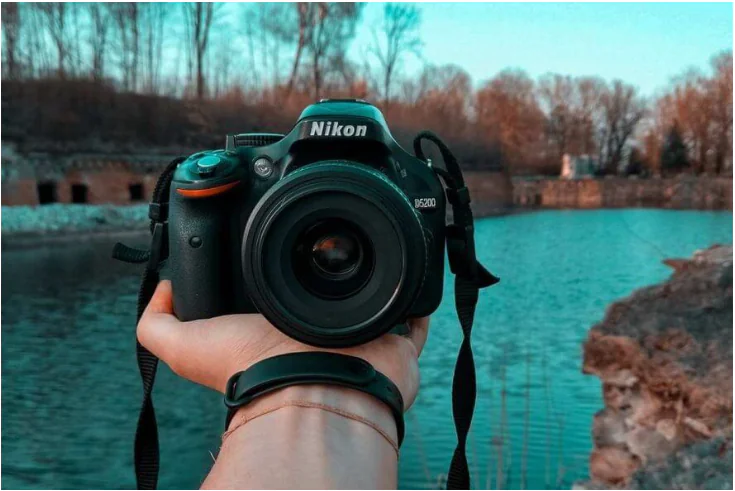
Nikon Fotoğraf Makinesi Nasıl Sıfırlanır

Nikon Fotoğraf Makinesi Nasıl Sıfırlanır?

1. İki düğme kombinasyonunu kullanın

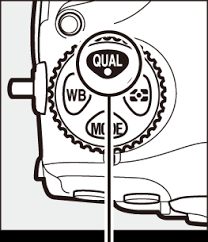
Nikon fotoğraf makinenizi hızlı bir şekilde sıfırlamak için fotoğraf makinenizdeki iki düğmeyi 2 saniye basılı tutmanız yeterlidir.
Nikon Fotoğraf Makinesi Nasıl Sıfırlanır

Bu düğmeler genellikle kameranızda yanlarında yeşil bir noktayla işaretlenir ve bunları basılı tuttuğunuzda kamerayı hızlı bir şekilde fabrika varsayılanlarına sıfırlarsınız.

İşte modellerin bir listesi ve bunların nasıl sıfırlanacağı:

D40, D40X – Bilgi düğmesi + Oynatma zoom’u/Ayar düğmesi

D50 – Çekim modu düğmesi + Zamanlayıcı düğmesi

- 11858 Teknoloji Destek Hattı -

D70, D70s – BKT düğmesi + Ölçüm modu düğmesi

D90, D80 – Pozlama telafisi düğmesi + Otomatik Odaklama Modu düğmesi

D600, D610, D7500 – Pozlama Telafisi düğmesi + Küçük Resim düğmesi

D100 – Flaş modu düğmesi + BKT düğmesi

D850, D810(A), D800(E), D700, D200, D300, D300S, D7000, D7100, D7200 – Görüntü kalitesi/boyutu düğmesi + Pozlama Telafisi düğmesi

D5000 – Bilgi düğmesi + Bilgi düzenleme düğmesi

- 11858 Teknoloji Destek Hattı -

D5100, D5200, D5300, D5500, D5600 – Menü düğmesi + Bilgi düğmesi

D1 serisi – İşlev düğmesi + Küçük resim düğmesi

D60 – İzlemeyi yakınlaştırma düğmesi + Etkin D-Lighting düğmesi

D2, D3 Serisi, D4(S) – ISO düğmesi + Beyaz Dengesi düğmesi

D5 – Deklanşör Modu düğmesi + Beyaz Dengesi düğmesi

D500 – Görüntü kalitesi boyutu düğmesi + Pozlama telafisi

D750 – ISO düğmesi + Pozlama telafisi

2. Menüden Sıfırla seçeneğini kullanın

Bazı modellerde iki düğmeyle sıfırlama çalışmaz; bu nedenle sıfırlamanın tek yolu şu adımları izlemektir:

Kameranızdaki Menü düğmesine basın.

Şimdi Çekim Menüsü’nü seçin ve Çekim Seçeneklerini Sıfırla’yı vurgulayın.

OK tuşuna basın , Evet seçeneğini seçin ve onaylamak için OK tuşuna basın.

Kurulum menüsü için de bu adımları tekrarlayın .

Not: Bu yöntem yalnızca şu modellerde işe yarar: 3500, D3400, D3300, D3200 ve D3100

3. Gizli sıfırlama anahtarını kullanın

Bazı modeller, kameranızı fabrika ayarlarına döndürecek tam sıfırlama özelliğini destekler.

Anahtar genellikle kameranızın yanında veya altında bulunur ve gizli olduğundan, ona basmak için küçük ve ince bir nesne kullanmanız gerekir.

Gizli sıfırlama düğmesine sahip modeller şunlardır: D3000, D80, D40 , D40X, D60, D70, D100 ve D50.

Yardım almak için https://www.nikon.com.tr/tr_TR/help-and-support/support tıklayınız.

Nikon Kamera Telefona Bağlanmıyor

  • Nikon kameranın neden telefonunuza bağlanmadığını ve bu durumu nasıl hızlı bir şekilde düzeltebileceğinizi öğrenin.
  • Güncel olmayan sürücüler, bu sorunun ortaya çıkmasının en yaygın nedenlerinden biridir.
  • Her şeyin başarısız olması durumunda SnapBridge uygulamalarını yeniden yüklemeyi deneyin.
Nikon Fotoğraf Makinesi Nasıl Sıfırlanır

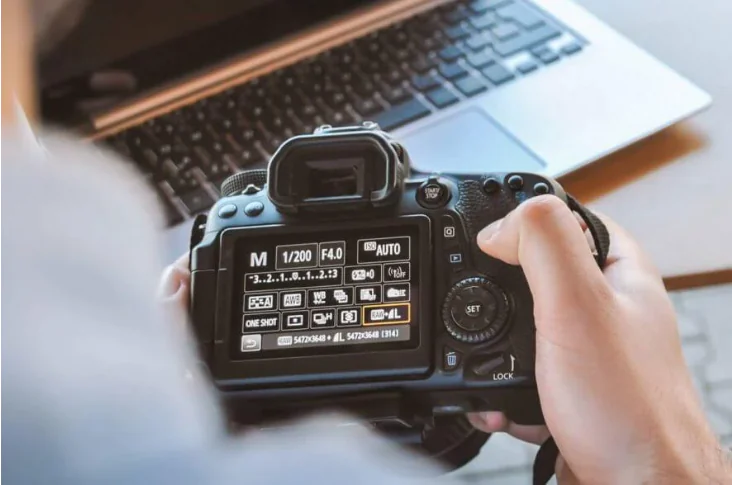
Nikon fotoğraf makinenizdeki Bluetooth özelliği bir hileden çok daha fazlasıdır. Android ve iOS cihazları için Nikon’un SnapBrdige uygulamasını kullanarak, fotoğraf makinenizi uzaktan kontrol etmenin yanı sıra, fotoğraf makinenizdeki resimlere de erişebilirsiniz. Bununla birlikte, bazı Nikon kullanıcıları Nikon kameranın telefonla eşleşmeme sorununu bildirmiştir.

Profesyonel Destek İçin 11858 Teknoloji Destek Hattı’na Başvurun

Eğer adımları uygulamanıza rağmen Nikon kameranız hâlâ normal şekilde çalışmıyorsa, endişelenmeyin. 11858 Teknoloji Destek Hattı üzerinden uzman ekibimizle iletişime geçerek cihazınıza özel profesyonel destek alabilirsiniz. 2011 yılından bu yana milyonlarca kullanıcıya hizmet veren bu hat, Nikon fotoğraf makineleri de dahil olmak üzere tüm teknoloji ürünleri için 7/24 güvenilir çözümler sunmaktadır. Uzaktan bağlantı desteğiyle kameranızın sorununu hızlı ve güvenli biçimde çözebiliriz.

Fotoğraf makinenizin flaşı da çalışmıyorsa bu durum sıfırlama dışında başka bir arızadan kaynaklanabilir. Nikon cihazlarda flaşın yanmama nedenleri arasında sensör hataları, flaş modunun devre dışı bırakılması veya yazılım güncellemesi eksikliği yer alabilir. Bu konuda daha fazla bilgi almak için Nikon Kamera Flaşı Çalışmıyor Mu başlıklı içeriğimizi okuyarak sorununuzu kolayca çözebilirsiniz.

Artık Nikon fotoğraf makinenizi fabrika ayarlarına döndürmenin tüm yollarını biliyorsunuz. Hangi yöntemin sizin modeliniz için işe yaradığını denedikten sonra yorum kısmında paylaşabilirsiniz. Görüşleriniz, diğer Nikon kullanıcılarına da yol gösterecektir. Karşılaştığınız ek sorunlar olursa çekinmeden belirtin; bir sonraki içerikte ele almaktan memnuniyet duyarız.

ETİKETLER:fabrika ayarlarıkamera sıfırlamanasıl yapılırnikon sıfırlama
Bu Makaleyi Paylaş
Facebook WhatsApp WhatsApp Threads Bağlantıyı Kopyala Yazdır
Paylaş
Yorum yapılmamış

Bir yanıt yazın Yanıtı iptal et

E-posta adresiniz yayınlanmayacak. Gerekli alanlar * ile işaretlenmişlerdir

Bağlantı Kuralım

21KBeğen
19.6KTakip Et
7.3KAbone Ol
192Takip Et

Popüler Gönderiler

AirTies Air 4960 Modem Kurulum

Uğurcan ÜN
Uğurcan ÜN
3 dk. okuma
11 Görüntüleme
Sessiz İçerik Nedir Nasıl Yapılır

Sessiz İçerik Nedir

İsmail YILDIZ
İsmail YILDIZ
6 dk. okuma
13 Görüntüleme
YouTube Video Başlığı Nasıl Yazılmalı Yolları Neler

YouTube Video Başlığı Nasıl Yazılmalı

İsmail YILDIZ
İsmail YILDIZ
6 dk. okuma
10 Görüntüleme

Lyra 3 Pro ile Şarkı Nasıl Oluşturulur

Uğurcan ÜN
Uğurcan ÜN
4 dk. okuma
24 Görüntüleme

You Might Also Like

Sosyal Medya

Slack Kanalları Nasıl Silinir veya Arşivlenir

2 dk. okuma
Windows 11 Fotoğraflar Uygulamasında Değişiklikleri Kaydetme Hatası
Windows

Fotoğraflar Uygulamasında Değişiklikleri Kaydetme Hatası Windows 11

5 dk. okuma
Tarayıcılar

Chrome Tarayıcı Hızını Arttırma

2 dk. okuma
Midasbuy Nedir ? Midasbuy Üyesi Nasıl Olunur ?
Mobil Oyunları

Midasbuy Nedir ? Midasbuy Üyesi Nasıl Olunur ?

4 dk. okuma

Size her gün en son haberleri ve sorun çözümlerini getiriyoruz!

TeknoDestek Müşteri Hizmetleri
Facebook-f Instagram Tiktok Twitter Youtube Linkedin Whatsapp Phone-alt Rss

İş Ortaklarımız

TeknoDestek Müşteri Hizmetleri
© 2013 - 2026 TeknoDestek Müşteri Hizmetleri • Tüm hakları saklıdır • Bu sitedeki tüm içerikler (metin, görsel, video, logo, tasarım vb.) 5846 sayılı Fikir ve Sanat Eserleri Kanunu (FSEK) kapsamında korunmaktadır • İzinsiz kopyalanması, çoğaltılması, yayınlanması veya herhangi bir şekilde kullanılması yasaktır • İhlal tespitinde; FSEK Madde 71-73 uyarınca yasal süreç başlatma, maddi/manevi tazminat talep etme ve cezai işlem için başvurma hakkımız saklıdır • TeknoDestek, TeknoS@R'un bir kuruluşudur • Tema Düzenleyen: Fatih ATEŞ
Sorun Hala Çözülmedi mi?
Aradığın çözümü bulamadıysan, 11858 Teknoloji Destek Hattımız sana yardımcı olabilir. 2011’den beri Türkiye’nin en tecrübeli teknoloji destek ekiplerinden biri olarak, bilgisayar, telefon, tablet, modem, akıllı TV ve sosyal medya sorunlarında 7/24 profesyonel destek veriyoruz. Uzman ekibimizle hemen görüşmek ister misin?

    📞 11858’i Şimdi Ara

    Görüşme öncesi dakika ücreti sesli olarak bilgilendirilir
    Welcome Back!

    Sign in to your account

    Kullanıcı Adı veya E-posta Adresi
    Şifre

    Şifrenizi mi unuttunuz?